
Intégrer Meta Ads avec Adapty Attribution
L’intégration d’Adapty Attribution avec Meta vous permet de suivre et d’optimiser les performances de vos campagnes sur Facebook, Instagram, Messenger et le réseau d’audience.
Consultez notre guide de configuration des publicités dans Meta Ads Manager.
Étape 1. Connecter votre compte Facebook
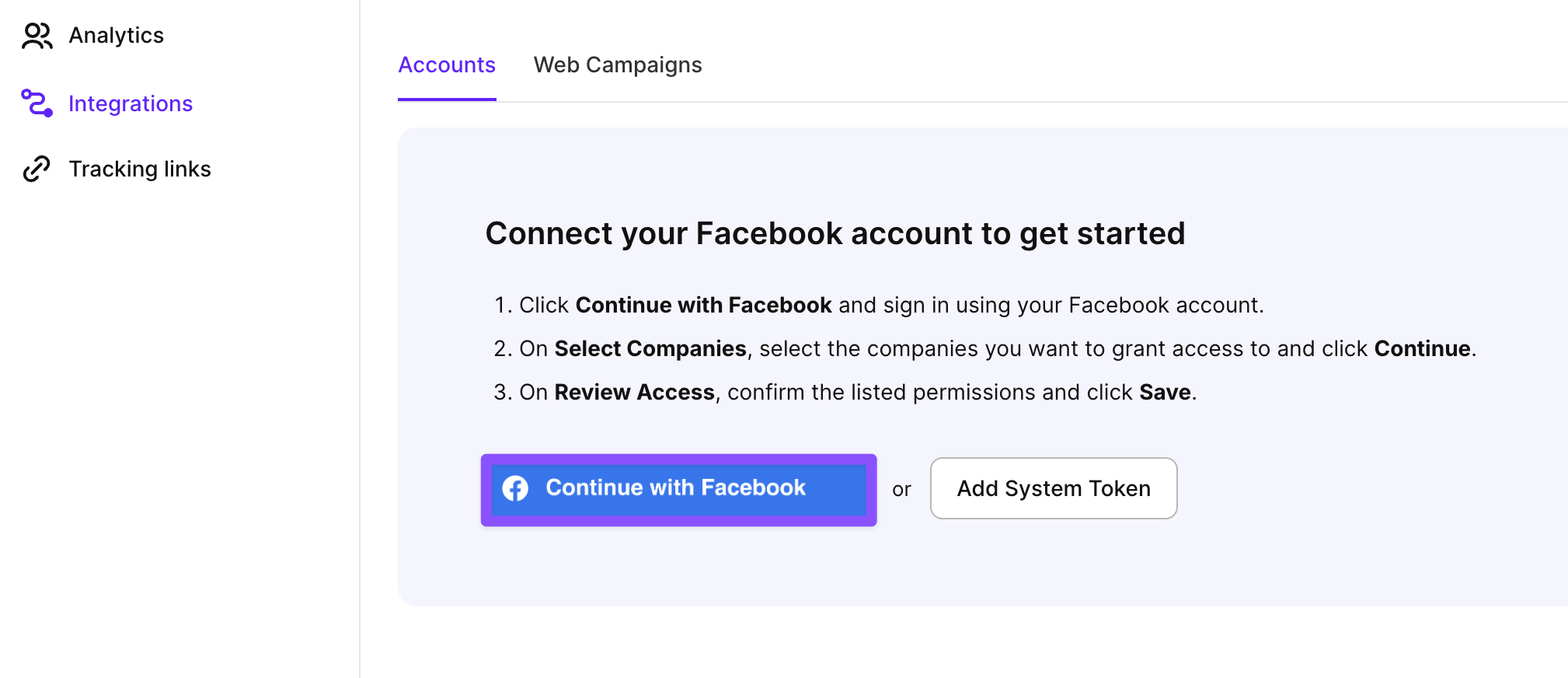
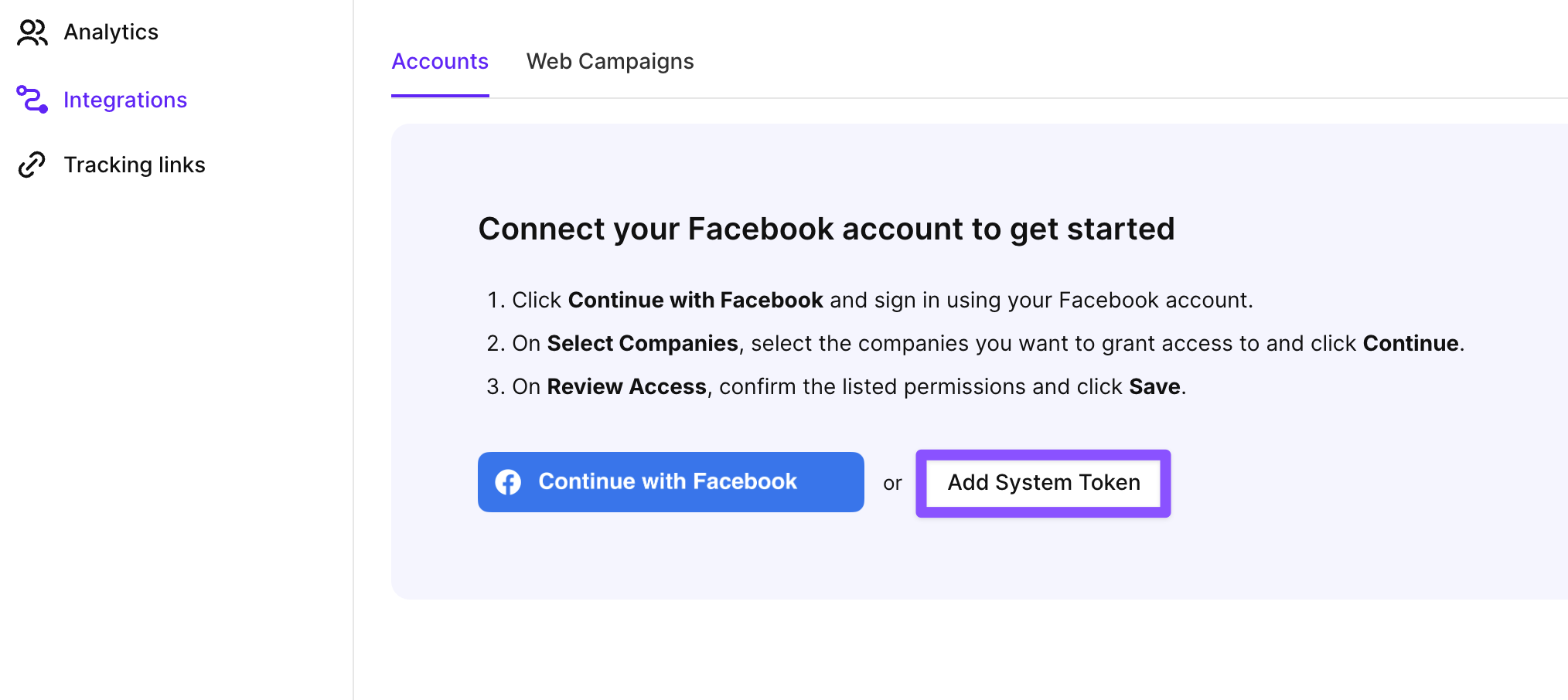
Pour connecter Meta Ads à Adapty Attribution, accédez à Integrations > Meta depuis la barre latérale gauche. Vous avez deux options :
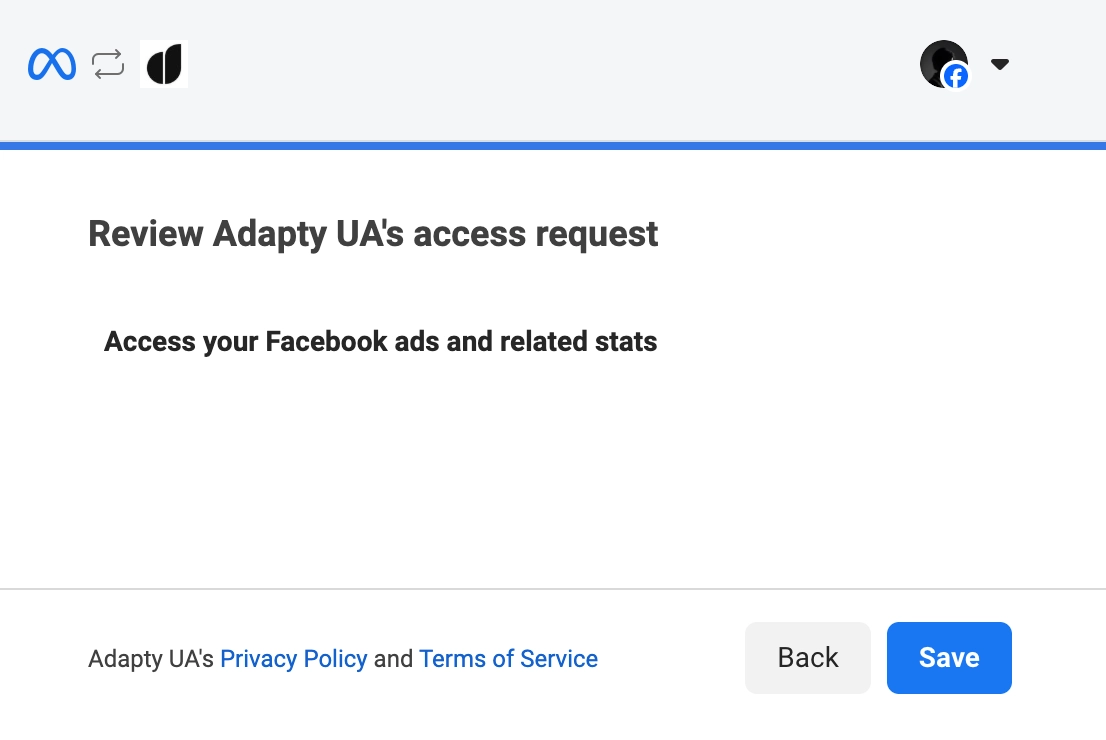
- Continue with Facebook : connexion via OAuth. Utilisez cette option si vous vous connectez à Meta Ads Manager avec votre compte Facebook personnel ou professionnel.
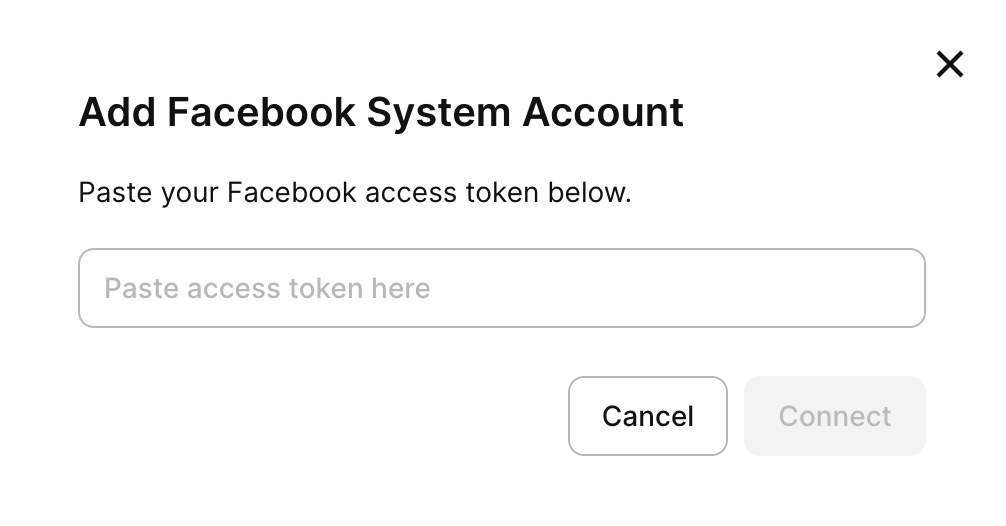
- Add system token : connexion via un jeton système permanent. Utilisez cette option si votre organisation gère des comptes publicitaires via un utilisateur système Meta Business.
Après cela, tous vos comptes publicitaires seront ajoutés à Adapty Attribution. Vous pouvez poursuivre en ajoutant des campagnes.
Étape 2. Ajouter des campagnes
Une seule campagne peut couvrir l’App Store, Google Play et votre funnel web en même temps. Deux éléments permettent d’établir la connexion :
- Lien de suivi : Ce lien est intégré à votre publicité. Quand un utilisateur appuie sur la publicité, Adapty enregistre le clic, redirige l’utilisateur vers la destination, puis attribue l’installation et les achats à cette publicité. Chaque destination dispose de son propre lien.
- Pixel : Sélectionné dans la campagne, parmi les pixels de votre compte Meta. Il renvoie les conversions à Meta, afin que Meta puisse optimiser la campagne sur la base d’achats réels. Un seul pixel peut couvrir les trois destinations, ou chaque destination peut avoir le sien.
Pour ajouter une nouvelle campagne Meta à Adapty Attribution :
-
Basculez sur l’onglet Web Campaigns et cliquez sur Create configuration.

-
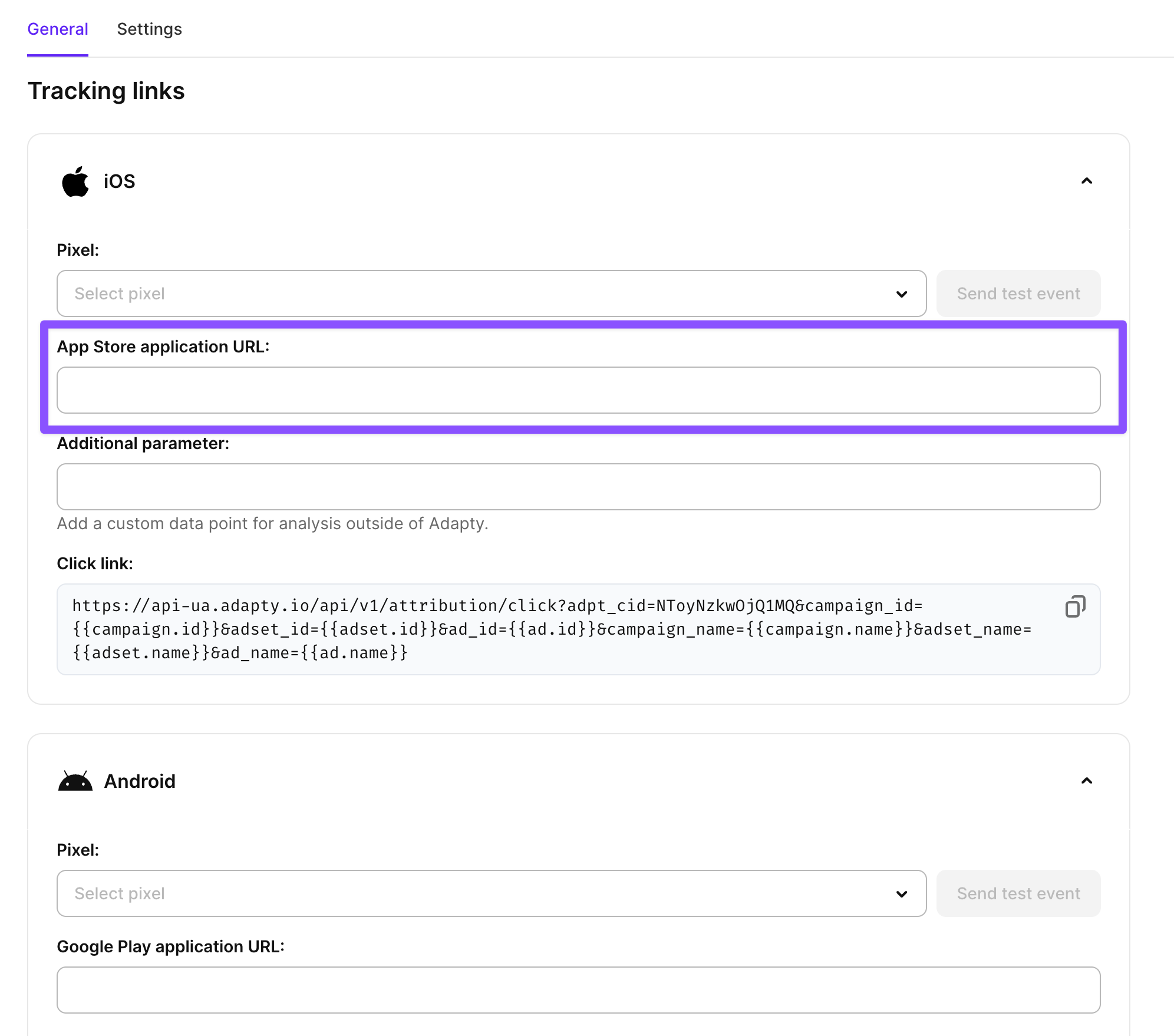
Dans l’onglet General, développez la section iOS et/ou Android et collez les URL de l’application App Store et/ou Google Play.
-
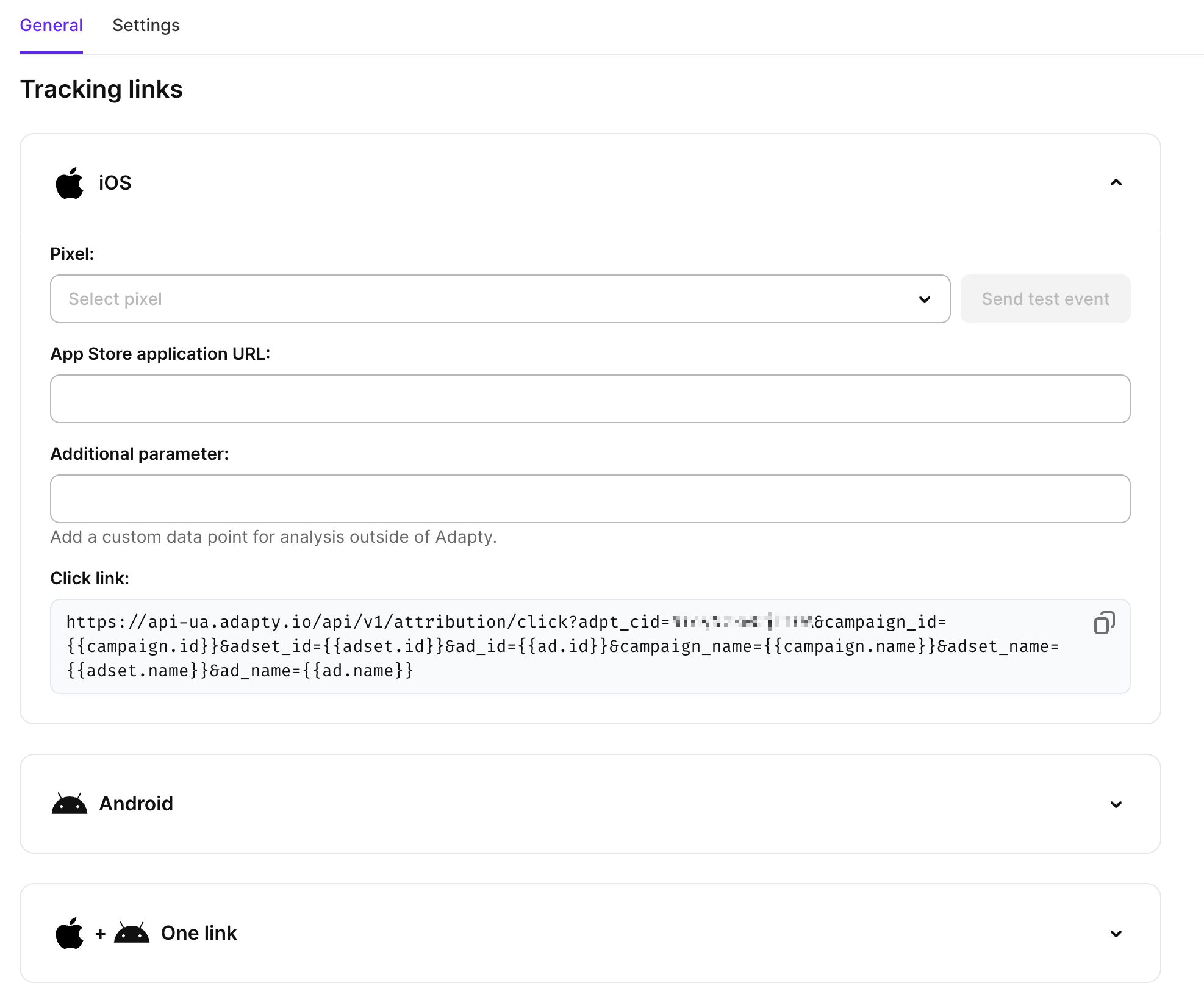
Copiez la valeur du champ Click link. Ensuite, dans Meta Ads Manager, ouvrez votre annonce et répartissez le lien entre les champs Website URL et URL parameters, comme décrit dans Créer des annonces. Cela permettra à Adapty de relier les installations et les achats aux annonces dans Meta.
-
Pour renvoyer les événements de conversion vers Meta, vous pouvez également associer vos pixels Meta à des campagnes dans Adapty Attribution. Pour cela, sélectionnez l’un de vos pixels existants dans le menu déroulant Pixel. Après avoir sélectionné un pixel, vous pouvez cliquer sur Send test event pour vérifier la connexion.
La section Web funnel fonctionne de la même façon. Les achats effectués sur un web funnel se font en dehors de votre application, donc Meta n’en est informé que via le pixel que vous sélectionnez ici. Cette même section vous fournit le snippet pour installer le pixel sur votre funnel et les paramètres pour taguer vos URLs publicitaires.
Un pixel différent par destination permet de séparer les achats iOS, Android et web pour l’optimisation et le reporting ; le même pixel partout les regroupe. La liste Web Campaigns affiche ce choix par configuration, sous Pixel (iOS), Pixel (Android) et Pixel (Web), avec le nom et l’identifiant du pixel. Une section sans pixel affiche un tiret, et un pixel sélectionné dans les trois sections apparaît trois fois.
Étape 3. Associer les événements
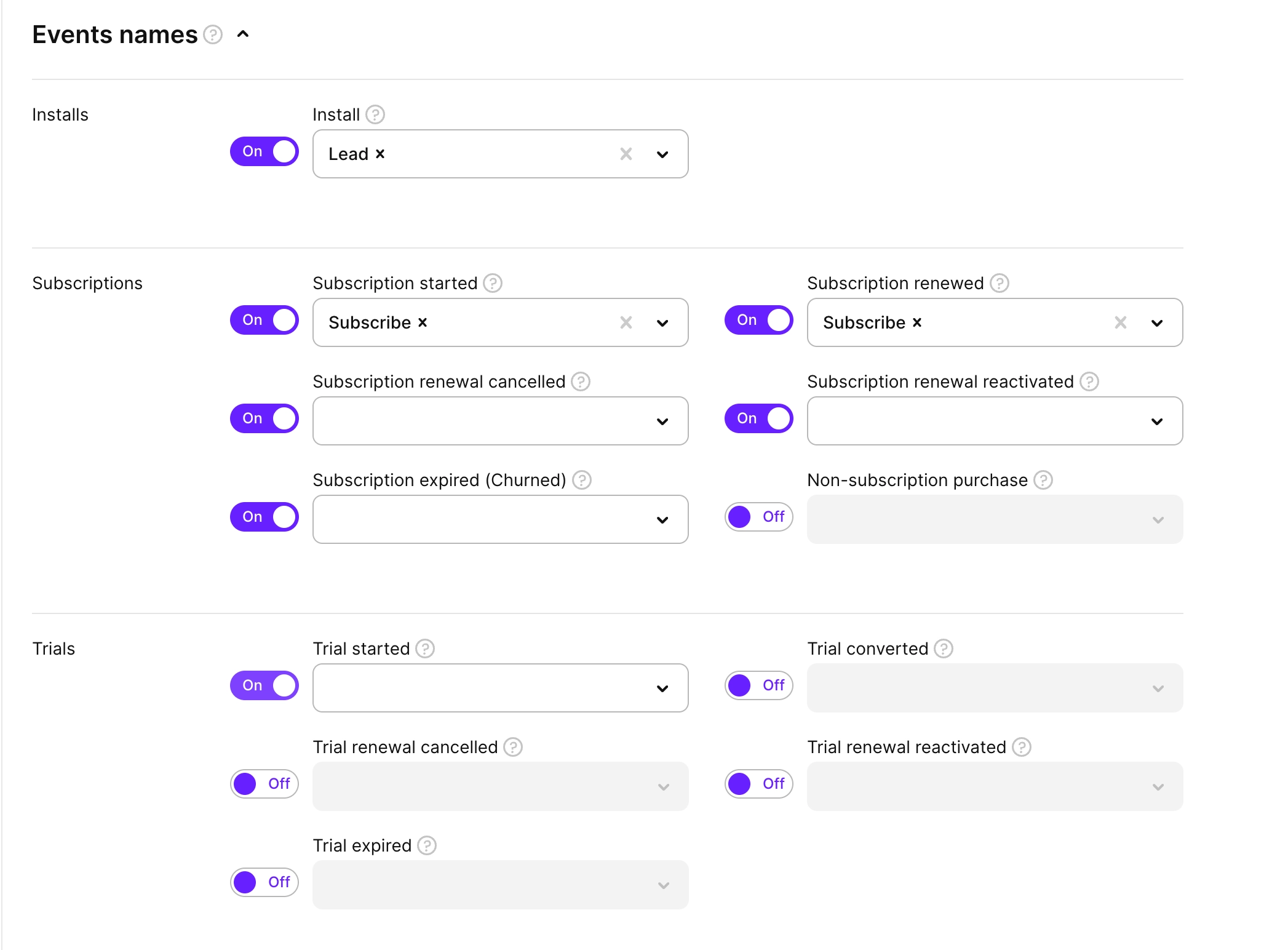
Pour renvoyer des événements de conversion à Meta afin d’optimiser vos campagnes, vous devez configurer le mapping des événements dans la section Events mapping. Cela permet à Adapty d’envoyer automatiquement les événements d’abonnement lorsque les utilisateurs effectuent des actions dans votre application.
Dans la section Events mapping, activez les événements que vous souhaitez suivre dans Meta Ads Manager. Pour chaque événement activé, sélectionnez l’événement Meta correspondant dans le menu déroulant ou définissez un événement personnalisé. Par défaut, Adapty associe les événements Adapty aux événements standard de Meta.
Adapty envoie le nom de l’événement exactement tel que vous le saisissez. Pour que Meta comptabilise un événement comme événement standard, sélectionnez-le dans la liste déroulante plutôt que de le saisir manuellement. Un nom saisi qui ne correspond pas au nom standard, comme Add to wishlist au lieu de AddToWishlist, parvient à Meta comme événement personnalisé, et un ensemble de publicités optimisé pour l’événement standard ne le comptabilise pas. Si vous utilisez un événement personnalisé, créez une conversion personnalisée dans Meta Events Manager et optimisez l’ensemble de publicités sur cette conversion.
Cliquez sur Save pour appliquer votre configuration de correspondance d’événements.
Configuration supplémentaire
Paramètres supplémentaires
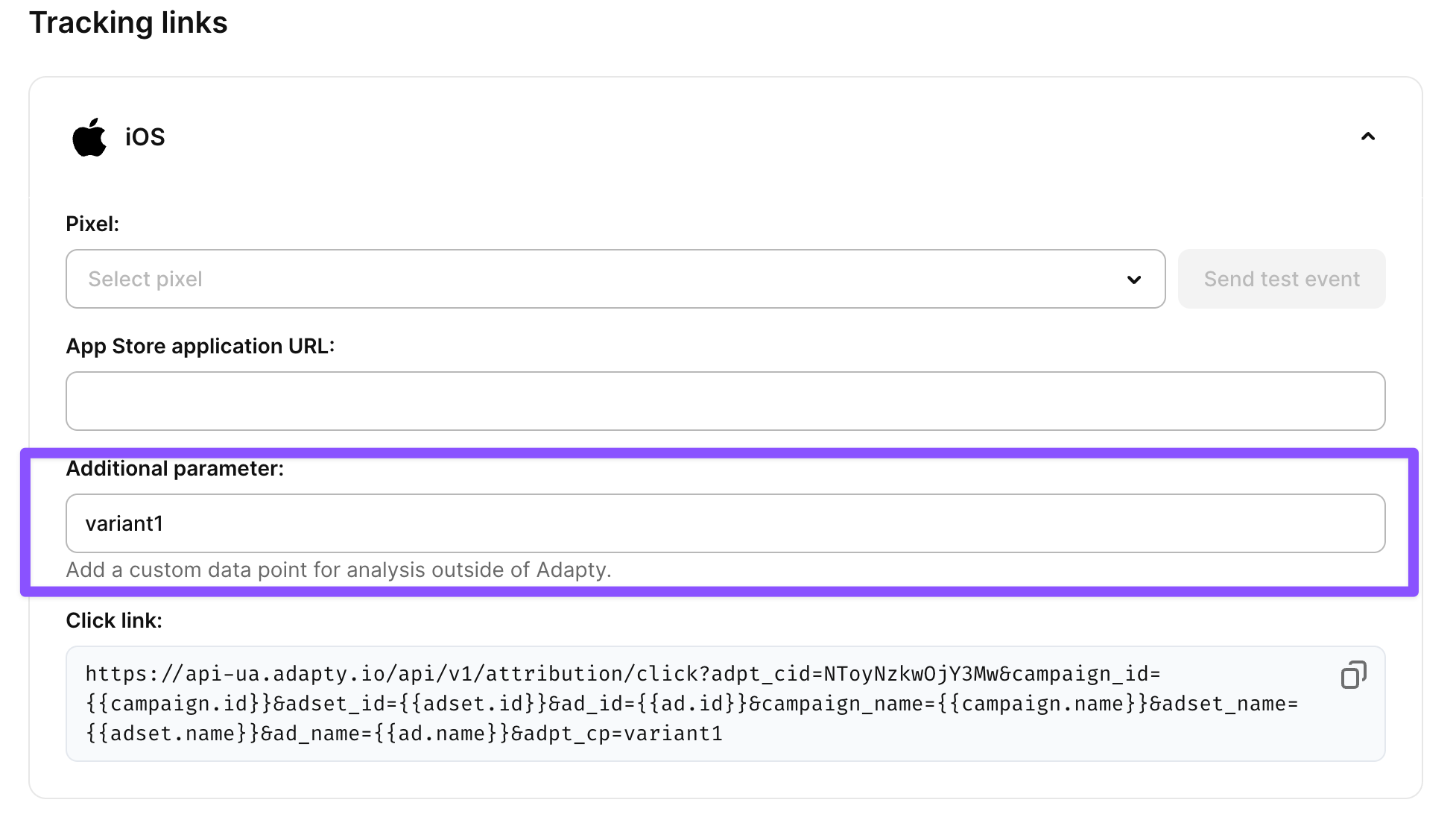
Le champ Additional parameter vous permet d’ajouter des données personnalisées pour les analyses effectuées en dehors d’Adapty. C’est utile lorsque vous devez transmettre des informations spécifiques sur une campagne ou un utilisateur à des outils d’analyse externes ou à des partenaires d’attribution.
Dans le champ Additional parameter, saisissez les données personnalisées que vous souhaitez inclure dans votre suivi d’attribution. Ce paramètre supplémentaire sera intégré à toutes les données d’attribution envoyées à Meta et pourra être utilisé pour une analyse et une optimisation avancées des campagnes.
Par exemple, si vous exécutez plusieurs variations de la même campagne, vous pouvez ajouter variant=A ou variant=B pour distinguer différentes approches créatives.
Les paramètres supplémentaires modifient le Click link que vous collez dans Meta Ads Manager. Si vous avez déjà copié ce lien et ajouté un paramètre personnalisé ultérieurement, assurez-vous de copier et coller un lien de clic mis à jour contenant le paramètre personnalisé.
Paramètres
L’onglet Settings contrôle comment Adapty associe une installation à un clic sur votre publicité Meta. Ces paramètres s’appliquent uniquement à cette configuration de campagne.
Adapty utilise deux types de correspondance :
- Le matching déterministe fonctionne uniquement sur Android. Google Play transmet l’ID du clic à votre application via le Play Install Referrer, ce qui permet à Adapty d’associer l’installation à ce clic précis. iOS ne dispose pas d’équivalent, donc les installations iOS ne font jamais l’objet d’un matching déterministe.
- Le matching probabiliste fonctionne sur iOS et Android. Adapty compare l’installation avec les clics provenant de la même plage d’adresses IP et du même système d’exploitation, puis associe l’installation au clic qui obtient le meilleur score en fonction du délai depuis le clic, de la langue de l’appareil et du pays. Pour un clic effectué plus de 6 heures avant l’installation, le modèle d’appareil et la version du système d’exploitation doivent également correspondre. Adapty n’utilise ni l’IDFA ni le Google Advertising ID, ce qui permet au matching probabiliste de couvrir tous les utilisateurs iOS, y compris ceux qui ont refusé le suivi dans la demande App Tracking Transparency.
Sur Android, Adapty tente d’abord la correspondance déterministe et revient à la correspondance probabiliste en cas d’échec.
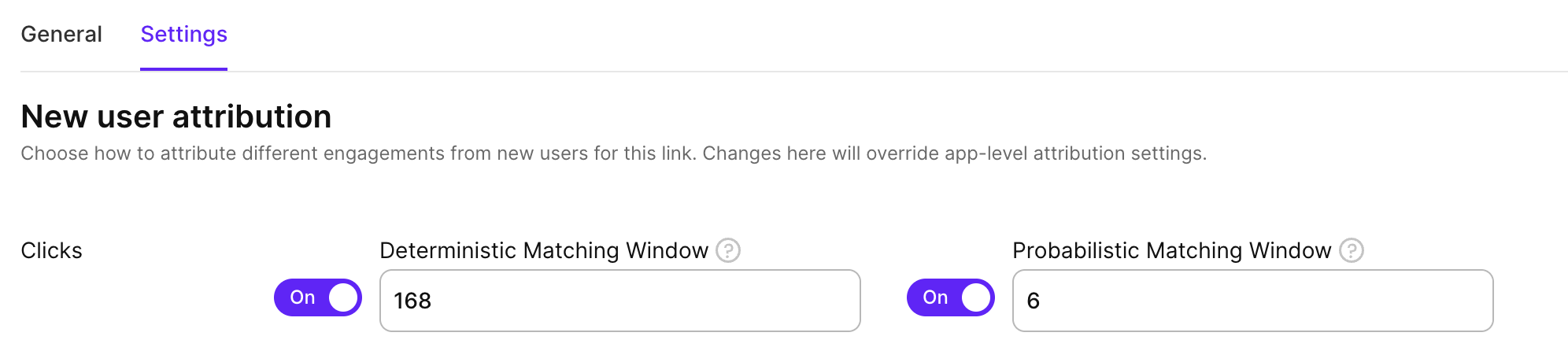
Pour définir la durée pendant laquelle une installation peut être rattachée à un clic, dans l’onglet Settings, section New user attribution, saisissez la fenêtre en heures :
- Deterministic Matching Window : 168 heures (7 jours) par défaut, de 1 à 720 heures.
- Probabilistic Matching Window : 6 heures par défaut, de 1 à 24 heures. Une fenêtre plus longue associe davantage d’installations, mais augmente le nombre de correspondances incorrectes. Pour les campagnes à fort volume de clics, réduisez-la à 1–2 heures.
Pour arrêter la correspondance déterministe ou probabiliste pour cette configuration, désactivez le commutateur à côté de sa fenêtre et enregistrez. La modification prend effet dans un délai de 5 minutes.
Les installations iOS ne peuvent être associées que de manière probabiliste. Si vous désactivez la correspondance probabiliste, les installations iOS provenant des liens de cette configuration ne seront pas attribuées. Si vous désactivez les deux, aucune installation provenant de ses liens ne sera attribuée.
Revenus envoyés à Meta
Meta utilise la valeur de chaque événement pour calculer le ROAS et optimiser les campagnes basées sur la valeur. Pour choisir quels revenus Adapty envoie à Meta en tant que valeur, dans le menu déroulant Revenue sent to Meta, sélectionnez un type de revenu et cliquez sur Save. Pour comparer le ROAS dans Meta avec le ROAS dans Adapty, sélectionnez le type que vous affichez dans les analyses Adapty.
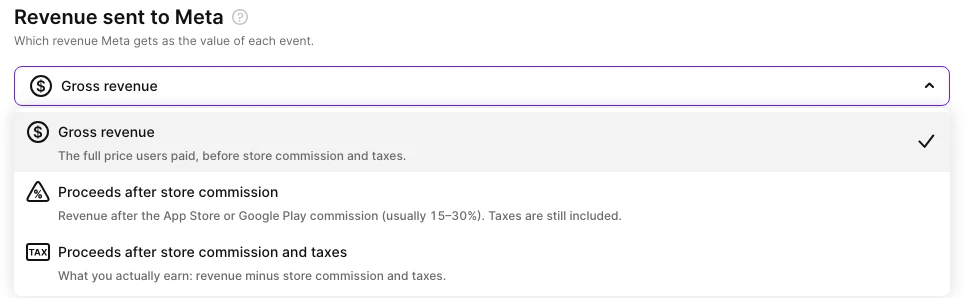
| Type de revenus | Valeur d’un achat sur l’App Store ou Google Play |
|---|---|
| Revenus bruts (par défaut) | Le prix total payé par l’utilisateur, avant la commission du store et les taxes. |
| Revenus après commission du store | Le prix moins la commission de l’App Store ou Google Play. Les taxes sont toujours incluses. |
| Revenus après commission du store et taxes | Le prix moins la commission du store et les taxes. |
Pour savoir comment Adapty calcule la commission et les taxes, consultez Commissions et taxes.
Comment ce type s’applique dans les autres cas :
- Achats web : Pour les achats Stripe et Paddle, les deux types de revenus envoient la même valeur, comme dans les analyses d’attribution Adapty : le prix moins 4,5 % pour Stripe, et le prix total pour Paddle. Adapty ne déduit pas les taxes des achats web.
- Remboursements : Meta reçoit un remboursement sous forme de valeur négative du type sélectionné.
- Événements d’essai : Le pourcentage de Remplacement de revenus s’applique au prix d’abonnement du type sélectionné.
- Achats sans montant pour le type sélectionné : Adapty envoie à Meta le revenu brut de l’achat.
Un nouveau type de revenus prend effet dans les 5 minutes suivant la sauvegarde et s’applique uniquement aux nouveaux événements. Adapty ne renvoie pas les événements déjà envoyés, et un événement d’essai qu’Adapty conserve déjà pour le Qualified trial est envoyé avec le type sélectionné au moment où la mise en attente a commencé.
Si plusieurs configurations envoient des événements au même pixel, sélectionnez le même type de revenus dans toutes, afin que les valeurs dans ce pixel soient d’un seul type.
Les recettes sont inférieures au chiffre d’affaires brut. Si vous passez de Gross revenue à cette option et qu’un ensemble de publicités a un objectif ROAS minimum, réduisez l’objectif dans Meta, sinon l’ensemble de publicités risque de cesser d’être diffusé.
Remplacement du chiffre d’affaires
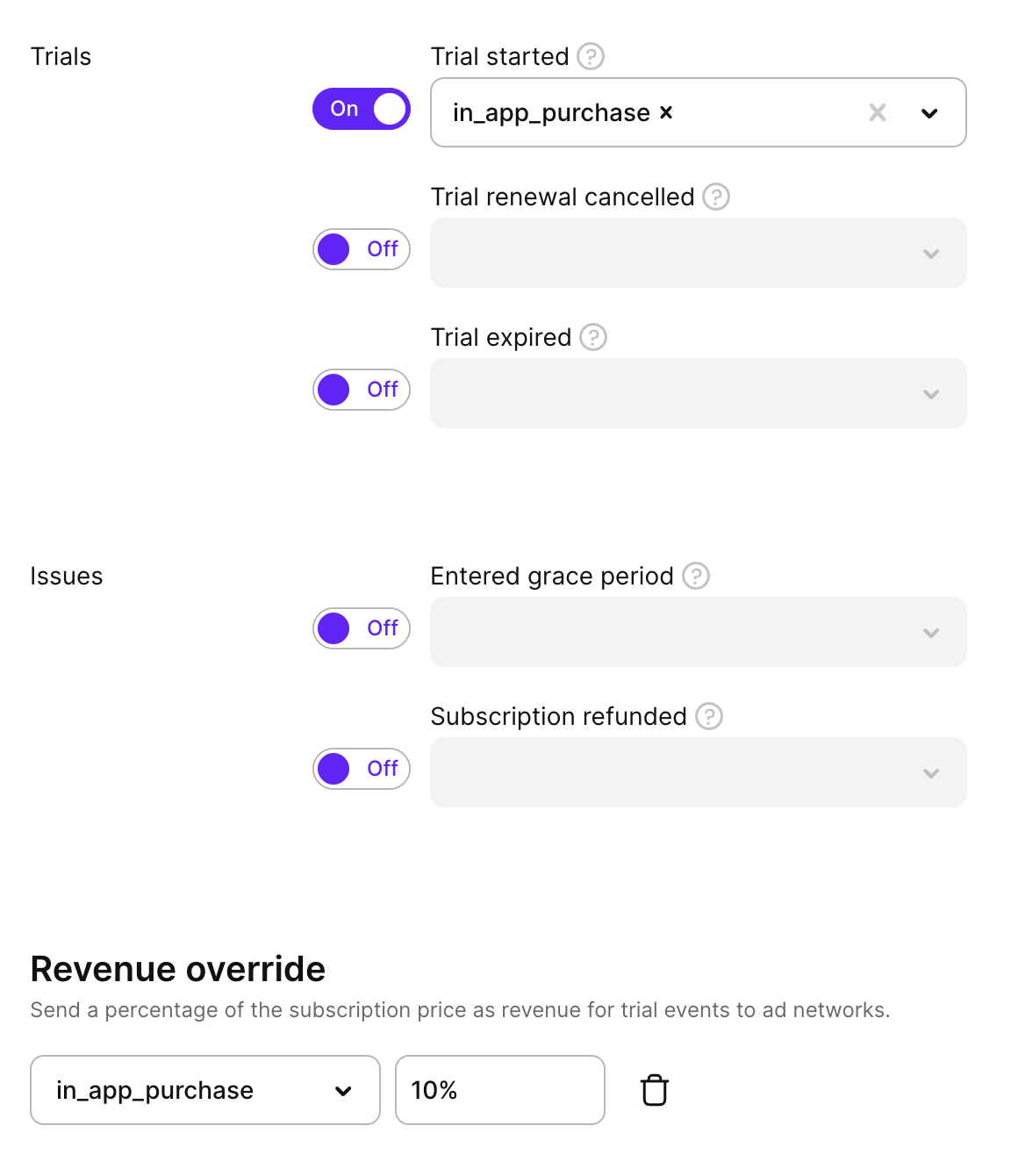
Si vous suivez les événements d’essai et souhaitez que Meta leur attribue un chiffre d’affaires, utilisez la section Revenue override. Elle apparaît lorsque l’événement Trial started est activé. Le remplacement s’applique uniquement à Trial started — Trial converted et Subscription started transmettent toujours leur chiffre d’affaires réel.
Pour chaque cible d’événement d’essai, définissez le pourcentage du prix d’abonnement à rapporter comme revenu. Adapty prend le pourcentage du prix dans le type sélectionné dans Revenu envoyé à Meta. Par exemple, avec 30% et Gross revenue, Adapty envoie 30% du prix d’abonnement comme valeur de conversion pour les événements d’essai.
Pour ajouter une substitution :
- Activez Trial started dans la section Events mapping.
- Dans Revenue override, cliquez sur Add event.
- Sélectionnez l’événement cible et entrez un pourcentage de revenu (0–100).
- Cliquez sur Save.
Essai qualifié
Adapty Attribution retarde l’événement d’essai jusqu’à 24 heures et ne l’envoie que si l’utilisateur n’a pas annulé. Si un MMP transfère également trial_started ou trial_active, Meta reçoit le même essai plus d’une fois.
Un essai est qualifié une fois qu’il a survécu un nombre d’heures donné sans être annulé. Utilisez la section Qualified trial pour retenir les événements d’essai jusqu’à ce qu’ils soient qualifiés, afin que Meta ne reçoive que les essais que les utilisateurs ont conservés.
Pour chaque événement d’essai cible, définissez le nombre d’heures à attendre. Adapty compte les heures à partir du début de l’essai et envoie l’événement une fois le délai écoulé. Si l’utilisateur désactive le renouvellement automatique avant le délai, Adapty n’envoie jamais l’événement. Si l’utilisateur réactive le renouvellement automatique avant le délai, Adapty envoie l’événement comme prévu.
Pour retenir un événement d’essai jusqu’à sa qualification :
- Activez Trial started dans la section Events mapping.
- Dans Qualified trial, cliquez sur Add event.
- Sélectionnez l’événement cible et saisissez le nombre d’heures à attendre, de 1 à 24.
- Cliquez sur Save.

Adapty envoie l’événement qualifié avec l’heure de début d’essai d’origine, de sorte que Meta le signale le jour où l’essai a commencé.
Adapty associe les essais qualifiés à leur transaction App Store ou Google Play, donc la rétention s’applique uniquement aux essais intégrés. Les événements d’essai provenant d’achats web, comme FunnelFox, sont envoyés immédiatement.
Revenue override et Qualified trial fonctionnent indépendamment, et vous pouvez appliquer les deux au même événement d’essai. Revenue override modifie la valeur que Meta reçoit ; Qualified trial modifie le moment où Meta la reçoit. Avec les deux, Adapty retient l’événement jusqu’à ce que l’essai soit qualifié, puis l’envoie avec le revenu modifié. Aucune des deux options n’est recommandée par rapport à l’autre — testez ce qui fonctionne pour vos campagnes.
LTV Prédit
La fonction Value Optimization de Meta mise sur la valeur d’une conversion, mais elle ne voit par défaut que le paiement reporté — un essai mensuel et un abonnement annuel se ressemblent donc presque au moment de l’enchère. Utilisez la section Predicted LTV pour envoyer à Meta une valeur vie client prédite avec la conversion, afin que Meta enchérisse sur ce que l’utilisateur est susceptible de rapporter sur l’horizon que vous choisissez.
Adapty génère la prédiction à partir des revenus réels de votre application, regroupés par pays, store, appareil et locale, puis l’associe à une conversion déjà envoyée.
Le LTV prédit se déverrouille pour une application une fois que ses données permettent de formuler une prédiction pertinente. Adapty recalcule cela quotidiennement et affiche la position actuelle de l’application dans la section Predicted LTV. Trial started et Subscription started sont mesurés séparément, et l’un ou l’autre suffit à déverrouiller l’application en remplissant les deux barres :
- Au moins 100 conversions attribuées à Meta pour cet événement sur chacune des 4 dernières semaines complètes.
- Au moins 5 valeurs prédites distinctes, la plus haute étant au moins 3× la plus basse.
Meta ajoute deux exigences qu’Adapty ne peut pas vérifier pour vous : le dataset doit être sorti du Core Setup, et le compte publicitaire doit avoir un modèle de valeur validé en cours d’utilisation.
Pour envoyer des valeurs prédites pour une campagne :
- Dans Events mapping, activez Trial started ou Subscription started et associez-le à un événement Meta.
- Dans Predicted LTV, activez Send predicted LTV to Meta.
- Dans Anchor event, sélectionnez l’événement que vous avez associé à l’étape 1.
- Dans Prediction horizon, choisissez la période de prévision : 30, 90, 180 ou 365 jours.
- Dans Target event, sélectionnez l’événement Meta auquel la valeur prédite sera attachée. La liste affiche uniquement les événements auxquels cette campagne associe l’ancre. Meta n’accepte les valeurs prédites que pour Purchase, Subscribe, StartTrial, CompleteRegistration, AddPaymentInfo et les événements personnalisés.
- Cliquez sur Save.
- Pour permettre à Meta d’utiliser ces valeurs, dans Events Manager, ouvrez votre jeu de données et sélectionnez l’événement cible dans Value and Currency Metrics. Cliquez sur Set up pLTV et choisissez After [Event Name] events, car Adapty transmet la valeur après la conversion, et non avec elle.
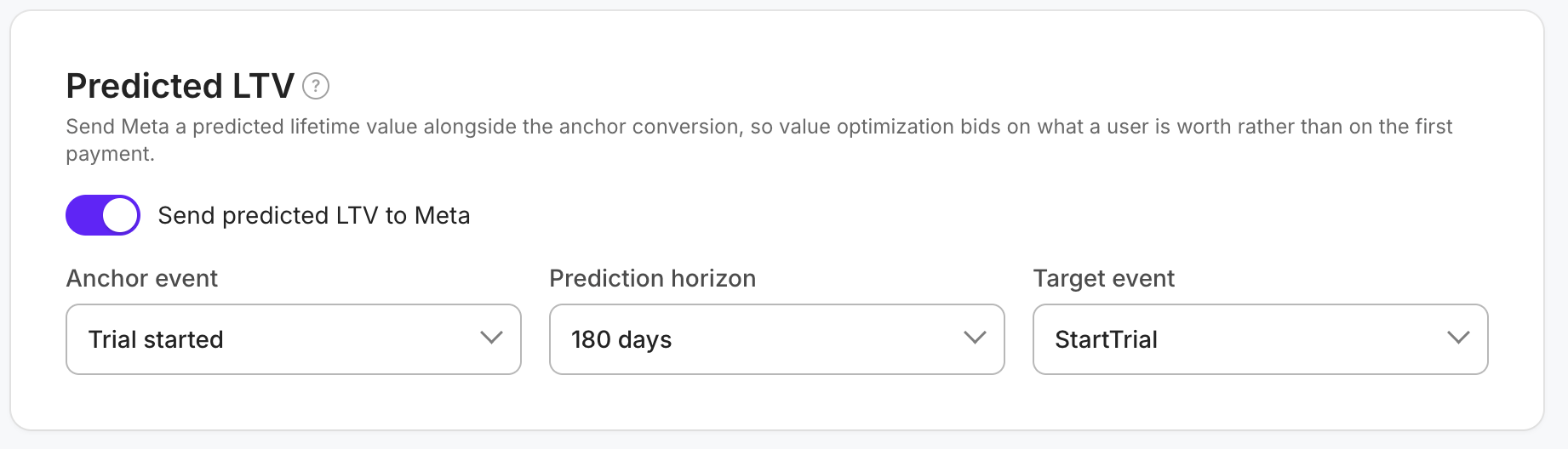
Meta apprend à partir de l’événement d’ancrage et de l’horizon que vous avez choisis. Modifier l’un ou l’autre sur une configuration active redémarre la phase d’apprentissage de Meta, et le ROAS avant et après le changement n’est pas comparable. Meta calcule également le ROAS différemment pour chaque paramètre d’optimisation : comparez donc une campagne pLTV uniquement avec d’autres campagnes pLTV.
Meta n’accepte qu’un seul événement d’ancrage et un seul horizon par dataset, donc les campagnes qui partagent un pixel doivent envoyer la même paire. L’enregistrement d’une campagne dont la paire diffère de celle d’une autre campagne active sur ce pixel est refusé, et l’erreur indique la campagne avec laquelle s’aligner.
Adapty prépare la valeur prédite au moment où il envoie la conversion d’ancrage, puis transmet la valeur 24 heures plus tard — dans la fenêtre de 7 jours de Meta pour associer une valeur à une conversion. Trois cas modifient ce que Meta reçoit :
- Lorsque l’événement d’ancrage est détenu par un essai qualifié, les 24 heures démarrent une fois que l’événement d’essai parvient à Meta. Un essai annulé avant d’être qualifié n’envoie ni la conversion ni une valeur prédite.
- Lorsqu’Adapty ne dispose d’aucune prédiction pour le groupe de cet utilisateur — un pays dans lequel vous avez commencé à acheter récemment, par exemple — la conversion est tout de même envoyée, sans valeur prédite.
- Désactiver Send predicted LTV to Meta supprime également les valeurs prédites encore en attente d’envoi.
Adapty envoie les valeurs prédites en USD.
Une fois qu’Events Manager n’affiche plus aucun problème ouvert pour l’intégration, Meta a besoin d’environ deux semaines pour entraîner son modèle avant de lancer votre première campagne pLTV. Pour consulter les résultats, dans Ads Manager, ajoutez la colonne pLTV pour l’événement cible, par exemple StartTrial pLTV, via Columns > Customize columns > Results ROAS. Adapty transmet chaque valeur le lendemain de la conversion, donc attendez un jour après la fin d’une campagne avant de lire ses chiffres définitifs.
Envoyer les événements de tous les utilisateurs
Par défaut, Adapty ne remonte que les événements des utilisateurs qu’il attribue à cette configuration. L’option Send events from all users remonte à la place les événements de tous les utilisateurs de votre application, y compris les utilisateurs organiques, ceux provenant d’autres réseaux publicitaires et ceux issus de vos autres configurations Meta. Meta décide ensuite lesquelles de ces conversions attribuer à ses publicités. Cette option ne modifie pas l’attribution dans Adapty.
Nous ne le recommandons pas, sauf si vos campagnes envoient trop peu de conversions à Meta pour être optimisées, car mélanger des événements organiques et non attribués avec vos événements de campagne rend l’optimisation de Meta moins précise.
Si vous décidez de l’activer, dans les paramètres de la campagne, sélectionnez Send events from all users et cliquez sur Save.