
Meta Ads'i Adapty Attribution ile Entegre Edin
Adapty Attribution’ın Meta entegrasyonu, Facebook, Instagram, Messenger ve Audience Network genelinde kampanya performansını takip etmenizi ve optimize etmenizi sağlar.
Adım 1. Facebook hesabınızı bağlayın
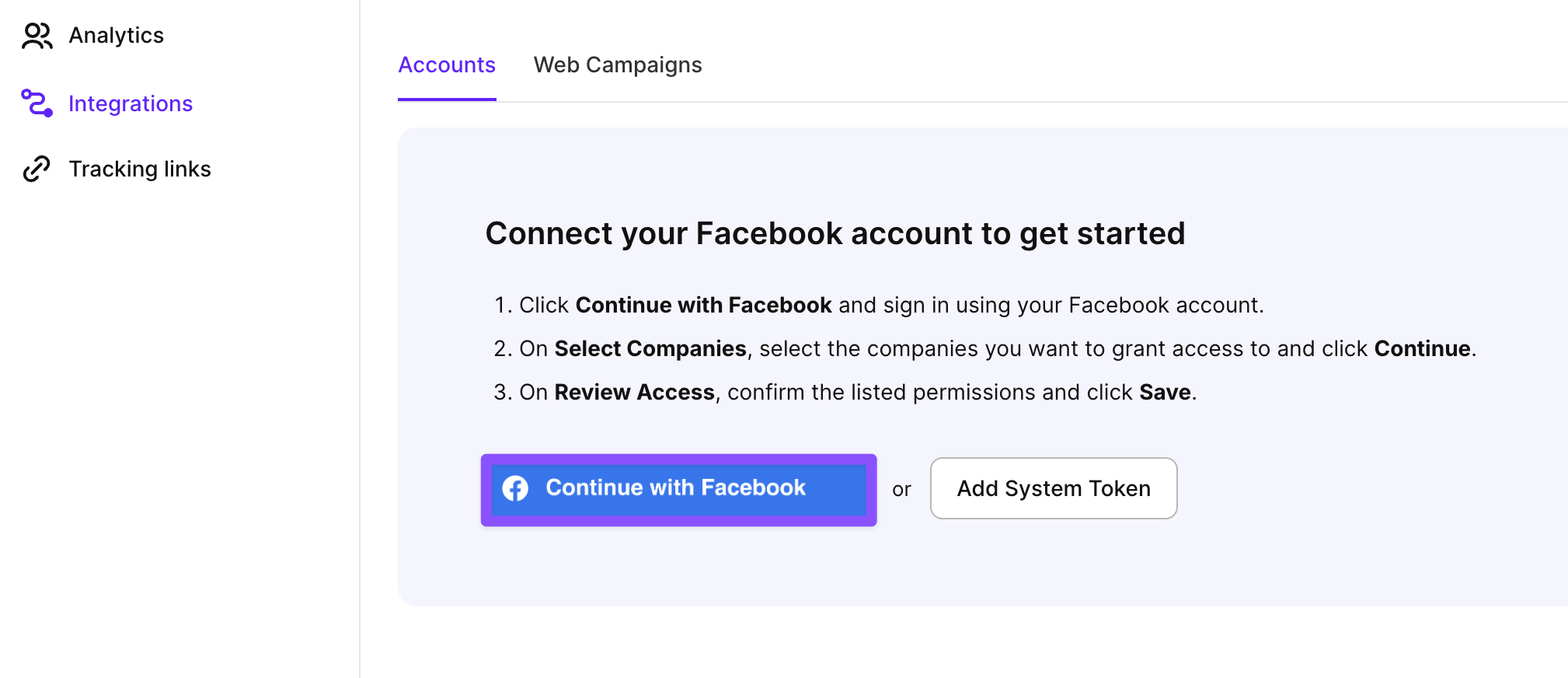
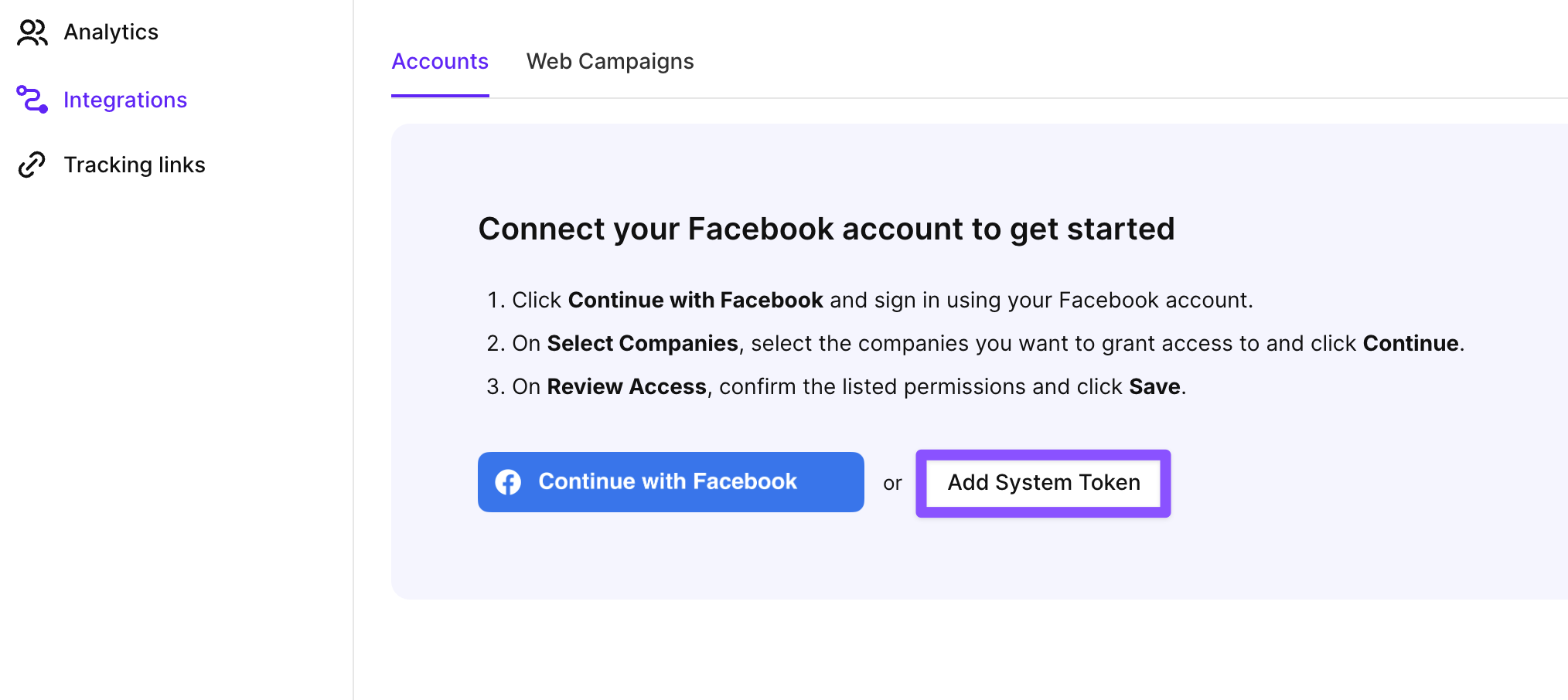
Meta Ads’i Adapty Attribution’a bağlamak için sol kenar çubuğundan Integrations > Meta bölümüne gidin. İki seçeneğiniz var:
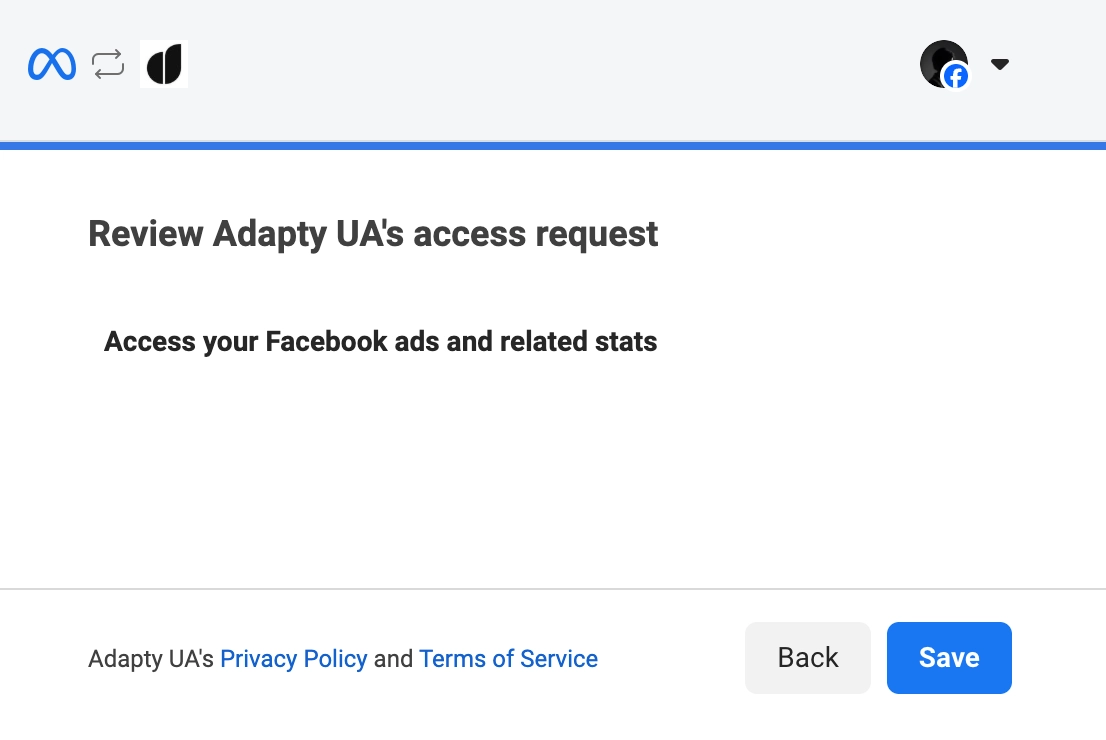
- Continue with Facebook: OAuth üzerinden bağlanır. Meta Ads Manager’a kişisel veya iş Facebook hesabınızla giriş yapıyorsanız bunu kullanın.
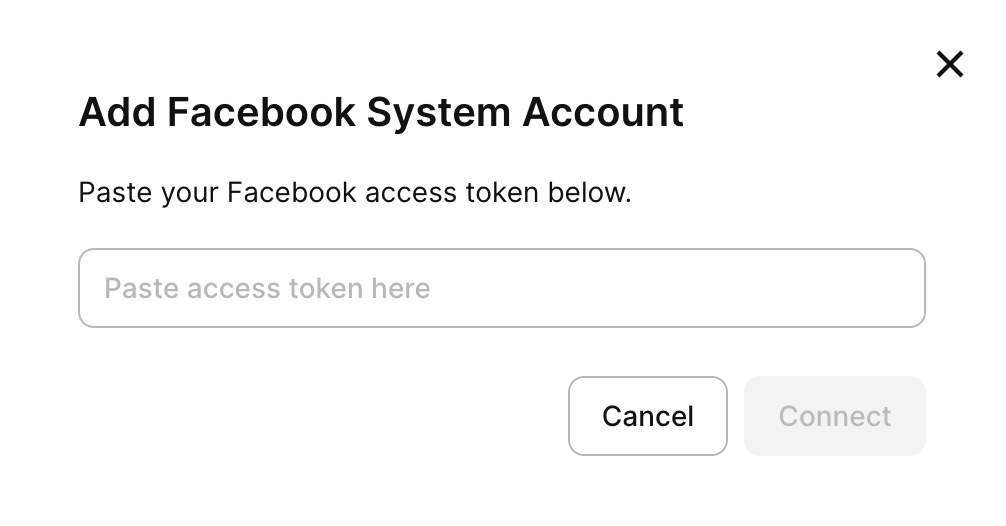
- Add system token: Kalıcı bir sistem kullanıcı token’ı kullanarak bağlanır. Kuruluşunuz reklam hesaplarını Meta Business sistem kullanıcısı üzerinden yönetiyorsa bunu kullanın.
Bundan sonra tüm reklam hesaplarınız Adapty Attribution’a eklenecektir. Kampanya eklemeye devam edebilirsiniz.
Adım 2. Kampanyalar ekleyin
Tek bir kampanya, App Store, Google Play ve web funnel’ınızı aynı anda kapsayabilir. Bağlantının çalışması için iki unsur gereklidir:
- Takip bağlantısı: Reklamınıza yerleştirilir. Bir kullanıcı reklama dokunduğunda Adapty tıklamayı kaydeder, kullanıcıyı hedefe yönlendirir ve daha sonra kurulum ile satın almaları o reklama atfeder. Her hedef için ayrı bir bağlantı oluşturulur.
- Pixel: Meta hesabınızdaki pixel’ler arasından kampanya için seçilir. Dönüşümleri Meta’ya geri taşır, böylece Meta gerçek satın alımlar üzerinden kampanyayı optimize edebilir. Tek bir pixel üç hedefte birden kullanılabilir ya da her hedefin kendine ait bir pixel’i olabilir.
Adapty Attribution’a yeni bir Meta kampanyası eklemek için:
-
Web Campaigns sekmesine geçin ve Create configuration seçeneğine tıklayın.

-
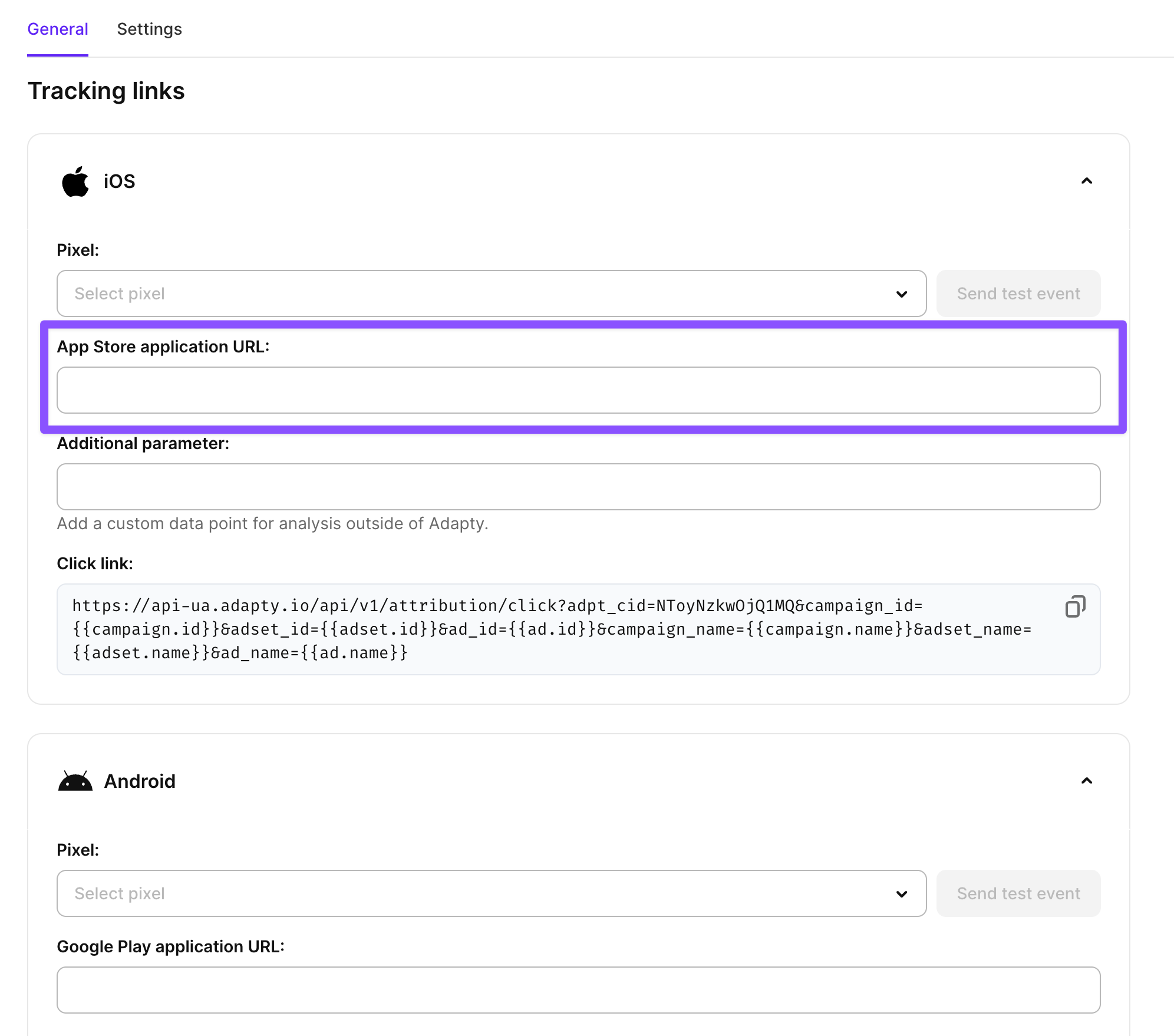
General sekmesinde iOS ve/veya Android bölümünü genişletin ve App Store ve/veya Google Play uygulama URL’lerini yapıştırın.
-
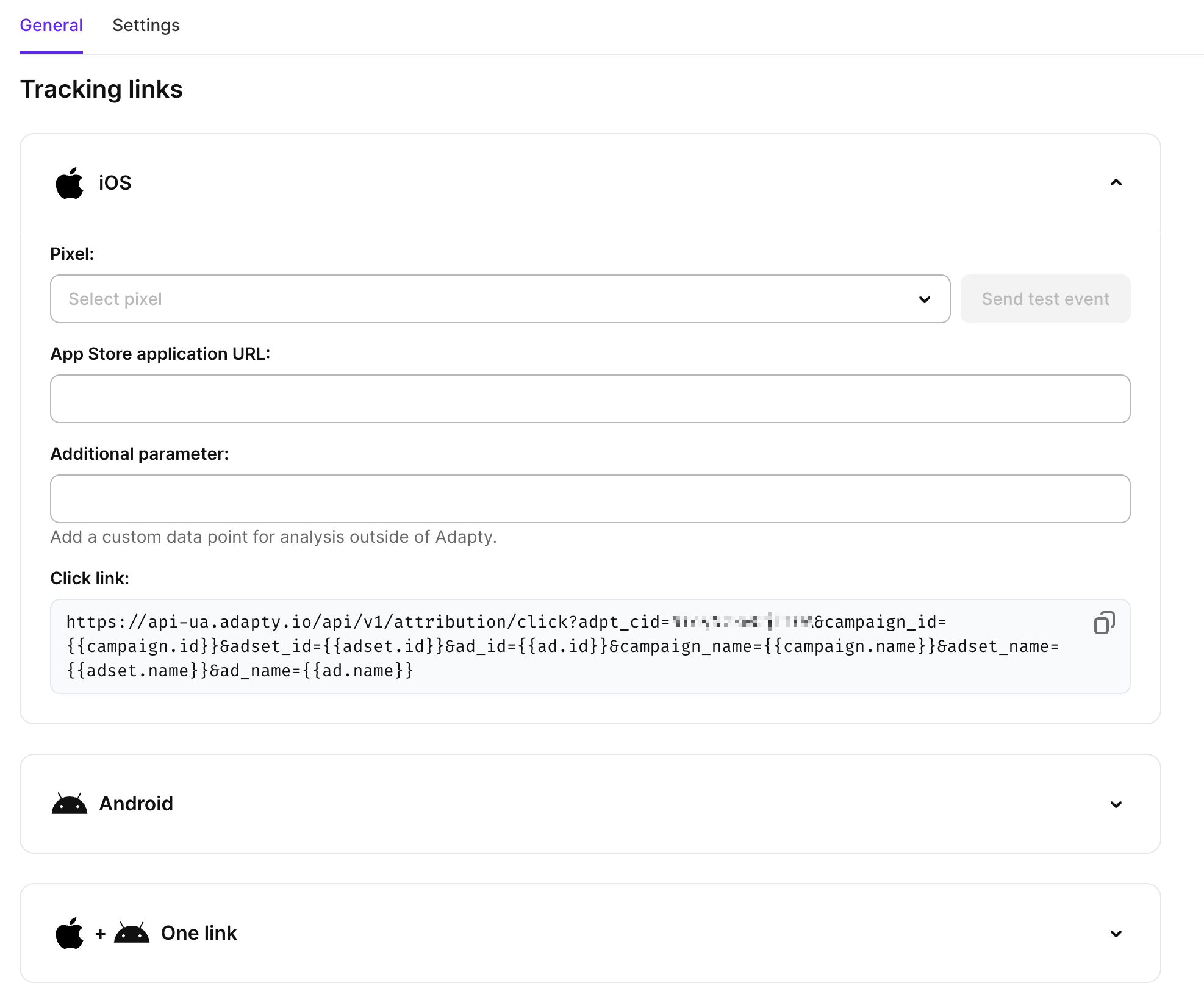
Click link alanının değerini kopyalayın. Ardından Meta Ads Manager’da reklamınızı açın ve bağlantıyı Reklam Oluşturma bölümünde açıklandığı gibi Website URL ve URL parameters alanları arasında bölün. Bu sayede Adapty, kurulumları ve satın almaları Meta’daki reklamlarla ilişkilendirebilecektir.
-
Meta’ya dönüşüm etkinliklerini geri göndermek için Meta’daki pixel’lerinizi Adapty Attribution’daki kampanyalarla ilişkilendirebilirsiniz. Bunun için Pixel açılır menüsünden mevcut pixel’lerinizden birini seçin. Bir pixel seçtikten sonra bağlantıyı doğrulamak için Send test event düğmesine tıklayabilirsiniz.
Web funnel bölümü de aynı şekilde çalışır. Web funnel üzerindeki satın almalar uygulamanın dışında gerçekleştiğinden, Meta bunları yalnızca burada seçtiğiniz pixel aracılığıyla öğrenir. Aynı bölüm, pixel’i funnel’ınıza yüklemeniz için gerekli kod parçacığını ve reklam URL’lerinizi etiketlemeniz için gereken parametreleri de sunar.
Her hedef için farklı bir piksel kullanmak, iOS, Android ve web satın almalarını optimizasyon ve raporlama açısından ayrı tutar; her yerde aynı pikseli kullanmak ise bunları birleştirir. Web Campaigns listesi, bu tercihi her yapılandırma için Pixel (iOS), Pixel (Android) ve Pixel (Web) sütunları altında pikselin adı ve ID’siyle birlikte gösterir. Piksel atanmamış bir bölümde tire görünür; üç bölümde de aynı piksel seçilmişse o piksel üç kez görüntülenir.
Adım 3. Event’leri eşleştirin
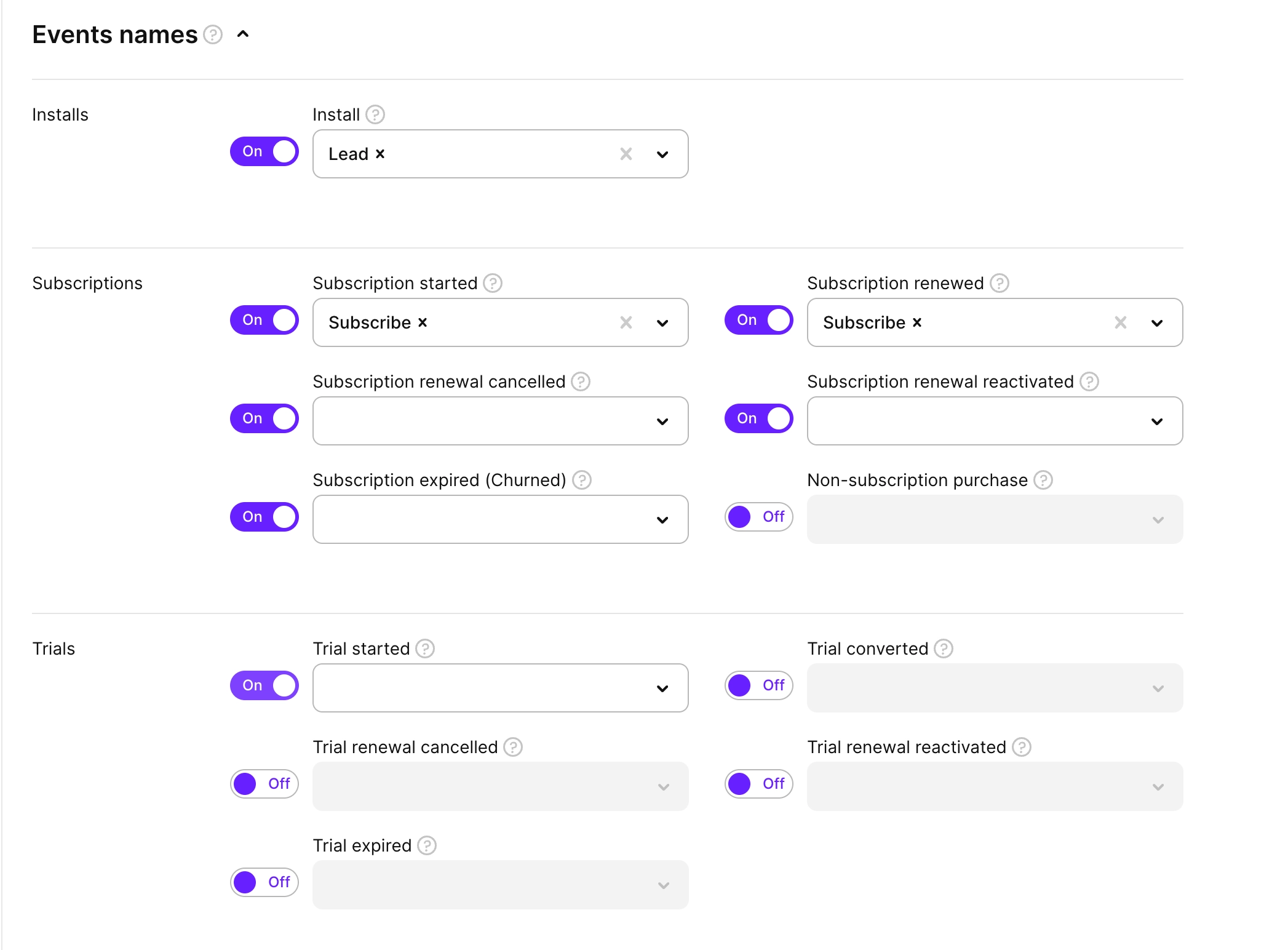
Meta’ya dönüşüm event’leri göndererek kampanya optimizasyonu sağlamak için Events mapping bölümünde event eşleştirmesini yapılandırmanız gerekir. Bu sayede Adapty, kullanıcılar uygulamanızda işlem gerçekleştirdiğinde abonelik event’lerini otomatik olarak gönderir.
Events mapping bölümünde Meta Ads Manager’da takip etmek istediğiniz event’leri etkinleştirin. Etkinleştirilen her event için açılır menüden ilgili Meta event’ini seçin veya özel bir event belirleyin. Adapty, varsayılan olarak Adapty event’lerini Meta’nın standart event’leriyle eşleştirir.
Adapty, etkinlik adını tam olarak girdiğiniz şekilde gönderir. Meta’nın bir etkinliği standart etkinlik olarak sayması için, yazmak yerine açılır listeden seçin. AddToWishlist yerine Add to wishlist gibi standart adla eşleşmeyen yazılmış bir ad, Meta’ya özel etkinlik olarak ulaşır ve standart etkinlik için optimize edilmiş bir reklam seti bunu saymaz. Özel etkinlik kullanıyorsanız, Meta Events Manager’da bunun için özel bir dönüşüm oluşturun ve reklam setini bu dönüşüm üzerinden optimize edin.
Etkinlik eşleme yapılandırmanızı uygulamak için Save düğmesine tıklayın.
Ek yapılandırma
Ek parametreler
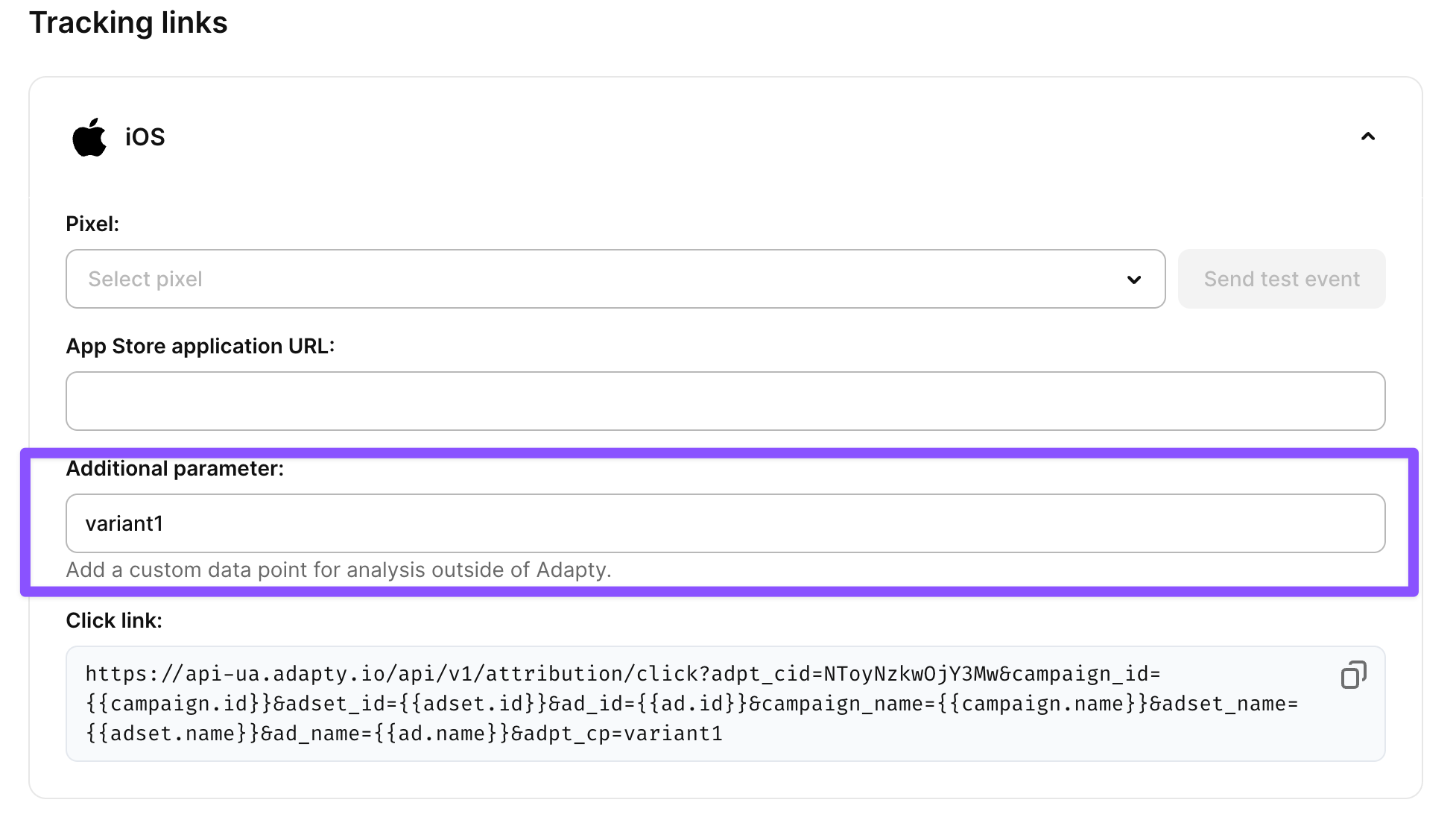
Additional parameter alanı, Adapty dışındaki analizler için özel veri noktaları eklemenizi sağlar. Bu, belirli kampanya veya kullanıcı verilerini harici analitik araçlara ya da attribution iş ortaklarına aktarmanız gerektiğinde kullanışlıdır.
Additional parameter alanına attribution takibinize dahil etmek istediğiniz özel verileri girin. Ek parametre, Meta’ya gönderilen tüm attribution verilerine dahil edilir ve gelişmiş kampanya analizi ile optimizasyonu için kullanılabilir.
Örneğin, aynı kampanyanın birden fazla varyasyonunu yürütüyorsanız, farklı kreatif yaklaşımları birbirinden ayırt etmek için variant=A veya variant=B ekleyebilirsiniz.
Ek parametreler, Meta Ads Manager’a yapıştırdığınız Click link’i değiştirir. Bu bağlantıyı oraya zaten kopyaladıysanız ve daha sonra özel bir parametre eklediyseniz, özel parametreyi içeren güncellenmiş tıklama bağlantısını kopyalayıp yapıştırdığınızdan emin olun.
Ayarlar
Settings sekmesi, Adapty’nin bir kurulumu Meta reklamınızdaki bir tıklamayla nasıl eşleştireceğini kontrol eder. Ayarlar yalnızca bu kampanya yapılandırması için geçerlidir.
Adapty iki tür eşleştirme kullanır:
- Deterministik eşleme yalnızca Android’de çalışır. Google Play, tıklanan tıklamanın kimliğini Play Install Referrer aracılığıyla uygulamanıza iletir; böylece Adapty kurulumu tam olarak o tıklamayla eşleştirir. iOS’un buna eşdeğer bir mekanizması yoktur, bu nedenle iOS kurulumları hiçbir zaman deterministik olarak eşleştirilmez.
- Olasılıksal eşleme iOS ve Android’de çalışır. Adapty, kurulumu aynı IP adresi aralığından ve işletim sisteminden gelen tıklamalarla karşılaştırır; kurulumu tıklamadan bu yana geçen süre, cihaz dili ve ülke gibi kriterlerde en yüksek skoru alan tıklamayla eşleştirir. Kurulumdan 6 saatten önce gerçekleşen bir tıklama için cihaz modeli ve işletim sistemi sürümünün de eşleşmesi gerekir. Adapty, IDFA veya Google Advertising ID kullanmadığından olasılıksal eşleme, App Tracking Transparency isteğinde izlemeyi reddeden kullanıcılar dahil tüm iOS kullanıcılarını kapsar.
Android’de Adapty önce deterministik eşleşmeyi dener, başarısız olursa olasılıksal eşleşmeye geçer.
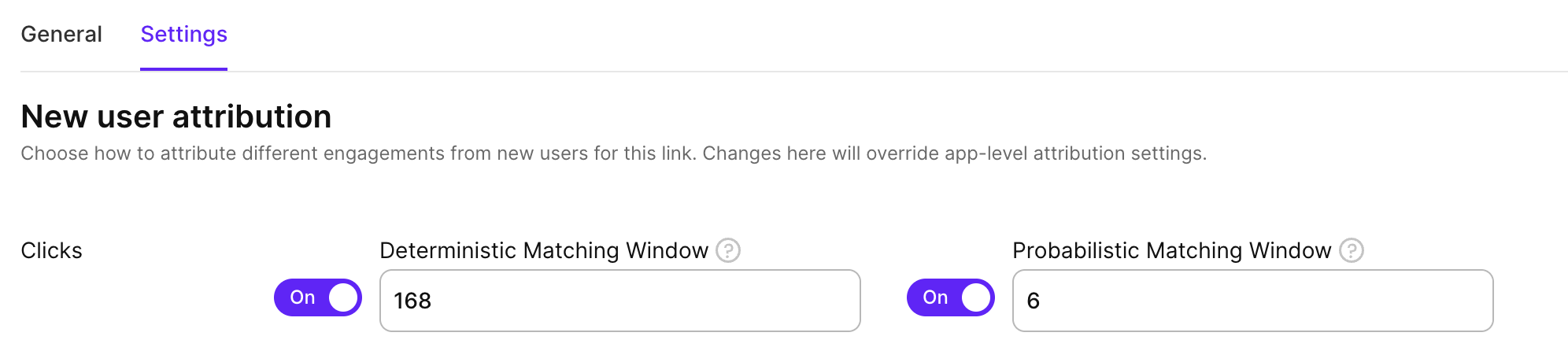
Bir tıklamanın ardından gerçekleşen kurulumun o tıklamayla eşleştirilebileceği süreyi ayarlamak için Settings sekmesinde New user attribution bölümüne girerek pencereyi saat cinsinden girin:
- Deterministic Matching Window: Varsayılan olarak 168 saat (7 gün), 1 ile 720 saat arasında ayarlanabilir.
- Probabilistic Matching Window: Varsayılan olarak 6 saat, 1 ile 24 saat arasında ayarlanabilir. Daha uzun bir pencere daha fazla kurulumu eşleştirir, ancak bu eşleşmelerin daha büyük bir kısmı hatalı olur. Yüksek tıklama hacimli kampanyalar için 1–2 saate düşürün.
Bu yapılandırma için deterministik veya olasılıksal eşleştirmeyi durdurmak üzere yanındaki anahtarı kapatın ve kaydedin. Değişiklik 5 dakika içinde geçerli olur.
iOS yüklemeleri yalnızca olasılıksal olarak eşleştirilebilir. Olasılıksal eşleştirmeyi kapatırsanız, bu yapılandırmanın bağlantılarından gelen iOS yüklemeleri attribution almaz. Her ikisini de kapatırsanız, bu yapılandırmanın bağlantılarından gelen hiçbir yükleme attribution almaz.
Meta’ya Gönderilen Gelir
Meta, ROAS hesaplamak ve değer tabanlı kampanyaları optimize etmek için her etkinliğin değerini kullanır. Adapty’nin Meta’ya gönderdiği geliri seçmek için Revenue sent to Meta açılır menüsünden bir gelir türü seçin ve Save’e tıklayın. Meta’daki ROAS’ı Adapty’deki ROAS ile karşılaştırmak için Adapty analitiğinde görüntülediğiniz türü seçin.
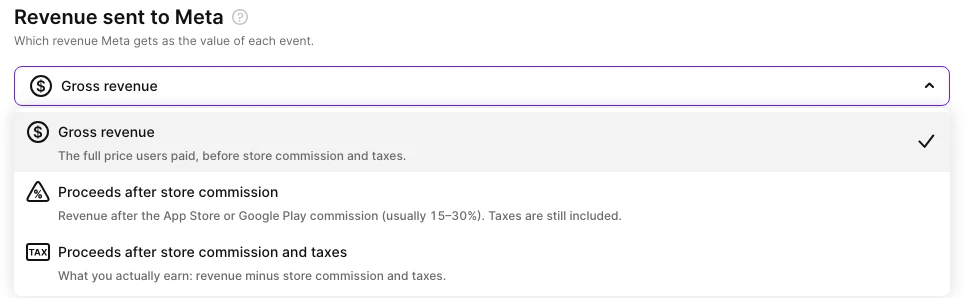
| Gelir türü | App Store veya Google Play satın alma değeri |
|---|---|
| Brüt gelir (varsayılan) | Kullanıcının ödediği tam fiyat; mağaza komisyonu ve vergiler dahildir. |
| Mağaza komisyonu sonrası gelir | App Store veya Google Play komisyonu düşülmüş fiyat. Vergiler hâlâ dahildir. |
| Mağaza komisyonu ve vergiler sonrası gelir | Mağaza komisyonu ve vergiler düşülmüş fiyat. |
Adapty’nin komisyon ve vergileri nasıl hesapladığını öğrenmek için bkz. Komisyonlar ve vergiler.
Türün diğer durumlarda nasıl uygulandığı:
- Web satın almaları: Stripe ve Paddle satın almaları için her iki gelir türü de Adapty Attribution analitiğindeki gibi aynı değeri gönderir: Stripe için fiyattan %4,5 düşülerek, Paddle için ise tam fiyat olarak. Adapty, web satın almalarından vergi kesmez.
- İadeler: Meta, seçilen türün negatif değeri olarak bir iade alır.
- Deneme etkinlikleri: Gelir geçersiz kılma yüzdesi, seçilen türün abonelik fiyatına uygulanır.
- Seçilen türde tutarı olmayan satın almalar: Adapty, satın almanın brüt gelirini Meta’ya gönderir.
Yeni bir gelir türü, kaydedildikten 5 dakika içinde geçerli olur ve yalnızca yeni etkinliklere uygulanır. Adapty, halihazırda gönderdiği etkinlikleri yeniden göndermez; Qualified trial için Adapty’nin elinde tuttuğu bir deneme etkinliği, bekletme başladığında seçili olan türle gönderilir.
Birden fazla yapılandırma aynı piksele etkinlik gönderiyorsa, o piksel içindeki değerlerin tek tip olması için hepsinde aynı gelir türünü seçin.
Proceeds (Gelirler), brüt gelirden daha düşüktür. Gross revenue (Brüt gelir) seçeneğinden geçiş yapıyorsanız ve bir reklam setinin minimum ROAS hedefi varsa, bu hedefi Meta’da düşürün; aksi takdirde reklam seti yayını durdurabilir.
Gelir geçersiz kılma
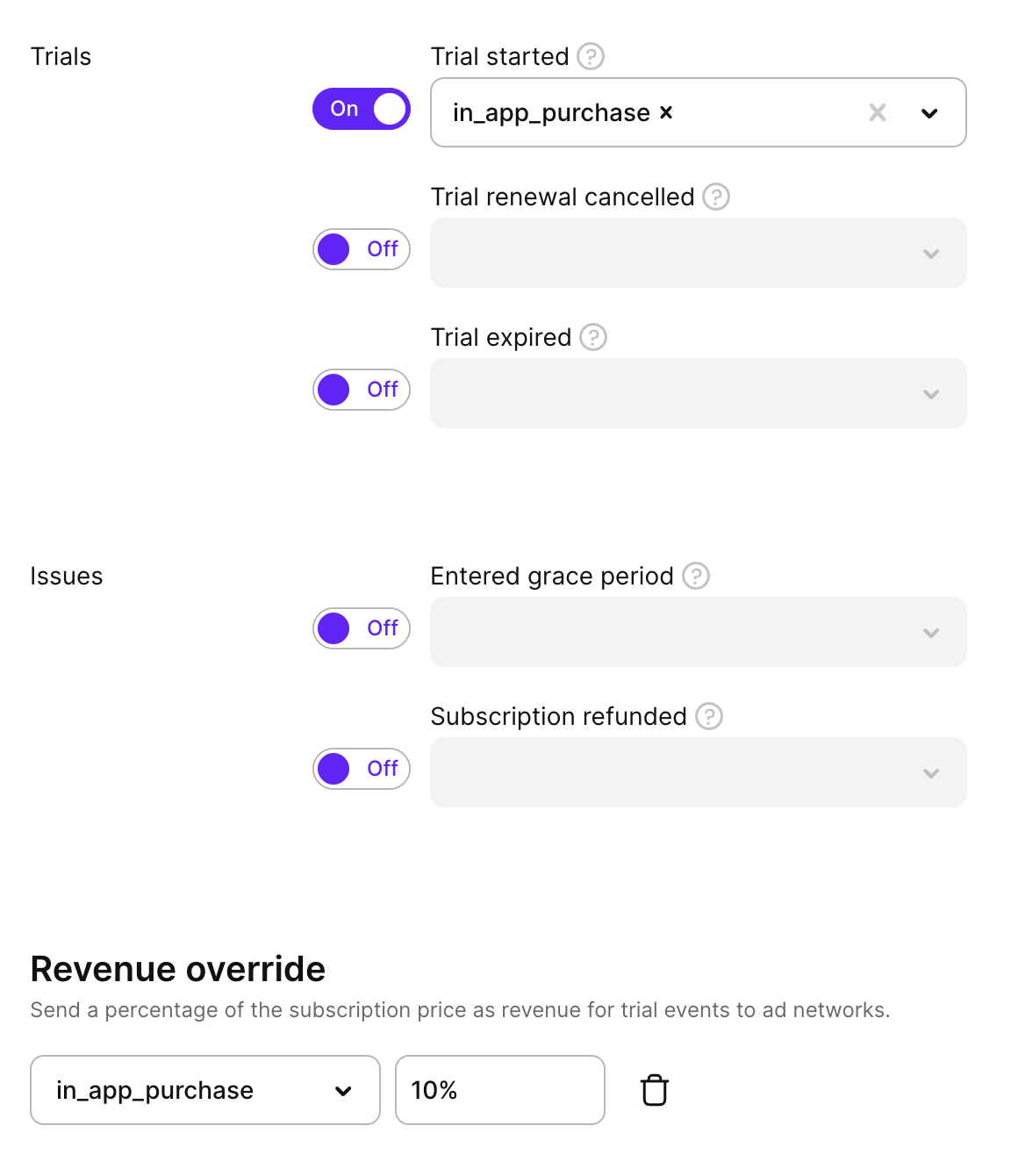
Deneme olaylarını izliyor ve Meta’nın bunlara gelir atfetmesini istiyorsanız Revenue override bölümünü kullanın. Bu bölüm, Trial started olayı etkinleştirildiğinde görünür. Geçersiz kılma yalnızca Trial started için geçerlidir; Trial converted ve Subscription started her zaman gerçek gelirlerini taşır.
Her deneme olayı hedefi için abonelik fiyatının yüzde kaçının gelir olarak raporlanacağını ayarlayın. Adapty, Meta’ya gönderilen gelir bölümünde seçilen türdeki fiyatın yüzdesini alır. Örneğin, Gross revenue ile %30 oranında Adapty, deneme olayları için dönüşüm değeri olarak abonelik fiyatının %30’unu gönderir.
Bir geçersiz kılma eklemek için:
- Events mapping bölümünde Trial started seçeneğini etkinleştirin.
- Revenue override bölümünde Add event seçeneğine tıklayın.
- Hedef olayı seçin ve bir gelir yüzdesi girin (0–100).
- Save seçeneğine tıklayın.
Nitelikli deneme
Adapty Attribution, deneme olayını 24 saate kadar geciktirir ve yalnızca kullanıcı iptal etmemişse gönderir. Bir MMP de trial_started veya trial_active iletiyorsa, Meta aynı denemeyi birden fazla kez alır.
Bir deneme, belirli bir saat boyunca iptal edilmeden kalırsa nitelikli sayılır. Deneme olaylarını nitelikli hale gelene kadar bekletmek için Qualified trial bölümünü kullanın; böylece Meta yalnızca kullanıcıların sürdürdüğü denemeleri alır.
Her deneme süresi olayı hedefi için beklenecek saat sayısını ayarlayın. Adapty, saatleri deneme başlangıcından itibaren sayar ve son tarih geçtiğinde olayı gönderir. Kullanıcı son tarihten önce otomatik yenilemeyi kapatırsa, Adapty olayı hiçbir zaman göndermez. Kullanıcı son tarihten önce otomatik yenilemeyi tekrar açarsa, Adapty olayı planlandığı gibi gönderir.
Bir deneme süresi olayını nitelendirilinceye kadar bekletmek için:
- Events mapping bölümünde Trial started seçeneğini etkinleştirin.
- Qualified trial bölümünde Add event seçeneğine tıklayın.
- Hedef olayı seçin ve beklenecek saat sayısını girin (1 ile 24 arasında).
- Save seçeneğine tıklayın.

Adapty, nitelikleri karşılayan etkinliği orijinal deneme süresi başlangıç zamanıyla gönderir; bu sayede Meta bunu deneme süresinin başladığı günde raporlar.
Adapty, nitelikleri karşılayan deneme sürelerini App Store veya Google Play işlemine göre eşleştirir; dolayısıyla bekleme yalnızca uygulama içi deneme sürelerine uygulanır. FunnelFox gibi web satın alımlarından gelen deneme süresi etkinlikleri anında gönderilir.
Revenue override ve Qualified trial, birbirinden bağımsız çalışır ve ikisini de aynı deneme olayına uygulayabilirsiniz. Revenue override, Meta’nın aldığı değeri değiştirir; Qualified trial ise Meta’nın bunu ne zaman aldığını değiştirir. İkisi birlikte kullanıldığında Adapty, deneme süresi uygun hale gelene kadar olayı bekletir ve ardından geçersiz kılınan gelirle birlikte gönderir. İkisi arasında birini diğerine tercih etmek için resmi bir öneri yoktur — kampanyalarınız için en iyi sonucu veren yaklaşımı test edin.
Tahmin Edilen LTV
Meta’nın değer optimizasyonu, bir dönüşümün ne kadar değerli olduğuna göre teklif verir; ancak tek başına yalnızca raporlanan ödemeyi görür; dolayısıyla teklif anında aylık bir deneme süresi ile yıllık bir abonelik neredeyse aynı görünür. Meta’nın seçtiğiniz zaman ufkunda kullanıcının ne kadar değerli olacağına göre teklif vermesi için Predicted LTV bölümünü kullanarak dönüşümün yanında bir tahmin edilen yaşam boyu değeri gönderin.
Adapty, tahmini uygulamanızın kendi gerçekleşmiş gelirinden üretir; ülke, mağaza, cihaz ve yerel ayara göre gruplandırır ve zaten gönderdiği bir dönüşüme ekler.
Tahmin Edilen LTV, veriler anlamlı bir tahmin oluşturmaya yettiğinde uygulama için açılır. Adapty bunu her gün yeniden hesaplar ve uygulamanın mevcut durumunu Predicted LTV bölümünde gösterir. Trial started ve Subscription started ayrı ayrı ölçülür; herhangi biri her iki çubuğu da temizleyerek uygulamayı açar:
- Son 4 tam haftanın her birinde o etkinlik için en az 100 Meta-attributed dönüşüm.
- En az 5 farklı tahmin değeri ve en yüksek değer en düşüğün en az 3 katı olmalı.
Meta, Adapty’nin sizin adınıza doğrulayamayacağı iki ek gereksinim ekler: veri kümesinin Core Setup dışında olması ve reklam hesabının kullanımda doğrulanmış bir değer modelinin bulunması gerekir.
Bir kampanyaya tahmin değerleri göndermek için:
- Events mapping bölümünde Trial started veya Subscription started seçeneğini etkinleştirin ve bunu bir Meta event ile eşleştirin.
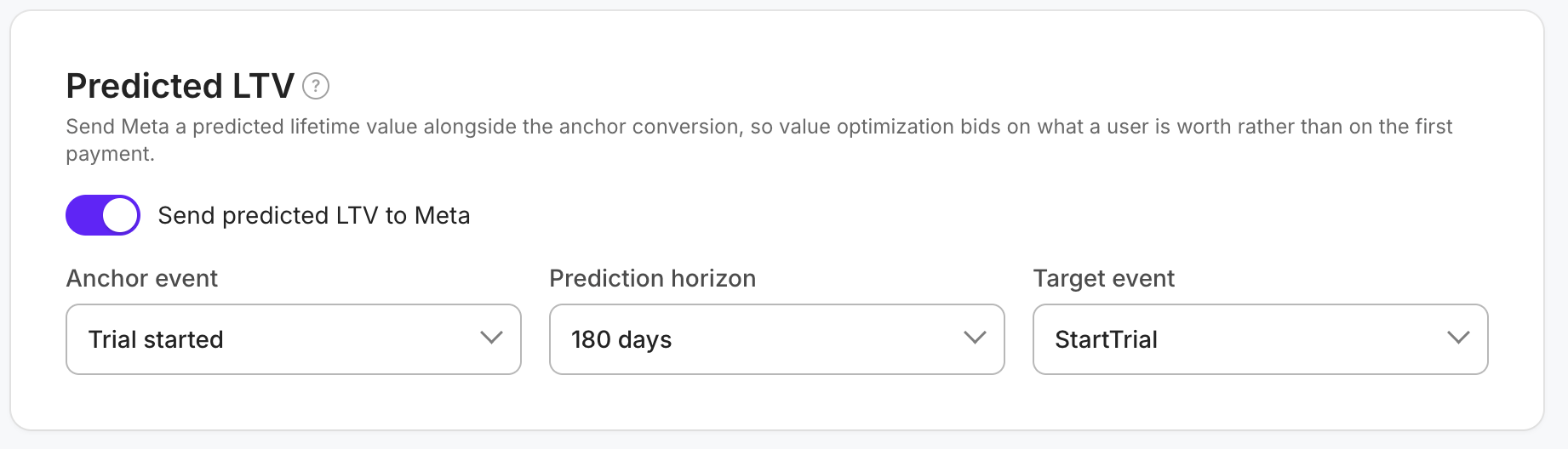
- Predicted LTV bölümünde Send predicted LTV to Meta seçeneğini açın.
- Anchor event bölümünde, 1. adımda eşleştirdiğiniz event’i seçin.
- Prediction horizon bölümünde değerin ne kadar ileriye bakacağını seçin: 30, 90, 180 veya 365 gün.
- Target event bölümünde, tahmin edilen değerin ekleneceği Meta event’i seçin. Listede yalnızca bu kampanyanın anchor’ı eşleştirdiği event’ler gösterilir. Meta yalnızca Purchase, Subscribe, StartTrial, CompleteRegistration, AddPaymentInfo ve özel event’lerde tahmin edilen değerleri kabul eder.
- Save düğmesine tıklayın.
- Meta’nın bu değerleri kullanabilmesi için Events Manager’da veri kümenizi açın ve hedef event’i Value and Currency Metrics bölümünde seçin. Set up pLTV seçeneğine tıklayın ve After [Event Name] events seçeneğini belirleyin; çünkü Adapty değeri dönüşümle birlikte değil, dönüşümden sonra iletir.
Meta, seçtiğiniz çapa etkinliğinden ve ufuktan öğrenir. Canlı bir kurulumda bu ikisinden birini değiştirmek Meta’nın öğrenme aşamasını yeniden başlatır ve değişiklik öncesi ile sonrasındaki ROAS birbiriyle karşılaştırılamaz. Meta ayrıca her optimizasyon ayarı için ROAS’ı farklı hesaplar; bu nedenle bir pLTV kampanyasını yalnızca diğer pLTV kampanyalarıyla karşılaştırın.
Meta, dataset başına bir anchor event ve bir horizon kabul eder; dolayısıyla aynı pikseli paylaşan kampanyalar aynı ikiliyi göndermek zorundadır. Pixel’deki etkin başka bir kampanyayla çakışan bir ikiliye sahip kampanyayı kaydetmeye çalışmak reddedilir ve hata mesajı hangi kampanyayla hizalanması gerektiğini belirtir.
Adapty, anchor dönüşümünü gönderdiğinde tahmini değeri hazırlar, ardından bu değeri 24 saat sonra iletir — Meta’nın bir dönüşüme değer ekleme için tanıdığı 7 günlük pencerenin içinde. Üç durum, Meta’nın aldığı değeri değiştirir:
- Bağlayıcı etkinlik Nitelikli deneme tarafından tutulduğunda, deneme etkinliği Meta’ya ulaştıktan sonra 24 saat başlar. Niteliklenmeden iptal edilen bir deneme, ne dönüşüm ne de tahmin edilen bir değer gönderir.
- Adapty, o kullanıcının grubu için herhangi bir tahminde bulunmuyorsa — örneğin yakın zamanda satın almaya başladığınız bir ülke — dönüşüm yine de gönderilir, ancak tahmin edilen bir değer içermez.
- Send predicted LTV to Meta seçeneğini kapatmak, teslim edilmeyi bekleyen tahmin edilen değerleri de düşürür.
Adapty, tahmin edilen değerleri USD cinsinden gönderir.
Events Manager entegrasyon için açık sorun göstermediğinde, Meta’nın ilk pLTV kampanyasını başlatmadan önce modelini eğitmesi yaklaşık iki hafta sürer. Sonuçları okumak için Ads Manager’da Columns > Customize columns > Results ROAS yolunu izleyerek hedef etkinliğe ait pLTV sütununu (örneğin StartTrial pLTV) ekleyin. Adapty her değeri dönüşümden bir gün sonra ilettiğinden, kampanyanın nihai rakamlarını okumadan önce kampanya sona erdikten bir gün bekleyin.
Tüm kullanıcılardan etkinlik gönder
Adapty, varsayılan olarak yalnızca bu yapılandırmaya atadığı kullanıcıların etkinliklerini raporlar. Send events from all users seçeneği, organik kullanıcılar, diğer reklam ağlarından gelen kullanıcılar ve diğer Meta yapılandırmalarınızdan gelen kullanıcılar dahil olmak üzere uygulamanızdaki her kullanıcının etkinliklerini raporlar. Meta daha sonra bu dönüşümlerin hangilerini kendi reklamlarına atıflandıracağına karar verir. Bu seçenek, Adapty’deki attribution’ı değiştirmez.
Meta’ya çok az dönüşüm gönderiliyor ve optimizasyon yapamıyorsanız bu seçeneği açmanızı önermiyoruz; organik ve attribution yapılmamış olayları kampanya olaylarınızla karıştırmak Meta’nın optimizasyonunu daha az hassas hale getirir.
Açmaya karar verirseniz, kampanya ayarlarında Send events from all users seçeneğini işaretleyin ve Save’e tıklayın.