
Meta AdsをAdapty Attributionと連携する
Adapty アトリビューションの Meta 連携を使うと、Facebook、Instagram、Messenger、Audience Network にわたるキャンペーンのパフォーマンスをトラッキング・最適化できます。
Meta Ads Manager での広告設定ガイドもご覧ください。
ステップ 1. Facebookアカウントを連携する
Meta Ads を Adapty のアトリビューションに連携するには、左サイドバーから Integrations > Meta に移動します。接続方法は 2 種類あります。
- Continue with Facebook: OAuth 経由で接続します。個人または法人の Facebook アカウントで Meta Ads Manager にサインインしている場合はこちらを使用してください。
- Add system token: 永続的なシステムユーザートークンを使って接続します。組織が Meta Business のシステムユーザーを通じて広告アカウントを管理している場合はこちらを使用してください。
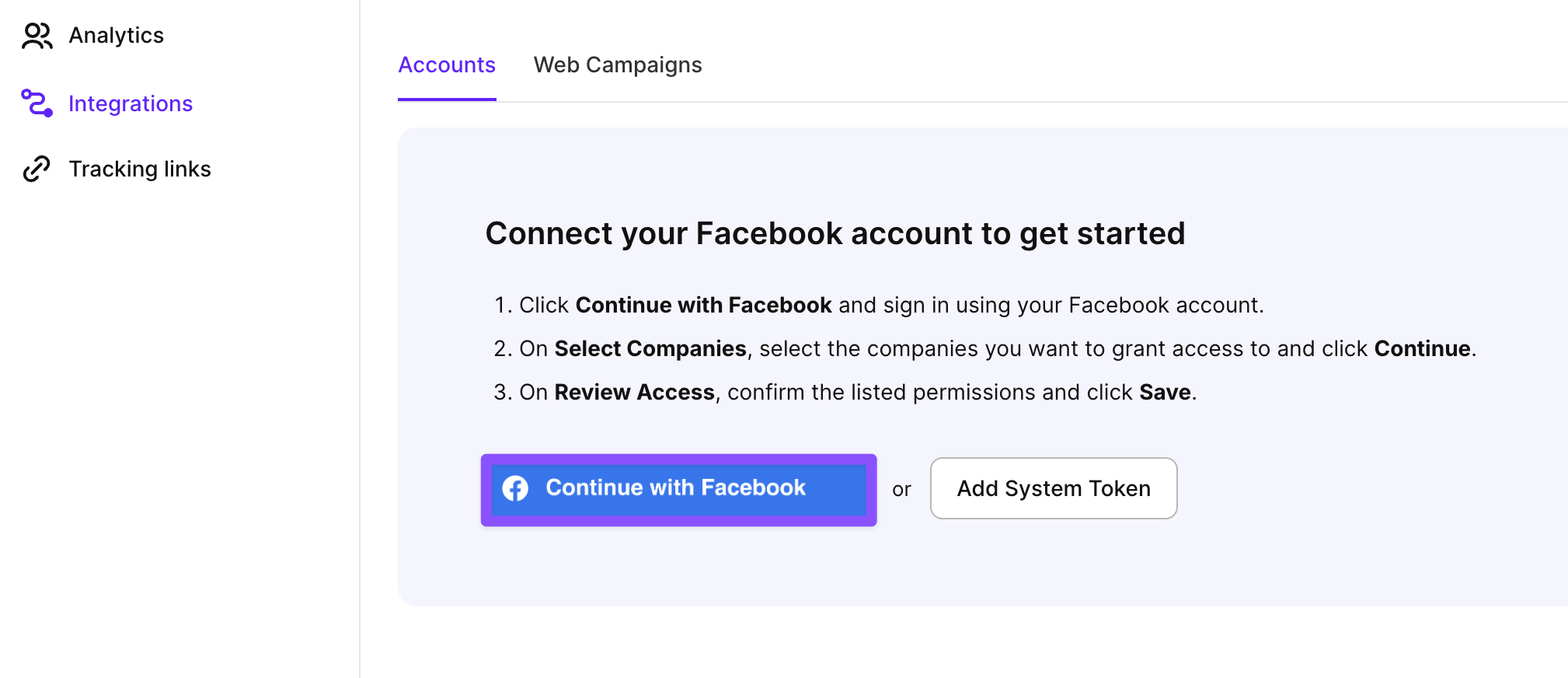
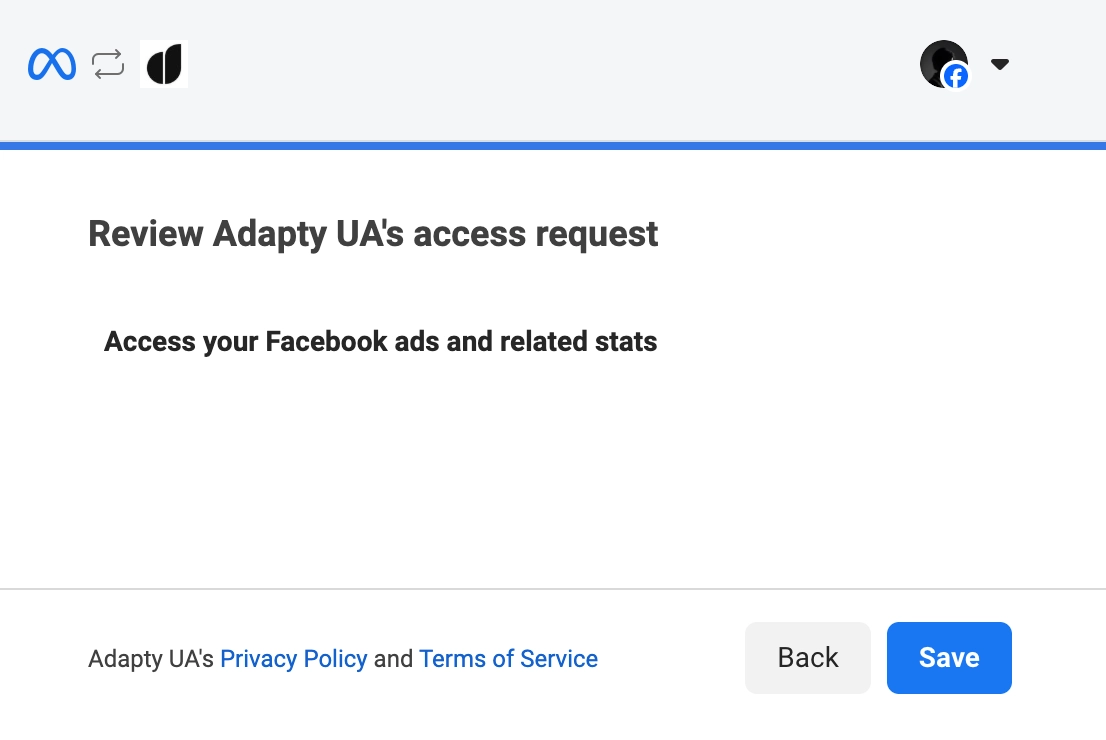
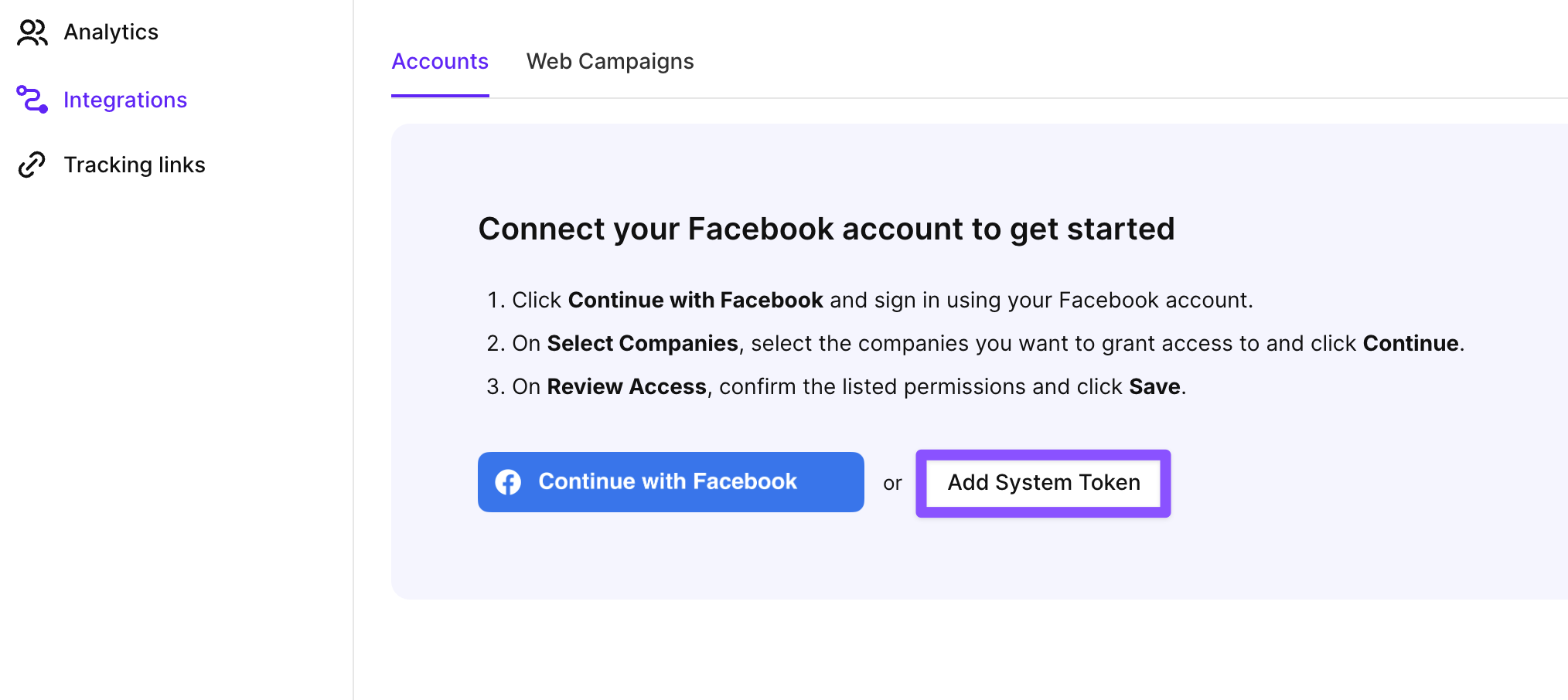
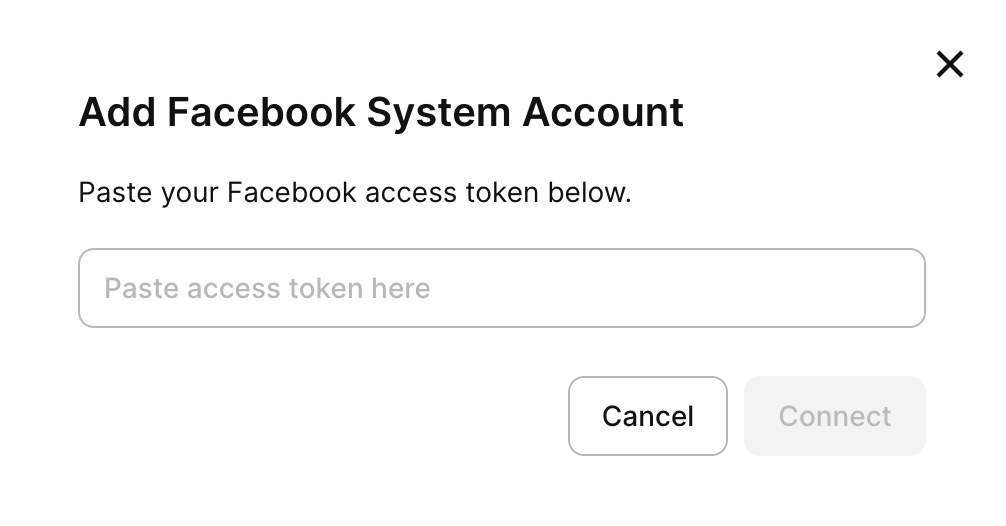
この設定が完了すると、すべての広告アカウントが Adapty Attribution に追加されます。次に、キャンペーンの追加に進んでください。
ステップ 2. キャンペーンを追加する
1つのキャンペーンで、App Store・Google Play・Webファネルをまとめてカバーできます。連携を機能させるために必要な要素は2つです:
- トラッキングリンク: 広告に設置します。ユーザーが広告をタップすると、Adapty はそのクリックを記録し、ユーザーを目的のリンク先に遷移させ、後からそのインストールと購入を該当広告にアトリビューションします。リンク先ごとに個別のリンクが必要です。
- ピクセル: Meta アカウント内のピクセルの中からキャンペーンで選択します。コンバージョンを Meta に送り返すことで、Meta が実際の購入データをもとにキャンペーンを最適化できます。1 つのピクセルを 3 つのリンク先すべてで共用することも、リンク先ごとに個別のピクセルを使用することもできます。
Adapty アトリビューションに新しい Meta キャンペーンを追加するには:
-
Web Campaigns タブに切り替えて、Create configuration をクリックします。

-
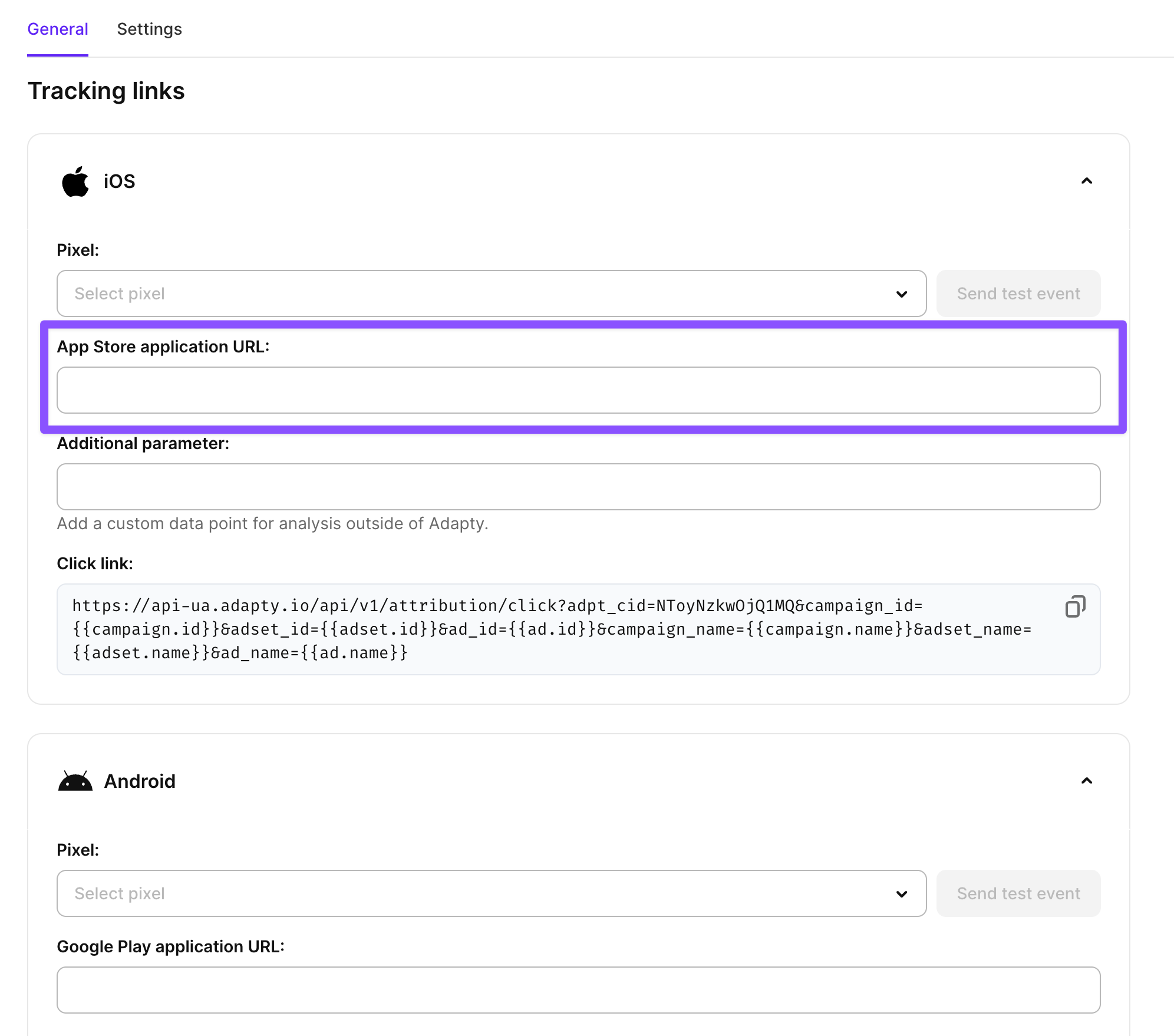
General タブで iOS や Android のセクションを展開し、App Store や Google Play のアプリケーション URL を貼り付けます。
-
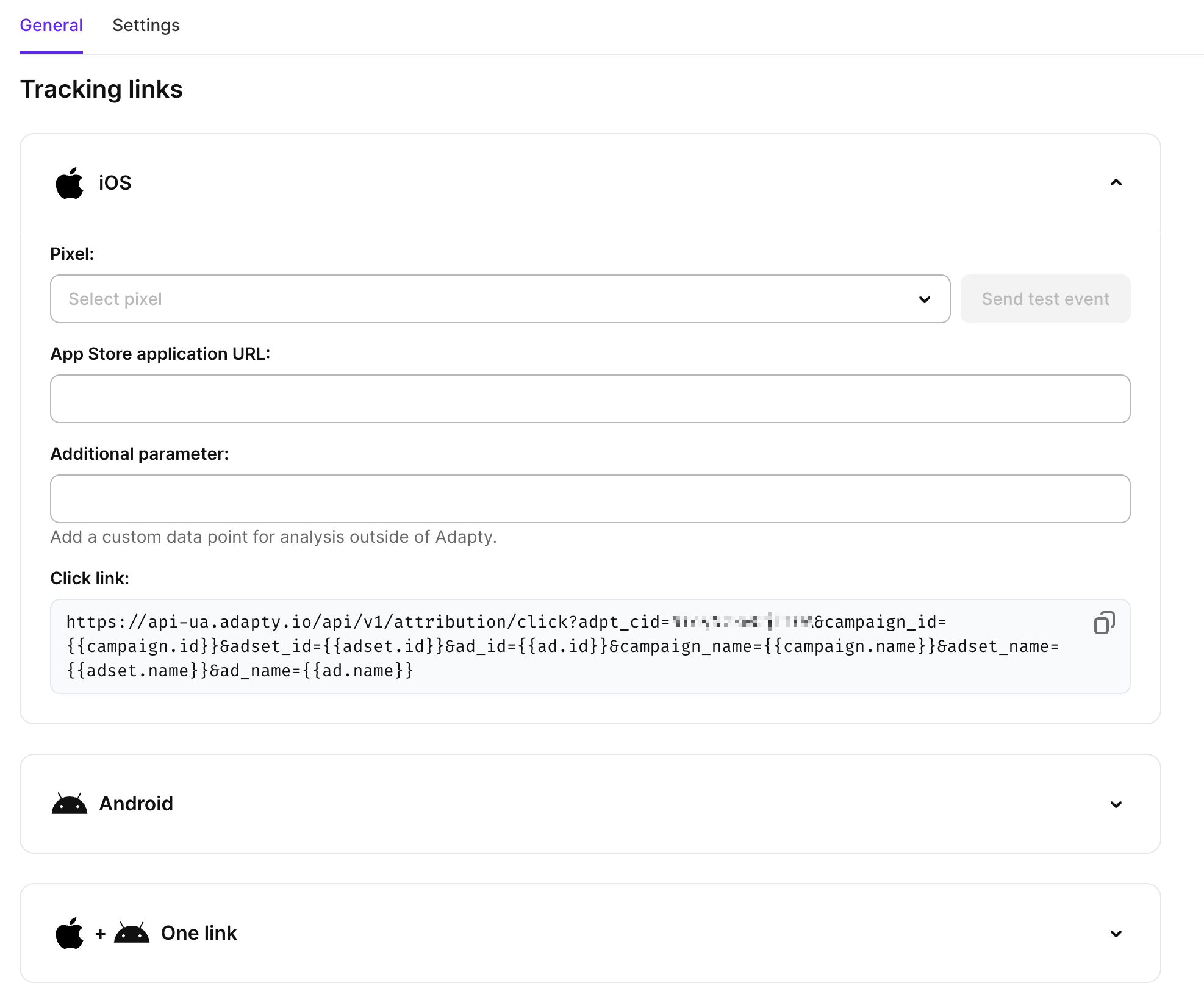
Click link フィールドの値をコピーします。次に、Meta Ads Manager で広告を開き、広告を作成するの説明に従って、リンクを Website URL フィールドと URL parameters フィールドに分割して入力します。これにより、Adapty はインストールと購入を Meta の広告に紐付けることができます。
-
コンバージョンイベントを Meta に送り返すために、Meta のピクセルを Adapty アトリビューションのキャンペーンに関連付けることもできます。その場合は、Pixel ドロップダウンから既存のピクセルを選択してください。ピクセルを選択したら、Send test event をクリックして接続を確認できます。
Web funnelセクションも同じように機能します。ウェブファネルでの購入はアプリの外で行われるため、Metaはここで選択したピクセルを通じてのみ購入を把握できます。同じセクションで、ファネルにピクセルをインストールするためのスニペットと、広告URLにタグを付けるためのパラメータも確認できます。
送信先ごとに異なるピクセルを設定すると、iOS・Android・ウェブでの購入を最適化やレポートの目的で個別に管理できます。すべての送信先で同じピクセルを使うと、それらがまとめて集計されます。Web Campaigns リストでは、各設定ごとに Pixel (iOS)・Pixel (Android)・Pixel (Web) 列にピクセルの名前とIDが表示されます。ピクセルが設定されていないセクションはダッシュで表示され、3つすべてのセクションで同じピクセルを選択した場合は、同じピクセルが3行分表示されます。
ステップ3. イベントのマッピング
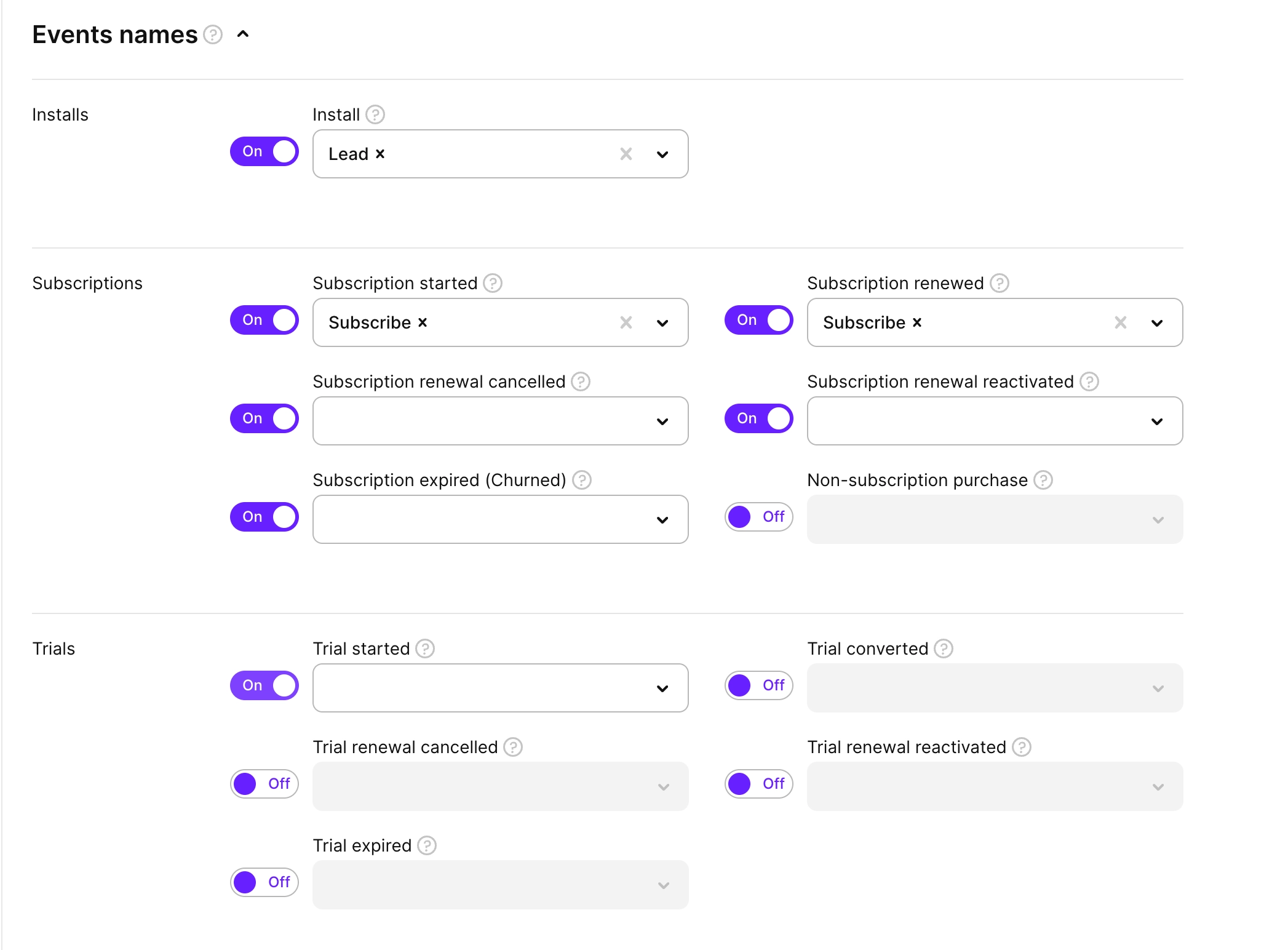
キャンペーンの最適化のためにコンバージョンイベントをMetaに送信するには、Events mapping セクションでイベントマッピングを設定する必要があります。これにより、ユーザーがアプリ内でアクションを実行した際に、AdaptyがサブスクリプションイベントをMetaへ自動的に送信するようになります。
Events mapping セクションで、Meta Ads Managerでトラッキングしたいイベントをオンにします。有効にした各イベントに対して、ドロップダウンから対応するMetaイベントを選択するか、カスタムイベントを設定してください。デフォルトでは、AdaptyはAdaptyのイベントをMetaの標準イベントにマッピングしています。
Adaptyはイベント名を入力した通りに送信します。Metaでイベントを標準イベントとしてカウントするには、直接入力するのではなく、ドロップダウンから選択してください。AddToWishlistの代わりにAdd to wishlistのように、標準名と一致しない名前を入力すると、Metaにはカスタムイベントとして届き、標準イベントに最適化した広告セットではカウントされません。カスタムイベントを使用する場合は、Meta Events Managerでカスタムコンバージョンを作成し、そのコンバージョンに対して広告セットを最適化してください。
Saveをクリックして、イベントマッピングの設定を適用します。
追加設定
追加パラメーター
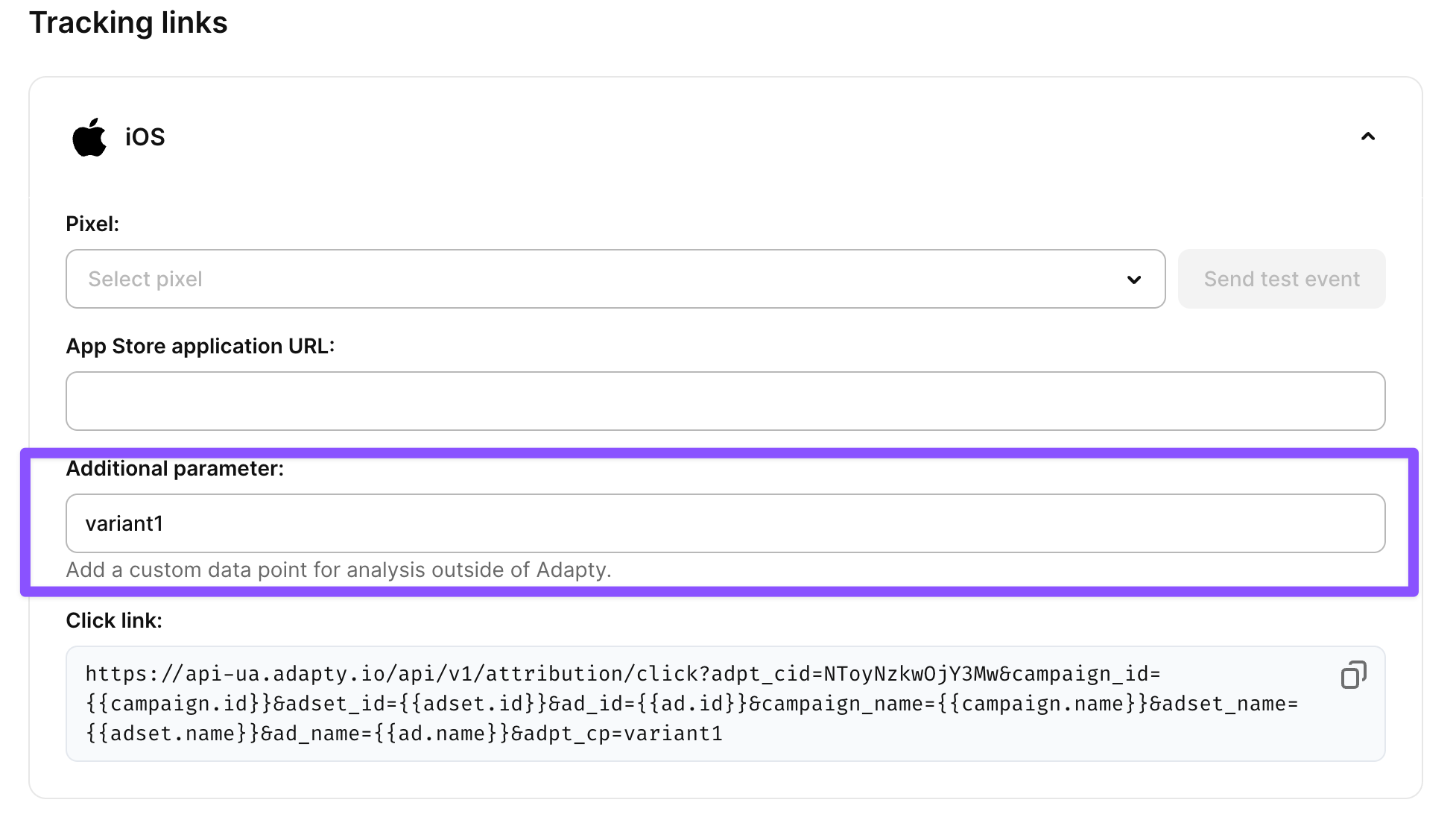
Additional parameter フィールドでは、Adapty 外での分析に使用するカスタムデータを追加できます。特定のキャンペーンやユーザーデータを外部の分析ツールやアトリビューションパートナーに渡す必要がある場合に便利です。
Additional parameter フィールドに、アトリビューショントラッキングに含めたいカスタムデータを入力してください。追加パラメーターは Meta に送信されるすべてのアトリビューションデータに含まれ、高度なキャンペーン分析や最適化に活用できます。
例えば、同じキャンペーンで複数のバリエーションを運用している場合、variant=A や variant=B を追加してクリエイティブアプローチの違いを区別できます。
追加パラメータを設定すると、Meta Ads Manager に貼り付ける Click link が変わります。すでにこのリンクをコピーして貼り付けた後にカスタムパラメータを追加した場合は、そのパラメータを含む最新のクリックリンクをコピーし直して貼り付けてください。
設定
Settings タブでは、Adapty がインストールを Meta 広告のクリックと紐付ける方法を設定します。ここで行った設定は、このキャンペーン設定にのみ適用されます。
Adapty には 2 種類の紐付け方法があります。
- 決定論的マッチングはAndroidのみで機能します。Google PlayはPlay Install Referrerを通じてタップされたクリックのIDをアプリに渡すため、AdaptyはインストールをそのクリックIDに正確に紐付けます。iOSには同等の仕組みがないため、iOSのインストールが決定論的にマッチングされることはありません。
- 確率論的マッチングはiOSとAndroidの両方で機能します。Adaptyは同じIPアドレス範囲とOSからのインストールとクリックを比較し、クリックからの経過時間・デバイスの言語・国を評価してスコアが最も高いクリックにインストールを紐付けます。インストールより6時間以上前のクリックについては、デバイスモデルとOSバージョンも一致する必要があります。AdaptyはIDFAやGoogle Advertising IDを使用しないため、App Tracking Transparencyのプロンプトでトラッキングを拒否したユーザーを含む、すべてのiOSユーザーが確率論的マッチングの対象となります。
Androidでは、Adaptは決定論的マッチングを最初に試み、失敗した場合はに確率的マッチングにフォールバックします。
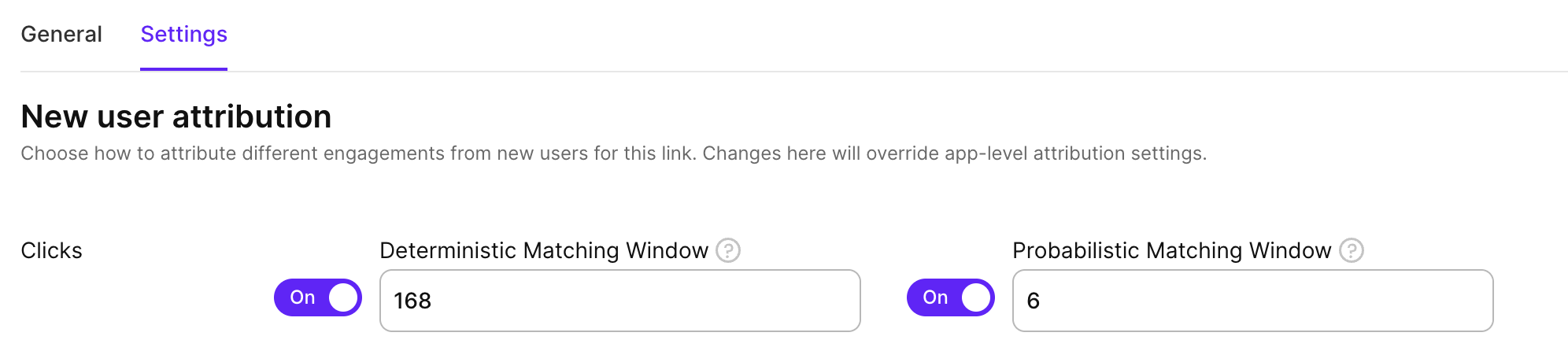
クリックからインストールまでの期間をどのくらいまでマッチング対象とするかを設定するには、SettingsタブのNew user attributionセクションで、ウィンドウを時間単位で入力します:
- Deterministic Matching Window:デフォルトは168時間(7日間)で、1〜720時間の範囲で設定可能です。
- Probabilistic Matching Window:デフォルトは6時間で、1〜24時間の範囲で設定可能です。ウィンドウを長くするとマッチング数は増えますが、誤ったマッチングも増えます。クリック数の多いキャンペーンでは、1〜2時間に短縮することをお勧めします。
この設定の確定的または確率的マッチングを停止するには、その項目の横にあるスイッチをオフにして保存してください。変更は5分以内に反映されます。
iOSのインストールは確率的マッチングでのみ照合できます。確率的マッチングをオフにすると、この設定のリンクからのiOSインストールはアトリビューションされません。両方をオフにすると、このリンクからのインストールはすべてアトリビューションされません。
Metaに送信する収益
Metaは各イベントの値を使用してROASを計算し、価値ベースのキャンペーンを最適化します。Adaptyがその値としてMetaに送信する収益を選択するには、Revenue sent to Meta ドロップダウンで収益タイプを選択し、Save をクリックします。MetaのROASとAdaptyのROASを比較するには、Adaptyアナリティクスで表示しているタイプを選択してください。
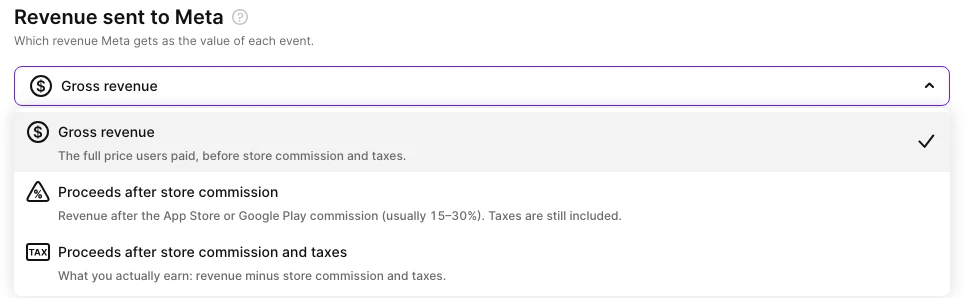
| 収益タイプ | App Store または Google Play 購入の値 |
|---|---|
| Gross revenue(デフォルト) | ストア手数料と税金を差し引く前のユーザーが支払った全額。 |
| Proceeds after store commission | App Store または Google Play の手数料を差し引いた金額。税金は含まれます。 |
| Proceeds after store commission and taxes | ストア手数料と税金を差し引いた金額。 |
Adapty が手数料と税金を計算する方法については、手数料と税金を参照してください。
他のケースでのタイプの適用方法:
- Web購入: StripeおよびPaddleの購入では、Adapty アトリビューション分析と同様に、どちらの収益タイプでも同じ値が送信されます。Stripeの場合は価格から4.5%を差し引いた金額、Paddleの場合は全額です。Adaptで webでの購入から税金は差し引かれません。
- 返金: Metaには選択したタイプの負の値として返金が送信されます。
- トライアルイベント: 収益オーバーライドのパーセンテージは、選択したタイプのサブスクリプション価格に適用されます。
- 選択したタイプの金額がない購入: Adaptは購入の総収益をMetaに送信します。
新しい収益タイプは保存後5分以内に有効になり、新しいイベントにのみ適用されます。Adapty はすでに送信済みのイベントを再送しません。また、Qualified trial のために保留中のトライアルイベントは、保留開始時に選択されたタイプで送信されます。
複数の設定が同じピクセルにイベントを送信する場合は、すべての設定で同じ収益タイプを選択してください。これにより、そのピクセルの値が統一されます。
収益は総収益よりも低くなります。Gross revenue から切り替える場合、広告セットに最低ROAS目標が設定されているときは、Metaで目標を下げてください。そうしないと、広告セットの配信が停止する可能性があります。
収益の上書き
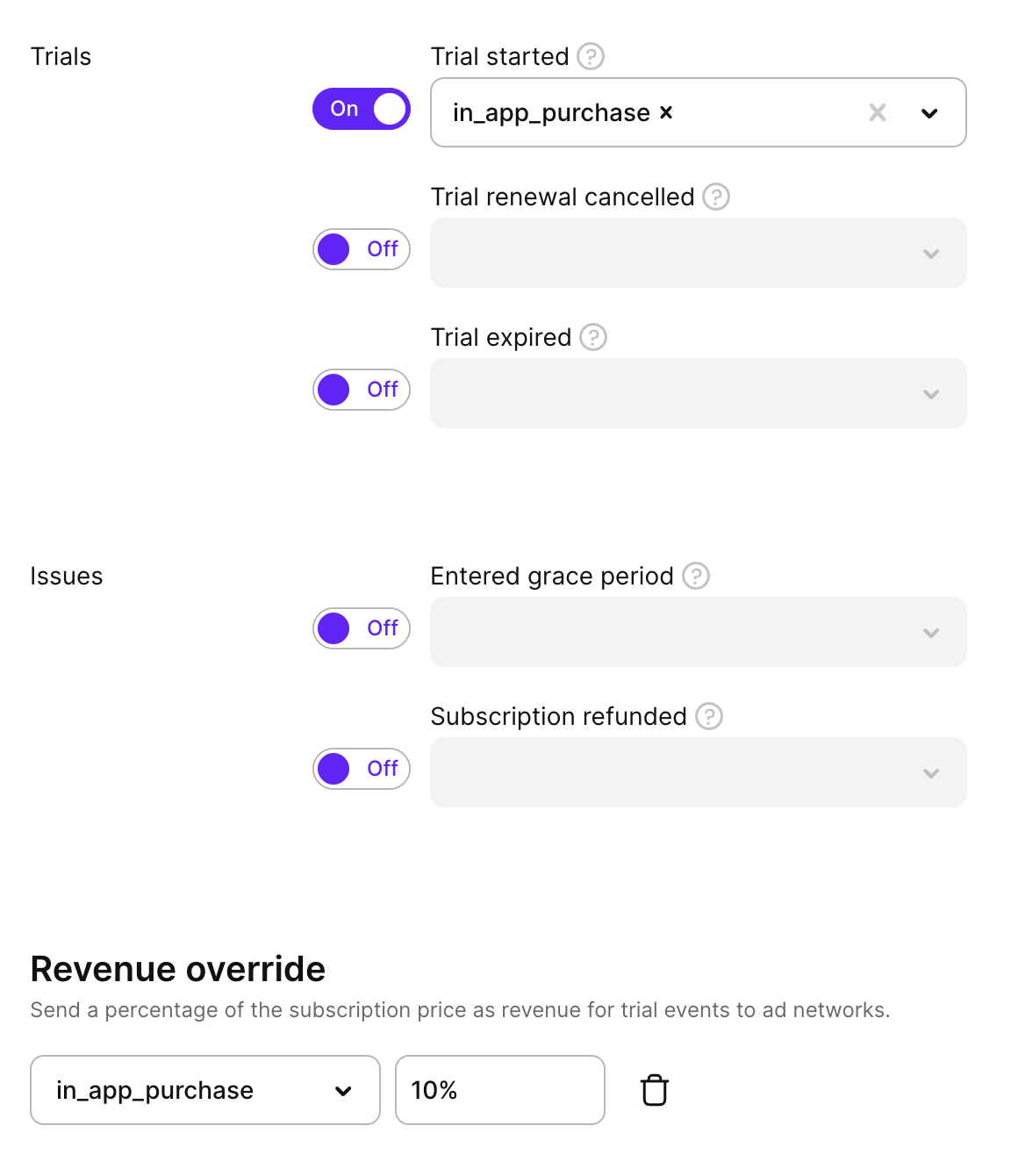
トライアルイベントをトラッキングして、Meta にその収益をアトリビュートさせたい場合は、Revenue override セクションを使用してください。このセクションは Trial started イベントが有効になっているときに表示されます。上書きは Trial started にのみ適用されます。Trial converted と Subscription started は常に実際の収益を使用します。
トライアルイベントのターゲットごとに、収益として報告するサブスクリプション価格の割合を設定します。AdaptyはMetaに送信する収益で選択したタイプの価格に対してこの割合を適用します。たとえば、Gross revenueで30%に設定した場合、Adaptyはトライアルイベントのコンバージョン値としてサブスクリプション価格の30%を送信します。
オーバーライドを追加するには:
- Events mappingセクションでTrial startedを有効にします。
- Revenue overrideでAdd eventをクリックします。
- ターゲットイベントを選択し、収益の割合(0〜100)を入力します。
- Saveをクリックします。
有効なトライアル
Adapty アトリビューションはトライアルイベントを最大24時間遅延させ、ユーザーがキャンセルしていない場合にのみ送信します。MMP が trial_started または trial_active も転送している場合、Meta は同じトライアルを複数回受信することになります。
トライアルは、指定された時間数キャンセルされずに経過した時点で有効と見なされます。Qualified trial セクションを使用してトライアルイベントを保留し、ユーザーが継続したトライアルのみを Meta に送信するようにしてください。
各トライアルイベントターゲットに対して、待機する時間数を設定します。Adapty はトライアル開始時から時間をカウントし、期限が過ぎるとイベントを送信します。ユーザーが期限前に自動更新をオフにした場合、Adapty はイベントを送信しません。ユーザーが期限前に自動更新を再度オンにした場合、Adapty は予定通りイベントを送信します。
トライアルイベントを条件が満たされるまで保留するには:
- Events mapping セクションで Trial started を有効にします。
- Qualified trial で Add event をクリックします。
- ターゲットイベントを選択し、1〜24 の範囲で待機する時間数を入力します。
- Save をクリックします。

Adaptyは元のトライアル開始時刻を使って適格イベントを送信するため、Metaはトライアルが開始された日にレポートします。
Adaptyは適格トライアルをApp StoreまたはGoogle Playのトランザクションで照合するため、保留はアプリ内トライアルにのみ適用されます。FunnelFoxなどのウェブ購入によるトライアルイベントは即座に送信されます。
Revenue overrideとQualified trialは独立して機能し、同じトライアルイベントに両方を適用することもできます。Revenue overrideはMetaが受け取る金額を変更し、Qualified trialはMetaがそれを受け取るタイミングを変更します。両方を使用すると、Adaptyはトライアルが条件を満たすまでイベントを保留し、オーバーライドされた収益とともに送信します。どちらが優れているとは言えません — キャンペーンに合わせてテストしてみてください。
予測LTV
Metaのバリュー最適化は、コンバージョンの価値に基づいて入札しますが、単独では報告された支払いしか参照できないため、月次トライアルと年間サブスクリプションは入札時にほぼ同じように見えてしまいます。Predicted LTV セクションを使用して、コンバージョンとともに予測ライフタイムバリューをMetaに送信することで、選択した期間にわたってユーザーがもたらす価値に基づいてMetaが入札できるようになります。
Adapty はアプリの実際の収益データをもとに、国・ストア・デバイス・ロケール別にグループ化して予測を行い、すでに送信済みのコンバージョンに紐付けます。
予測 LTV は、アプリのデータが意味のある予測を行える状態になった時点でアンロックされます。Adapty はこれを毎日再計算し、現在の状況を Predicted LTV セクションに表示します。Trial started と Subscription started はそれぞれ個別に計測されますが、どちらか一方がアンロック条件を満たすと、両方のバーがクリアされてアプリがアンロックされます:
- 直近4週間それぞれで、そのイベントのMeta経由コンバージョンが100件以上あること。
- 予測値の種類が5種類以上あり、最大値が最小値の3倍以上であること。
Metaには、Adaptyでは確認できない2つの要件があります。データセットがCore Setupから外れていること、および広告アカウントで検証済みの値モデルが使用されていることです。
キャンペーンに予測値を送信するには:
- Events mappingでTrial startedまたはSubscription startedを有効にし、Metaイベントにマッピングします。
- Predicted LTVでSend predicted LTV to Metaをオンにします。
- Anchor eventで、手順1でマッピングしたイベントを選択します。
- Prediction horizonで、予測の期間(30、90、180、または365日)を選択します。
- Target eventで、予測値を紐付けるMetaイベントを選択します。リストには、このキャンペーンがアンカーイベントにマッピングしているイベントのみが表示されます。Metaが予測値を受け付けるのは、Purchase、Subscribe、StartTrial、CompleteRegistration、AddPaymentInfo、およびカスタムイベントのみです。
- Saveをクリックします。
- MetaがこれらのLTV予測値を活用できるよう、Events Managerでデータセットを開き、Value and Currency Metricsでターゲットイベントを選択します。Set up pLTVをクリックし、After [Event Name] eventsを選択してください。Adaptyはコンバージョンのタイミングではなくコンバージョンのあとに値を送信するため、この設定が必要です。
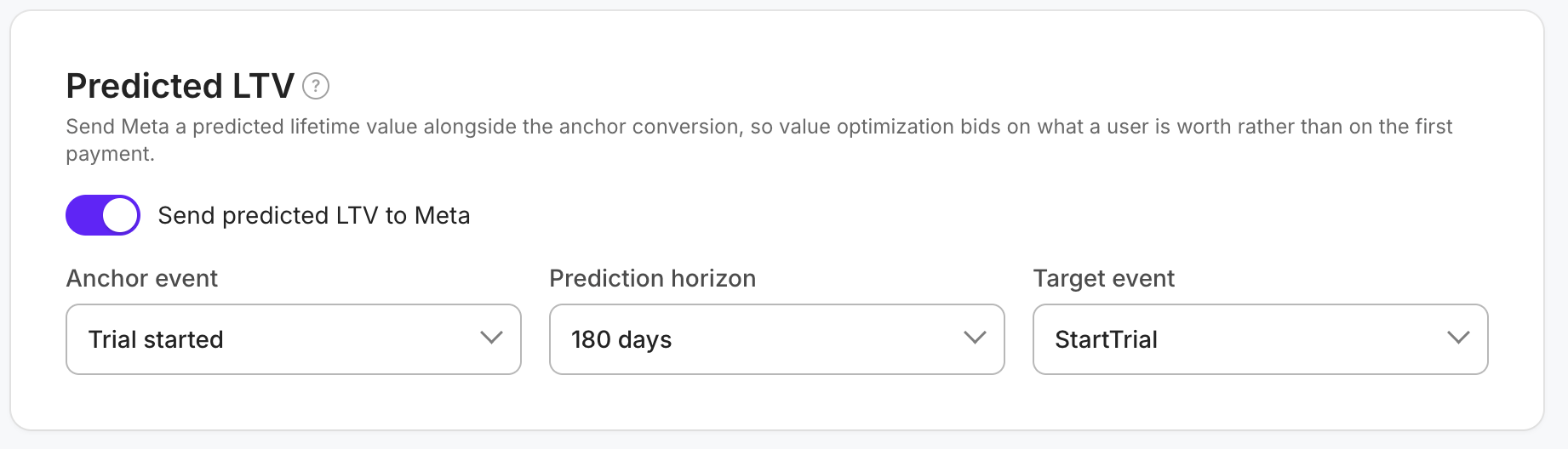
Meta はアンカーイベントと選択したホライズンをもとに学習します。稼働中の設定でどちらかを変更すると、Meta の学習フェーズが最初からやり直しになり、変更前後の ROAS は比較できません。また、Meta は最適化設定ごとに ROAS の計算方法が異なるため、pLTV キャンペーンは他の pLTV キャンペーンとのみ比較してください。
Metaは、1つのデータセットにつきアンカーイベントとホライズンを1つずつしか受け付けません。そのため、同じピクセルを共有するキャンペーンは、同一のペアを送信する必要があります。別の有効なキャンペーンと異なるペアを持つキャンペーンを保存しようとすると拒否され、エラーメッセージには合わせるべきキャンペーン名が表示されます。
Adaptyは、アンカーコンバージョンを送信する際に予測値を算出し、24時間後にその値を配信します。これはMetaがコンバージョンに値を紐付けるための7日間のウィンドウ内に収まります。Metaが受け取る内容が変わるケースは3つあります:
- アンカーイベントが適格トライアルに設定されている場合、トライアルイベントが Meta に到達した時点から24時間のカウントが始まります。適格となる前にキャンセルされたトライアルは、コンバージョンも予測値も送信されません。
- 該当ユーザーのグループ(例:最近広告出稿を始めた国)に対して Adapty の予測がない場合、コンバージョンは送信されますが、予測値は含まれません。
- Send predicted LTV to Meta をオフにすると、まだ配信待ちの予測値も破棄されます。
Adapty は予測値を USD で送信します。
Events Managerにインテグレーションのオープンな問題が表示されなくなったら、Metaが最初のpLTVキャンペーンを開始する前にモデルをトレーニングするために約2週間かかります。結果を確認するには、Ads Managerで Columns > Customize columns > Results ROAS から StartTrial pLTV などのターゲットイベントのpLTV列を追加してください。Adaptyはコンバージョンの翌日に各値を配信するため、キャンペーン終了後1日待ってから最終結果を確認してください。
すべてのユーザーからイベントを送信する
デフォルトでは、Adapty はこの設定に紐づけられたユーザーのイベントのみをレポートします。Send events from all users オプションを有効にすると、オーガニックユーザー、他の広告ネットワーク経由のユーザー、他の Meta 設定のユーザーを含む、アプリのすべてのユーザーのイベントがレポートされます。Meta はこれらのコンバージョンのうちどれを自社広告の成果として計上するかを判断します。このオプションを使用しても、Adapty 内のアトリビューションは変わりません。
Meta への送信コンバージョン数が少なすぎて最適化が難しい場合を除き、この設定は推奨しません。オーガニックや未アトリビューションのイベントをキャンペーンのイベントと混在させると、Meta の最適化精度が下がるためです。
有効にする場合は、キャンペーン設定で Send events from all users を選択し、Save をクリックしてください。