
Tích hợp Meta Ads với Adapty Attribution
Tích hợp Meta của Adapty Attribution cho phép bạn theo dõi và tối ưu hóa hiệu suất chiến dịch trên Facebook, Instagram, Messenger và Audience Network.
Xem hướng dẫn thiết lập quảng cáo trong Meta Ads Manager của chúng tôi.
Bước 1. Kết nối tài khoản Facebook của bạn
Để kết nối Meta Ads với Adapty Attribution, vào Integrations > Meta trên thanh sidebar bên trái. Bạn có hai lựa chọn:
- Continue with Facebook: Kết nối qua OAuth. Dùng tùy chọn này nếu bạn đăng nhập Meta Ads Manager bằng tài khoản Facebook cá nhân hoặc doanh nghiệp.
- Add system token: Kết nối bằng token của system user cố định. Dùng tùy chọn này nếu tổ chức của bạn quản lý tài khoản quảng cáo thông qua Meta Business system user.
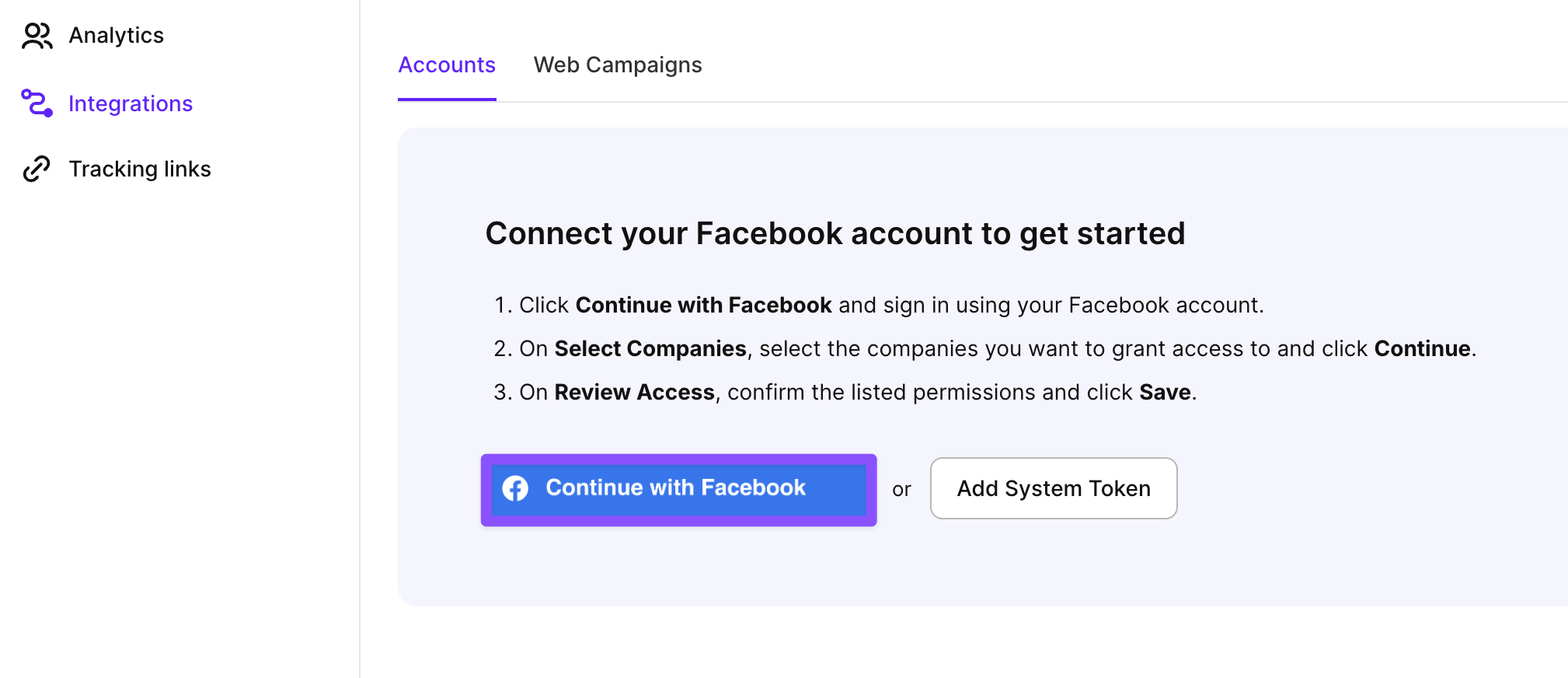
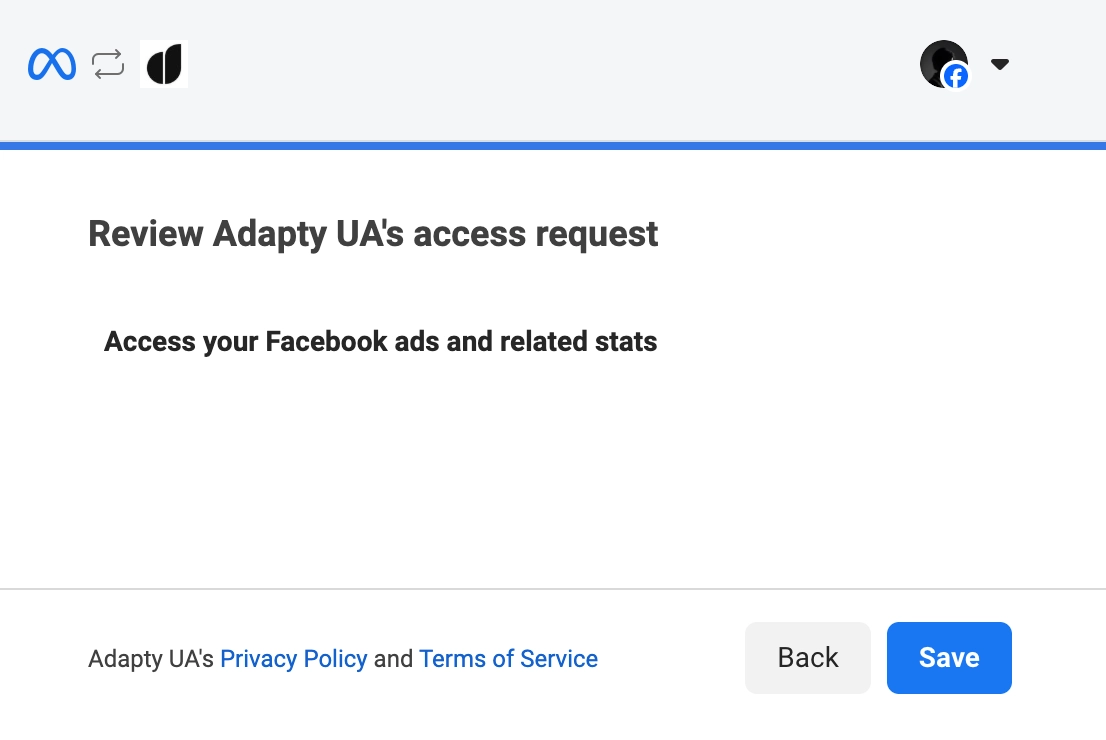
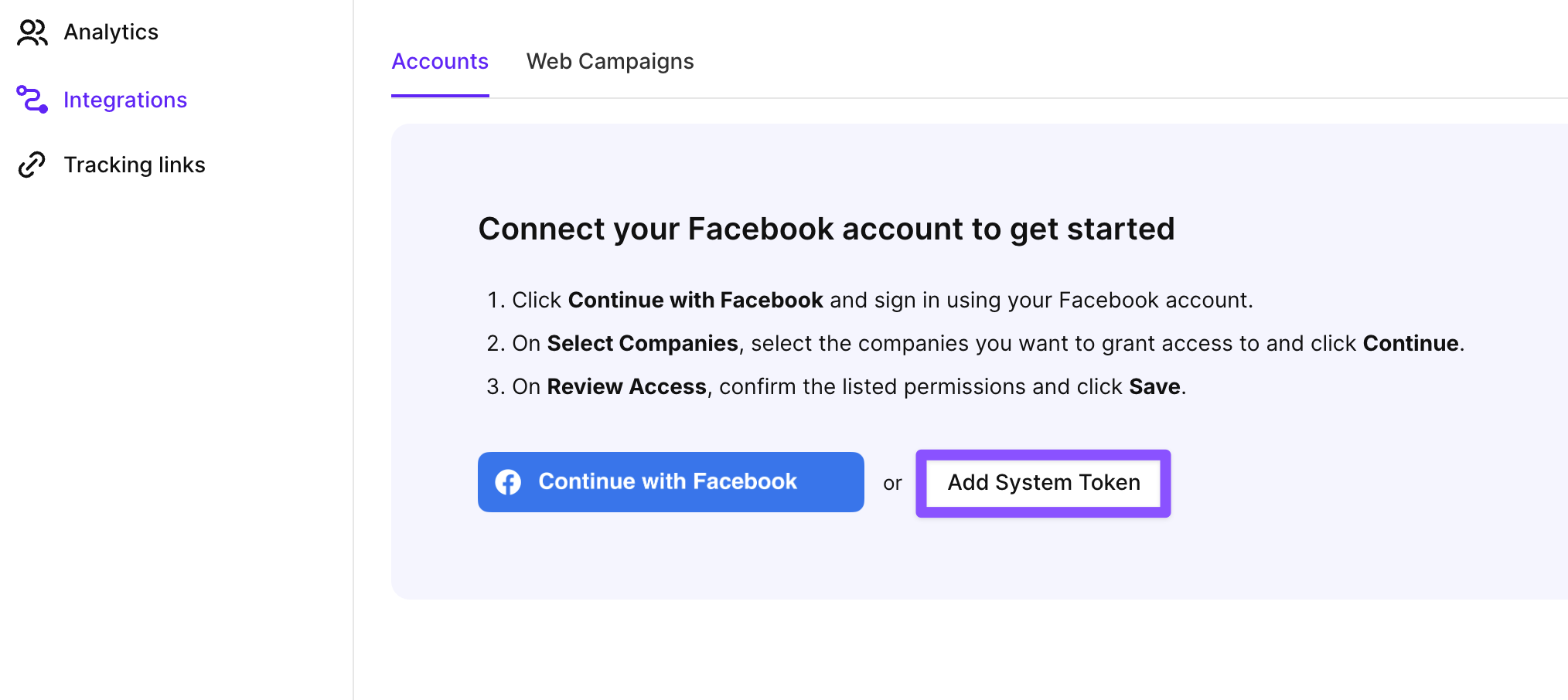
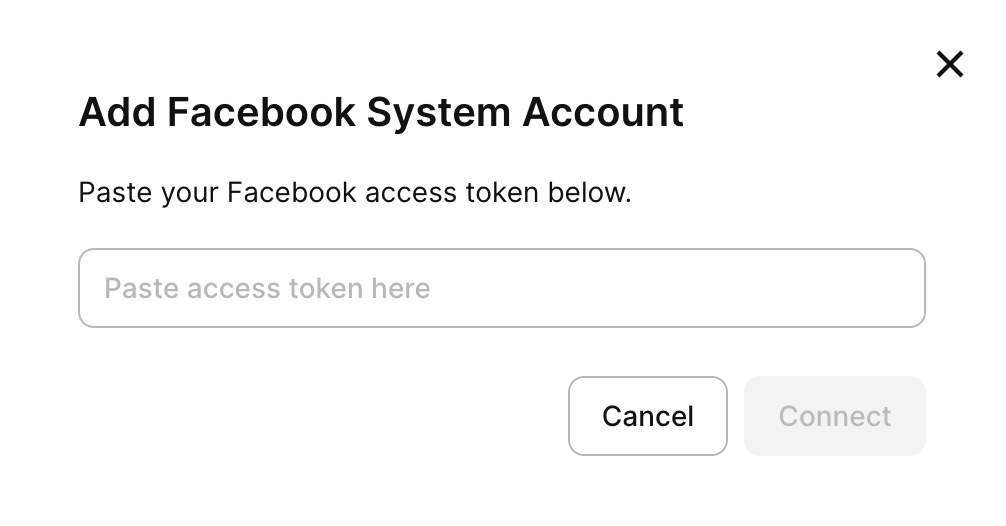
Sau đó, tất cả tài khoản quảng cáo của bạn sẽ được thêm vào Adapty Attribution. Bạn có thể tiến hành thêm các chiến dịch.
Bước 2. Thêm chiến dịch
Một chiến dịch duy nhất có thể bao phủ App Store, Google Play và kênh web của bạn cùng lúc. Hai yếu tố tạo nên sự kết nối này:
- Tracking link: Đặt vào quảng cáo của bạn. Khi người dùng nhấn vào quảng cáo, Adapty ghi lại lượt click, chuyển người dùng đến đích, và sau đó gán lượt cài đặt cùng giao dịch mua hàng cho quảng cáo đó. Mỗi đích đến có một link riêng.
- Pixel: Được chọn trong chiến dịch, từ các pixel trong tài khoản Meta của bạn. Chuyển các lượt chuyển đổi đó về Meta để Meta có thể tối ưu hóa chiến dịch dựa trên giao dịch mua hàng thực tế. Một pixel có thể phục vụ cả ba đích đến, hoặc mỗi đích đến có thể có pixel riêng.
Để thêm một chiến dịch Meta mới vào Adapty Attribution:
-
Chuyển sang tab Web Campaigns và nhấp vào Create configuration.

-
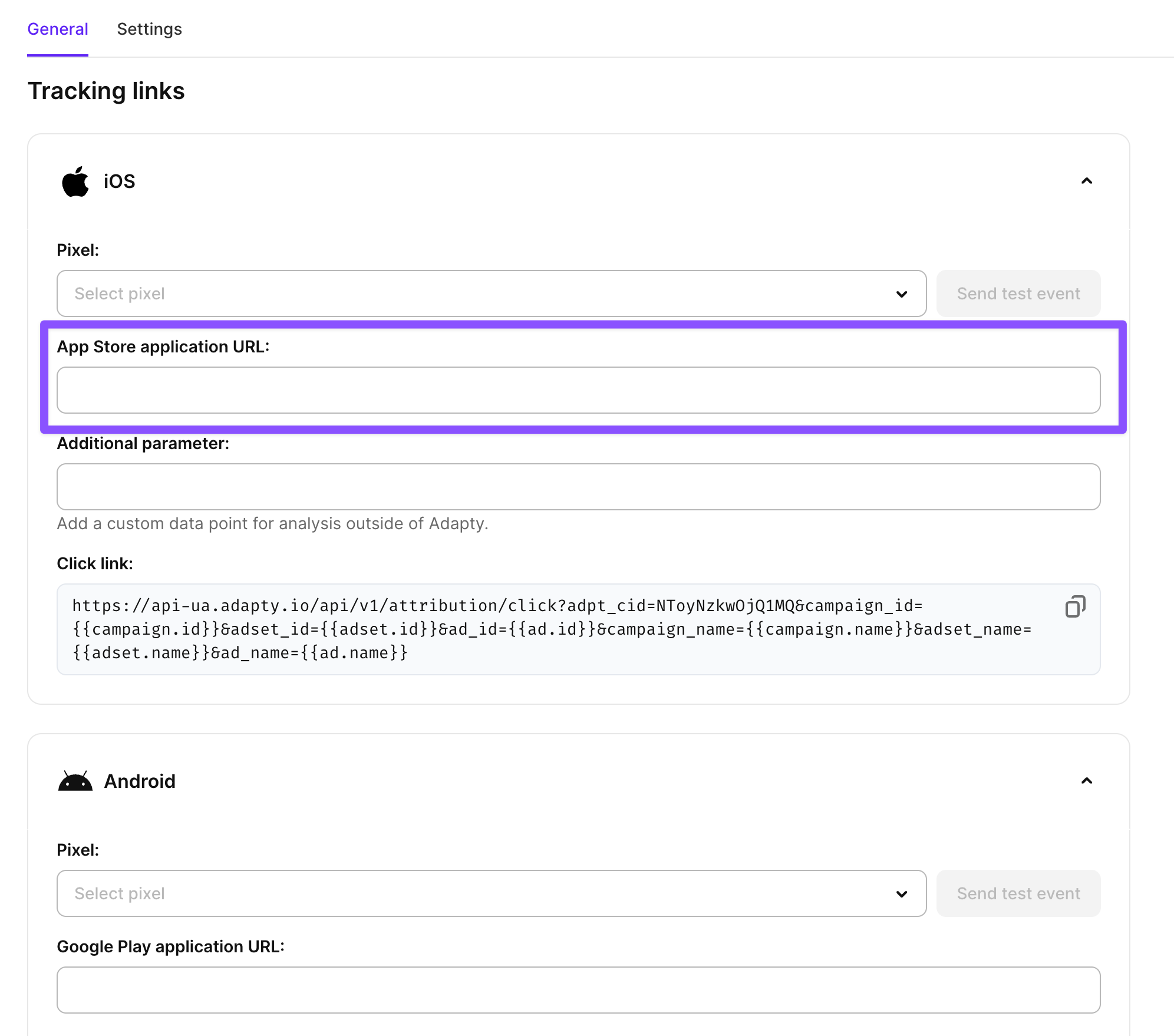
Trong tab General, mở rộng phần iOS và/hoặc Android rồi dán URL ứng dụng từ App Store và/hoặc Google Play.
-
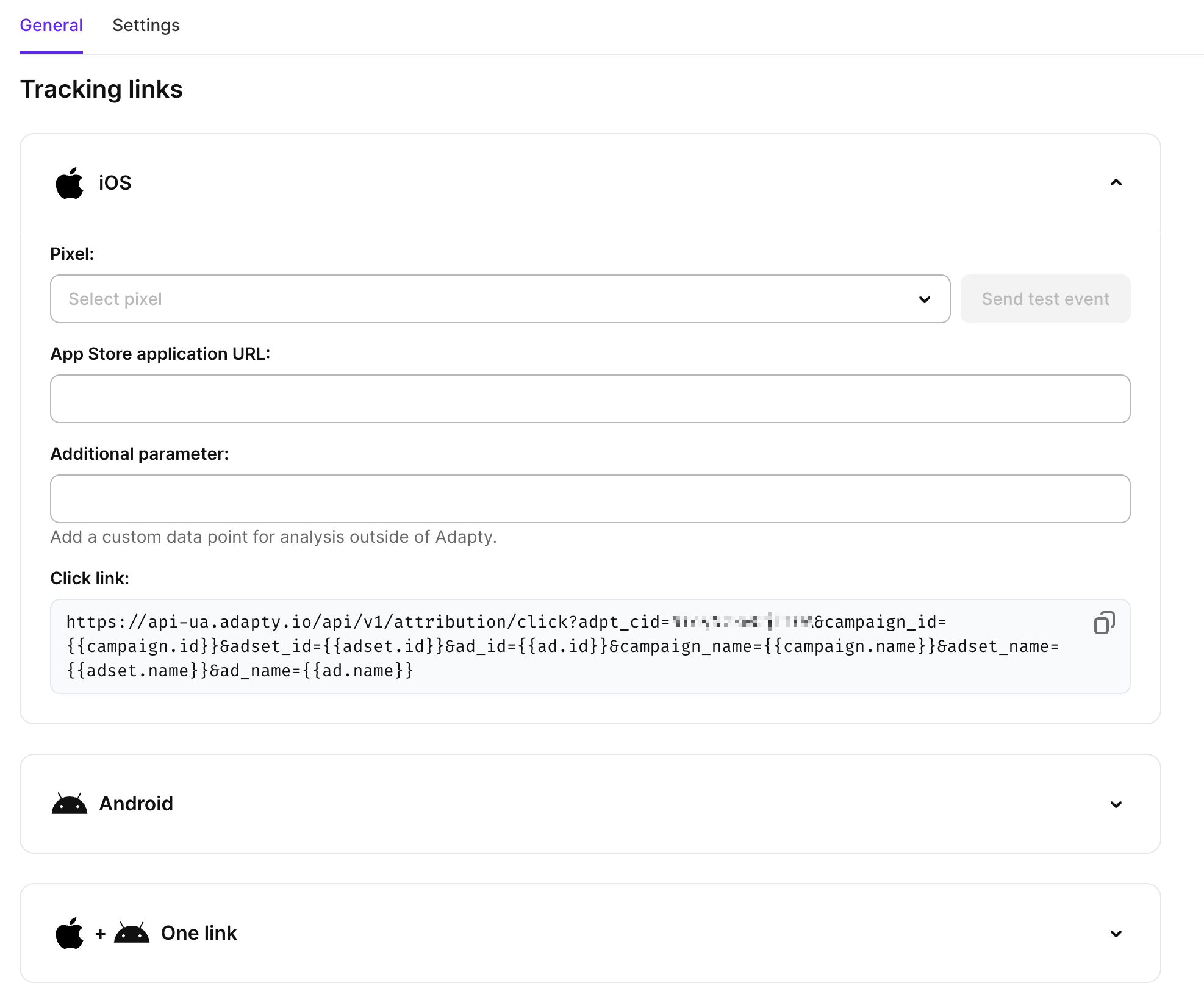
Sao chép giá trị trong trường Click link. Sau đó, trong Meta Ads Manager, mở quảng cáo của bạn và chia nhỏ đường link giữa các trường Website URL và URL parameters, như được mô tả trong Tạo quảng cáo. Điều này sẽ cho phép Adapty kết nối lượt cài đặt và giao dịch mua với quảng cáo trong Meta.
-
Để gửi các sự kiện chuyển đổi trở lại Meta, bạn cũng có thể liên kết các pixel từ Meta với các chiến dịch trong Adapty Attribution. Để làm điều đó, hãy chọn một trong các pixel hiện có của bạn trong dropdown Pixel. Sau khi chọn pixel, bạn có thể nhấp vào Send test event để xác minh kết nối.
Web funnel hoạt động tương tự. Giao dịch mua hàng trên web funnel diễn ra ngoài ứng dụng của bạn, vì vậy Meta chỉ biết về chúng thông qua pixel bạn chọn ở đây. Phần này cũng cung cấp đoạn mã để cài đặt pixel trên funnel của bạn và các tham số để gắn thẻ URL quảng cáo của bạn.
Mỗi destination dùng một pixel riêng giúp phân tách giao dịch mua trên iOS, Android và web để tối ưu hóa và báo cáo; dùng cùng một pixel cho tất cả thì gộp chúng lại. Danh sách Web Campaigns hiển thị lựa chọn đó cho từng cấu hình, dưới các cột Pixel (iOS), Pixel (Android) và Pixel (Web), dưới dạng tên và ID của pixel. Destination nào chưa chọn pixel sẽ hiển thị dấu gạch ngang, còn nếu chọn cùng một pixel cho cả ba thì pixel đó sẽ xuất hiện ba lần.
Bước 3. Ánh xạ sự kiện
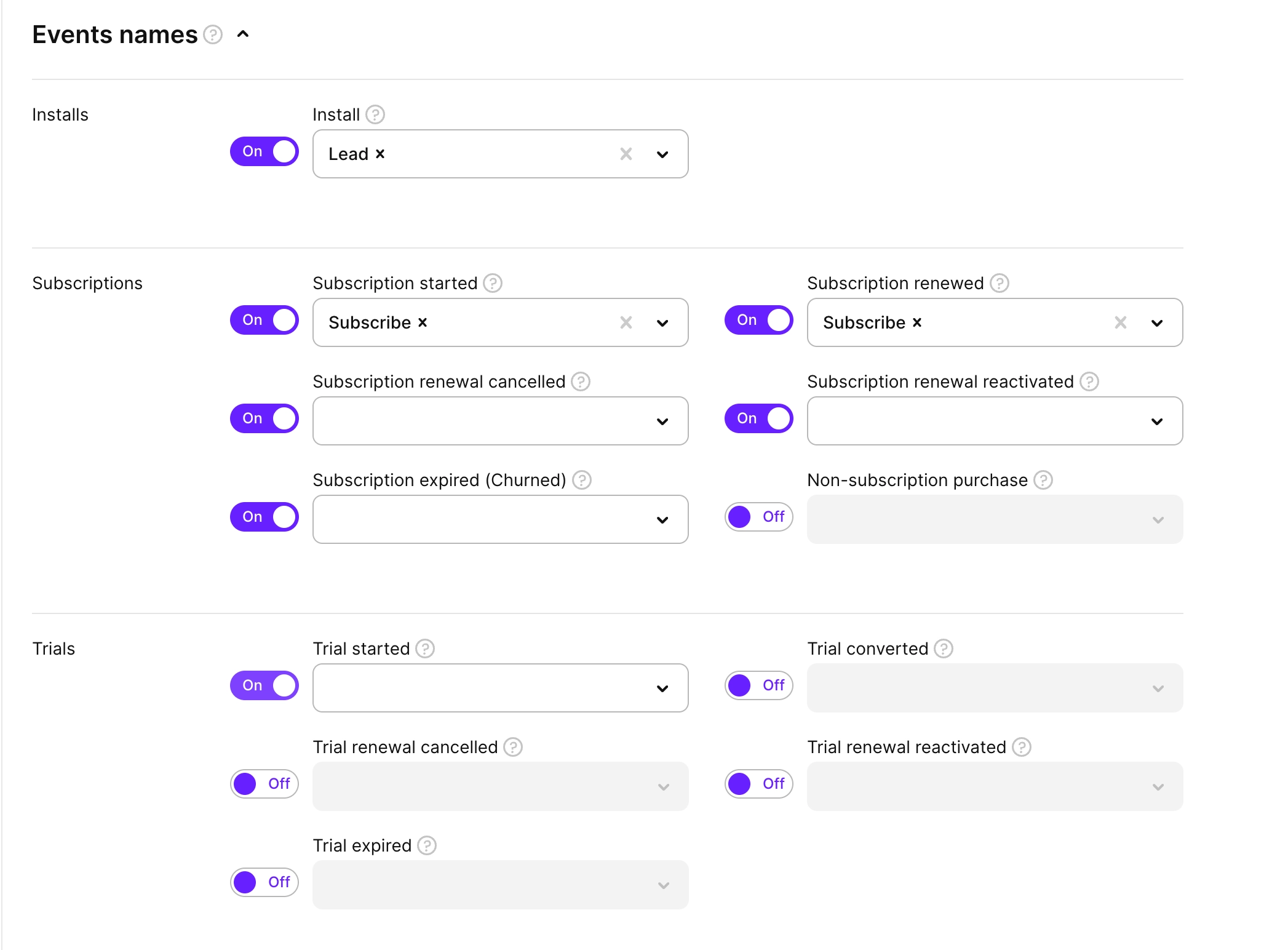
Để gửi các sự kiện chuyển đổi trở lại Meta nhằm tối ưu hóa chiến dịch, bạn cần cấu hình ánh xạ sự kiện trong phần Events mapping. Điều này cho phép Adapty tự động gửi các sự kiện gói đăng ký khi người dùng thực hiện hành động trong ứng dụng của bạn.
Trong phần Events mapping, bật các sự kiện bạn muốn theo dõi trong Meta Ads Manager. Với mỗi sự kiện được bật, chọn sự kiện Meta tương ứng từ danh sách thả xuống hoặc đặt sự kiện tùy chỉnh. Theo mặc định, Adapty ánh xạ các sự kiện Adapty sang các sự kiện chuẩn của Meta.
Nhấn Save để áp dụng cấu hình ánh xạ sự kiện của bạn.
Cấu hình bổ sung
Tham số bổ sung
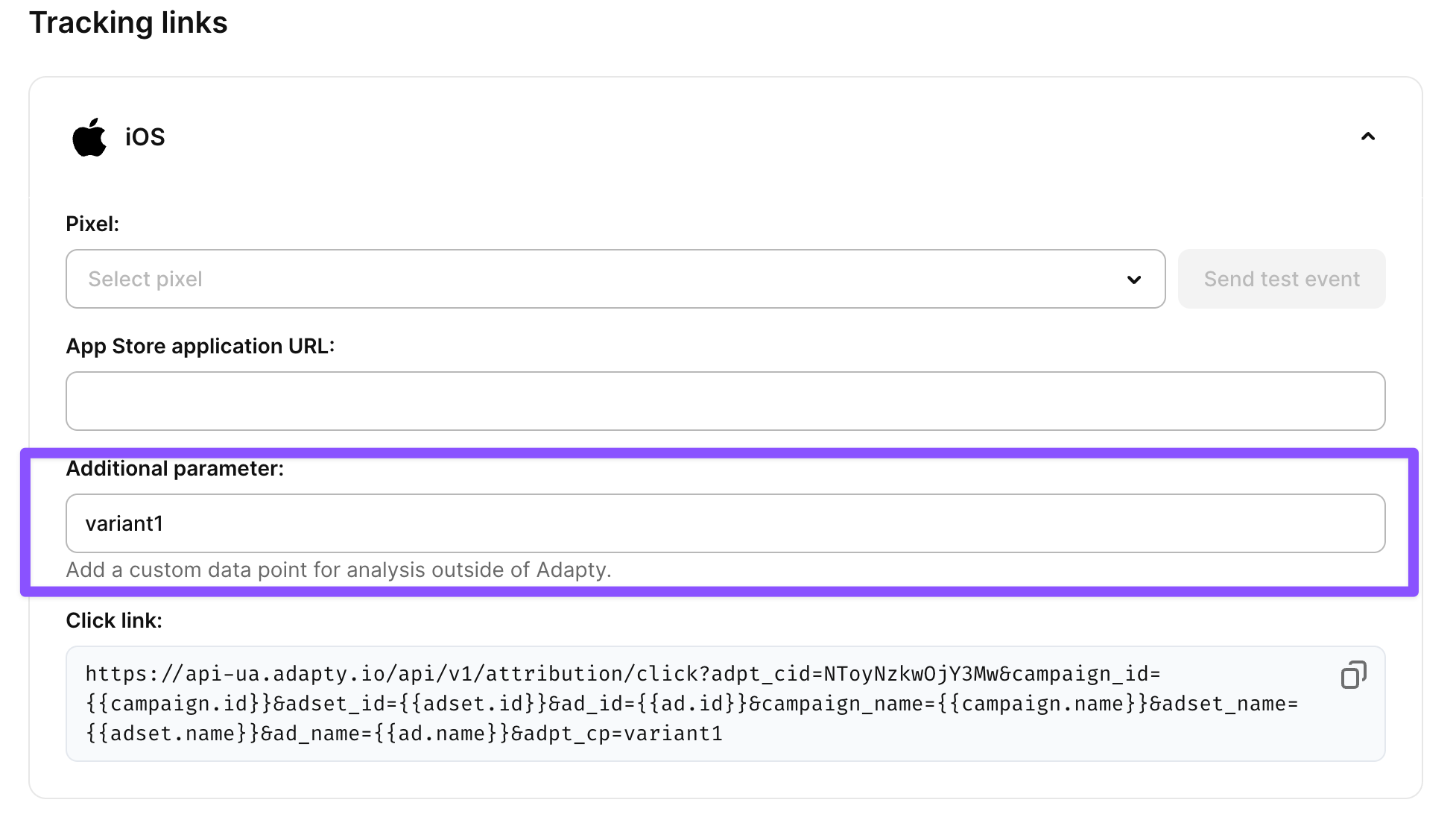
Trường Additional parameter cho phép bạn thêm các điểm dữ liệu tùy chỉnh để phân tích bên ngoài Adapty. Tính năng này hữu ích khi bạn cần truyền dữ liệu chiến dịch hoặc dữ liệu người dùng cụ thể đến các công cụ phân tích bên ngoài hoặc đối tác attribution.
Trong trường Additional parameter, nhập bất kỳ dữ liệu tùy chỉnh nào bạn muốn đính kèm vào quá trình theo dõi attribution. Tham số bổ sung này sẽ được bao gồm trong toàn bộ dữ liệu attribution gửi đến Meta và có thể dùng để phân tích và tối ưu hóa chiến dịch nâng cao.
Ví dụ, nếu bạn đang chạy nhiều biến thể của cùng một chiến dịch, bạn có thể thêm variant=A hoặc variant=B để phân biệt các hướng tiếp cận sáng tạo khác nhau.
Các tham số bổ sung sẽ thay đổi Click link mà bạn dán vào Meta Ads Manager. Nếu bạn đã sao chép link này ở đó và thêm tham số tùy chỉnh sau, hãy đảm bảo bạn sao chép và dán lại click link đã cập nhật có chứa tham số tùy chỉnh đó.
Cài đặt
Tab Settings kiểm soát cách Adapty khớp một lượt cài đặt với một lần nhấp vào quảng cáo Meta của bạn. Các cài đặt này chỉ áp dụng cho cấu hình chiến dịch này.
Adapty sử dụng hai loại khớp:
- Khớp tất định chỉ hoạt động trên Android. Google Play truyền ID của lần nhấp vào app thông qua Play Install Referrer, nên Adapty có thể khớp lượt cài đặt với đúng lần nhấp đó. iOS không có cơ chế tương đương, nên các lượt cài đặt trên iOS sẽ không bao giờ được khớp theo phương pháp tất định.
- Khớp xác suất hoạt động trên cả iOS và Android. Adapty so sánh lượt cài đặt với các lần nhấp từ cùng dải địa chỉ IP và hệ điều hành, rồi khớp lượt cài đặt với lần nhấp có điểm cao nhất dựa trên thời gian kể từ khi nhấp, ngôn ngữ thiết bị và quốc gia. Nếu lần nhấp xảy ra trước hơn 6 giờ so với lượt cài đặt, model thiết bị và phiên bản OS cũng phải khớp. Adapty không sử dụng IDFA hay Google Advertising ID, nên phương pháp khớp xác suất áp dụng được cho toàn bộ người dùng iOS, kể cả những người đã từ chối theo dõi trong lời nhắc App Tracking Transparency.
Trên Android, Adapty thử deterministic matching trước, sau đó mới dùng probabilistic matching nếu không thành công.
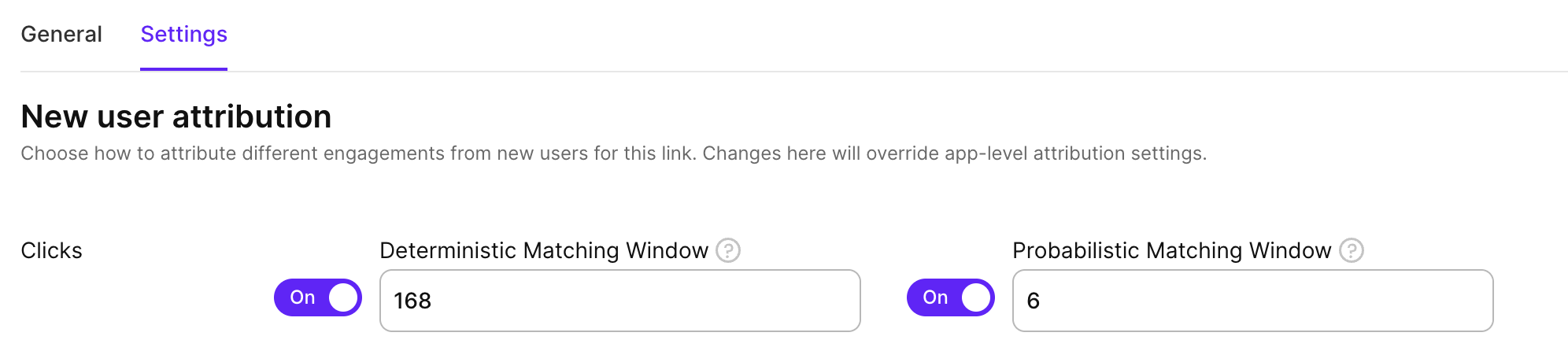
Để thiết lập khoảng thời gian sau khi nhấp mà một lượt cài đặt vẫn có thể được ghép với lượt nhấp đó, trên tab Settings, trong mục New user attribution, nhập khoảng thời gian tính bằng giờ:
- Deterministic Matching Window: Mặc định là 168 giờ (7 ngày), từ 1 đến 720 giờ.
- Probabilistic Matching Window: Mặc định là 6 giờ, từ 1 đến 24 giờ. Khoảng thời gian dài hơn sẽ ghép được nhiều lượt cài đặt hơn, nhưng cũng có nhiều kết quả ghép sai hơn. Với các chiến dịch có lượng nhấp lớn, hãy giảm xuống còn 1–2 giờ.
Để dừng khớp tất định hoặc xác suất cho cấu hình này, hãy tắt công tắc bên cạnh cửa sổ đó rồi lưu lại. Thay đổi sẽ có hiệu lực trong vòng 5 phút.
Các lượt cài đặt iOS chỉ có thể được khớp theo phương thức xác suất. Nếu bạn tắt khớp xác suất, các lượt cài đặt iOS từ liên kết của cấu hình này sẽ không được attribution. Nếu bạn tắt cả hai, sẽ không có lượt cài đặt nào từ liên kết của nó được attribution.
Ghi đè doanh thu
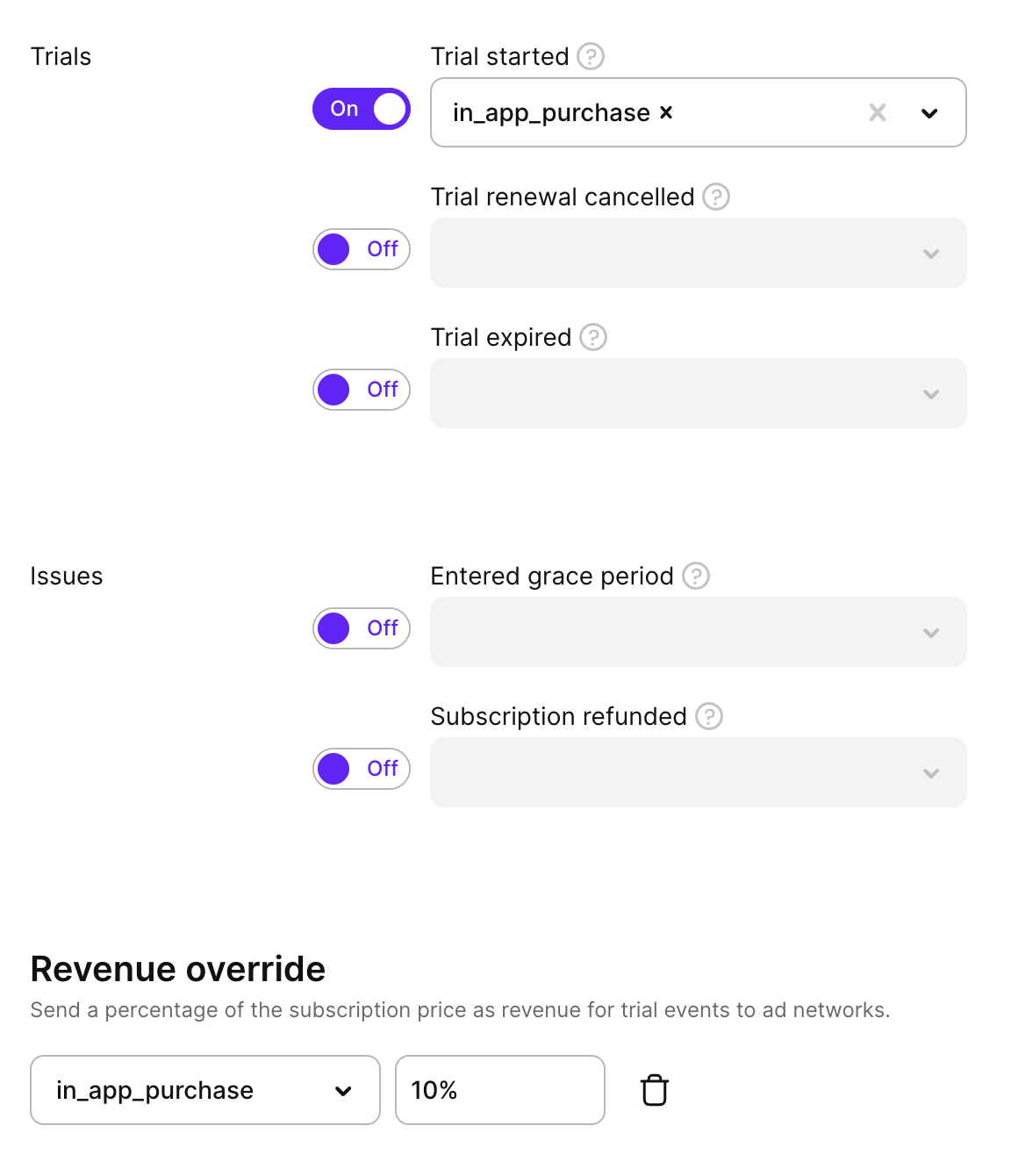
Nếu bạn theo dõi các sự kiện dùng thử và muốn Meta gán doanh thu cho chúng, hãy sử dụng mục Revenue override. Mục này xuất hiện khi sự kiện Trial started được bật. Tính năng ghi đè chỉ áp dụng cho Trial started — Trial converted và Subscription started luôn mang doanh thu thực tế.
Với mỗi mục tiêu sự kiện dùng thử, hãy đặt tỷ lệ phần trăm giá gói đăng ký để báo cáo làm doanh thu. Ví dụ, ở mức 30%, Adapty sẽ gửi 30% giá gói đăng ký làm giá trị chuyển đổi cho các sự kiện dùng thử.
Để thêm một mục ghi đè:
- Bật Trial started trong phần Events mapping.
- Trong Revenue override, nhấp Add event.
- Chọn sự kiện mục tiêu và nhập phần trăm doanh thu (0–100).
- Nhấp Save.
Thử nghiệm đủ điều kiện
Adapty Attribution trì hoãn sự kiện dùng thử lên đến 24 giờ và chỉ gửi nếu người dùng chưa hủy. Nếu MMP cũng chuyển tiếp trial_started hoặc trial_active, Meta sẽ nhận cùng một lần dùng thử nhiều hơn một lần.
Một lần dùng thử được coi là đủ điều kiện khi nó tồn tại trong một số giờ nhất định mà không bị hủy. Sử dụng mục Qualified trial để giữ lại các sự kiện dùng thử cho đến khi chúng đủ điều kiện, để Meta chỉ nhận những lần dùng thử mà người dùng thực sự giữ lại.
Đối với mỗi mục tiêu sự kiện dùng thử, hãy đặt số giờ chờ. Adapty tính giờ từ thời điểm bắt đầu dùng thử và gửi sự kiện khi hết thời hạn. Nếu người dùng tắt tự động gia hạn trước thời hạn, Adapty sẽ không bao giờ gửi sự kiện đó. Nếu người dùng bật lại tự động gia hạn trước thời hạn, Adapty sẽ gửi sự kiện theo kế hoạch.
Để giữ sự kiện dùng thử cho đến khi đủ điều kiện:
- Bật Trial started trong phần Events mapping.
- Trong Qualified trial, nhấn Add event.
- Chọn sự kiện mục tiêu và nhập số giờ chờ, từ 1 đến 24.
- Nhấn Save.

Adapty gửi sự kiện qualified với thời gian bắt đầu dùng thử gốc, vì vậy Meta báo cáo nó vào ngày dùng thử bắt đầu.
Adapty khớp các qualified trial theo giao dịch App Store hoặc Google Play, vì vậy thời gian giữ chỉ áp dụng cho các bản dùng thử trong ứng dụng. Sự kiện dùng thử từ các giao dịch mua qua web, chẳng hạn như FunnelFox, được gửi ngay lập tức.
Revenue override và Qualified trial hoạt động độc lập với nhau, và bạn có thể áp dụng cả hai cho cùng một sự kiện trial. Revenue override thay đổi giá trị mà Meta nhận được; Qualified trial thay đổi thời điểm Meta nhận được nó. Khi dùng cả hai, Adapty sẽ giữ sự kiện lại cho đến khi trial đủ điều kiện, rồi mới gửi đi kèm doanh thu đã được ghi đè. Không có tùy chọn nào được khuyến nghị hơn tùy chọn còn lại — hãy kiểm thử xem cái gì phù hợp với chiến dịch của bạn.
Dự đoán LTV
Tính năng tối ưu hóa giá trị của Meta đặt giá thầu dựa trên giá trị của một lượt chuyển đổi, nhưng bản thân nó chỉ thấy khoản thanh toán được báo cáo — vì vậy một bản dùng thử hàng tháng và một gói đăng ký hàng năm trông gần như giống nhau tại thời điểm đặt giá thầu. Sử dụng mục Predicted LTV để gửi cho Meta một dự đoán giá trị vòng đời cùng với lượt chuyển đổi, giúp Meta đặt giá thầu dựa trên giá trị người dùng có thể mang lại trong khoảng thời gian bạn chọn.
Adapty tạo ra dự đoán từ doanh thu thực tế của ứng dụng, được nhóm theo quốc gia, cửa hàng, thiết bị và ngôn ngữ, rồi gắn vào một lượt chuyển đổi mà hệ thống đã gửi trước đó.
LTV dự đoán sẽ được mở khóa cho một ứng dụng khi dữ liệu của ứng dụng đó đủ để tạo ra một dự đoán có ý nghĩa. Adapty tính toán lại điều này hàng ngày và hiển thị vị trí hiện tại của ứng dụng trong phần Predicted LTV. Trial started và Subscription started được đo riêng biệt, và một trong hai có thể mở khóa ứng dụng bằng cách hoàn thành cả hai thanh:
- Ít nhất 100 lượt chuyển đổi được attribution bởi Meta cho sự kiện đó trong mỗi 4 tuần đầy đủ vừa qua.
- Ít nhất 5 giá trị dự đoán riêng biệt, trong đó giá trị cao nhất ít nhất gấp 3 lần giá trị thấp nhất.
Meta bổ sung thêm hai yêu cầu mà Adapty không thể xác minh thay bạn: dataset phải đã qua Core Setup, và tài khoản quảng cáo phải có value model đã được xác nhận đang được sử dụng.
Để gửi giá trị dự đoán cho một chiến dịch:
- Trong Events mapping, bật Trial started hoặc Subscription started và ánh xạ nó với một sự kiện Meta.
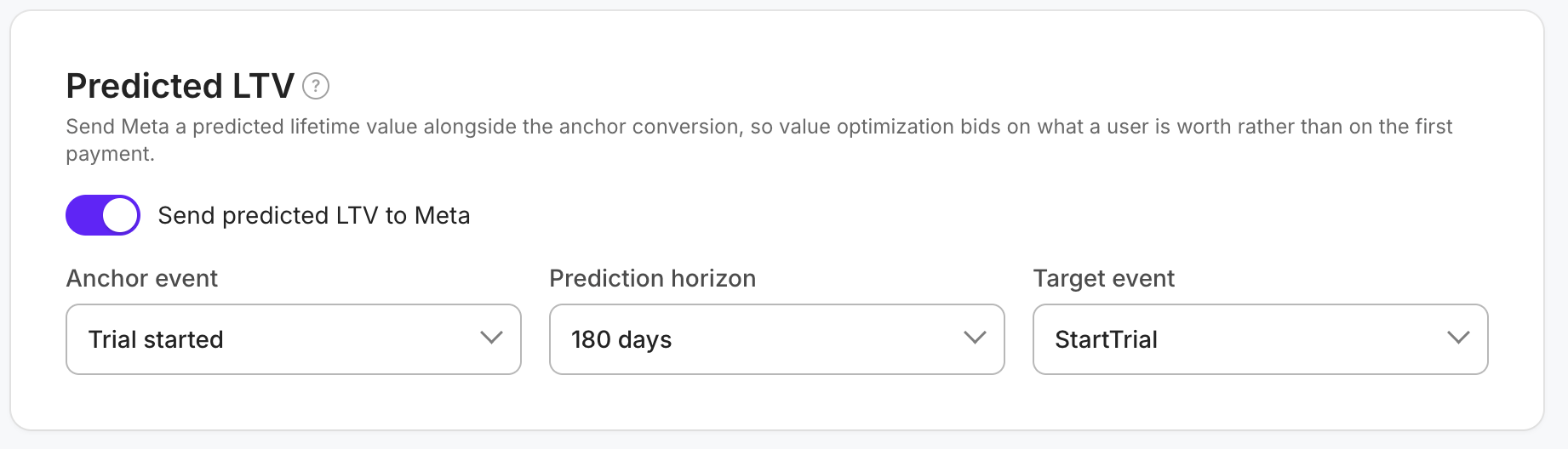
- Trong Predicted LTV, bật Send predicted LTV to Meta.
- Trong Anchor event, chọn sự kiện bạn đã ánh xạ ở bước 1.
- Trong Prediction horizon, chọn khoảng thời gian dự đoán: 30, 90, 180 hoặc 365 ngày.
- Trong Target event, chọn sự kiện Meta mà giá trị dự đoán sẽ gắn vào. Danh sách chỉ hiển thị các sự kiện mà chiến dịch này ánh xạ anchor đến. Meta chỉ chấp nhận giá trị dự đoán trên Purchase, Subscribe, StartTrial, CompleteRegistration, AddPaymentInfo và các sự kiện tùy chỉnh.
- Nhấn Save.
- Để Meta có thể sử dụng các giá trị này, trong Events Manager, mở dataset của bạn và chọn target event trong Value and Currency Metrics. Nhấn Set up pLTV và chọn After [Event Name] events, vì Adapty gửi giá trị sau khi conversion diễn ra, không phải cùng lúc với nó.
Meta học từ sự kiện neo và horizon bạn đã chọn. Thay đổi một trong hai khi chiến dịch đang chạy sẽ khiến Meta bắt đầu lại giai đoạn học, và ROAS trước và sau thay đổi sẽ không thể so sánh được. Meta cũng tính ROAS khác nhau cho mỗi cài đặt tối ưu, vì vậy chỉ so sánh chiến dịch pLTV với các chiến dịch pLTV khác.
Meta chỉ chấp nhận một anchor event và một horizon cho mỗi dataset, vì vậy các chiến dịch dùng chung một pixel phải gửi cùng một cặp. Khi lưu một chiến dịch có cặp giá trị mâu thuẫn với chiến dịch khác đang bật trên cùng pixel đó, hệ thống sẽ từ chối và báo lỗi kèm tên chiến dịch cần căn chỉnh theo.
Adapty tính toán giá trị dự đoán khi gửi anchor conversion, sau đó chuyển giá trị đó sau 24 giờ — nằm trong cửa sổ 7 ngày của Meta để gắn giá trị vào một conversion. Có ba trường hợp ảnh hưởng đến những gì Meta nhận được:
- Khi sự kiện neo được giữ bởi Qualified trial, 24 giờ bắt đầu tính khi sự kiện trial đến Meta. Một trial bị hủy trước khi đủ điều kiện sẽ không gửi cả conversion lẫn giá trị dự đoán.
- Khi Adapty không có dự đoán cho nhóm người dùng đó — ví dụ một quốc gia mà bạn mới bắt đầu mua gần đây — conversion vẫn được gửi đi, nhưng không kèm giá trị dự đoán.
- Tắt Send predicted LTV to Meta cũng sẽ hủy bỏ các giá trị dự đoán đang chờ được gửi.
Adapty gửi các giá trị dự đoán bằng USD.
Khi Events Manager không còn hiển thị vấn đề nào cho tích hợp, Meta cần khoảng hai tuần để huấn luyện mô hình trước khi bạn khởi chạy chiến dịch pLTV đầu tiên. Để xem kết quả, trong Ads Manager, thêm cột pLTV cho sự kiện mục tiêu, ví dụ StartTrial pLTV, thông qua Columns > Customize columns > Results ROAS. Adapty gửi mỗi giá trị một ngày sau khi có chuyển đổi, vì vậy hãy đợi một ngày sau khi chiến dịch kết thúc trước khi đọc số liệu cuối cùng.
Gửi tất cả sự kiện
Theo mặc định, Adapty chỉ báo cáo các sự kiện của người dùng đến từ một trong các chiến dịch Meta của bạn. Tùy chọn Send all events sẽ báo cáo mọi lượt cài đặt và giao dịch, bao gồm cả người dùng organic và chưa được attributed.
Chúng tôi không khuyến nghị sử dụng tùy chọn này trừ khi các chiến dịch của bạn gửi quá ít chuyển đổi cho Meta để tối ưu hóa, vì việc trộn lẫn sự kiện organic và chưa được attributed với các sự kiện chiến dịch sẽ làm giảm độ chính xác trong quá trình tối ưu hóa của Meta.
Nếu bạn quyết định bật tùy chọn này, trong cài đặt chiến dịch hãy chọn Send all events (forward organic/non-attributed events to this pixel) và nhấn Save.