Скиллы покрывают интеграцию SDK, создание flow и paywall, проверку перед публикацией, миграцию placement и многое другое. Опишите задачу обычными словами — агент сам выберет нужный скилл.
Теперь, когда у вас есть продукты, нужно настроить их отображение для пользователей. Adapty предлагает два варианта:
Flow & Paywall Builder (рекомендуется): визуальный редактор без кода для всего пользовательского пути покупки. SDK Adapty рендерит результат нативно, поэтому писать UI-код не нужно.
Кастомный пейвол: вы создаёте пейвол самостоятельно, привязываете к нему продукты и рендерите UI в коде приложения.
Оба варианта заканчиваются одинаково: вы привязываете то, что создали, к плейсменту. Именно плейсмент вызывается в приложении во время выполнения, чтобы получить нужный контент для нужного пользователя.
Important
Флоу требует Adapty SDK версии 4.0 или выше.
Флоу — это один или несколько экранов с встроенными продуктами. Вы создаёте его в Flow & Paywall Builder — без написания кода.
Adapty SDK рендерит флоу нативно на каждой платформе. Ваше приложение вызывает getFlow, а SDK отображает экраны, обрабатывает покупки и отправляет события. Никакого отдельного UI-кода, никакого пейвола, за которым нужно следить отдельно.
1. Создайте флоу
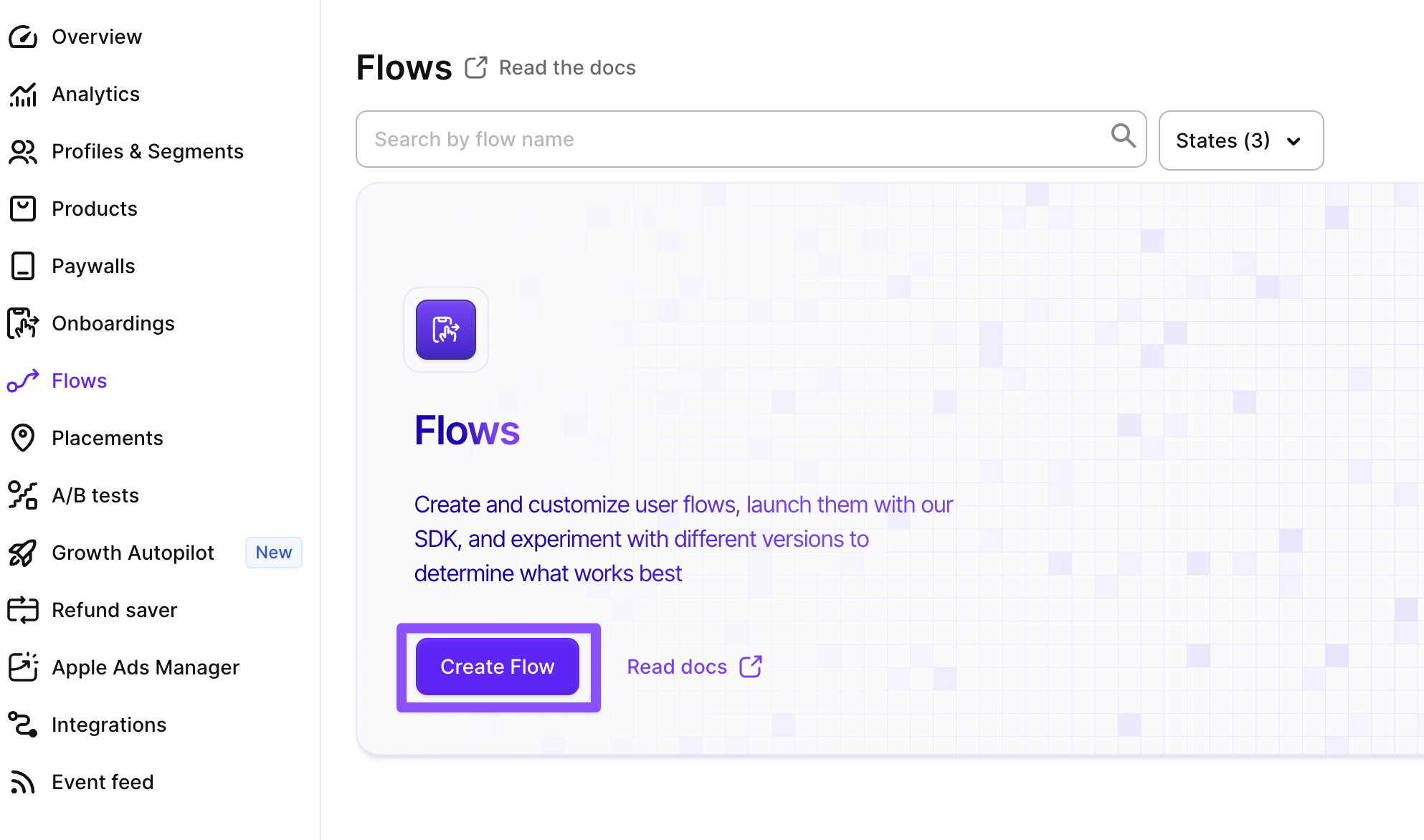
Перейдите в Flows & Paywalls в главном меню Adapty и откройте вкладку Flow & Paywall builder.
Как только флоу сохранён и опубликован, переходите к привязке его к плейсменту.
Warning
Не забудьте опубликовать флоу! Без публикации его нельзя добавить в плейсмент.
2. Добавьте флоу в плейсмент
Создайте плейсмент Плейсмент — это конкретная точка в приложении, где вы показываете флоу, пейвол, онбординг или A/B-тест. Плейсменты позволяют показывать контент нужной аудитории. Подробнее о плейсментах. , чтобы приложение могло запрашивать флоу во время выполнения.
Начнём с самого важного — плейсмента онбординга. Позже вы сможете добавить другие значимые плейсменты в пользовательском пути.
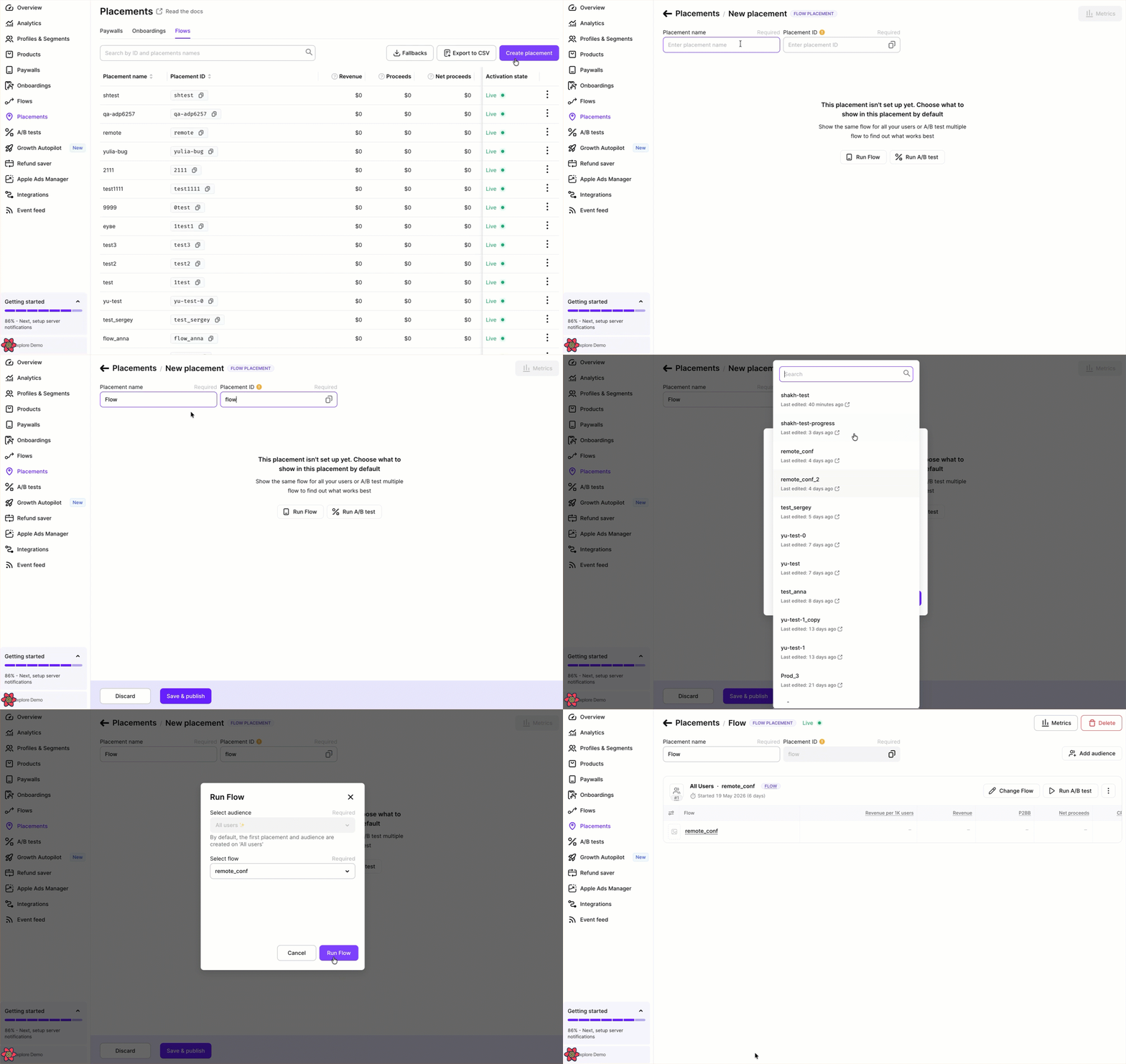
Перейдите в раздел Placements в главном меню Adapty и откройте вкладку Flows.
Нажмите Create placement.
Введите Placement name (например, main или onboarding). Это внутренний идентификатор в дашборде Adapty.
Введите Placement ID. Этот ID вы будете использовать в SDK Adapty для загрузки флоу плейсмента.
Нажмите Run flow и выберите только что созданный флоу.
Нажмите Save & publish.
В коде приложения вы хардкодите только идентификаторы плейсментов. Всё остальное — какой флоу запускается, какие продукты он продаёт, как он выглядит — настраивается в дашборде Adapty и может быть изменено в любой момент без обновления приложения.
Tip
Adapty позволяет показывать разные флоу разным группам пользователей и анализировать эффективность. Узнайте больше об аудиториях и A/B-тестах.
Кастомный пейвол — это удалённо настраиваемый контейнер для одного или нескольких продуктов. Adapty передаёт список продуктов и опциональный JSON-payload через Remote Config — ваш код приложения читает их и отрисовывает UI.
Tip
Настраиваете Adapty программно? Этот шаг можно выполнить с помощью Developer CLI.
1. Создайте кастомный пейвол
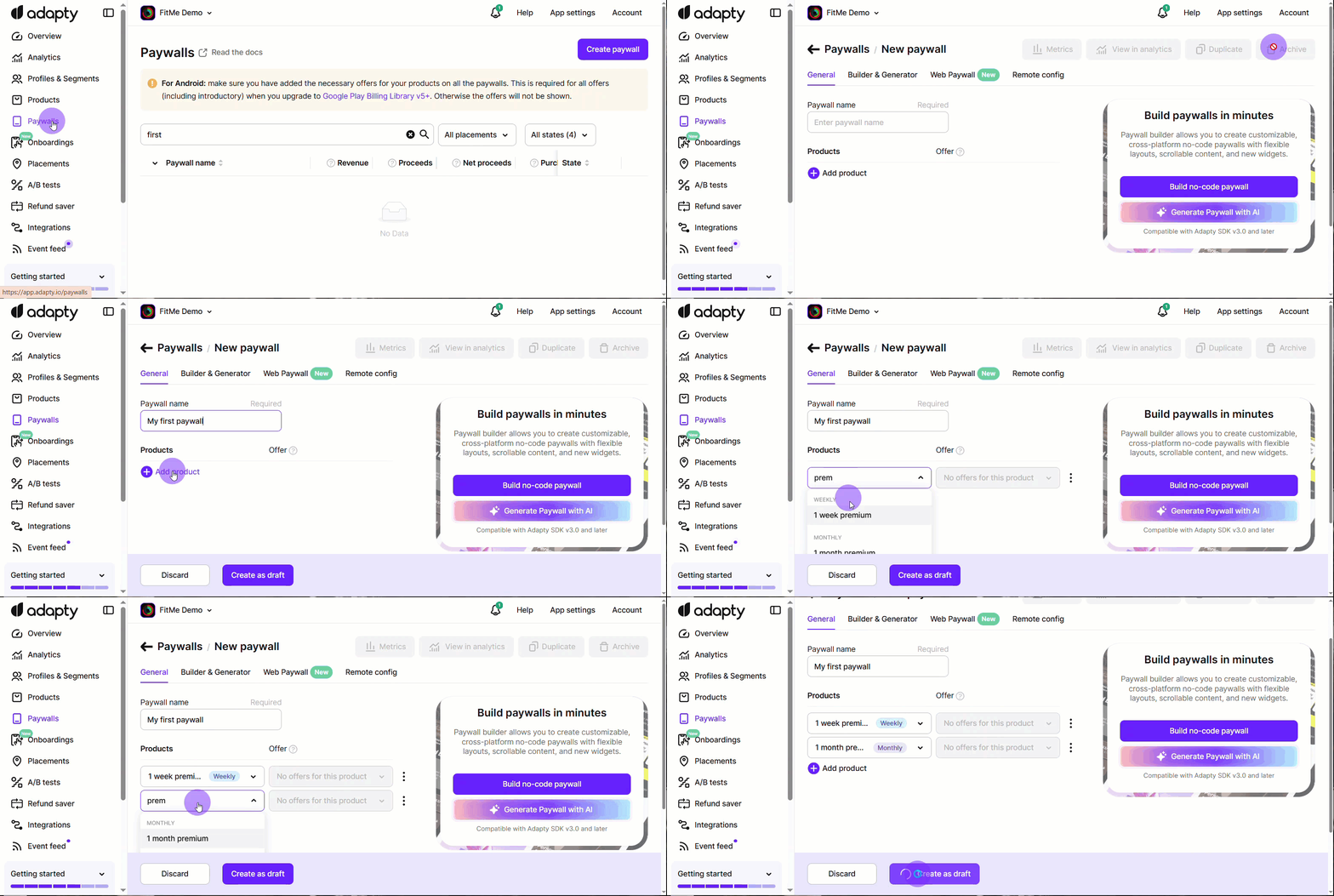
Перейдите в раздел Flows & Paywalls главного меню Adapty и откройте вкладку Custom Paywalls.
Нажмите Create custom paywall.
Введите Paywall name — это внутренний идентификатор в дашборде Adapty.
Нажмите Add product и выберите продукты, которые будут отображаться на пейволе.
(Опционально) Откройте вкладку Remote config и добавьте любой JSON-payload, необходимый вашему приложению (заголовки, тексты, флаги функций). Подробнее см. в Дизайн кастомного пейвола с Remote Config.
Нажмите Create as a draft, затем опубликуйте, когда будете готовы.
Создайте плейсмент Плейсмент — это конкретная точка в вашем приложении, где отображается флоу, пейвол, онбординг или A/B-тест. Плейсменты позволяют таргетировать определённые аудитории на ваш контент. Подробнее о плейсментах. , чтобы приложение могло запрашивать пейвол во время выполнения.
Начнём с самого важного — плейсмента онбординга. Позже вы сможете добавить больше значимых плейсментов на протяжении всего пользовательского пути.
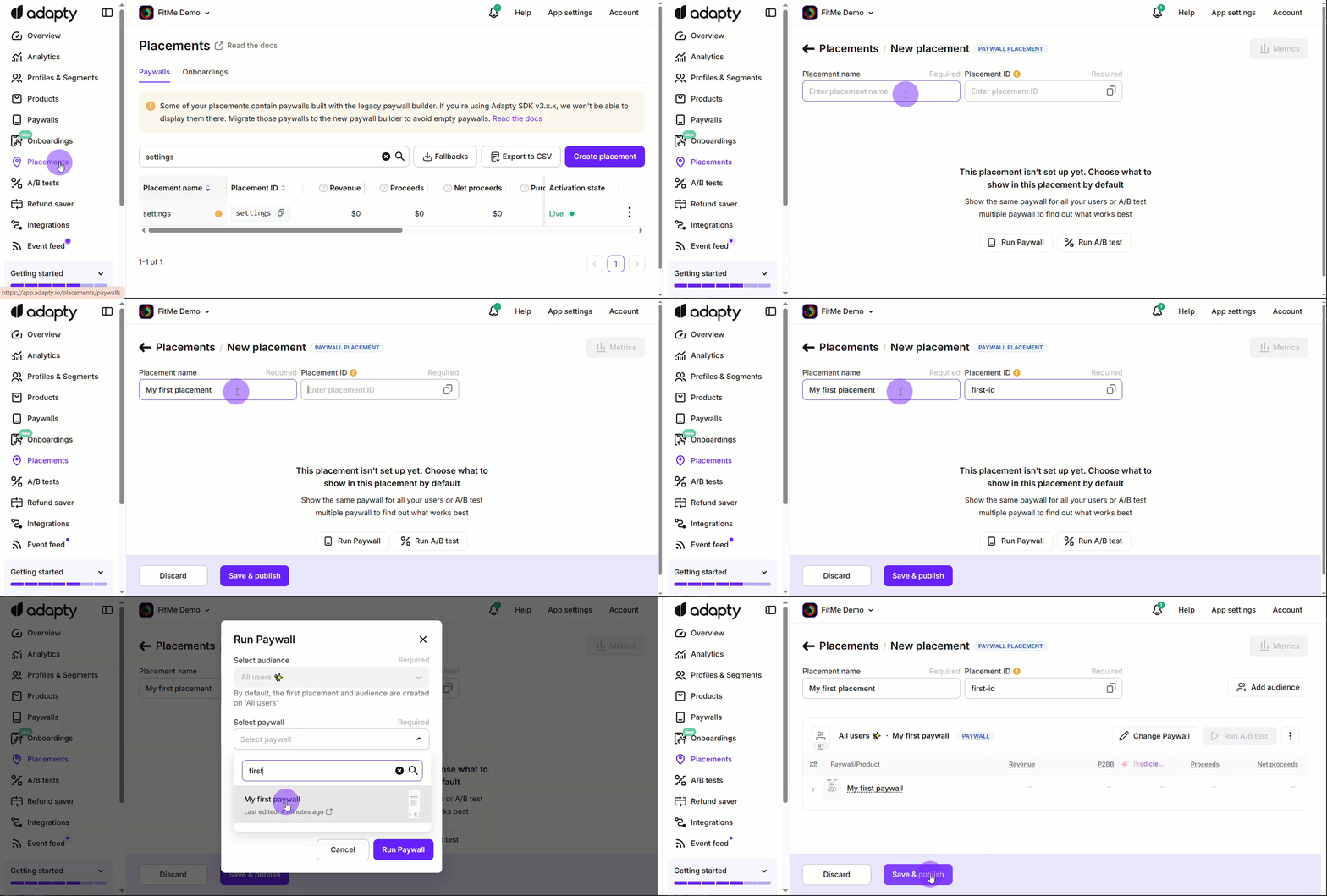
Перейдите в раздел Placements главного меню Adapty и откройте вкладку Paywalls.
Нажмите Create placement.
Введите Placement name (например, main или onboarding). Это внутренний идентификатор в дашборде Adapty.
Введите Placement ID. Этот ID используется в SDK для загрузки пейвола плейсмента.
Нажмите Run paywall и выберите только что созданный пейвол.
Нажмите Save & publish.
В коде приложения вы жёстко прописываете только идентификаторы плейсментов. Всё остальное — какой пейвол показывать, какие продукты он продаёт, Remote Config — настраивается в дашборде Adapty и может быть изменено в любой момент без обновления приложения.
Tip
Adapty позволяет показывать разные пейволы разным группам пользователей и анализировать эффективность. Узнайте больше об аудиториях и A/B-тестах.
Следующие шаги
Теперь у вас есть что отдавать SDK. Далее интегрируйте SDK в своё приложение и начните получать плейсмент.