
Создание персонализированного онбординга
Многоэкранный флоу в Flow & Paywall Builder — это последовательность экранов, соединённых навигационными действиями. Флоу может быть линейным или ветвиться в зависимости от ввода пользователя на предыдущем экране. В этом гайде рассматривается весь процесс от начала до конца: создание экранов, наполнение их контентом, настройка навигации и добавление условного ветвления — на примере четырёхэкранного онбординга.
В примере используются:
- Поле для ввода имени, значение которого можно использовать как переменную для персонализации.
- Квиз с одним вариантом ответа, который определяет, какой экран пользователь увидит следующим.
- Два ветвящихся пути с текстом, адаптированным под каждый сегмент аудитории.
- Пейвол в качестве финального экрана.
Этот же подход применяется в любом флоу, который персонализирует контент на основе ввода пользователя.
Предпочитаете видеоформат? Это вводное руководство проходит через тот же процесс от начала до конца:
Перед началом работы
- Создайте продукты в дашборде Adapty. В примере используются два — годовая и месячная подписка.
- Подключите Adapty к App Store и Google Play.
1. Настройте переиспользуемые стили
Основная статья: Переиспользуемые стили
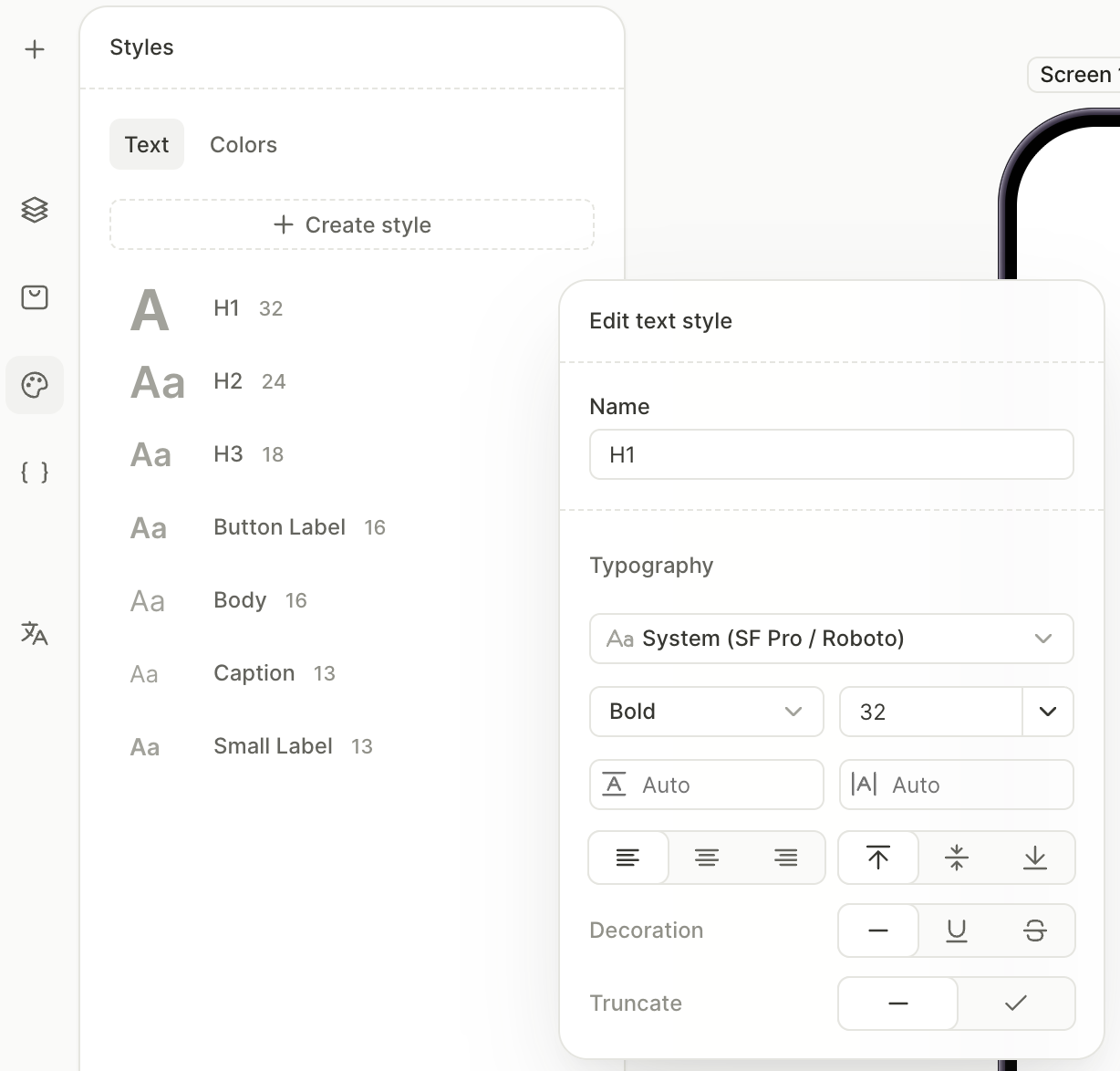
Переиспользуемые стили позволяют применять единую типографику и цвета ко всем экранам в один клик. Цветовые стили поддерживают светлое и тёмное значение, так что флоу может работать в обеих темах.
Чтобы настроить стили:
- На левой панели откройте панель Styles .
- На вкладке Colors добавьте тёмную тему.
- Создайте цветовой стиль для каждого цвета, который будете переиспользовать.
- Для каждого цветового стиля задайте значения Light и Dark.
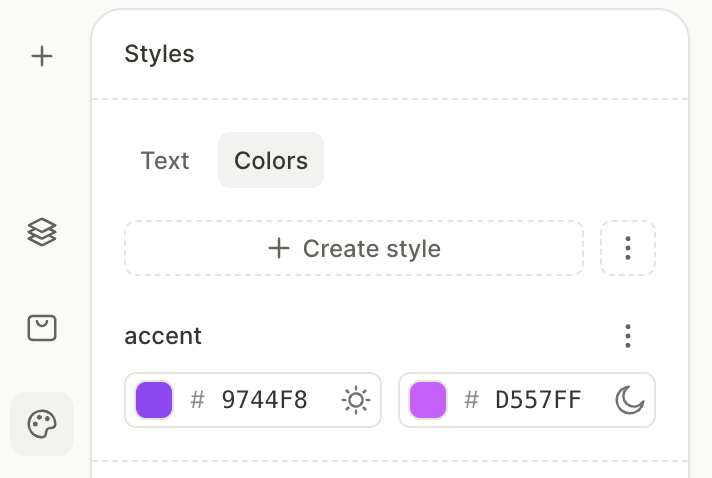
- На вкладке Text нажмите на запись стиля по умолчанию, измените его настройки и нажмите Save. Чтобы добавить собственные пресеты, создайте текстовый стиль.
2. Создайте экраны
Флоу — это последовательность экранов. Настройте первый экран с общей основой — макетом, фоном и безопасной зоной — а затем продублируйте его для остальных. Так все экраны будут иметь одну основу, и вам нужно будет настроить её только один раз.
Подробнее об управлении экранами читайте в Экраны и слои — Управление экранами.
Чтобы настроить экраны:
- Нажмите на пустую область холста на первом экране, чтобы открыть настройки экрана.
- В разделе System UI отключите Safe area, чтобы фоновые элементы и элементы у краёв экрана могли выходить за пределы безопасной зоны.
- В разделе Fill выберите тип фона и настройте его — например, Image , который будет отображаться за каждым экраном флоу.
- В разделе Layout задайте направление Vertical и выберите подходящее распределение элементов.
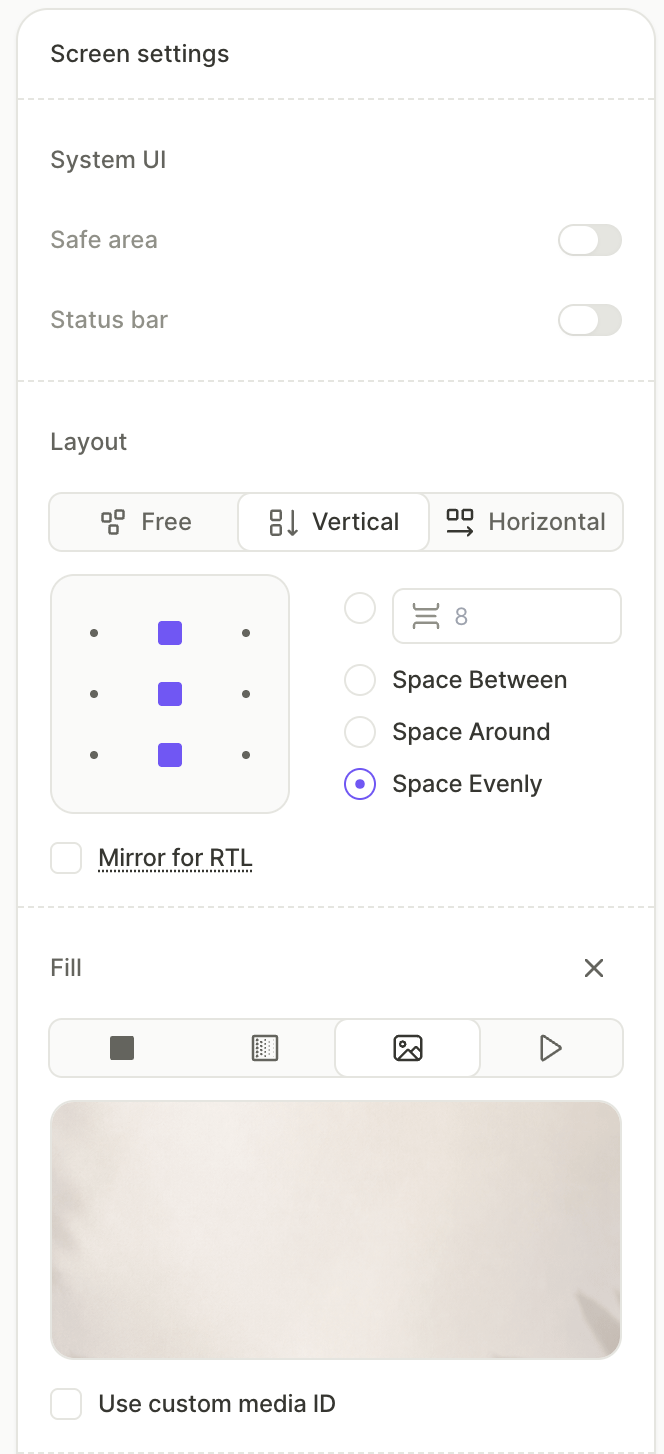
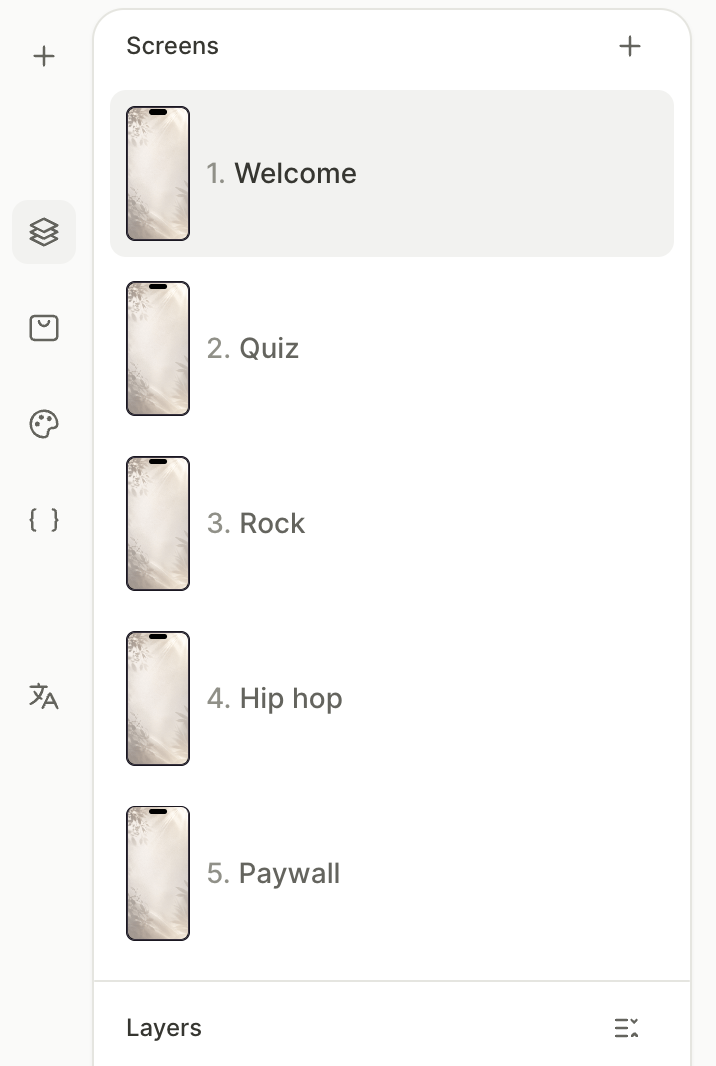
- В разделе Screens левой панели нажмите меню с тремя точками на первом экране и выберите Duplicate. Повторяйте, пока не получите четыре экрана — второй путь ветвления мы добавим позже, дублируя первый.
- Переименуйте каждый экран в соответствии с его ролью — в нашем примере:
Welcome,Quiz,Rock pathиPaywall.
3. Создайте экран-приветствие
Первый экран обычно задаёт общий тон — заголовок, список возможностей и призыв к действию, открывающий остальную часть флоу. В нашем примере это экран Welcome.
Нажмите на экран Welcome в панели Screens, затем добавьте элементы:
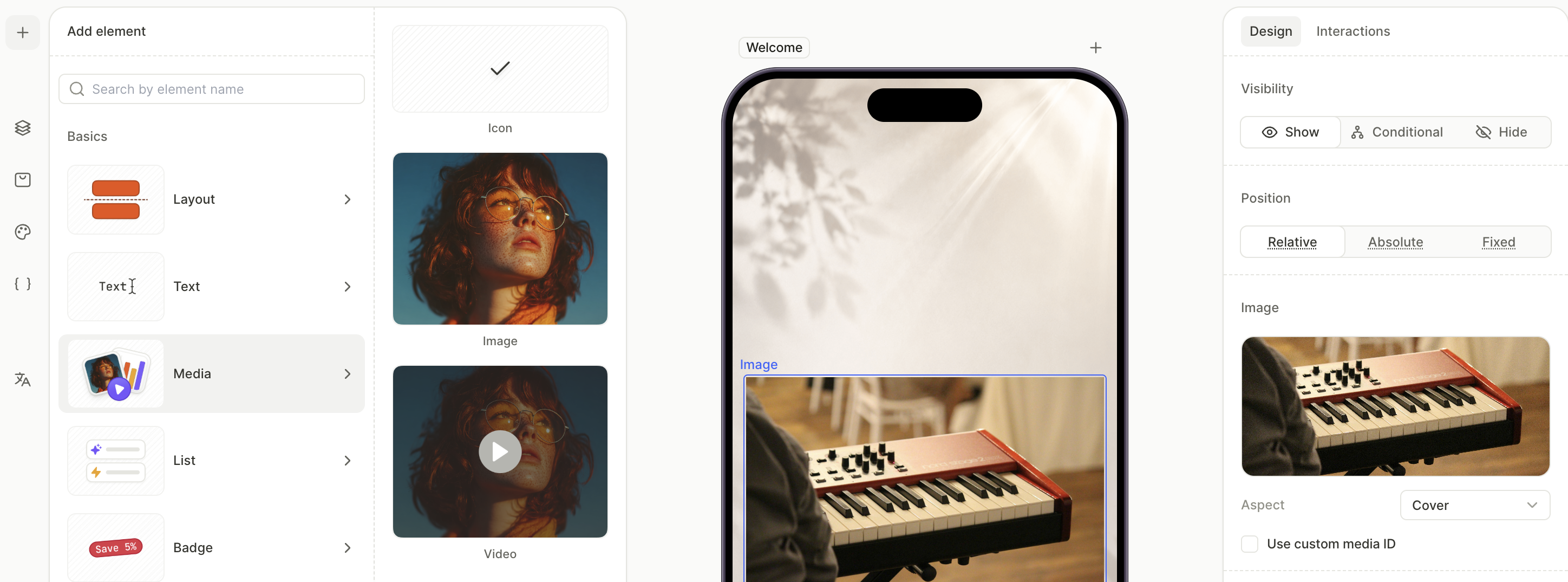
- Добавьте главное изображение. Нажмите + > Media > Image, загрузите изображение и при необходимости настройте отступы.
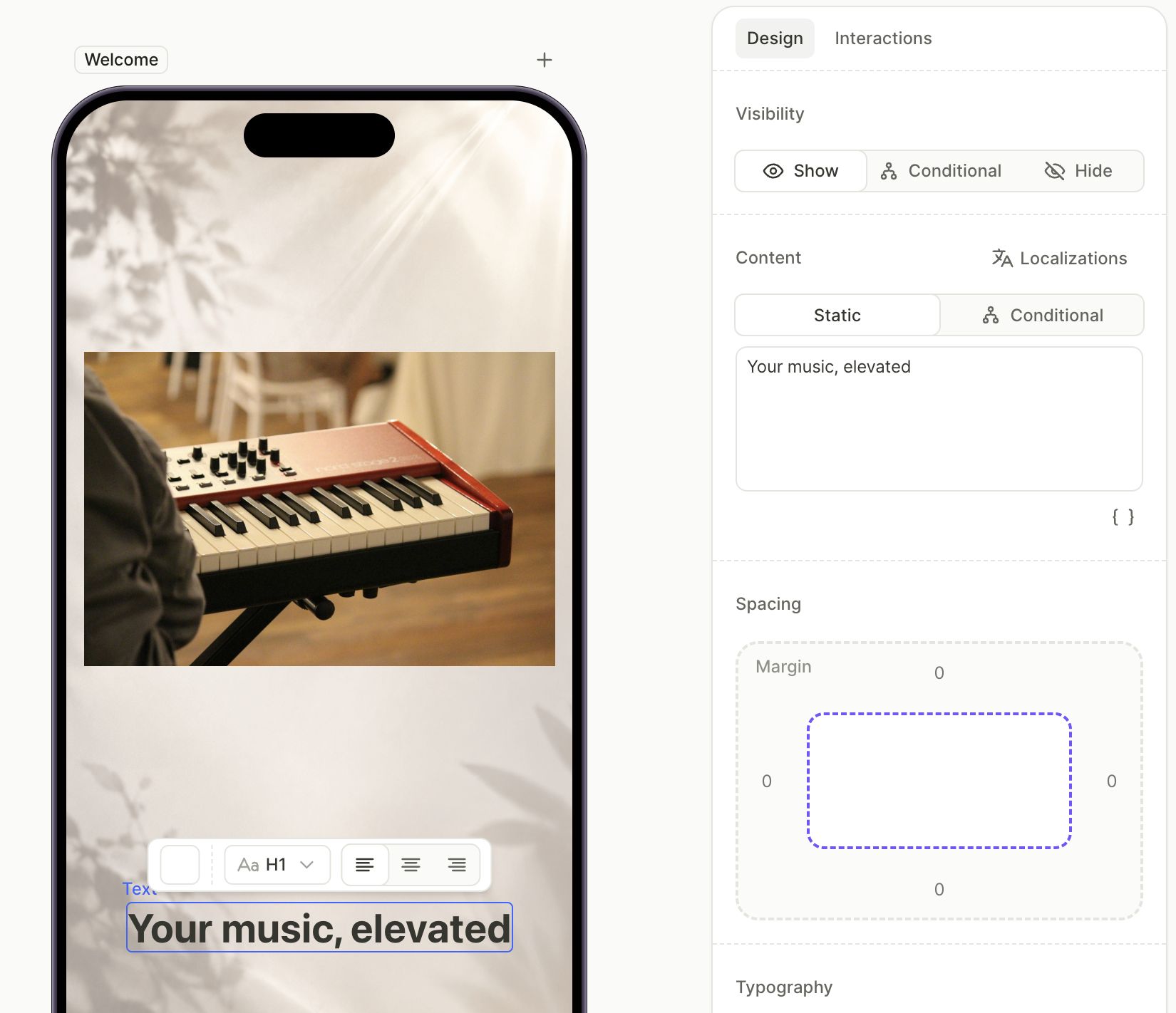
- Добавьте заголовок: нажмите + > Text, выберите стиль заголовка из сохранённых текстовых стилей и отредактируйте поле Content.
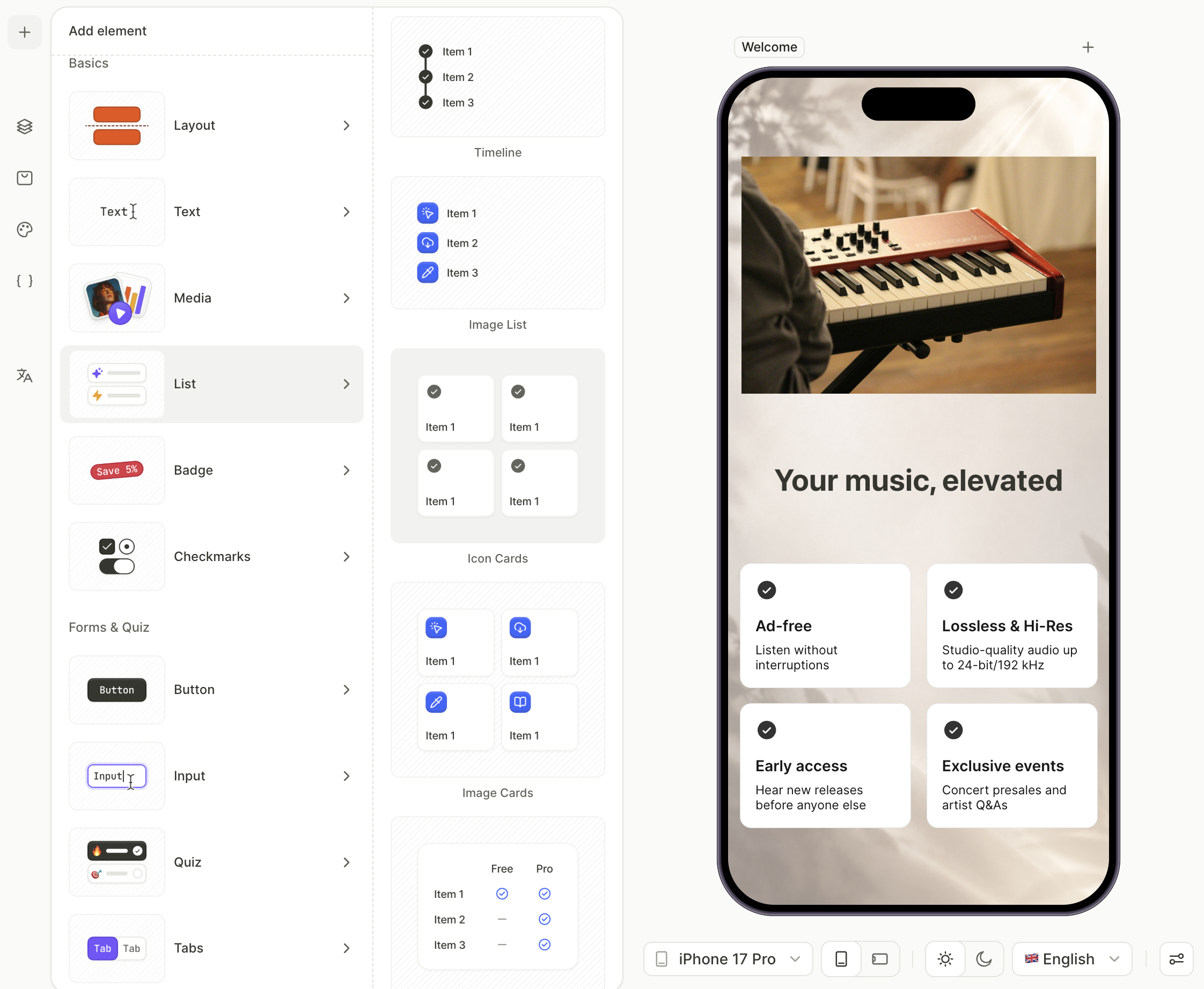
- Добавьте список функций. Нажмите + > List > Icon Cards, затем отредактируйте иконку и подпись в каждой карточке.
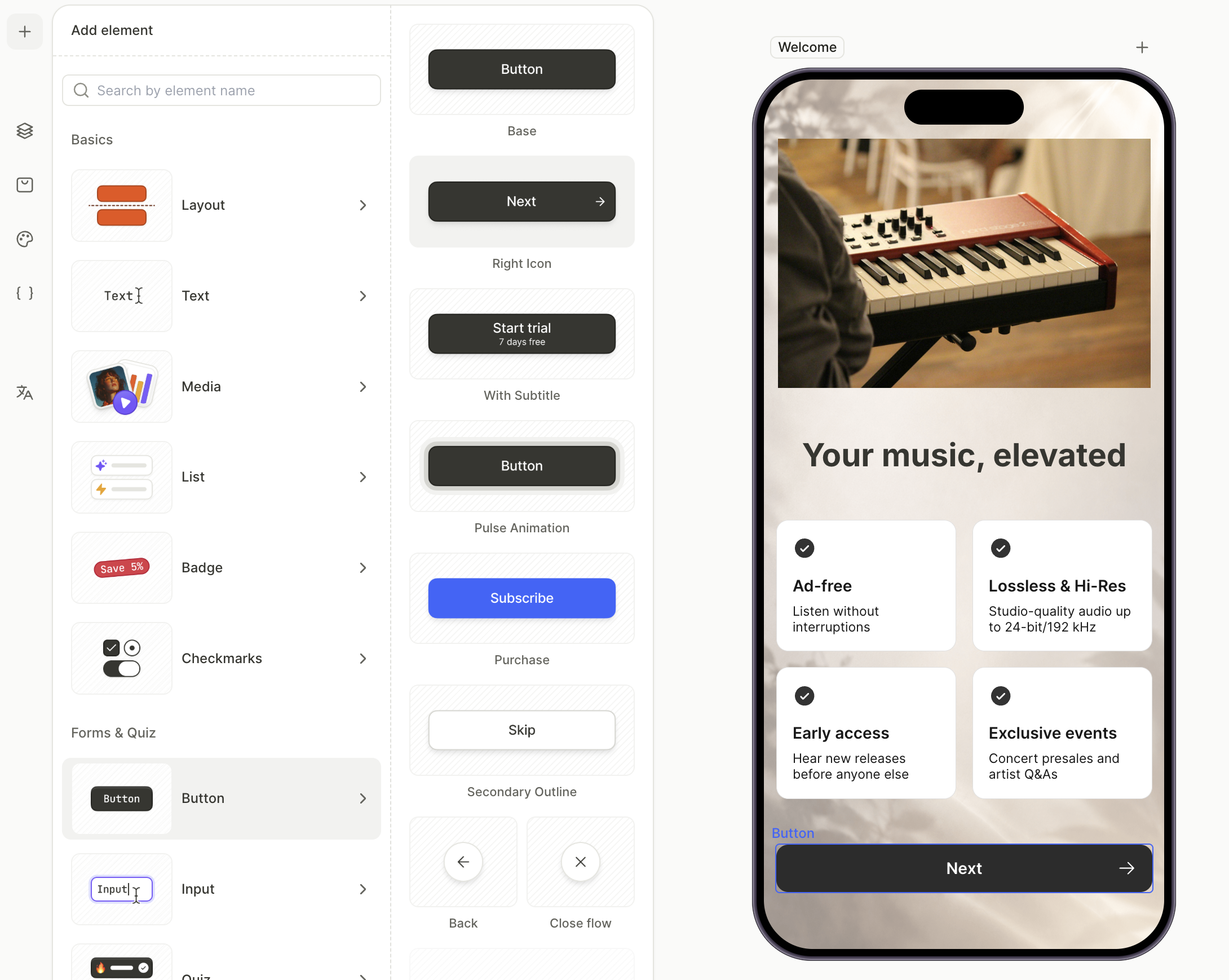
- Добавьте основную кнопку навигации внизу экрана. Действие для неё будет настроено на шаге навигации.
4. Создание экрана ввода и викторины
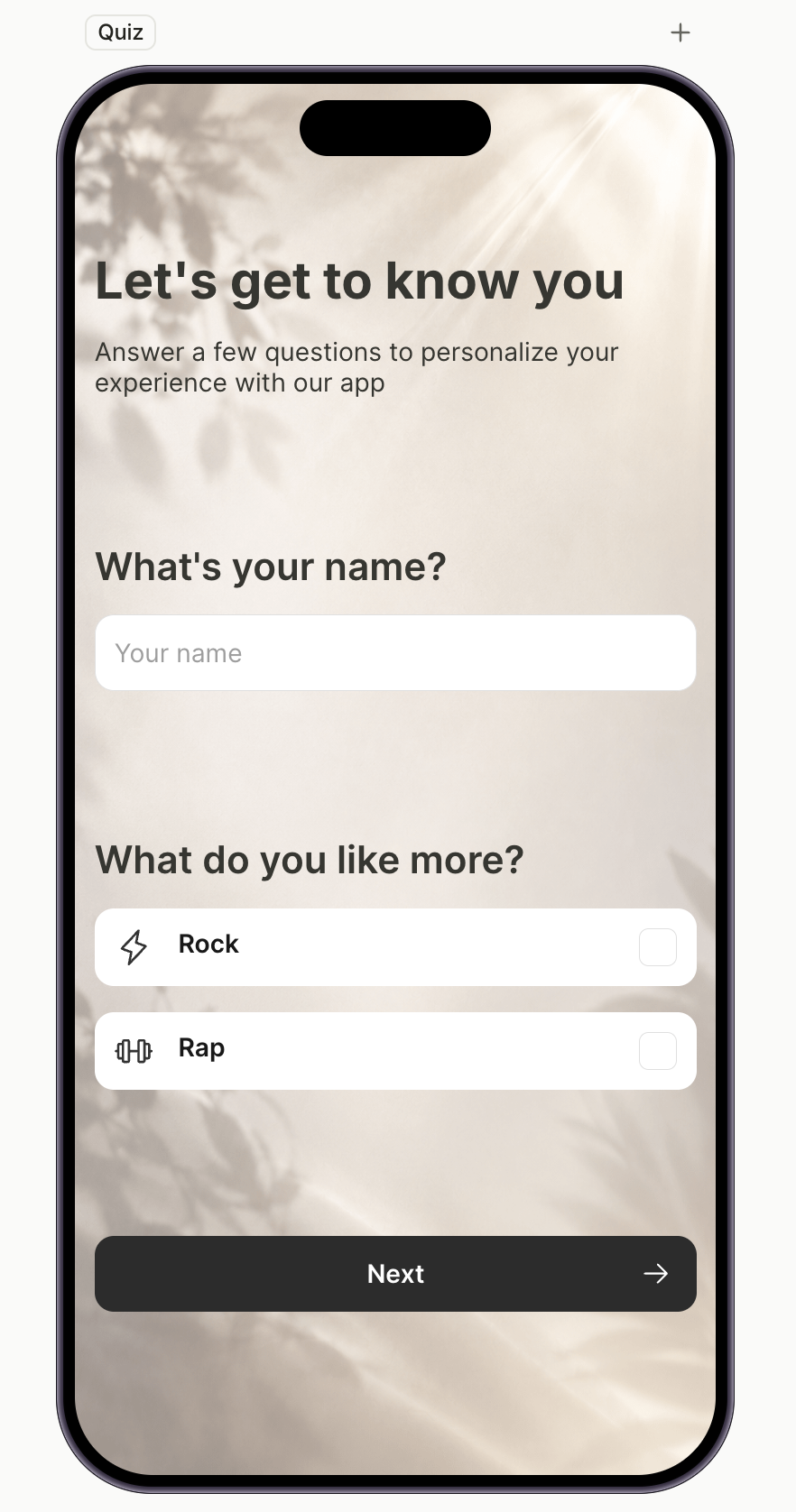
Второй экран собирает данные от пользователя. В нашем примере он запрашивает имя и один ответ на вопрос, который определяет, какой путь увидит пользователь дальше.
Подробнее о вводе данных и викторинах читайте в разделах Поля ввода и формы и Опросы и викторины.
Нажмите на экран Quiz на панели Screens, затем добавьте элементы. Каждая группа на экране — вступление, вопрос + поле ввода, вопрос + викторина — располагается в своём вертикальном контейнере, чтобы связанные элементы держались вместе визуально.
- Добавьте заголовок и текст вступления. Нажмите + > Text > H1 для заголовка и + > Text > Body для основного текста.
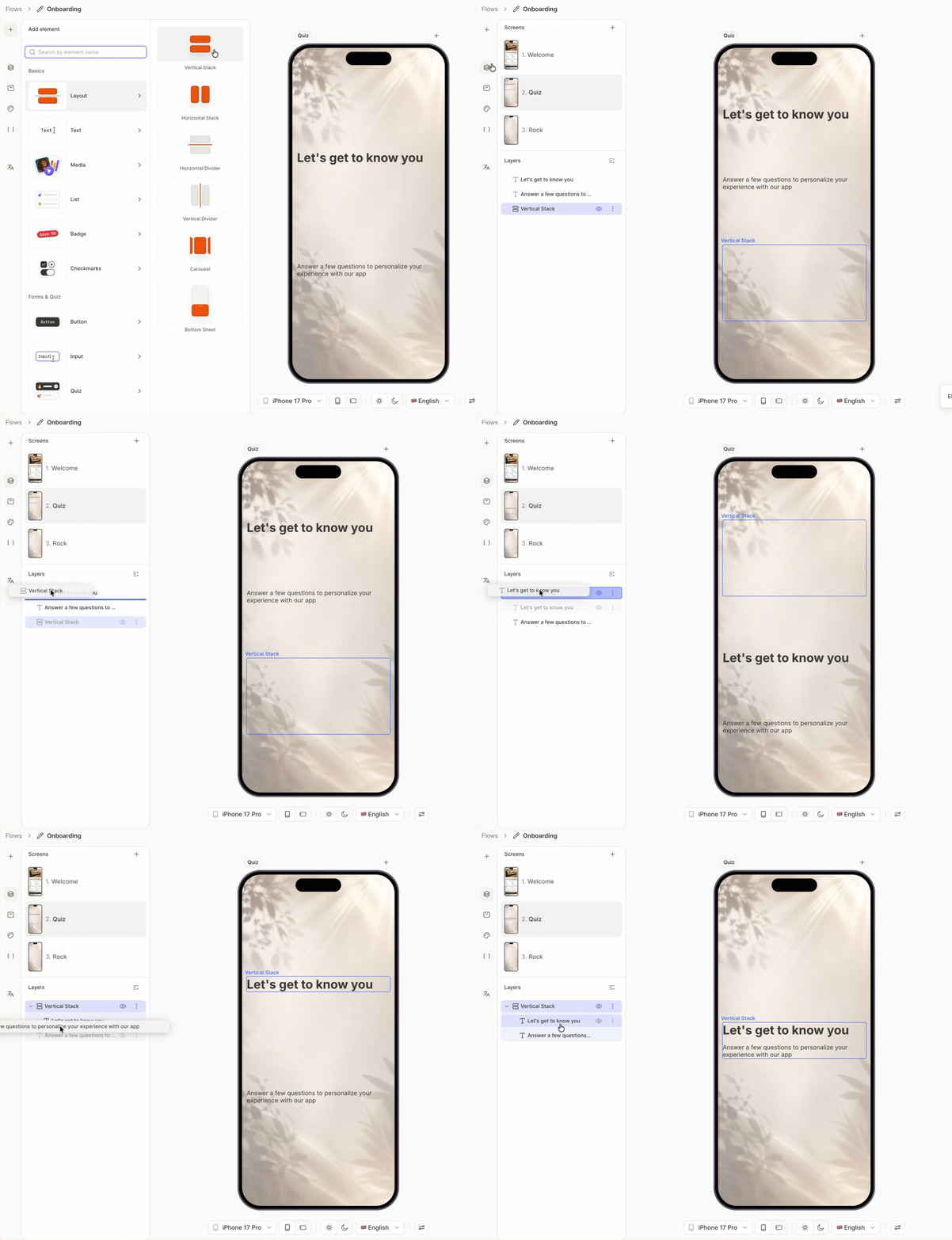
- Сгруппируйте вступление. Нажмите + > Layout > Vertical Container, перетащите новый контейнер в верхнюю часть дерева слоёв, затем перетащите H1 и body внутрь него.
- Добавьте первый вопрос и поле ввода. Нажмите + > Text для подписи вопроса, затем + > Inputs > Text для поля ввода.
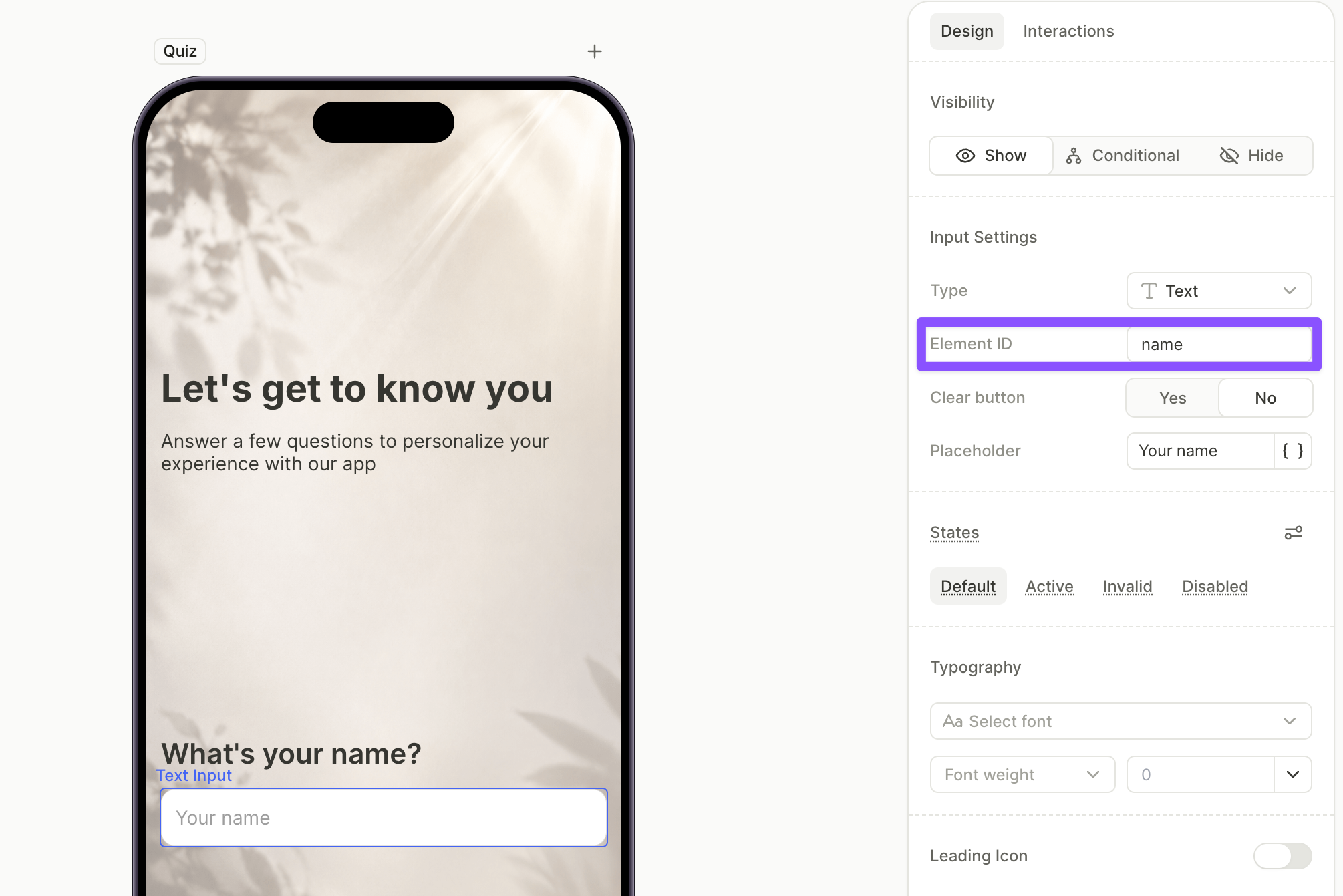
- Укажите Element ID поля ввода на вкладке Design — в нашем примере это
name. Это сделает значение доступным как переменную, на которую могут ссылаться другие экраны.
- Сгруппируйте подпись и поле ввода в вертикальный контейнер так же, как в intro.
- Добавьте второй вопрос и квиз. Нажмите + > Text для подписи, затем + > Quiz и выберите пресет макета, например Icon Options. Настройте варианты ответов — в нашем примере
RockиHip hop. - Сгруппируйте подпись и квиз в вертикальный контейнер таким же образом.
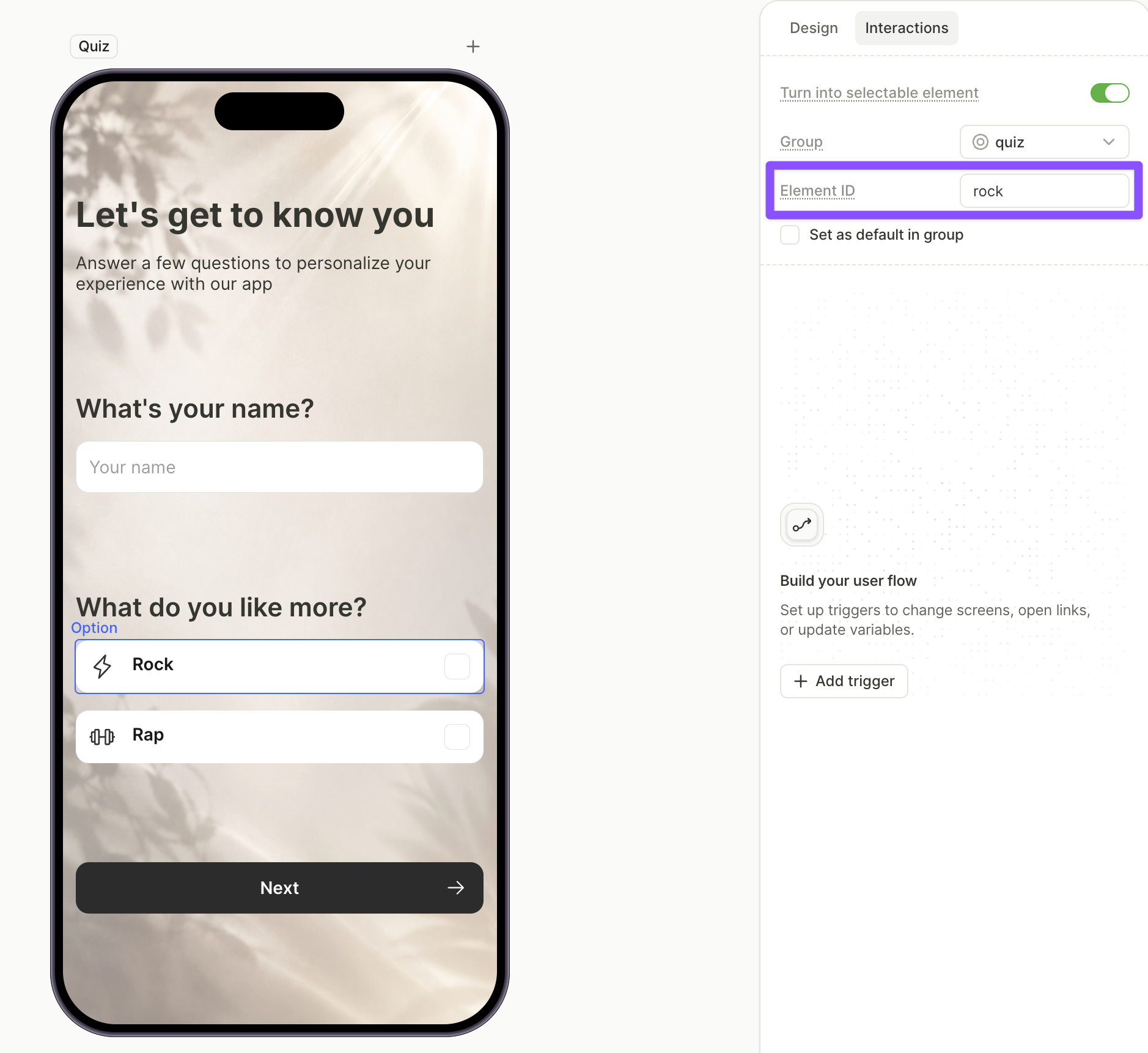
- Задайте ID вариантов ответов. Выберите каждый вариант квиза, откройте вкладку Interactions и задайте его Element ID. Эти ID используются в условной навигации далее.
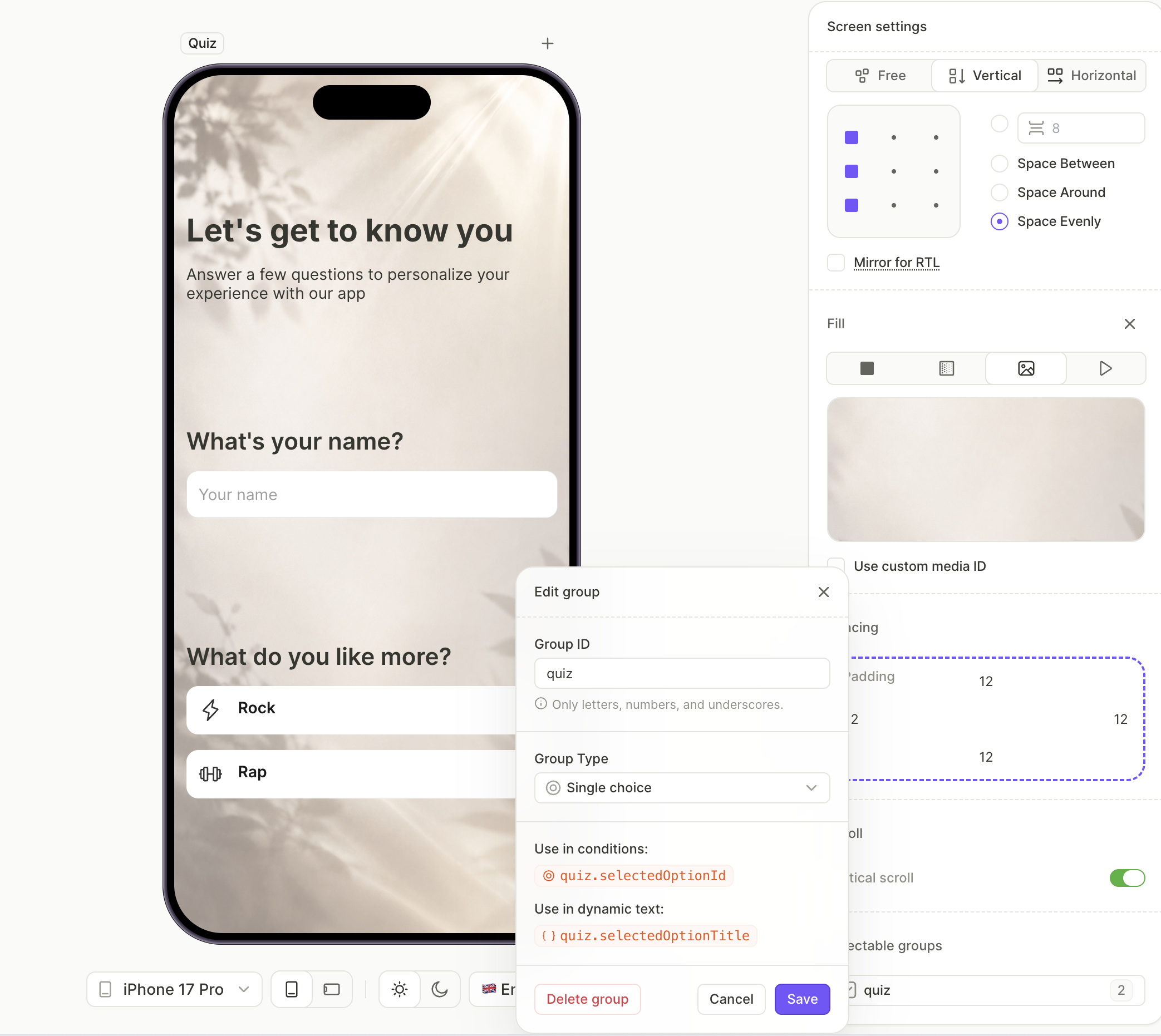
- Переключите квиз в режим одиночного выбора: кликните на пустое место холста, чтобы открыть Screen settings, прокрутите вниз до Selectable Groups, кликните на название группы квиза и установите тип Single choice.
- Добавьте основную кнопку внизу — это кнопка «Далее», которая запускает ветвление.
5. Создайте первую ветку
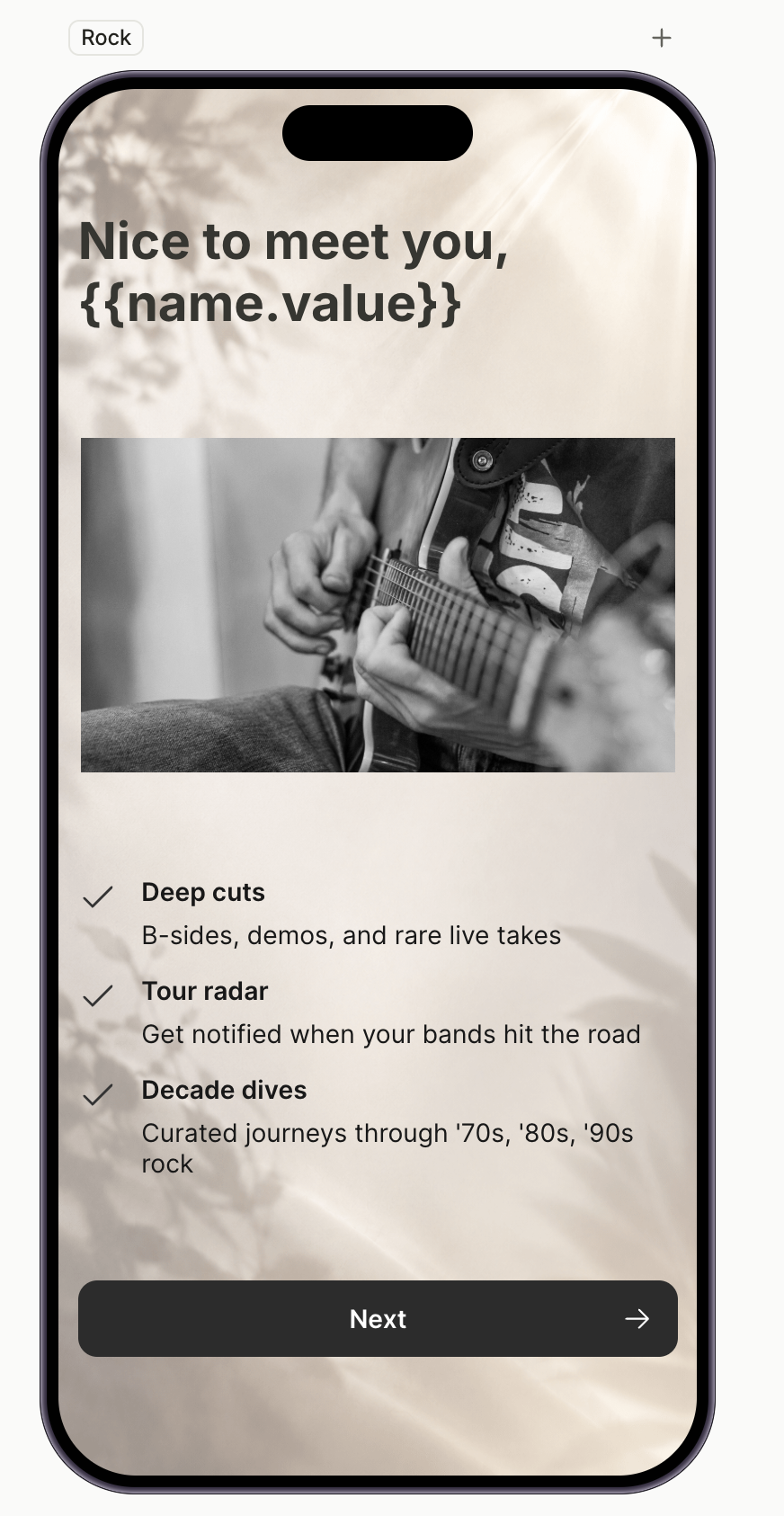
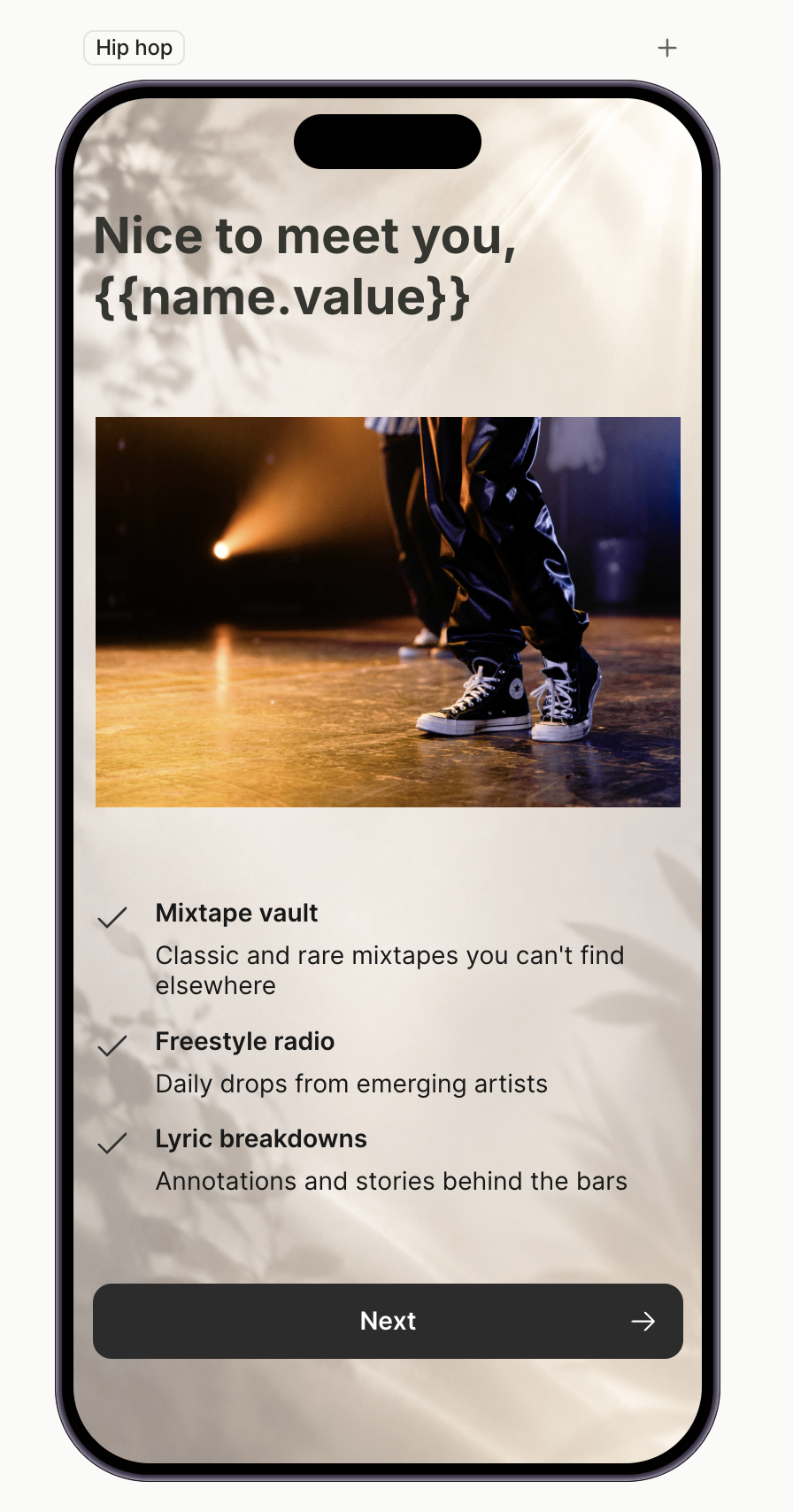
Каждый экран ветки подстраивает контент под определённый сегмент аудитории. В нашем примере ветка Rock включает контент, связанный с роком: плейлисты, исполнителей и рекомендации.
Подробнее о переменных читайте в разделе Переменные.
Чтобы создать экран:
- На панели Screens нажмите на экран Rock path.
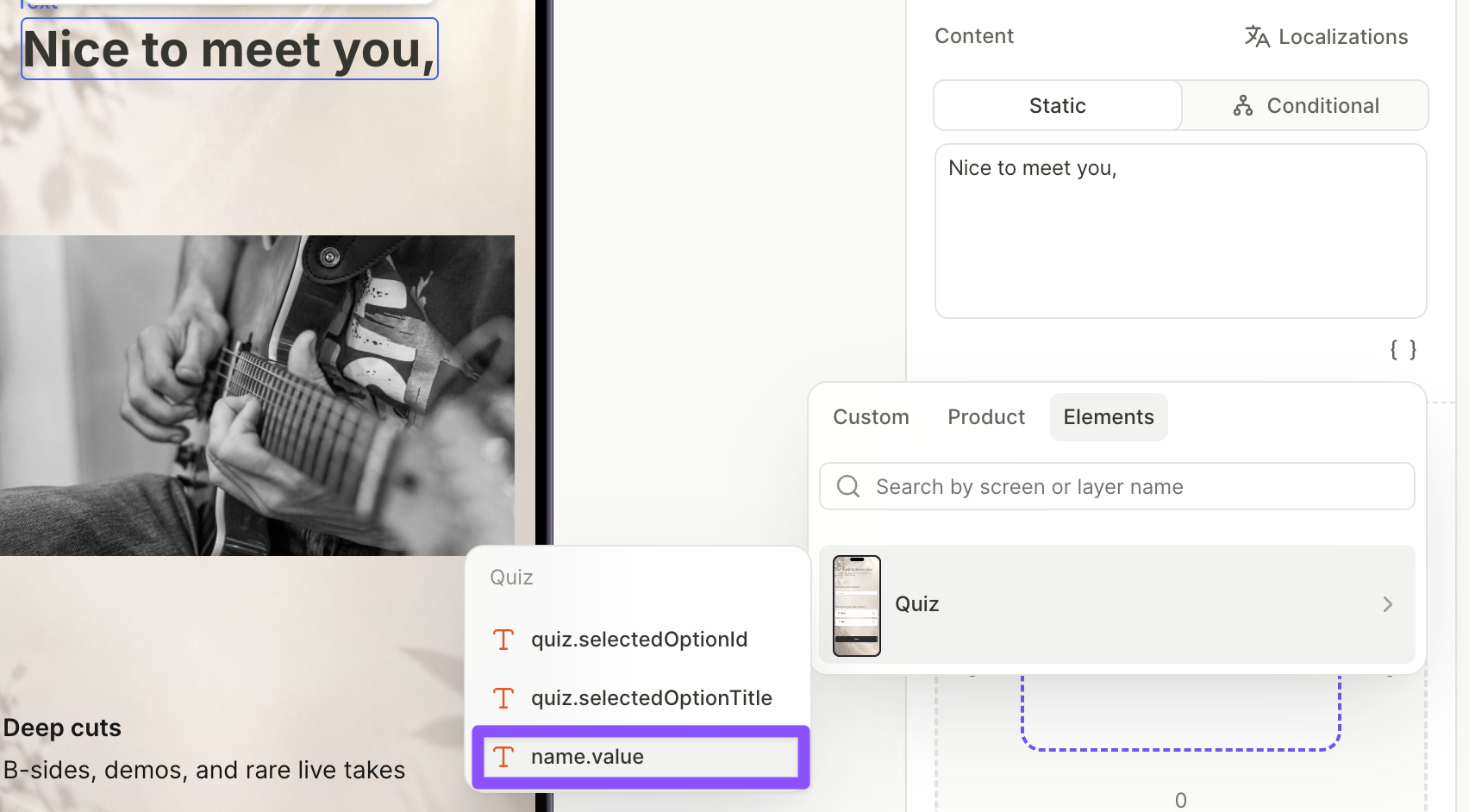
- Добавьте заголовок. Поставьте курсор в поле Content в том месте, где должна появиться персонализация, нажмите на иконку переменной
 и откройте вкладку Elements. Выберите экран, в котором находится поле ввода — в нашем примере Quiz — затем выберите переменную значения этого поля. В пикере она будет отображена как
 <elementId>.value— в нашем примереname.value. Во время выполнения заголовок будет обновляться в соответствии с тем, что ввёл пользователь.
- Добавьте основной текст в виде дополнительных текстовых элементов, адаптированных под сегмент аудитории для этого пути.
- Добавьте основную кнопку внизу.
6. Создайте второй вариант ветки
Экраны для разных веток обычно используют одинаковую структуру — меняется только текст. Продублируйте первый экран ветки и обновите содержимое.
Чтобы продублировать и обновить:
- На панели Screens выберите первый экран ветки и нажмите ⌘D / Ctrl+D, чтобы продублировать его. Копия появится в конце списка экранов.
- Переименуйте копию — в нашем примере это
Hip hop path— и перетащите её на нужное место в списке экранов, так чтобы она находилась рядом с экраном, который был продублирован.
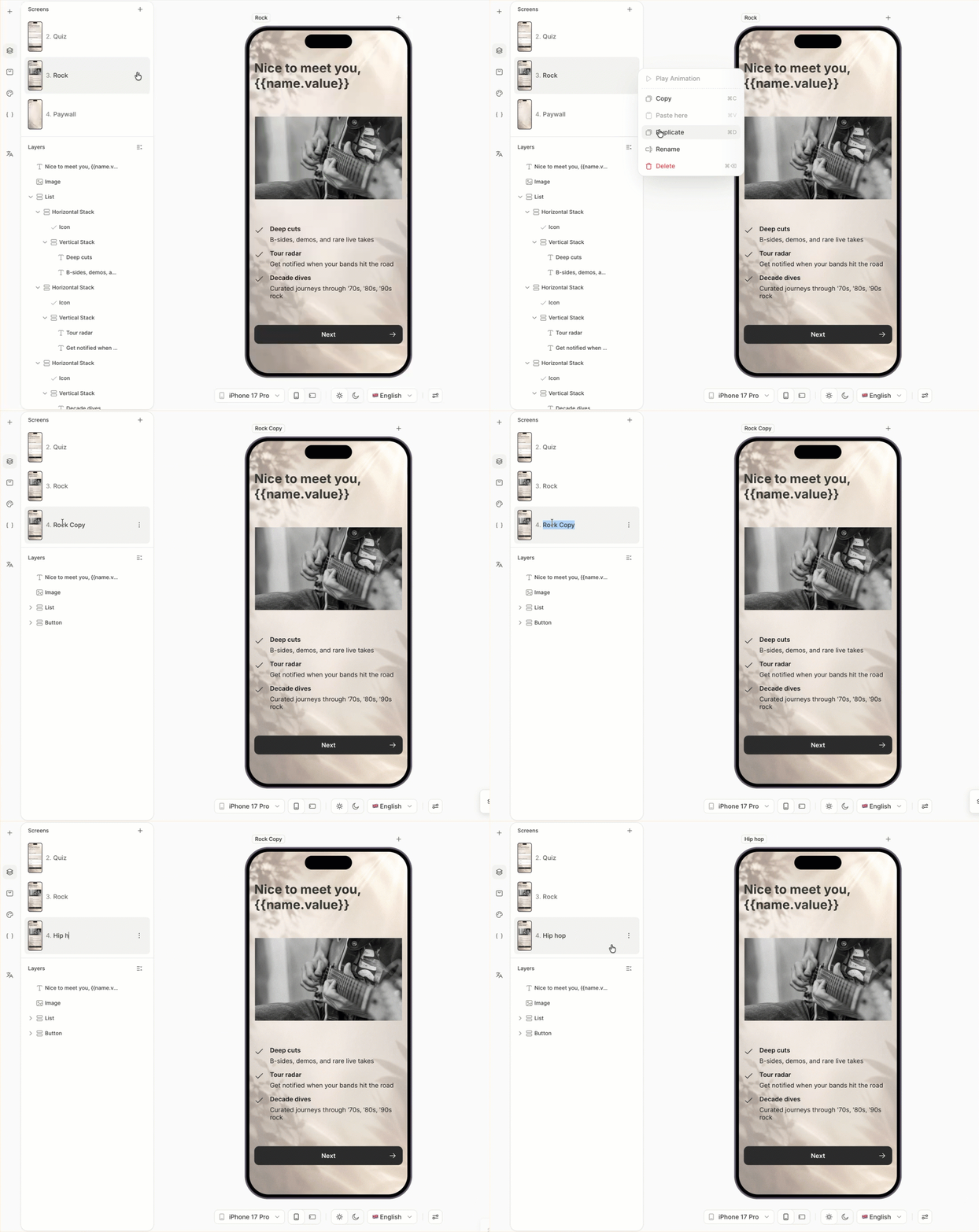
- Обновите основной текст для другого сегмента аудитории. Персонализированный заголовок продолжает работать — переменная переносится автоматически.
7. Создайте пейвол
Финальный экран — это пейвол, где пользователь может оформить подписку. Подробное описание механики пейвола смотрите в статье Создание базового экрана пейвола. Версия ниже — краткая выжимка.
Нажмите на экран Paywall в панели Screens, затем добавьте элементы:
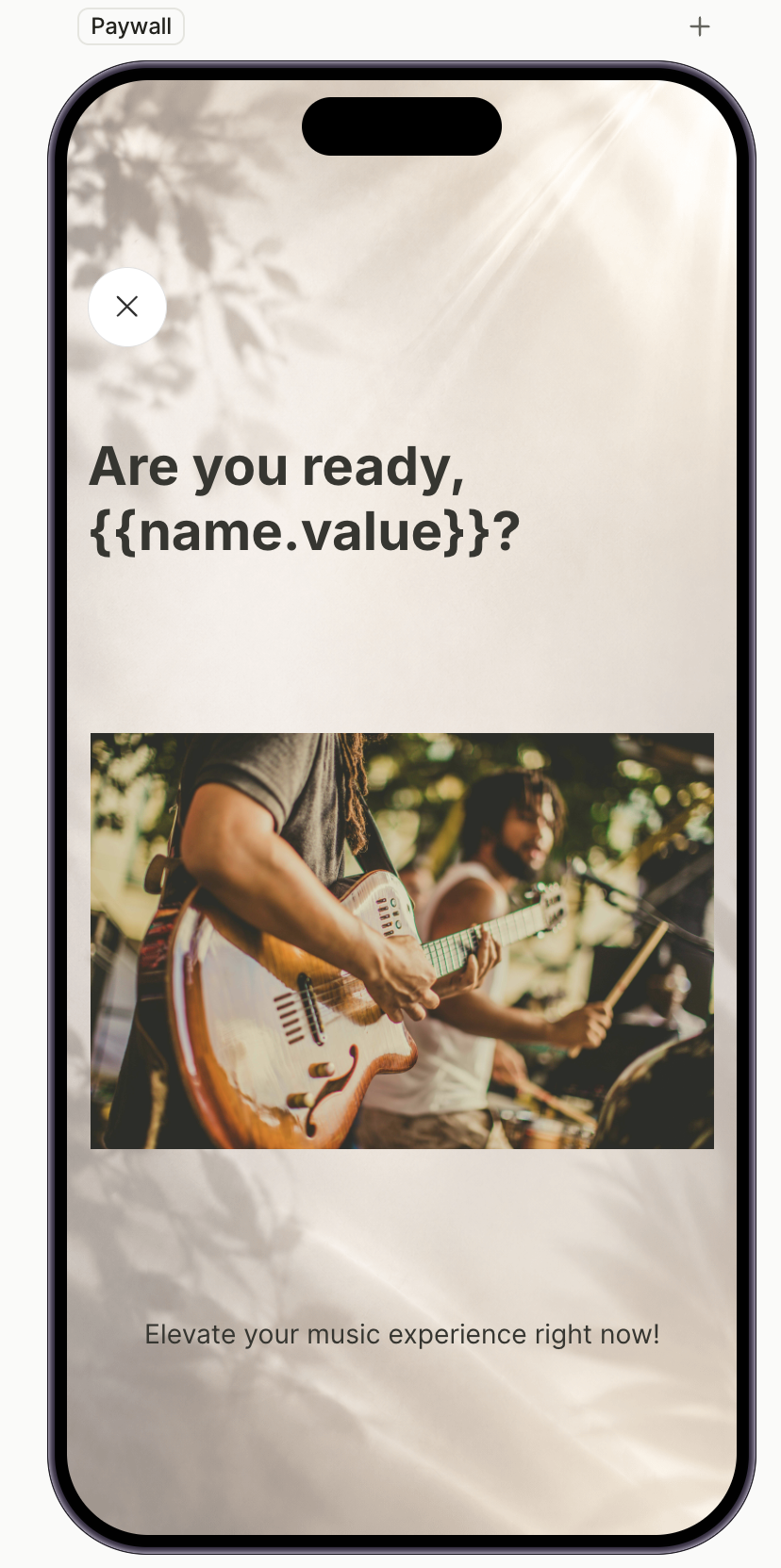
- Добавьте Horizontal Container вверху и поместите внутрь кнопку Close. Пресет Close уже преднастроен.
- Добавьте главное изображение, заголовок (с той же переменной персонализации, что и на экранах пути) и подзаголовок в качестве вспомогательного текста.
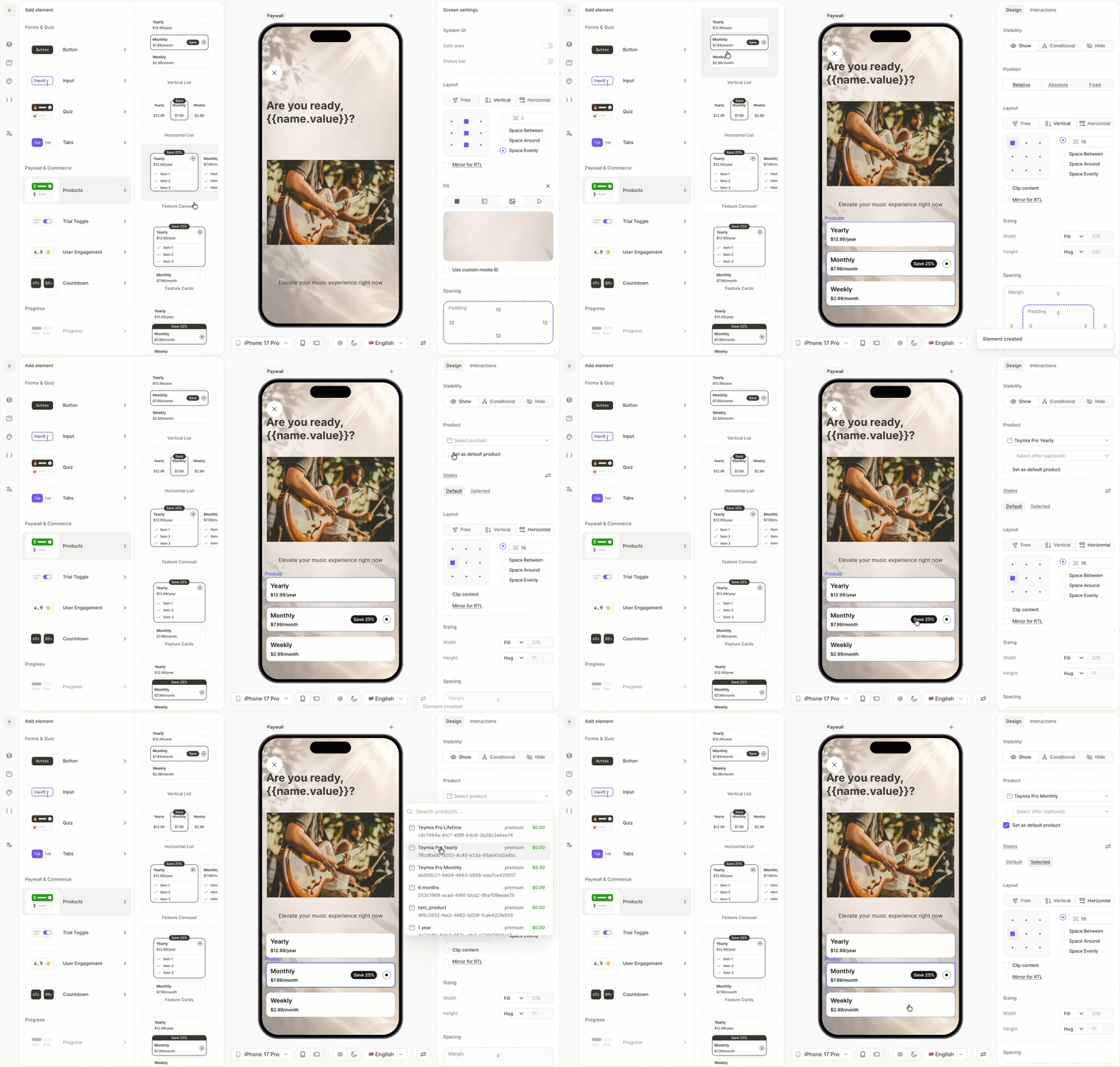
- Добавьте продукты: нажмите + > Products и выберите Vertical List. Назначьте каждой карточке продукт из выпадающего списка во вкладке Design.
- Нажмите на карточку продукта по умолчанию и включите Set as default, чтобы он был выбран при загрузке экрана.
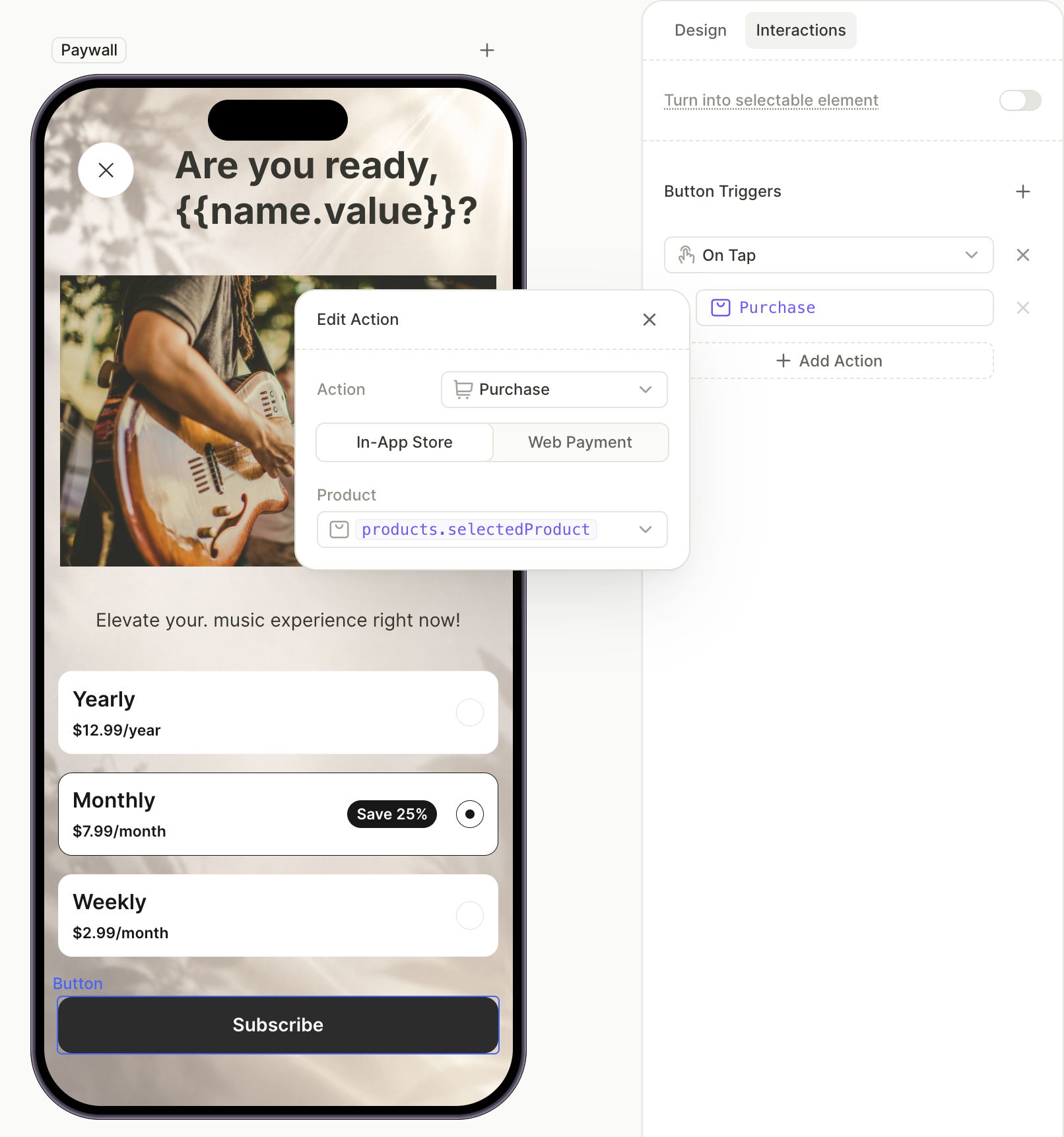
- Добавьте кнопку покупки. Нажмите + > Buttons и выберите пресет. На вкладке Interactions нажмите Add trigger > On tap > Add action и установите Action в значение Purchase, а Product — в
products.selectedProduct.
-
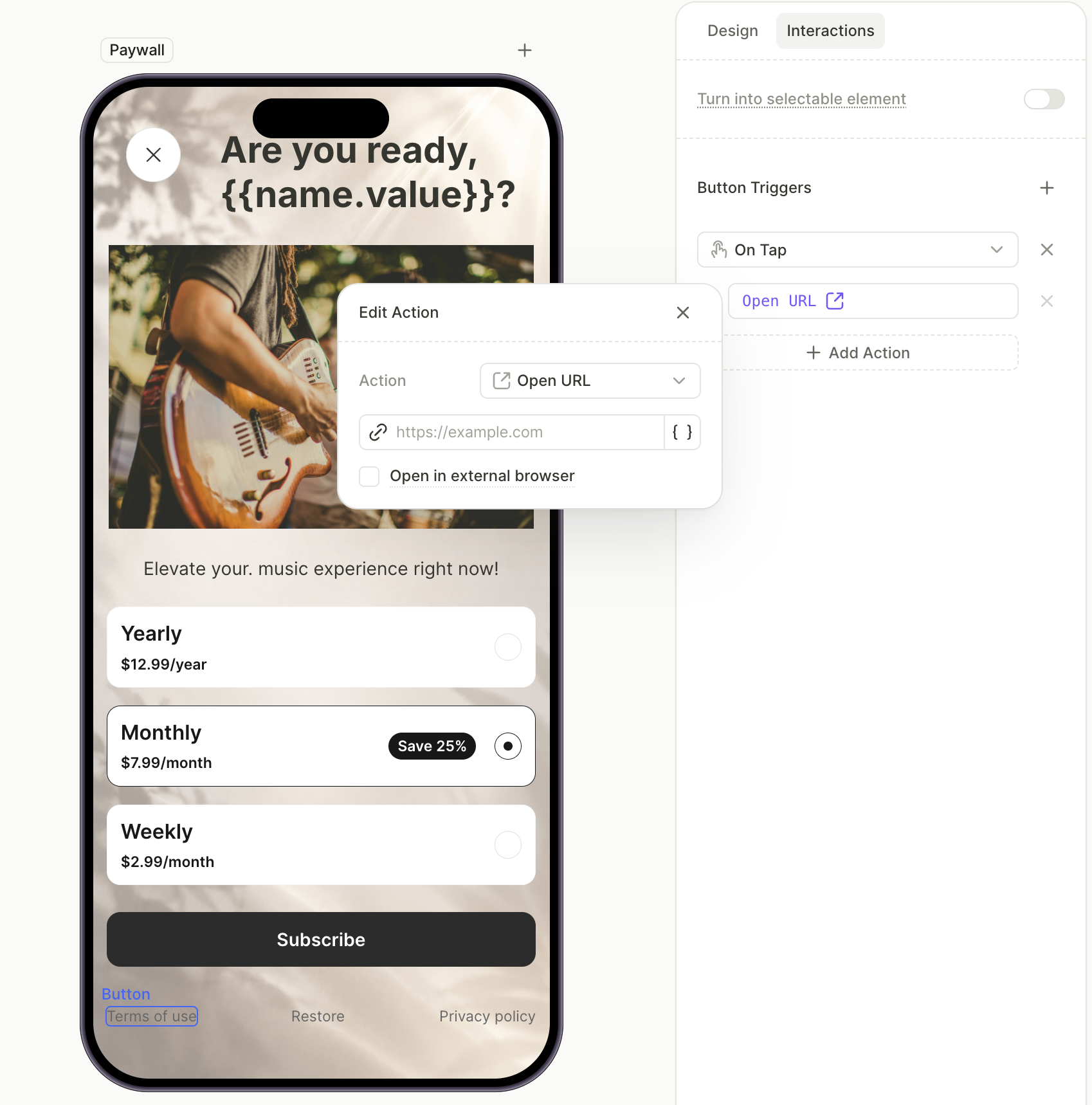
Добавьте на экран шаблон Button > Links. Он включает три ссылки в футере: Restore Purchases, Terms of Use и Privacy Policy.
Ссылка «Восстановить» настроена заранее. Чтобы настроить остальные ссылки, выберите элемент кнопки, откройте вкладку Interactions и укажите цель для действия Open URL.
8. Настройка навигации между экранами
Экраны не связаны между собой автоматически. Используйте триггеры On tap и действия Navigate to, чтобы подключить основную кнопку каждого экрана к следующему экрану. Если экран ветвится в зависимости от ввода пользователя, вместо этого используется Conditional action.
Подробнее о навигации и условных действиях — в разделах Навигация и взаимодействие и Действия — Условные действия.
Чтобы настроить навигацию для примера флоу:
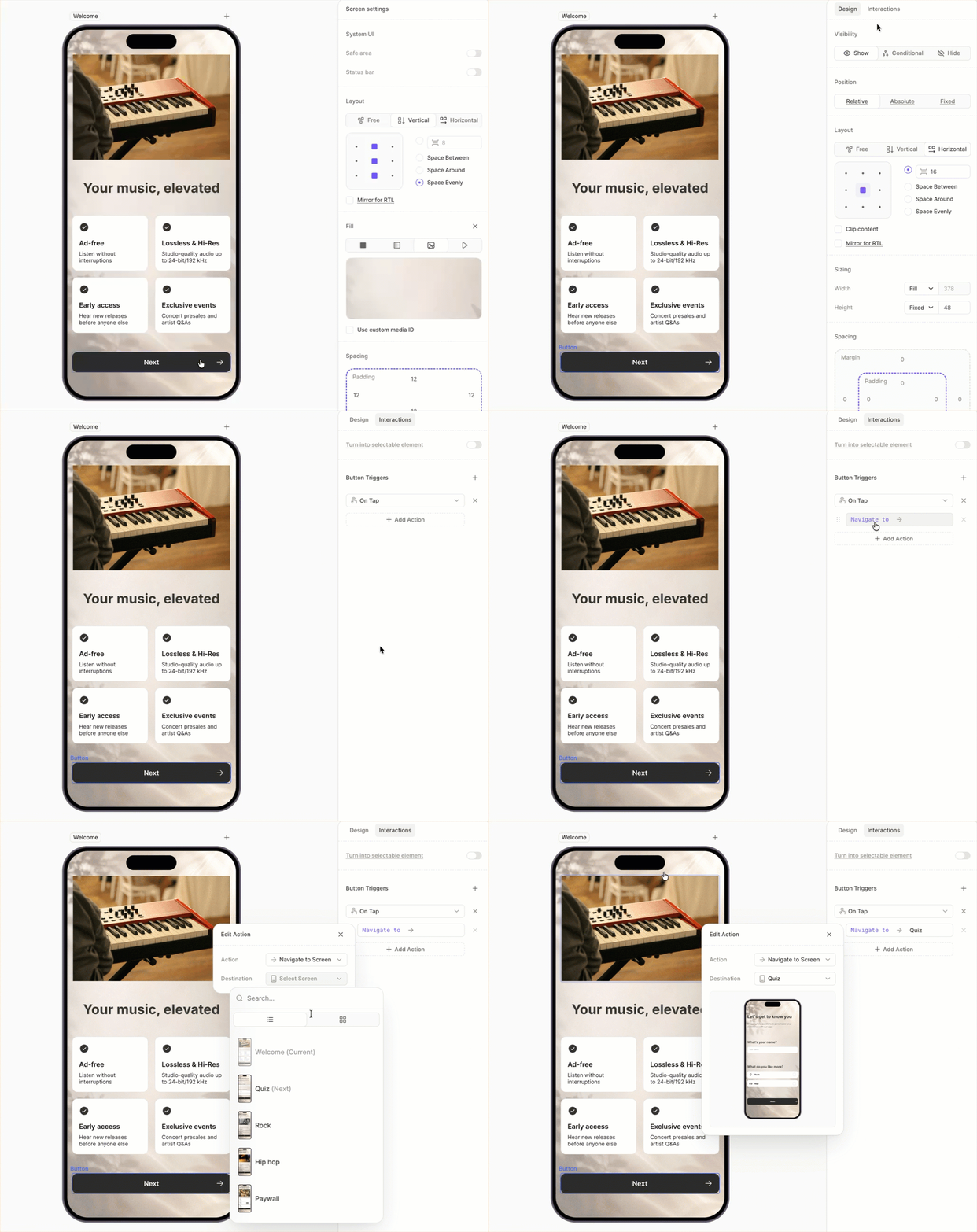
- Статическая навигация с экрана вступления. Откройте экран Welcome, выберите основную кнопку и перейдите на вкладку Interactions. Нажмите Add trigger > On tap > Add action, установите Action в значение Navigate to и выберите следующий экран — в нашем примере это экран Quiz.
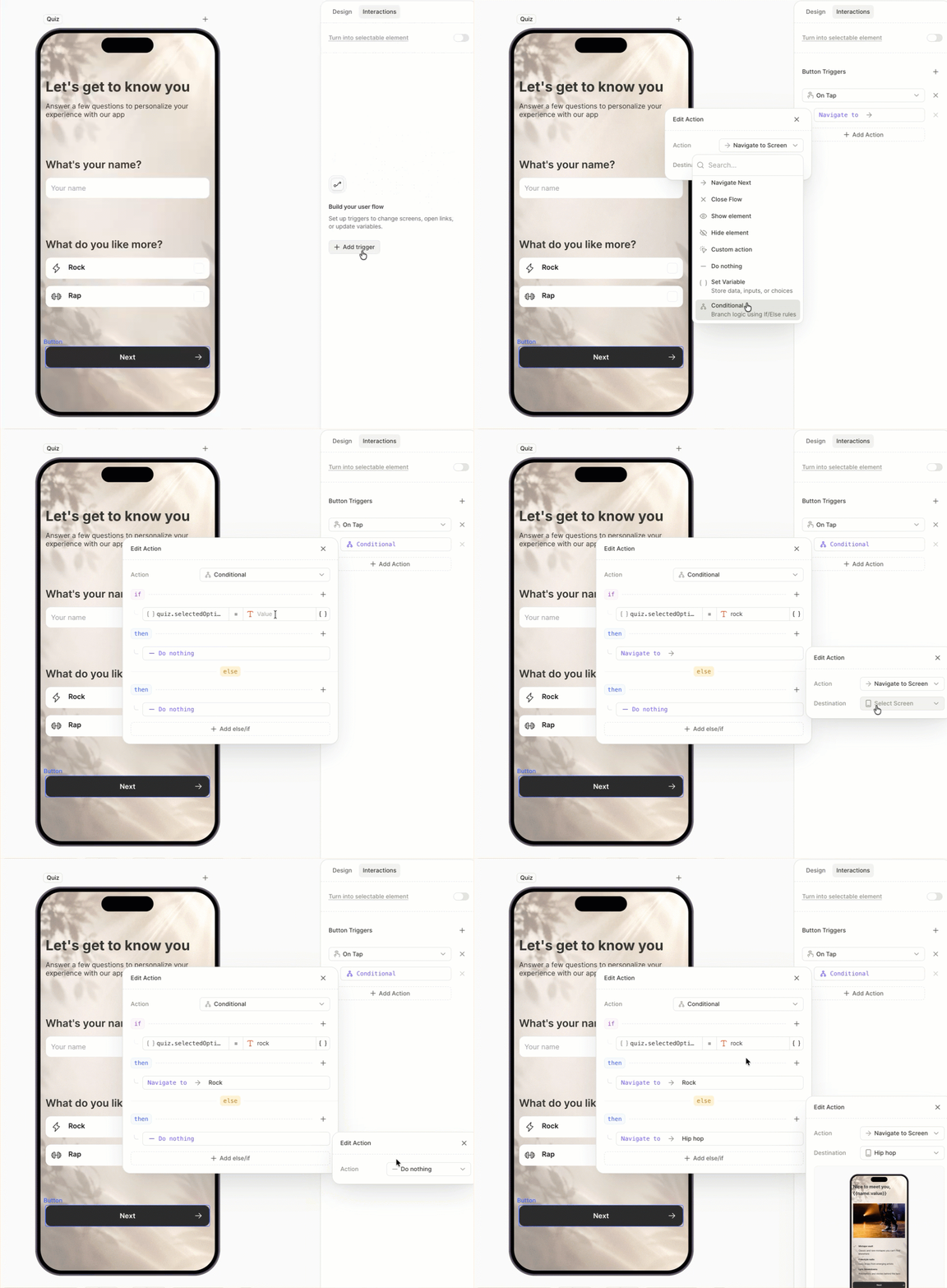
- Условная навигация из квиза. Откройте экран Quiz, выберите кнопку Next и добавьте триггер On tap с действием Conditional action. Настройте правило IF/ELSE:
- В пикере переменных откройте вкладку Elements, выберите экран Quiz и укажите
quiz.selectedOptionId. - Используйте оператор Equals и сравните значение с ID одного из вариантов — в нашем примере это вариант Rock.
- IF условие совпадает — выполните Navigate to и выберите первый экран пути.
- ELSE — выполните Navigate to и выберите второй экран пути.
- В пикере переменных откройте вкладку Elements, выберите экран Quiz и укажите
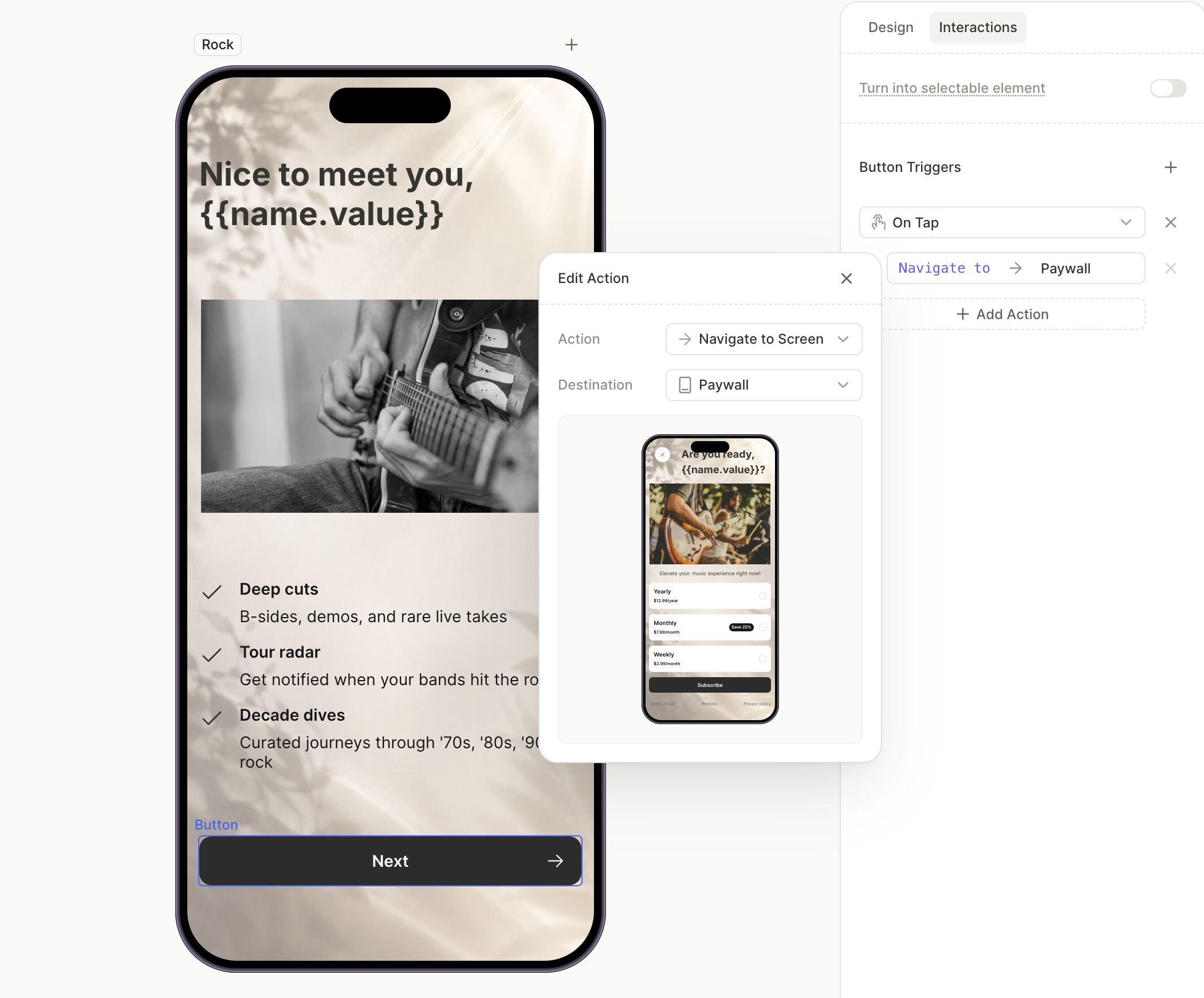
- Статическая навигация с каждой ветки на пейвол. Повторите шаг 1 для каждого экрана ветки, указав пейвол в качестве назначения.
Следующие шаги
- Сохраните и опубликуйте флоу.
- Добавьте флоу в плейсмент, чтобы начать показывать его пользователям.
- Для флоу с таргетингом по аудитории (вместо ветвления внутри флоу) создайте сегменты аудитории и назначьте разные флоу на странице Placement.
Хотите узнать больше о создании флоу? Смотрите пошаговые видеоуроки в нашем плейлисте на YouTube.