
Activer les achats
Installer les outils pour agents
Réalisez toute l'intégration du SDK Adapty depuis votre outil de développement IA. En savoir plus
Autres méthodes d'installation
Les skills couvrent l'intégration du SDK, la création de flows et de paywalls, les audits avant publication, la migration des placements et bien plus encore. Décrivez la tâche en langage courant et votre agent choisira le skill adapté.
Pour suivre ce guide, assurez-vous d’avoir effectué l’intégration du store et créé au moins un produit comme décrit dans le guide précédent sur l’ajout de produits.
Maintenant que vous avez des produits, vous devez les présenter à vos utilisateurs. Adapty vous propose deux options :
- Flow & Paywall Builder (recommandé) : éditeur visuel sans code pour tout le parcours d’achat. Le SDK Adapty affiche le résultat nativement, sans aucun code UI à écrire.
- Paywall personnalisé : vous créez un paywall personnalisé, y associez des produits et gérez vous-même l’affichage dans le code de l’application.
Les deux options aboutissent au même endroit : vous associez ce que vous avez créé à un placement. C’est le placement que votre application appelle à l’exécution pour récupérer le bon contenu pour le bon utilisateur.
Les flows nécessitent le SDK Adapty v4.0 ou une version ultérieure.
Un flow est composé d’un ou plusieurs écrans avec des produits intégrés directement. Vous le concevez dans le Flow & Paywall Builder — sans code.
Le SDK Adapty affiche les flows nativement sur chaque plateforme. Votre app appelle getFlow, et le SDK présente les écrans, gère les achats et remonte les événements. Pas de code d’interface séparé, pas de paywall à maintenir en parallèle.
1. Créer le flow
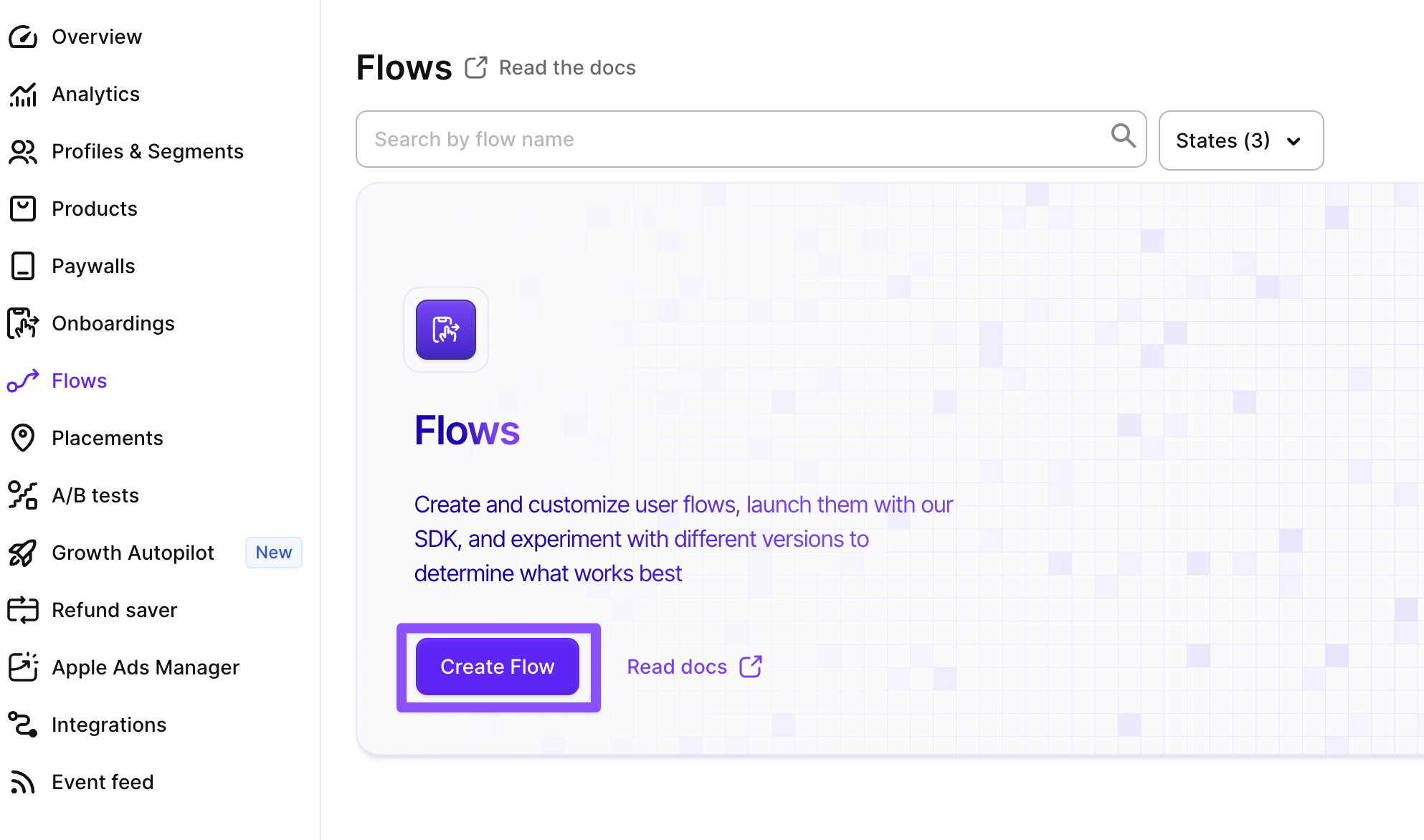
- Rendez-vous dans Flows & Paywalls depuis le menu principal d’Adapty et ouvrez l’onglet Flow & Paywall builder.
- Cliquez sur Create flow et concevez votre flow.
Apprenez-en plus sur le Adapty Flow & Paywall Builder.
Les guides de templates ci-dessous vous accompagnent pas à pas dans les cas les plus courants :
Créer un écran de paywall basique
Guide étape par étape pour créer un écran de paywall standard dans le Flow & Paywall Builder.
Créer un paywall avec des onglets
Créez un écran de paywall avec deux onglets qui permettent de basculer entre différentes listes de fonctionnalités, groupes de produits et actions d'achat.
Afficher différentes fonctionnalités par produit
Affichez une liste de fonctionnalités différente selon le produit sélectionné par l'utilisateur, grâce à la visibilité conditionnelle.
Créer un flow d'onboarding personnalisé
Parcourez le processus complet de création d'un flow d'onboarding multi-écrans — écrans, contenu, navigation et branchements conditionnels — à travers un exemple concret.
Pour créer le flow depuis votre outil de codage IA, installez le plugin adapty-skills. Son skill flow-generator crée un flow à partir d’une description textuelle ou d’une capture d’écran et l’enregistre en tant que brouillon. Avant de publier, son skill flow-audit vérifie que le flow est prêt pour la production.
Une fois votre flow enregistré et publié, passez à son intégration dans un placement.
N’oubliez pas de publier le flow ! Si vous ne le publiez pas, vous ne pouvez pas l’ajouter à un placement.
2. Ajouter le flow à un placement
Créez un placement Un placement est un point précis de votre application où vous affichez un flow, un paywall, un onboarding ou un test A/B. Les placements vous permettent de cibler des audiences spécifiques avec votre contenu. En savoir plus sur les placements. pour que votre application puisse demander le flow au moment de l’exécution.
Commençons par le plus essentiel — le placement d’onboarding. Ensuite, vous pourrez ajouter d’autres placements pertinents tout au long du parcours utilisateur.
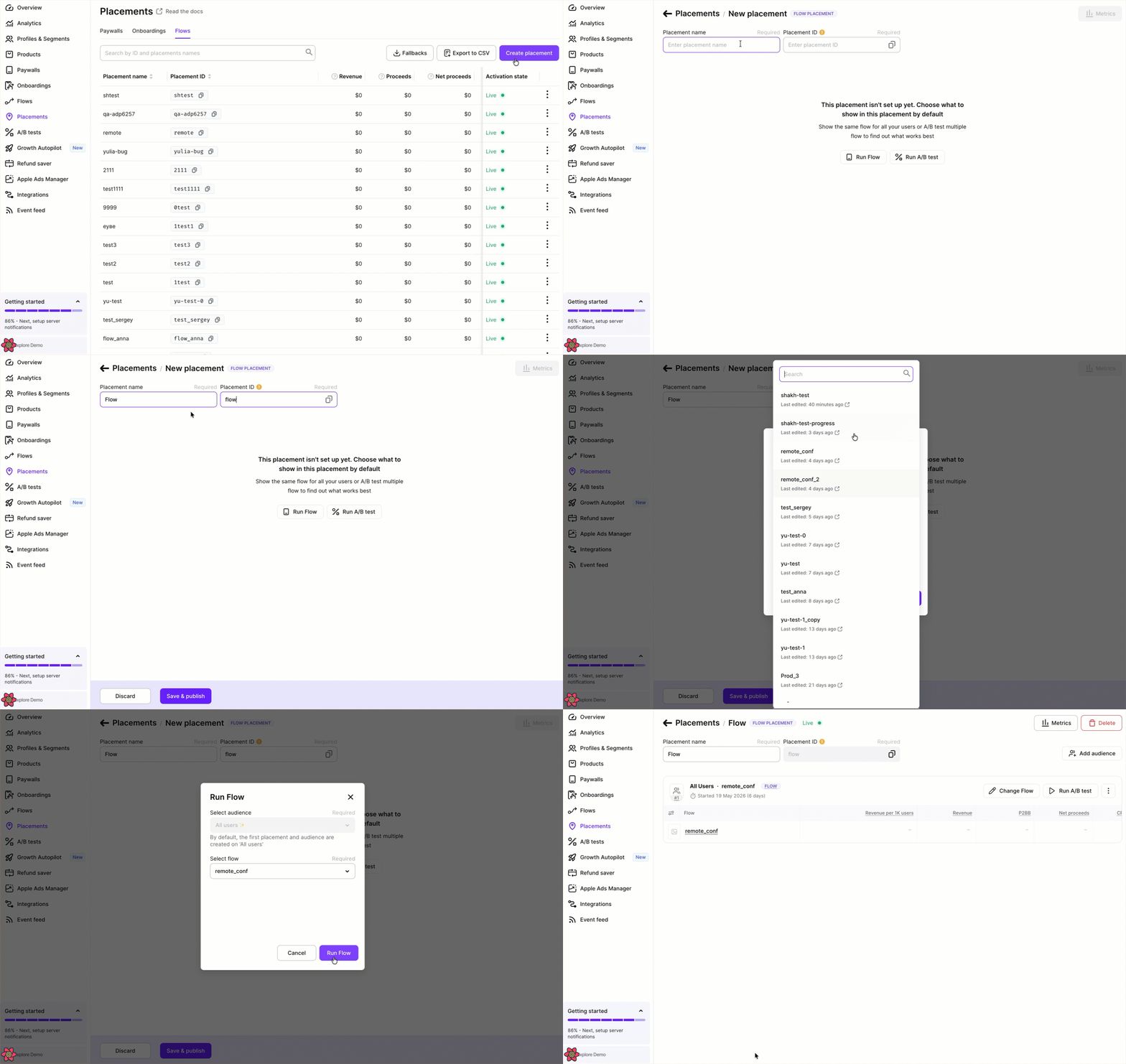
- Accédez à Placements dans le menu principal d’Adapty et passez à l’onglet Flows.
- Cliquez sur Create placement.
- Saisissez un Placement name (par exemple,
mainouonboarding). Il s’agit d’un identifiant interne dans l’Adapty Dashboard. - Saisissez un Placement ID. Vous utiliserez cet identifiant dans le SDK Adapty pour charger le flow du placement.
- Cliquez sur Run flow et choisissez le flow que vous venez de créer.
- Cliquez sur Save & publish.
Dans le code de votre application, vous n’intégrez en dur que les identifiants de placement. Tout le reste — quel flow s’exécute, quels produits il propose, comment il s’affiche — est configuré dans l’Adapty Dashboard et peut être modifié à tout moment sans mise à jour de l’application.
Un paywall personnalisé est un conteneur configuré à distance pour un ou plusieurs produits. Adapty fournit la liste de produits et un payload JSON optionnel en Remote Config — votre code applicatif les lit et construit l’interface.
Vous configurez Adapty par programmation ? Vous pouvez effectuer cette étape avec la Developer CLI.
1. Créer un paywall personnalisé
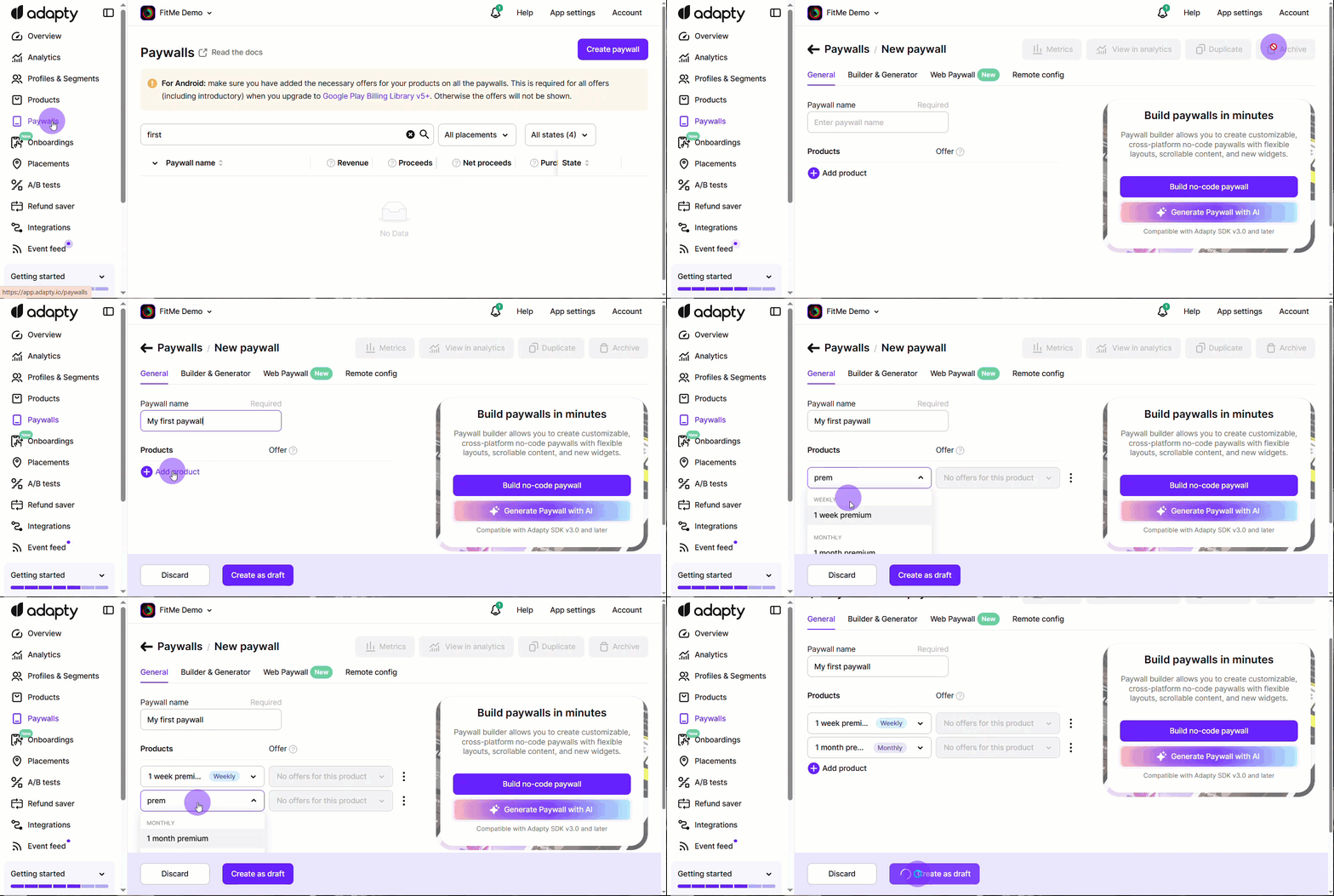
- Accédez à Flows & Paywalls dans le menu principal d’Adapty et ouvrez l’onglet Custom Paywalls.
- Cliquez sur Create custom paywall.
- Saisissez un Paywall name. Il s’agit d’un identifiant interne dans l’Adapty Dashboard.
- Cliquez sur Add product et sélectionnez les produits à afficher sur le paywall.
- (Optionnel) Ouvrez l’onglet Remote config et ajoutez la payload JSON dont votre application a besoin (titres, textes, indicateurs de fonctionnalités). Consultez Personnaliser un paywall avec le Remote Config pour plus de détails.
- Cliquez sur Create as a draft, puis publiez quand vous êtes prêt.
Vous afficherez ce paywall personnalisé dans le code de votre application. implémentation de paywalls personnalisés Suivez le guide pour votre plateforme : iOS, Android, React Native, Flutter, Unity, Kotlin Multiplatform, Capacitor.
2. Ajouter le paywall personnalisé à un placement
Créez un placement Un placement est un point précis de votre app où vous affichez un flow, un paywall, un onboarding ou un test A/B. Les placements vous permettent de cibler des audiences spécifiques avec votre contenu. En savoir plus sur les placements. pour que votre app puisse demander le paywall au moment de l’exécution.
Commençons par le plus essentiel — le placement d’onboarding. Vous pourrez ensuite ajouter d’autres placements pertinents tout au long du parcours utilisateur.
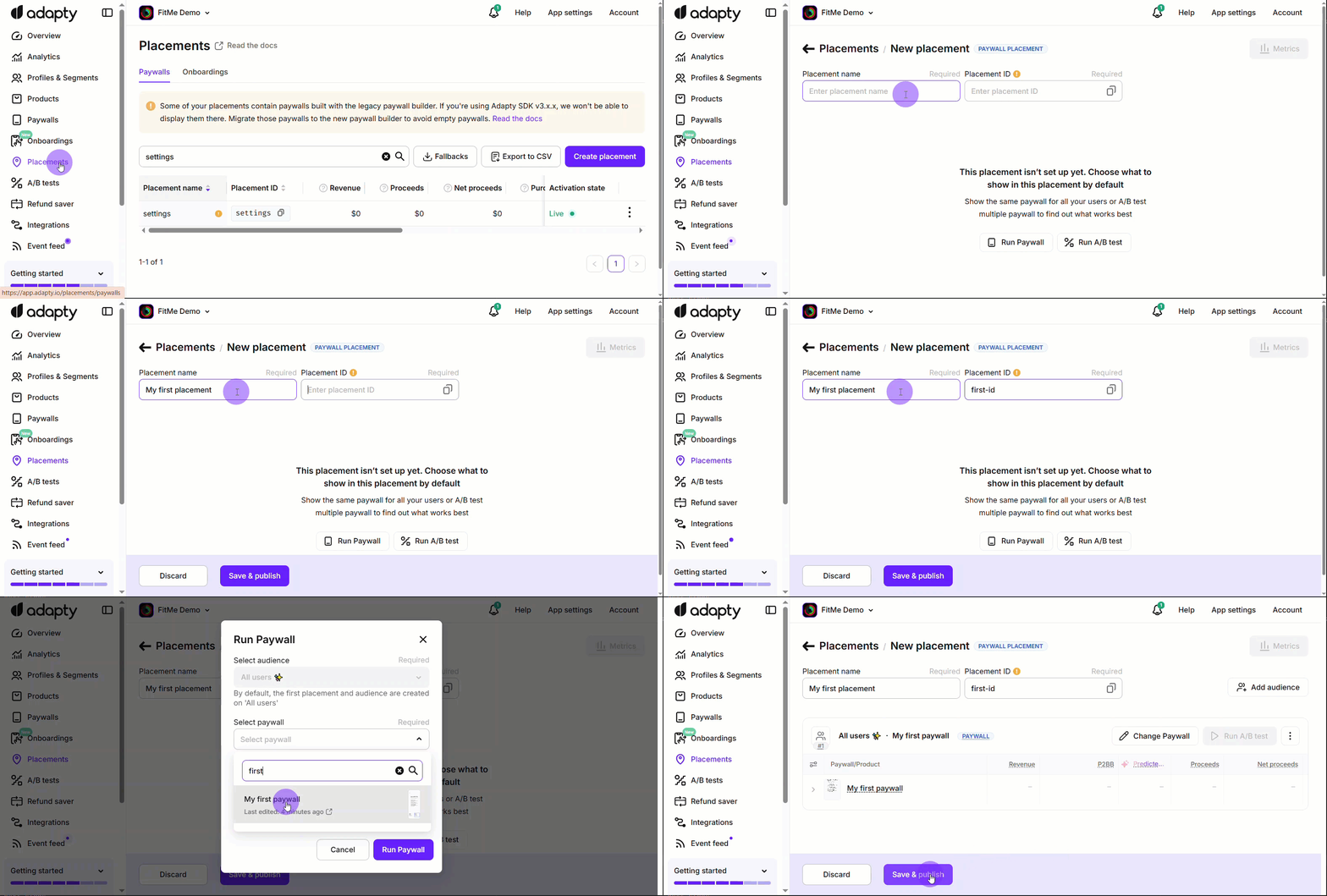
- Allez dans Placements dans le menu principal d’Adapty et passez à l’onglet Paywalls.
- Cliquez sur Create placement.
- Saisissez un Placement name (par exemple,
mainouonboarding). Il s’agit d’un identifiant interne dans l’Adapty Dashboard. - Saisissez un Placement ID. Vous utiliserez cet identifiant dans le SDK Adapty pour charger le paywall du placement.
- Cliquez sur Run paywall et choisissez le paywall que vous venez de créer.
- Cliquez sur Save & publish.
Dans le code de votre application, vous n’avez qu’à coder en dur les identifiants de placement. Tout le reste — quel paywall est affiché, quels produits il propose, le Remote Config — est configuré dans l’Adapty Dashboard et peut être modifié à tout moment sans mise à jour de l’application.
Prochaines étapes
Vous avez maintenant quelque chose à livrer par le SDK. Ensuite, intégrez le SDK Adapty dans votre application et commencez à récupérer le placement.