Las skills cubren la integración del SDK, la creación de flows y paywalls, las auditorías previas a la publicación, la migración de placements y mucho más. Describe la tarea en lenguaje natural y tu agente elegirá la skill adecuada.
Info
Para continuar con esta guía, asegúrate de haber completado la integración con el store y de haber creado al menos un producto como se describe en la guía anterior sobre cómo añadir productos.
Ahora que ya tienes productos, necesitas una forma de mostrárselos a tus usuarios. Adapty te ofrece dos opciones:
Flow & Paywall Builder (recomendado): Editor visual sin código para todo el flujo de compra. El SDK de Adapty renderiza el resultado de forma nativa, por lo que no hay que escribir código de UI.
Paywall personalizado: Tú creas un paywall personalizado, le asocias productos y renderizas la UI tú mismo en el código de la app.
Ambas opciones terminan igual: lo que hayas creado lo vinculas a un placement. El placement es lo que tu app llama en tiempo de ejecución para obtener el contenido adecuado para cada usuario.
Important
Los flows requieren Adapty SDK v4.0 o posterior.
Un flow es una o más pantallas con productos integrados directamente. Lo diseñas en el Flow & Paywall Builder, sin necesidad de código.
El SDK de Adapty renderiza los flows de forma nativa en cada plataforma. Tu app llama a getFlow, y el SDK muestra las pantallas, gestiona las compras y registra los eventos. Sin código de UI adicional, sin un paywall que mantener por separado.
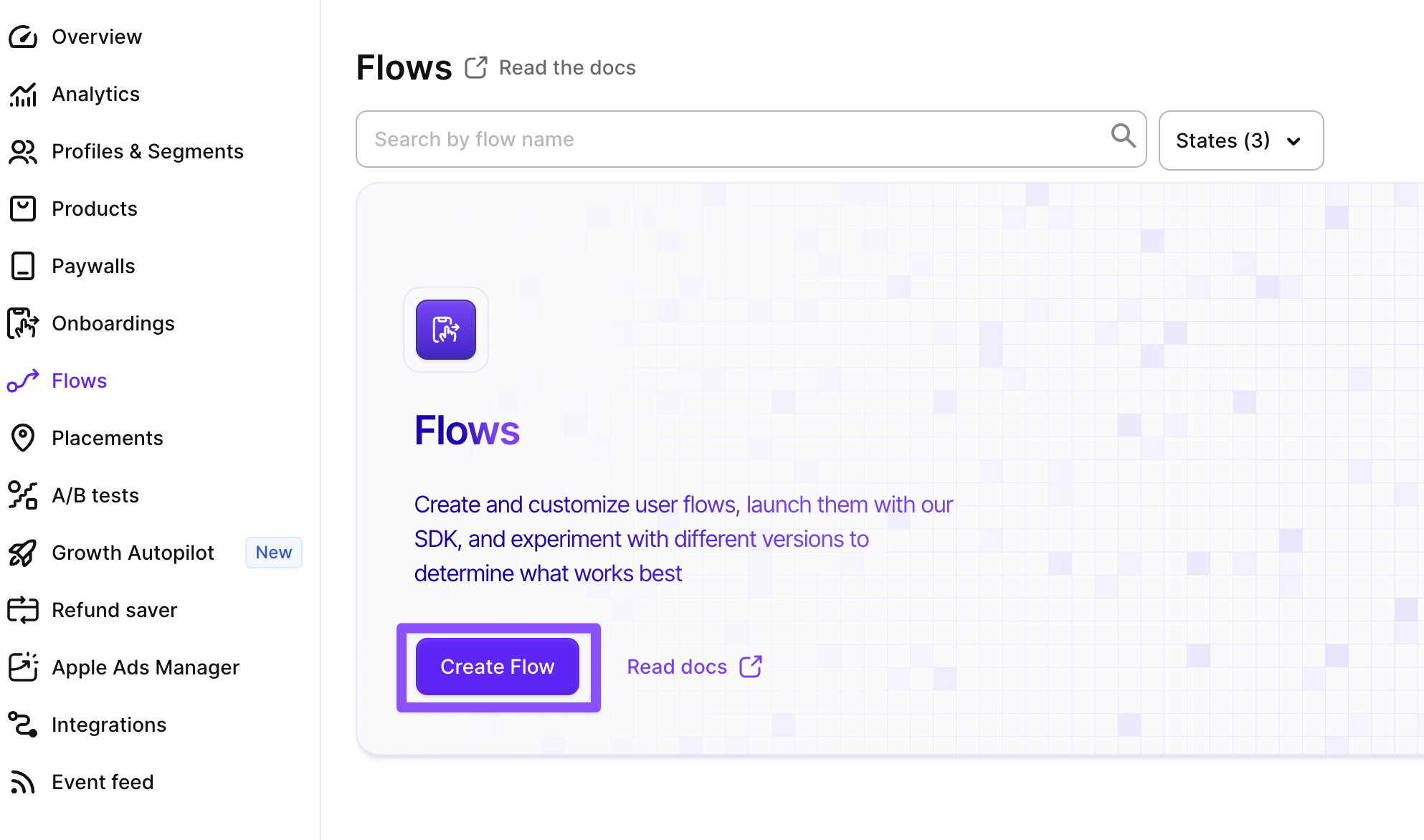
1. Crea el flow
Ve a Flows & Paywalls en el menú principal de Adapty y abre la pestaña Flow & Paywall builder.
Una vez que el flow esté guardado y publicado, continúa vinculándolo a un placement.
Warning
¡No olvides publicar el flow! Si no lo publicas, no podrás añadirlo a un placement.
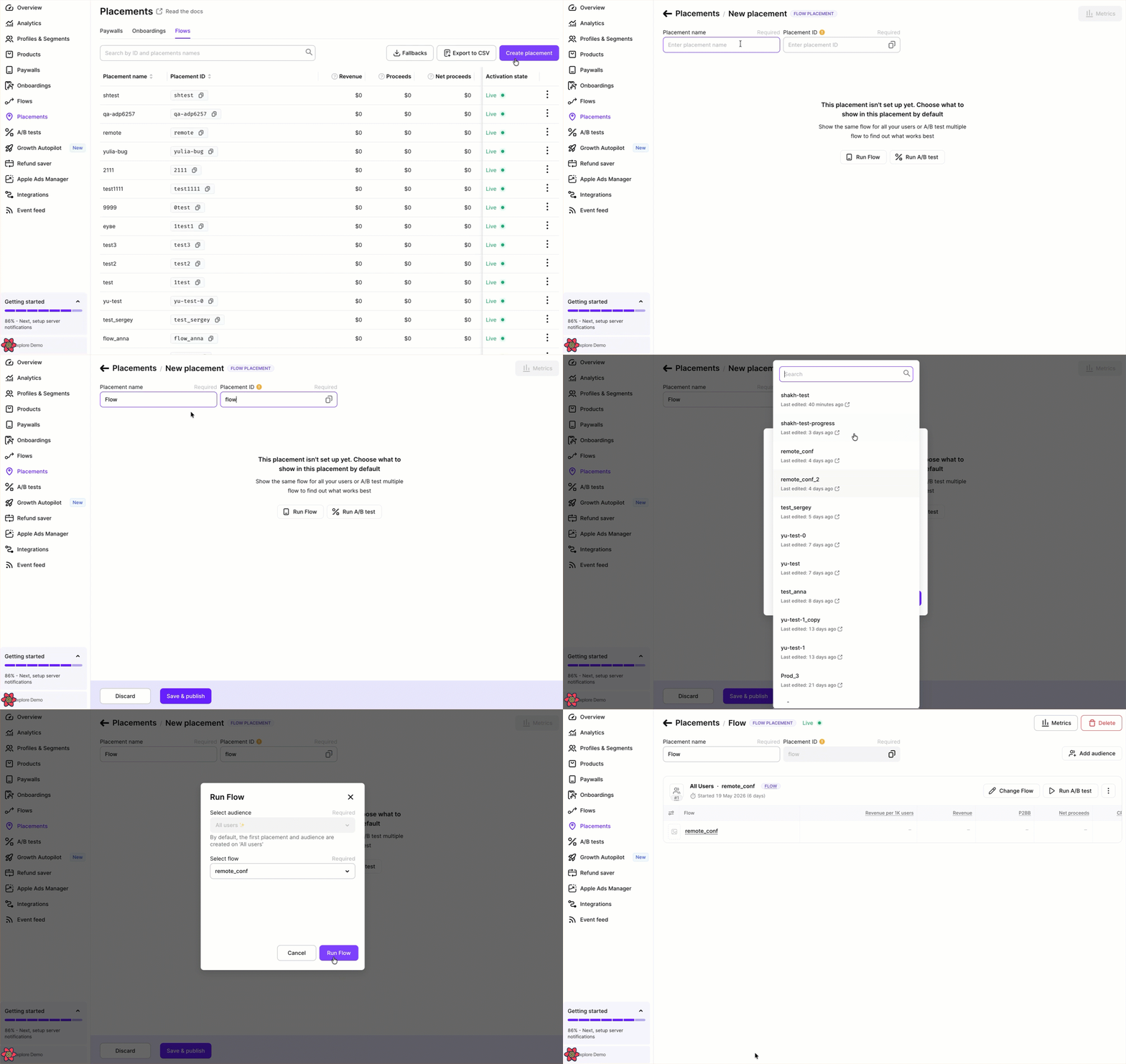
2. Añade el flow a un placement
Crea un placement Un placement es un punto concreto de tu app donde muestras un flow, paywall, onboarding o prueba A/B. Los placements te permiten dirigirte a audiencias específicas con tu contenido. Más información sobre placements. para que tu app pueda solicitar el flow en tiempo de ejecución.
Empecemos por el más esencial: el placement de onboarding. Más adelante, puedes añadir más placements con significado a lo largo del recorrido del usuario.
Ve a Placements en el menú principal de Adapty y cambia a la pestaña Flows.
Haz clic en Create placement.
Introduce un Placement name (por ejemplo, main u onboarding). Este es un identificador interno en el Adapty Dashboard.
Introduce un Placement ID. Usarás este ID en el SDK de Adapty para cargar el flow del placement.
Haz clic en Run flow y elige el flow que acabas de crear.
Haz clic en Save & publish.
En el código de tu app solo escribes directamente los IDs de los placements. Todo lo demás —qué flow se ejecuta, qué productos vende, cómo se ve— se configura en el Adapty Dashboard y se puede cambiar en cualquier momento sin actualizar la app.
Tip
Adapty te permite mostrar distintos flows a diferentes grupos de usuarios y analizar su rendimiento. Aprende más sobre audiencias y pruebas A/B.
Un paywall personalizado es un contenedor configurado de forma remota para uno o más productos. Adapty envía la lista de productos y, opcionalmente, un payload JSON de Remote Config — tu código de aplicación los lee y construye la UI.
Tip
¿Configurando Adapty de forma programática? Puedes completar este paso usando el Developer CLI.
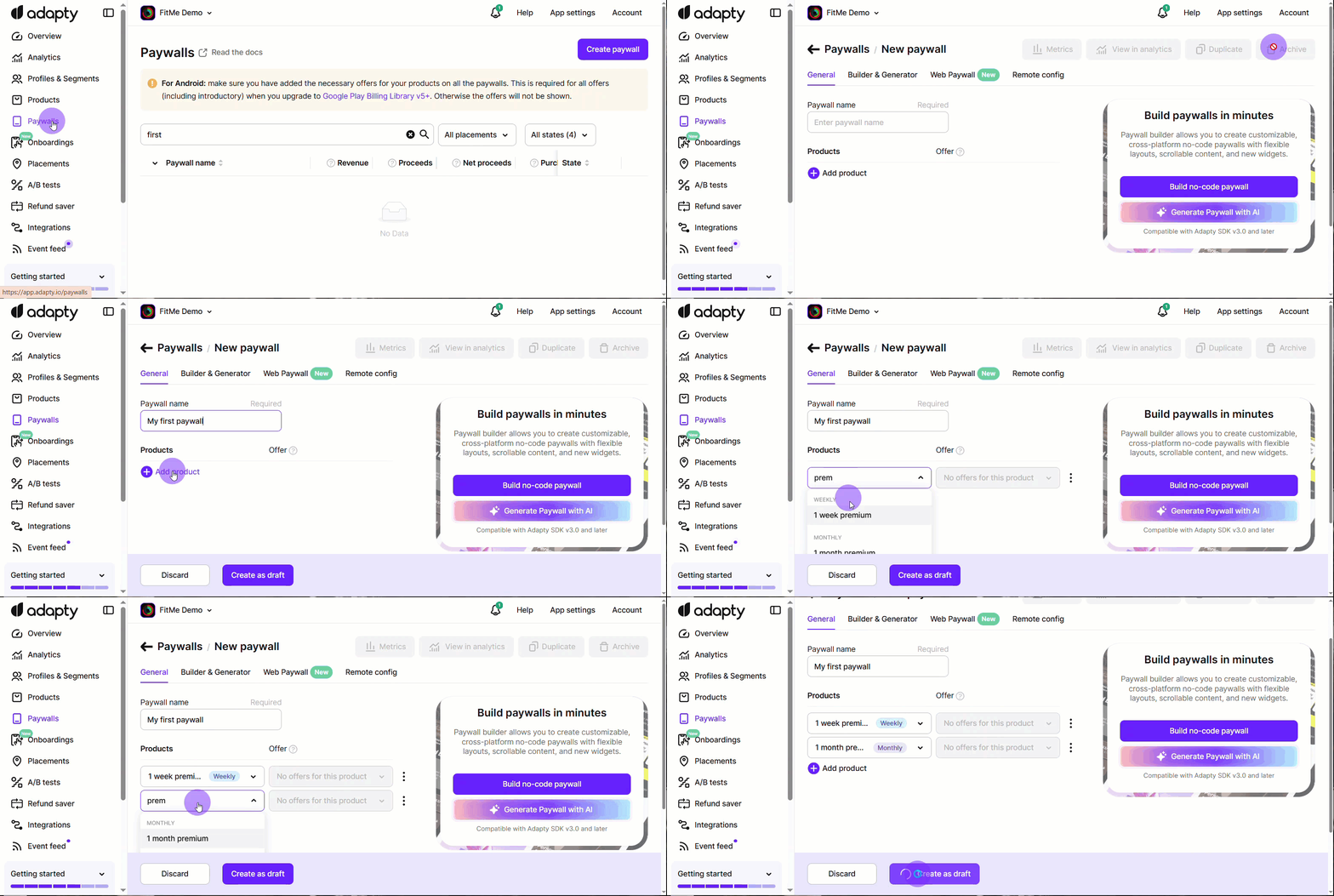
1. Crear un paywall personalizado
Ve a Flows & Paywalls en el menú principal de Adapty y abre la pestaña Custom Paywalls.
Haz clic en Create custom paywall.
Introduce un Paywall name. Es un identificador interno en el Adapty Dashboard.
Haz clic en Add product y selecciona los productos que quieres mostrar en el paywall.
(Opcional) Abre la pestaña Remote config y añade el payload JSON que necesite tu app (títulos, textos, feature flags). Consulta Diseña un paywall personalizado con Remote Config para más detalles.
Haz clic en Create as a draft y publícalo cuando esté listo.
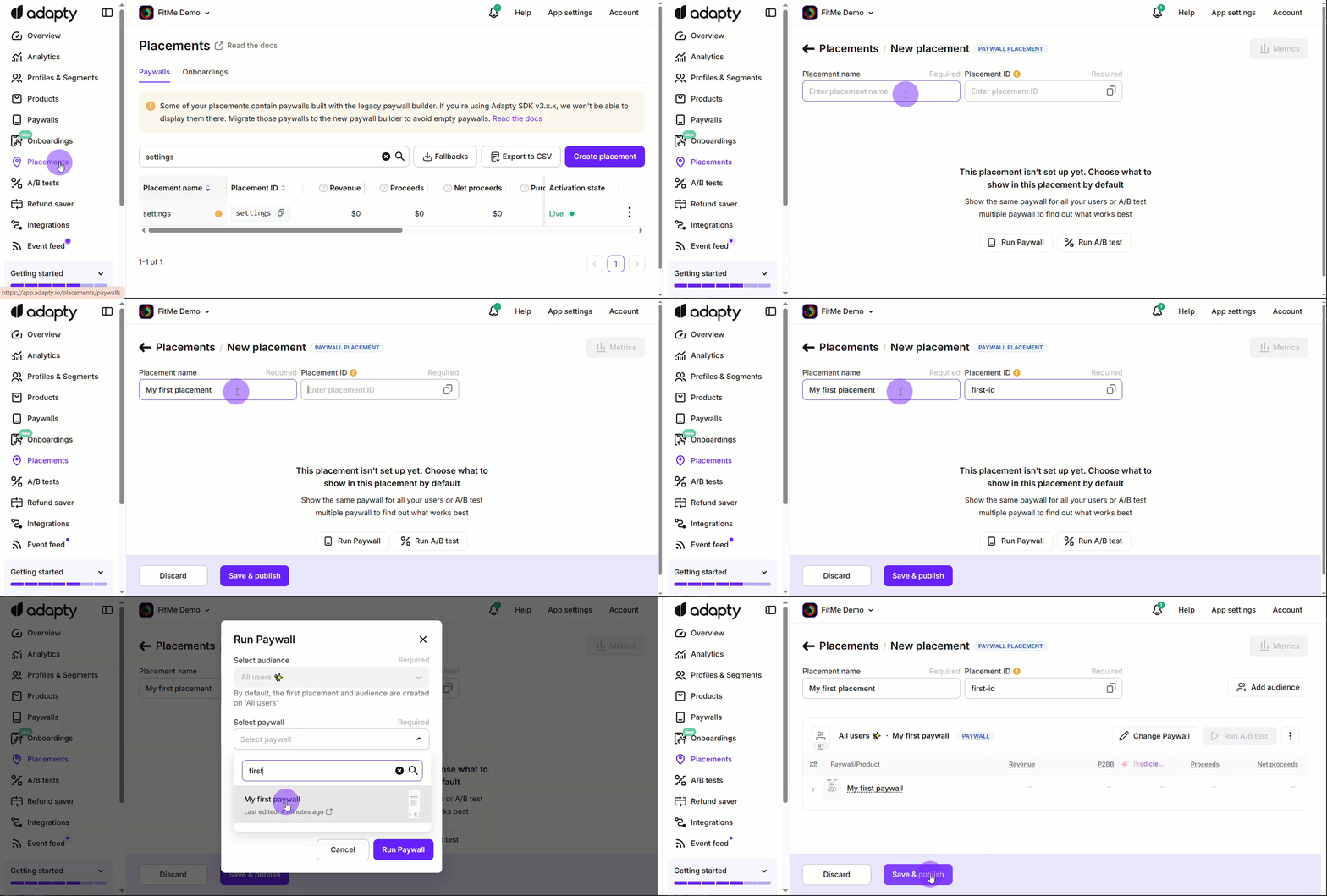
Crea un placement Un placement es un punto concreto de tu app donde muestras un flow, un paywall, un onboarding o una prueba A/B. Los placements te permiten dirigir contenido a audiencias específicas. Más información sobre los placements. para que tu app pueda solicitar el paywall en tiempo de ejecución.
Empecemos por el más esencial: el placement de onboarding. Más adelante podrás añadir más placements significativos a lo largo del recorrido del usuario.
Ve a Placements en el menú principal de Adapty y cambia a la pestaña Paywalls.
Haz clic en Create placement.
Introduce un Placement name (por ejemplo, main u onboarding). Es un identificador interno en el Adapty Dashboard.
Introduce un Placement ID. Usarás este ID en el SDK de Adapty para cargar el paywall del placement.
Haz clic en Run paywall y elige el paywall que acabas de crear.
Haz clic en Save & publish.
En el código de tu app solo codificas los IDs de placement. Todo lo demás —qué paywall se muestra, qué productos vende, el Remote Config— se configura en el Adapty Dashboard y puede cambiarse en cualquier momento sin actualizar la app.
Tip
Adapty te permite mostrar diferentes paywalls a distintos grupos de usuarios y analizar el rendimiento. Más información sobre audiencias y pruebas A/B.
Próximos pasos
Ya tienes algo que el SDK puede entregar. A continuación, integra el SDK en tu app y empieza a obtener el placement.