Các skill bao gồm tích hợp SDK, xây dựng flow và paywall, kiểm tra trước khi phát hành, di chuyển placement và nhiều hơn nữa. Mô tả công việc bằng ngôn ngữ thường ngày và agent sẽ chọn skill phù hợp.
Bây giờ bạn đã có sản phẩm, bạn cần một cách để hiển thị chúng cho người dùng. Adapty cung cấp cho bạn hai lựa chọn:
Flow & Paywall Builder (khuyến nghị): Trình chỉnh sửa trực quan không cần code cho toàn bộ hành trình mua hàng. SDK của Adapty render kết quả trực tiếp trên thiết bị, nên bạn không cần viết code UI.
Paywall tùy chỉnh: Bạn tự tạo paywall, gắn sản phẩm vào đó và tự render UI trong code của ứng dụng.
Cả hai lựa chọn đều kết thúc theo cùng một cách: bạn gắn những gì đã tạo vào một placement. Placement là thứ ứng dụng của bạn gọi tại runtime để lấy nội dung phù hợp cho đúng người dùng.
Important
Flow yêu cầu Adapty SDK v4.0 trở lên.
Flow là một hoặc nhiều màn hình với các sản phẩm được nhúng trực tiếp. Bạn thiết kế flow trong Flow & Paywall Builder — không cần viết code.
Adapty SDK render flow trực tiếp trên từng nền tảng. App của bạn gọi getFlow, SDK sẽ hiển thị các màn hình, xử lý giao dịch mua và báo cáo các sự kiện. Không cần code UI riêng, không cần duy trì paywall song song.
1. Tạo flow
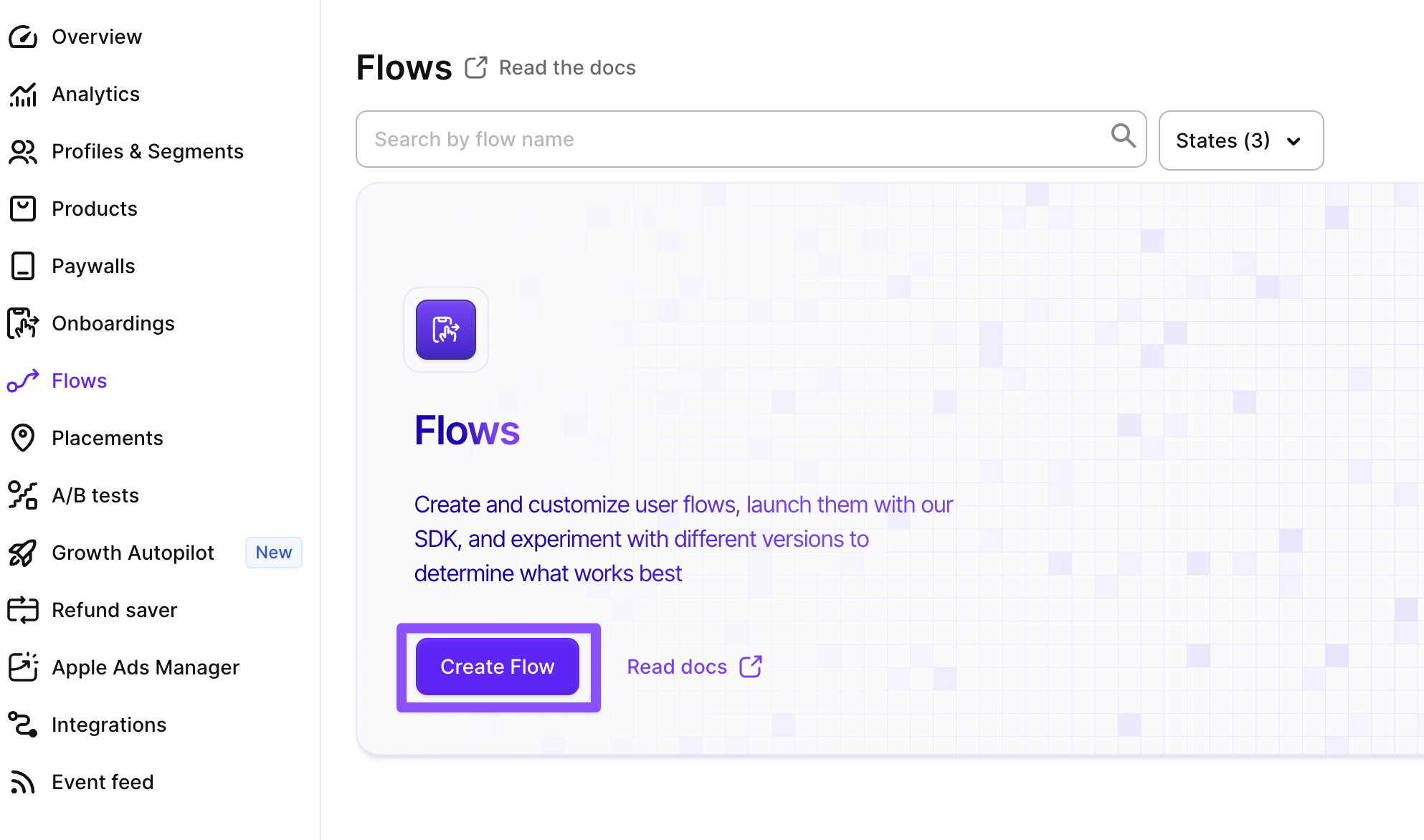
Truy cập Flows & Paywalls trong menu chính của Adapty và mở tab Flow & Paywall builder.
Sau khi flow được lưu và xuất bản, hãy tiến hành gắn nó vào một placement.
Warning
Đừng quên xuất bản flow! Nếu chưa xuất bản, bạn sẽ không thể thêm nó vào placement.
2. Thêm flow vào placement
Tạo một placement Placement là một điểm cụ thể trong ứng dụng của bạn nơi bạn hiển thị flow, paywall, onboarding hoặc A/B test. Placement cho phép bạn nhắm mục tiêu đến các đối tượng cụ thể với nội dung của mình. Tìm hiểu thêm về placements. để ứng dụng của bạn có thể yêu cầu flow trong thời gian chạy.
Hãy bắt đầu với placement quan trọng nhất — placement onboarding. Sau đó, bạn có thể thêm nhiều placement có ý nghĩa hơn trong suốt hành trình người dùng.
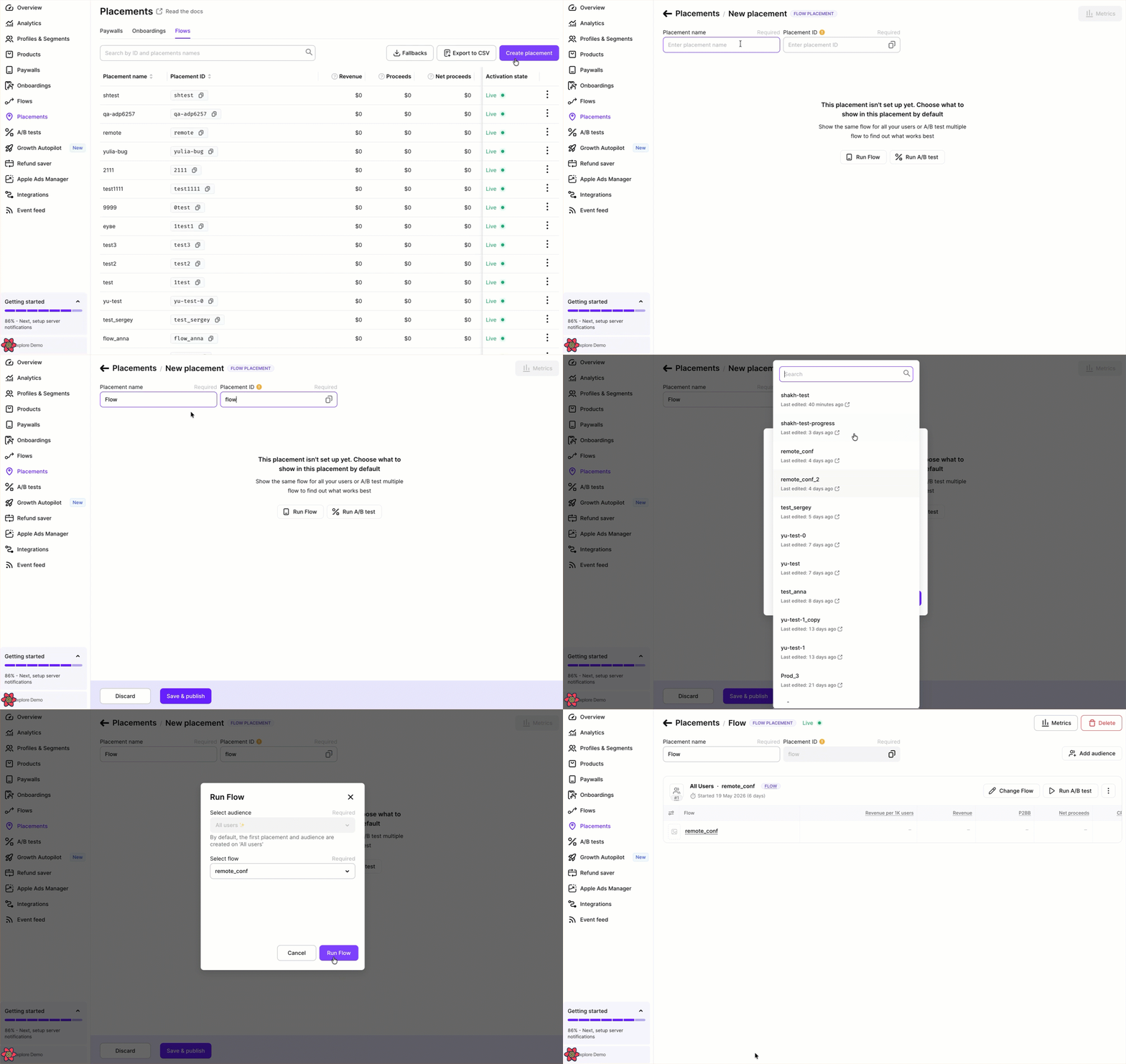
Truy cập Placements trong menu chính của Adapty và chuyển sang tab Flows.
Nhấp Create placement.
Nhập Placement name (ví dụ: main hoặc onboarding). Đây là tên định danh nội bộ trong Adapty Dashboard.
Nhập Placement ID. Bạn sẽ dùng ID này trong Adapty SDK để tải flow của placement.
Nhấp Run flow và chọn flow bạn vừa tạo.
Nhấp Save & publish.
Trong code ứng dụng, bạn chỉ cần hardcode các placement ID. Mọi thứ còn lại — flow nào chạy, sản phẩm nào được bán, giao diện trông như thế nào — đều được cấu hình trên Adapty Dashboard và có thể thay đổi bất cứ lúc nào mà không cần cập nhật ứng dụng.
Tip
Adapty cho phép bạn hiển thị các flow khác nhau cho từng nhóm người dùng và phân tích hiệu suất. Tìm hiểu thêm về đối tượng và A/B test.
Một paywall tùy chỉnh là một container được cấu hình từ xa chứa một hoặc nhiều sản phẩm. Adapty cung cấp danh sách sản phẩm và payload JSON Remote Config tùy chọn — mã ứng dụng của bạn đọc chúng và tự vẽ giao diện.
Tip
Đang thiết lập Adapty theo chương trình? Bạn có thể hoàn thành bước này bằng Developer CLI.
1. Tạo paywall tùy chỉnh
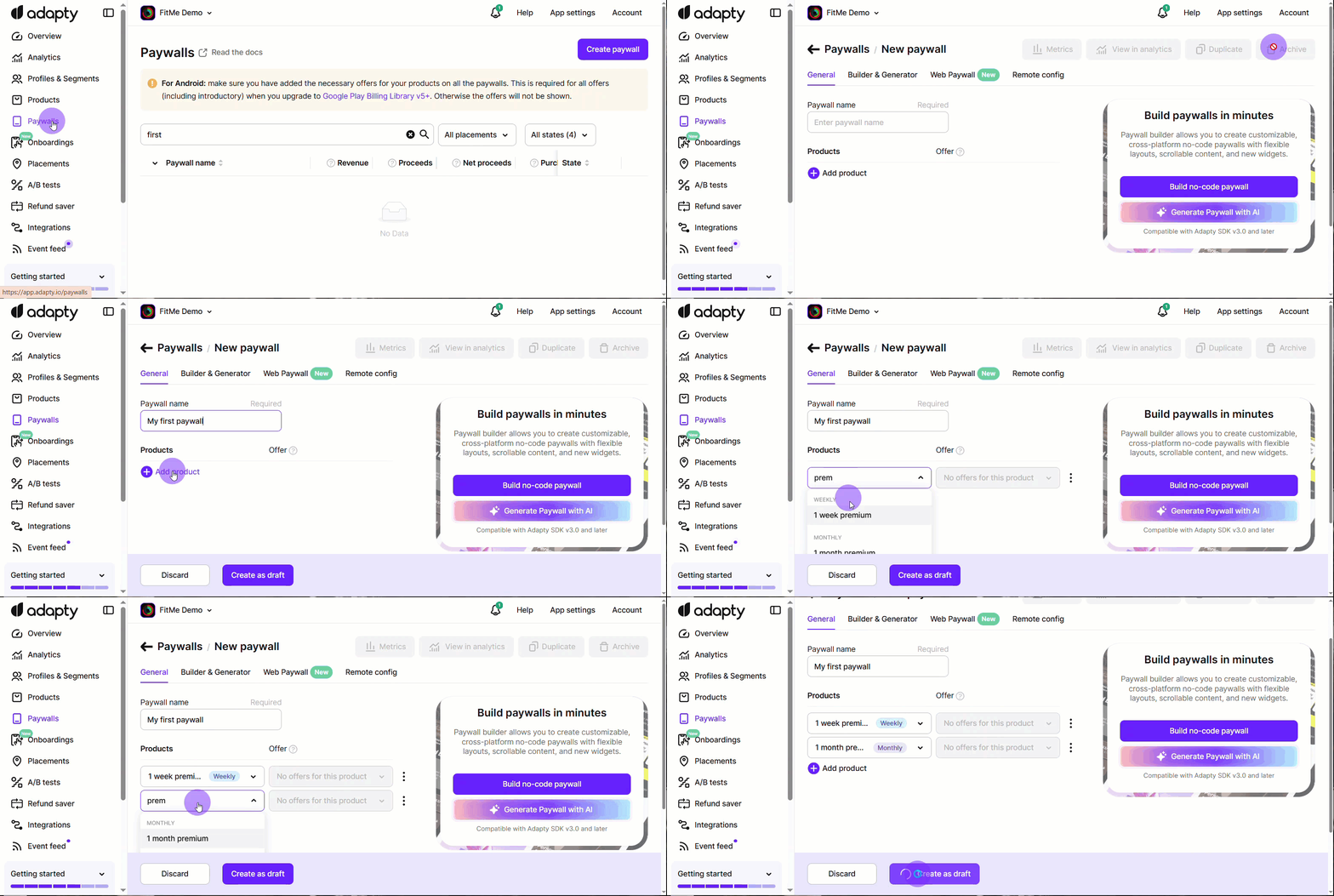
Vào Flows & Paywalls trong menu chính của Adapty và mở tab Custom Paywalls.
Nhấn Create custom paywall.
Nhập Paywall name. Đây là định danh nội bộ trong Adapty Dashboard.
Nhấn Add product và chọn các sản phẩm muốn hiển thị trên paywall.
(Tùy chọn) Mở tab Remote config và thêm bất kỳ JSON payload nào mà ứng dụng cần (tiêu đề, nội dung, feature flags). Xem Thiết kế custom paywall với Remote Config để biết thêm chi tiết.
Nhấn Create as a draft, sau đó publish khi sẵn sàng.
Tạo một placement Placement là một điểm cụ thể trong ứng dụng của bạn nơi bạn hiển thị flow, paywall, onboarding hoặc A/B test. Placement cho phép bạn nhắm mục tiêu đối tượng cụ thể với nội dung của mình. Tìm hiểu thêm về placement. để ứng dụng của bạn có thể yêu cầu paywall trong thời gian chạy.
Hãy bắt đầu với placement cơ bản nhất — placement onboarding. Sau đó, bạn có thể thêm nhiều placement có ý nghĩa hơn trong suốt hành trình người dùng.
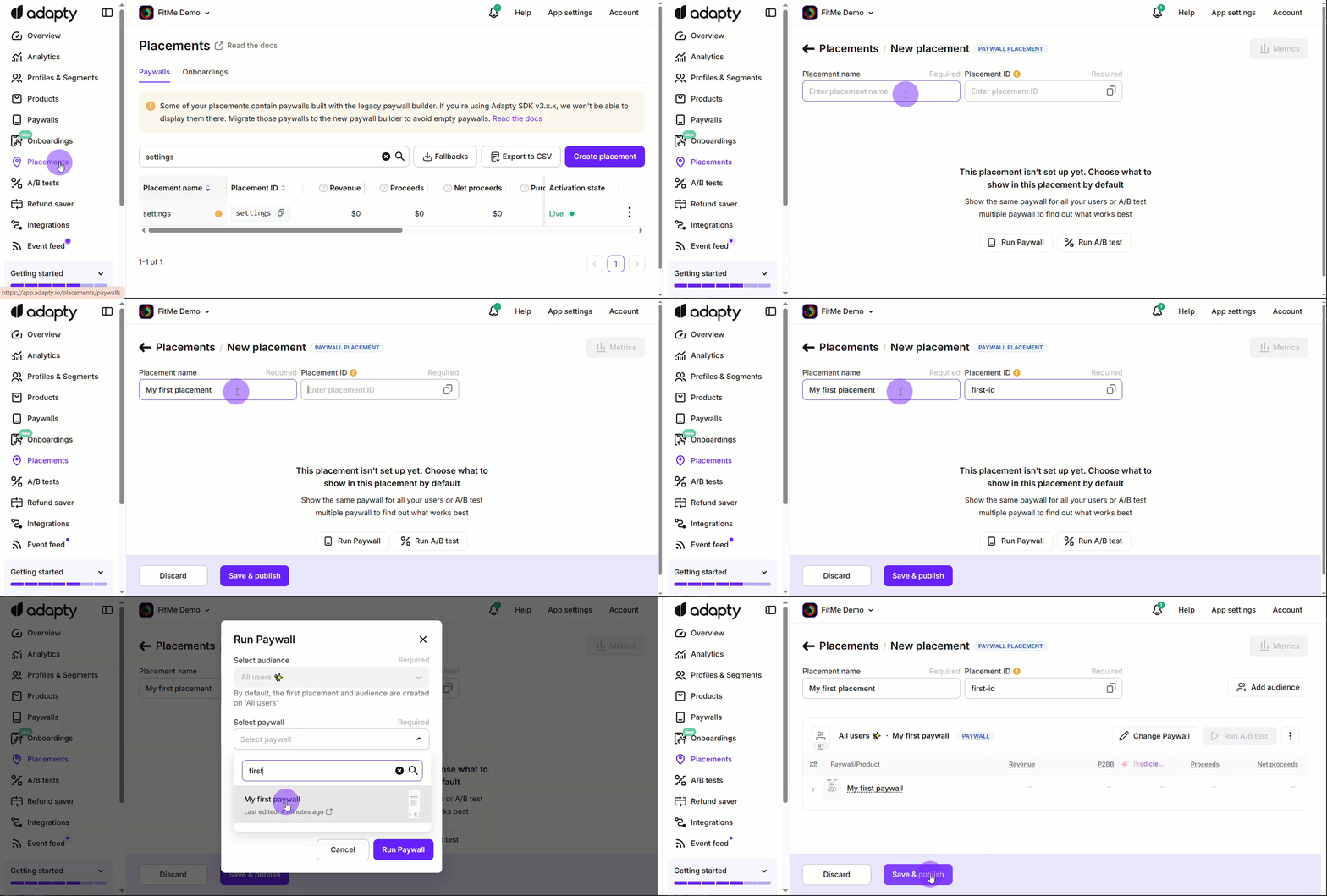
Vào Placements trong menu chính của Adapty và chuyển sang tab Paywalls.
Nhấn Create placement.
Nhập Placement name (ví dụ: main hoặc onboarding). Đây là mã định danh nội bộ trong Adapty Dashboard.
Nhập Placement ID. Bạn sẽ dùng ID này trong SDK để tải paywall của placement.
Nhấn Run paywall và chọn paywall vừa tạo.
Nhấn Save & publish.
Trong code ứng dụng, bạn chỉ cần hardcode các placement ID. Mọi thứ còn lại — paywall nào sẽ chạy, sản phẩm nào được bán, Remote Config — đều được cấu hình trên Adapty Dashboard và có thể thay đổi bất cứ lúc nào mà không cần cập nhật ứng dụng.
Tip
Adapty cho phép bạn hiển thị các paywall khác nhau cho từng nhóm người dùng và phân tích hiệu suất. Tìm hiểu thêm về đối tượng và A/B test.
Các bước tiếp theo
Giờ bạn đã có nội dung để SDK phân phối. Tiếp theo, hãy tích hợp Adapty SDK vào ứng dụng của bạn và bắt đầu lấy placement.