
启用购买功能
现在你已经有了产品,接下来需要一种方式将其展示给用户。Adapty 为你提供两种选项:
- 流程与付费墙编辑工具(推荐):全购买流程的无代码可视化编辑器。Adapty SDK 会将结果原生渲染,无需编写任何 UI 代码。
- 自定义付费墙:由你创建自定义付费墙,为其关联产品,并在应用代码中自行渲染 UI。
两种方式的最终步骤相同:将你构建的内容关联到一个版位。版位是你的应用在运行时调用的接入点,用于为正确的用户获取正确的内容。
流程需要 Adapty SDK v4.0 或更高版本。
流程是一个或多个直接嵌入产品的屏幕。你可以在流程与付费墙编辑工具中进行设计——无需编写代码。
Adapty SDK 在各平台上原生渲染流程。你的应用调用 getFlow,SDK 负责展示屏幕、处理购买并上报事件。无需单独的 UI 代码,也无需在旁边维护一个付费墙。
1. 构建流程
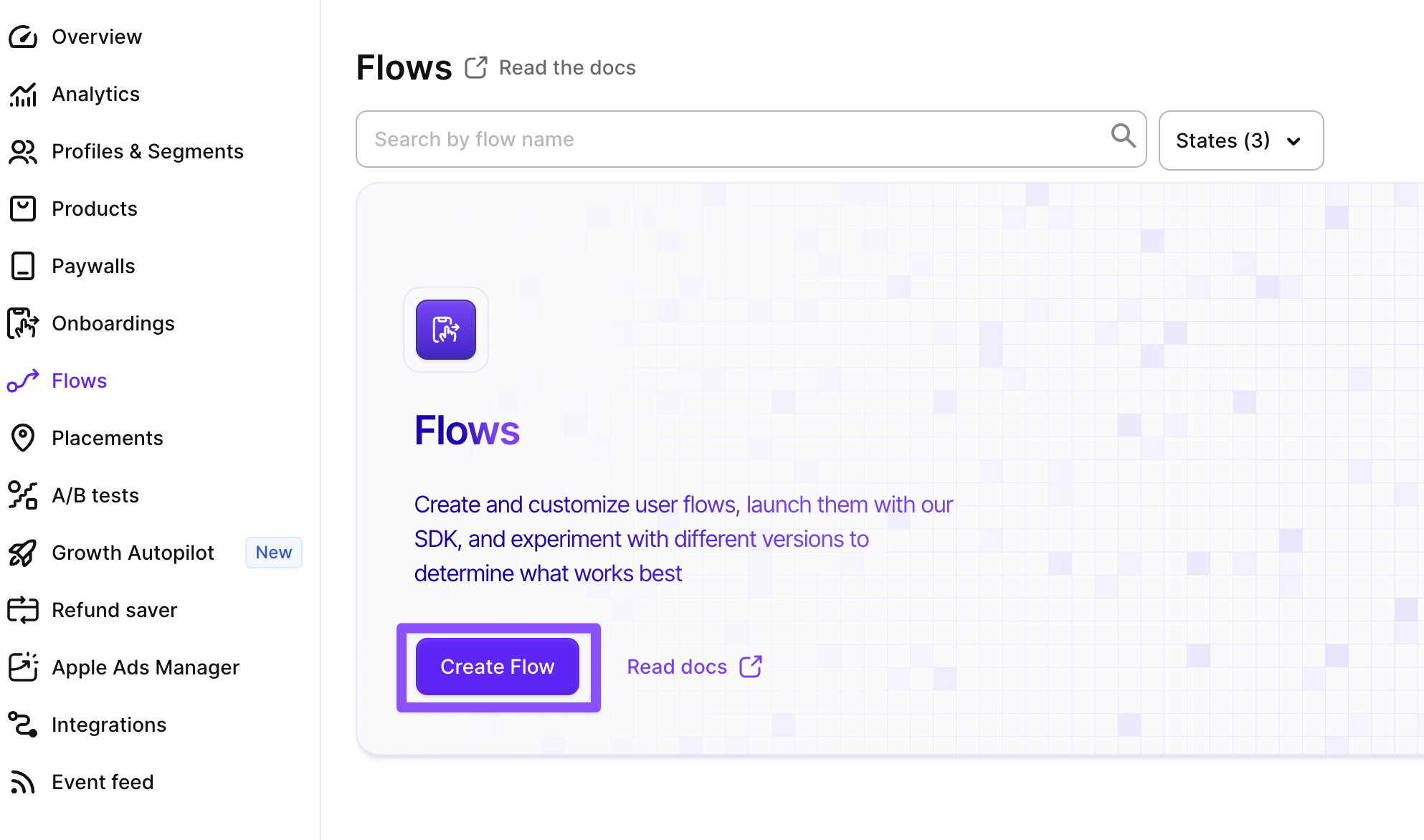
- 前往 Adapty 主菜单中的 Flows & Paywalls,打开 Flow & Paywall builder 标签页。
- 点击 Create flow 并设计您的流程。
了解更多关于 Adapty 流程与付费墙编辑工具 的信息。
以下模板指南将逐步介绍最常见的使用模式:
创建基础付费墙页面
在 Flow 与付费墙编辑工具中构建标准付费墙页面的分步指南。
创建带选项卡的付费墙
构建一个包含两个标签页的付费墙页面,标签页之间可切换不同的功能列表、产品组和购买操作。
按产品显示不同功能
使用条件可见性,根据用户选择的产品展示不同的功能列表。
构建个性化用户引导流程
通过完整示例,逐步了解如何构建多屏用户引导流程——包括页面、内容、导航和条件分支。
流程保存并发布后,继续将其关联到版位。
别忘了发布流程!如果不发布,将无法将其添加到版位。
2. 将流程添加到版位
创建一个 版位 版位是应用中展示流程、付费墙、用户引导或 A/B 测试的特定位置。通过版位,你可以针对特定的目标受众投放内容。了解更多关于版位的信息。 ,让应用在运行时能够请求该流程。
我们先从最基础的开始——用户引导版位。之后,你可以在用户旅程中添加更多有意义的版位。
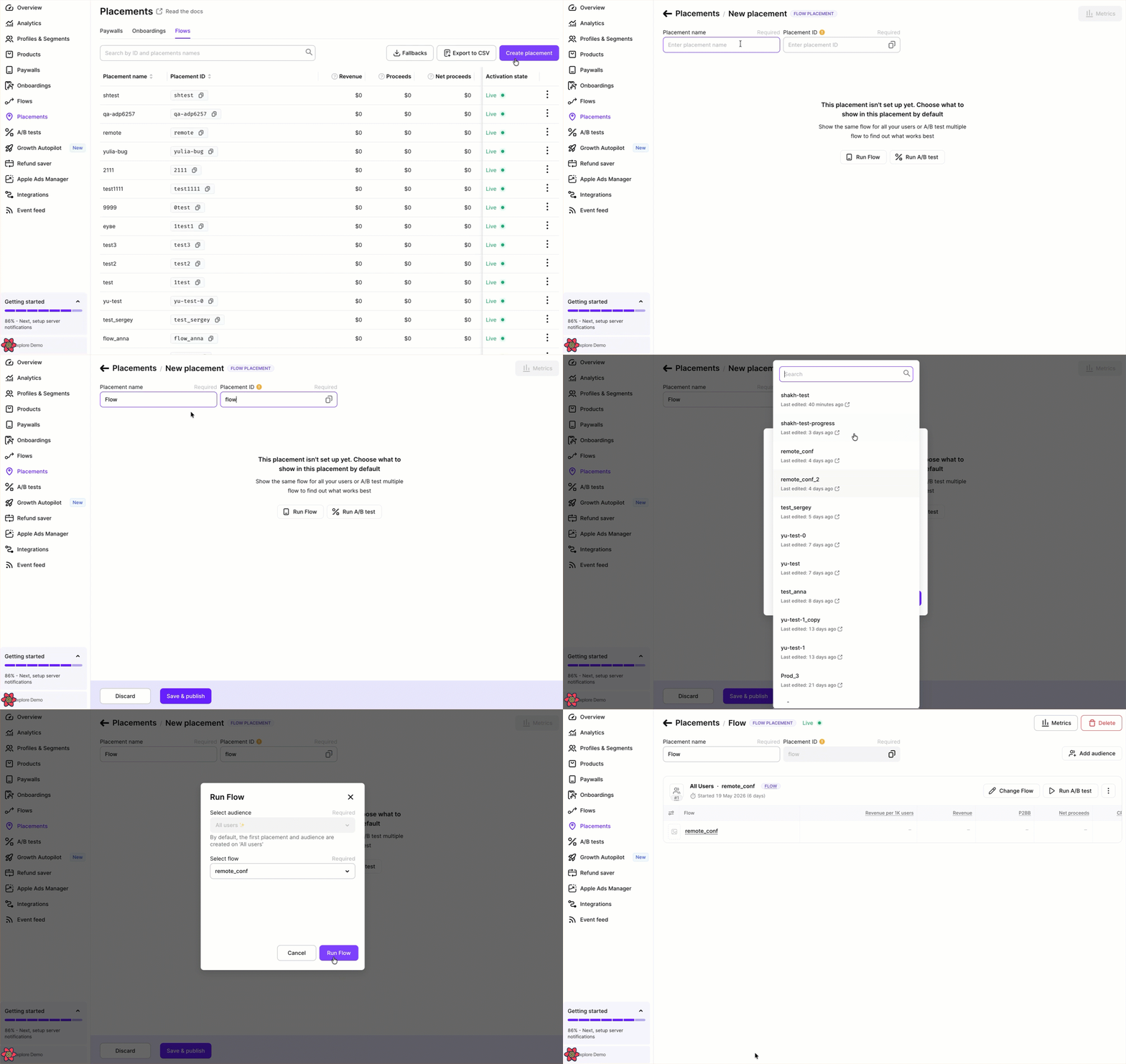
- 前往 Adapty 主菜单中的 Placements,切换到 Flows 标签页。
- 点击 Create placement。
- 输入 Placement name(例如
main或onboarding)。这是 Adapty 看板中的内部标识符。 - 输入 Placement ID。你将在 Adapty SDK 中使用此 ID 来加载对应版位的流程。
- 点击 Run flow,选择你刚构建的流程。
- 点击 Save & publish。
在您的应用代码中,只需硬编码版位 ID。其他所有内容——运行哪个流程、销售哪些产品、界面如何呈现——都在 Adapty 看板中配置,随时可以修改,无需更新应用。
自定义付费墙是一个可远程配置的容器,用于承载一个或多个产品。Adapty 提供产品列表以及可选的远程配置 JSON 数据——你的应用代码读取这些内容并渲染 UI。
想通过编程方式配置 Adapty?你可以使用 Developer CLI 完成此步骤。
1. 创建自定义付费墙
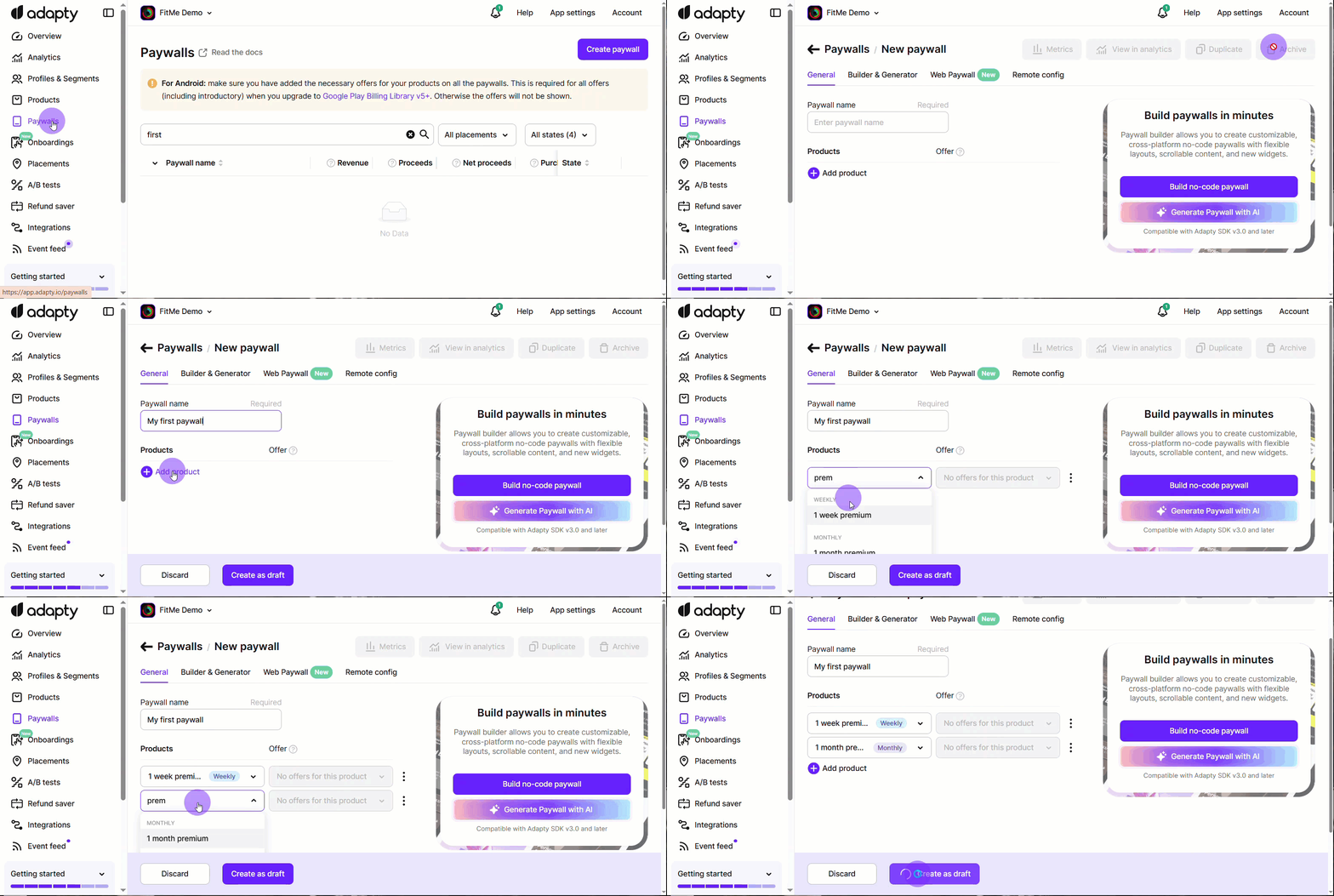
- 前往 Adapty 主菜单中的 Flows & Paywalls,打开 Custom Paywalls 标签页。
- 点击 Create custom paywall。
- 输入 Paywall name。这是该付费墙在 Adapty 看板中的内部标识符。
- 点击 Add product,选择要在付费墙上展示的产品。
- (可选)打开 Remote config 标签页,添加应用所需的 JSON 数据(如标题、文案、功能开关)。详情请参阅使用远程配置设计自定义付费墙。
- 点击 Create as a draft,待准备就绪后发布。
您将在应用代码中自行渲染此自定义付费墙。 实现自定义付费墙 请参考您所用平台的指南:iOS、Android、React Native、Flutter、Unity、Kotlin Multiplatform、Capacitor。
2. 将自定义付费墙添加到版位
创建一个 版位 版位是应用中展示流程、付费墙、用户引导或 A/B 测试的具体位置。通过版位,你可以向特定目标受众展示内容。了解更多关于版位的信息。 ,让你的应用在运行时能够请求该付费墙。
我们从最基本的开始——用户引导版位。之后,你可以在用户旅程中添加更多有意义的版位。
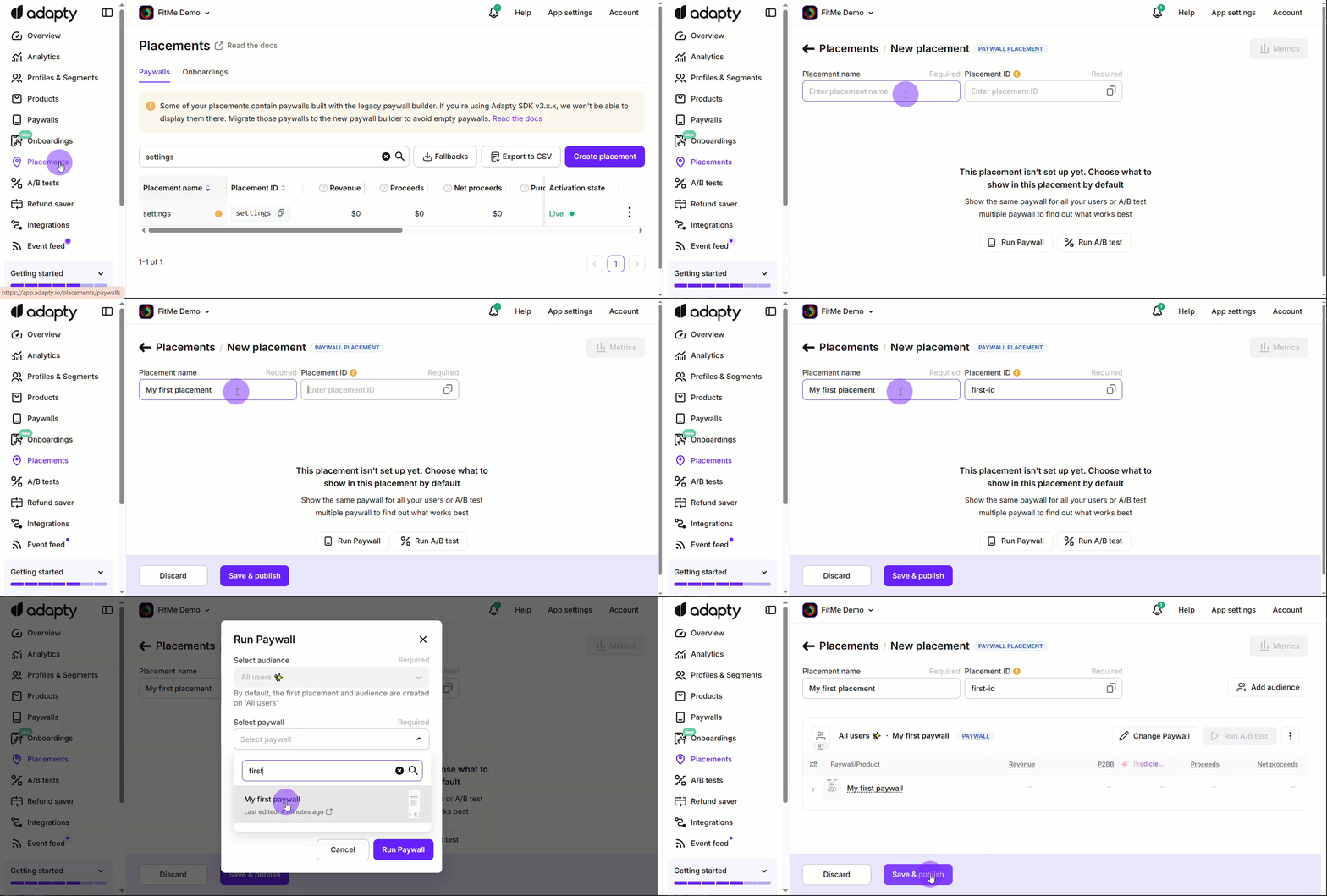
- 前往 Adapty 主菜单中的 Placements,切换到 Paywalls 标签页。
- 点击 Create placement。
- 输入 Placement name(例如
main或onboarding)。这是 Adapty 看板中的内部标识符。 - 输入 Placement ID。您将在 Adapty SDK 中使用此 ID 来加载该版位的付费墙。
- 点击 Run paywall,选择您刚刚创建的付费墙。
- 点击 Save & publish。
在你的应用代码中,只需硬编码版位 ID。其他所有内容——运行哪个付费墙、销售哪些产品、远程配置——都在 Adapty 看板中配置,随时可以修改,无需更新应用。
后续步骤
现在你已经准备好了可供 SDK 分发的内容。接下来,请将 Adapty SDK 集成到你的应用中,并开始获取版位。