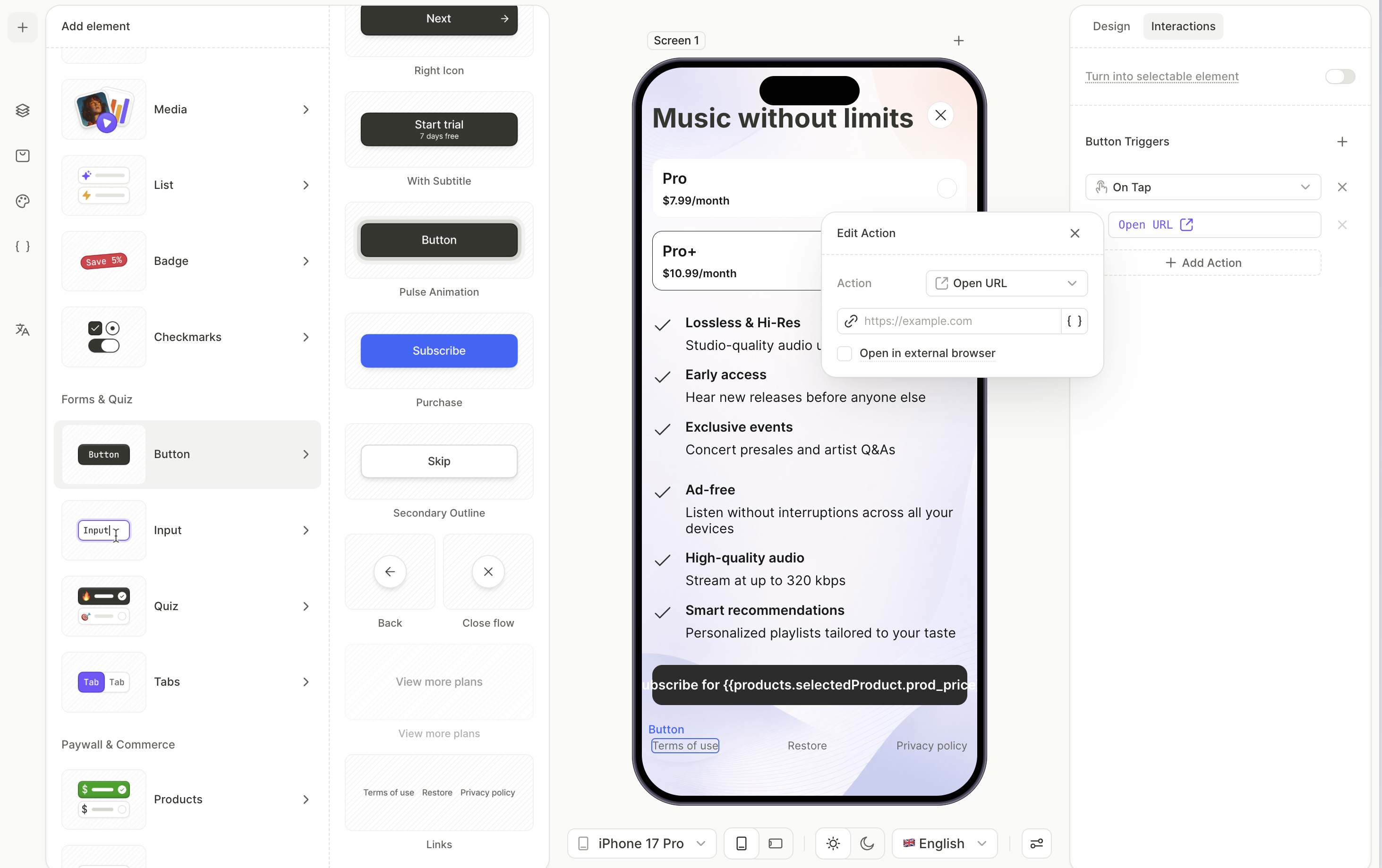
根据产品展示不同功能
此模板通过条件显示来突出展示不同方案对应的功能列表。屏幕上显示两个产品(例如 Pro 和 Pro+),用户选择不同产品时,对应的功能列表会随之切换。其中一个产品被设为默认选中,因此屏幕初始加载时会显示该产品的功能列表。
开始之前
- 在 Adapty 看板中创建产品。
- 将 Adapty 连接到 App Store 和 Google Play。
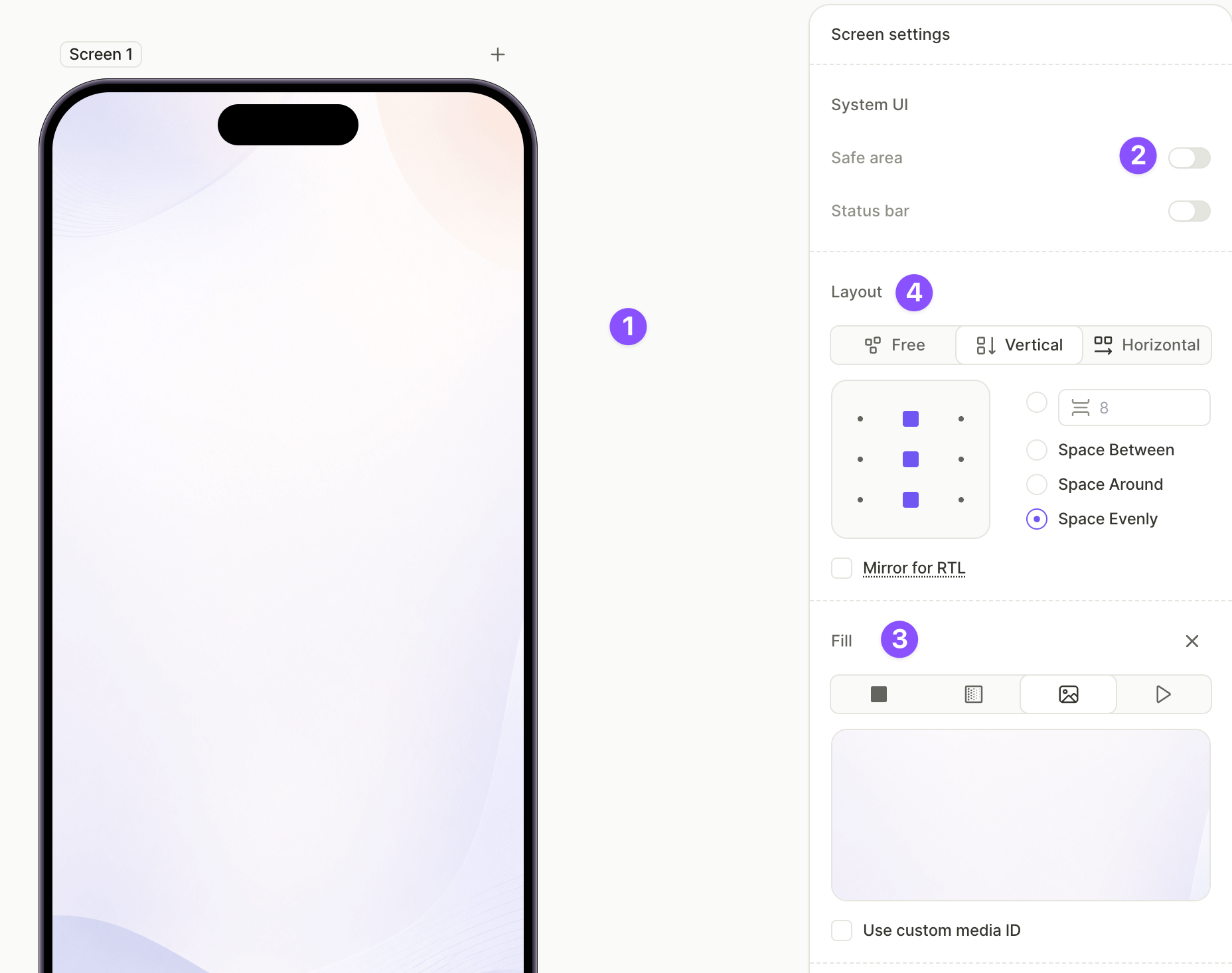
1. 设置屏幕布局
屏幕是所有内容的容器。在本示例中,背景使用的是图片,但纯色或渐变效果的设置方式完全相同。
有关屏幕属性的完整列表,请参阅屏幕与图层 — 屏幕设置。
配置屏幕的步骤如下:
- 点击画布空白区域以选中屏幕。
- 在 System UI 下,禁用 Safe area,使背景延伸到屏幕边缘。
- 在 Fill 下,选择背景类型并进行配置。本示例使用 Image ,纯色或渐变的配置方式相同。
- 在 Layout 下,将方向设置为 Vertical ,并配置间距和对齐方式,使元素从顶部向下排列,内容填充剩余空间。
2. 添加关闭按钮
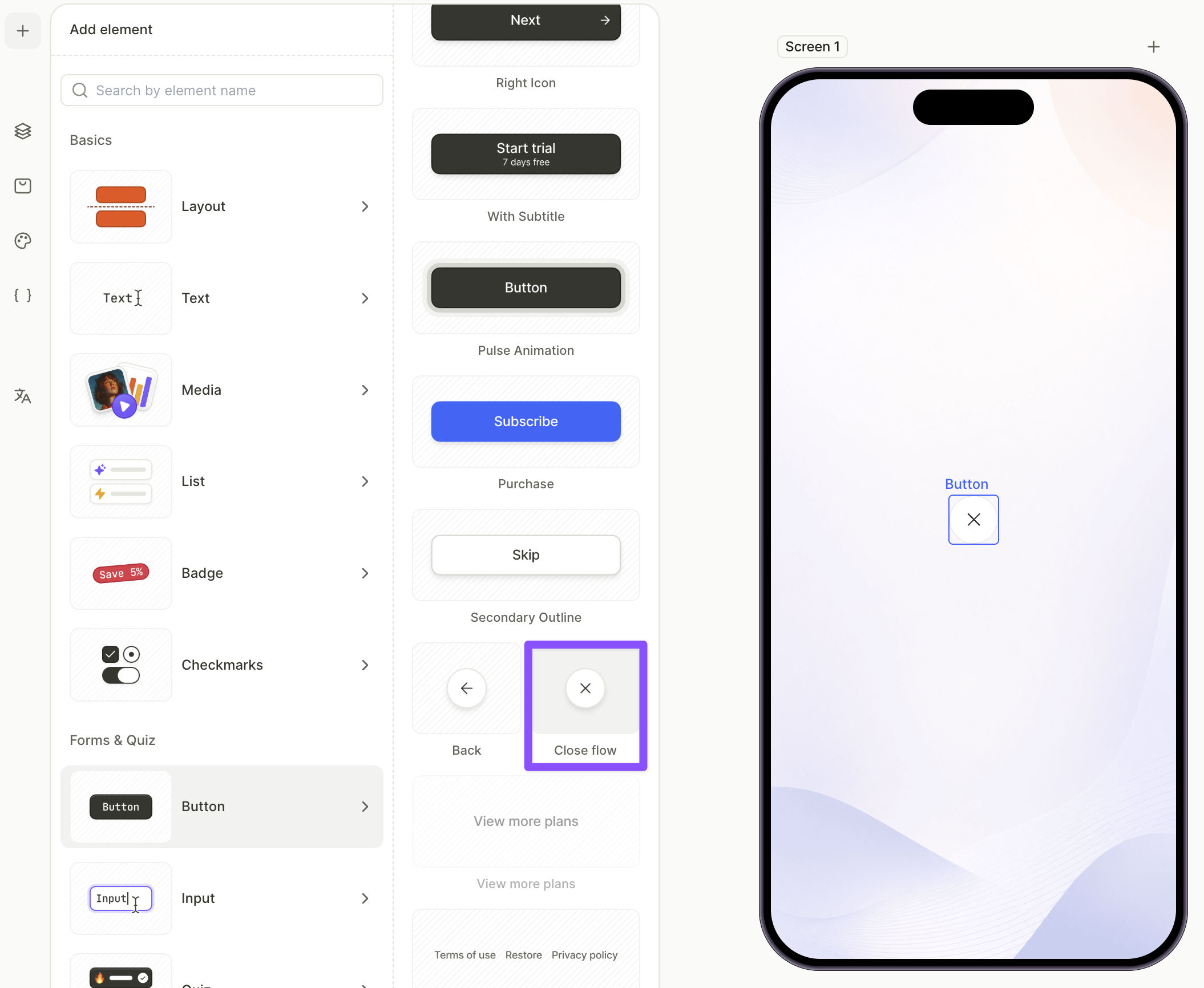
关闭按钮用于关闭付费墙。Close 预设已预先配置好,无需额外设置操作。
- 在画布上,点击 +。
- 选择 Buttons > Close。
3. 添加标题并与关闭按钮配对
标题位于屏幕顶部,与关闭按钮并排显示。要让它们水平对齐,需要将两者放入一个水平容器中。
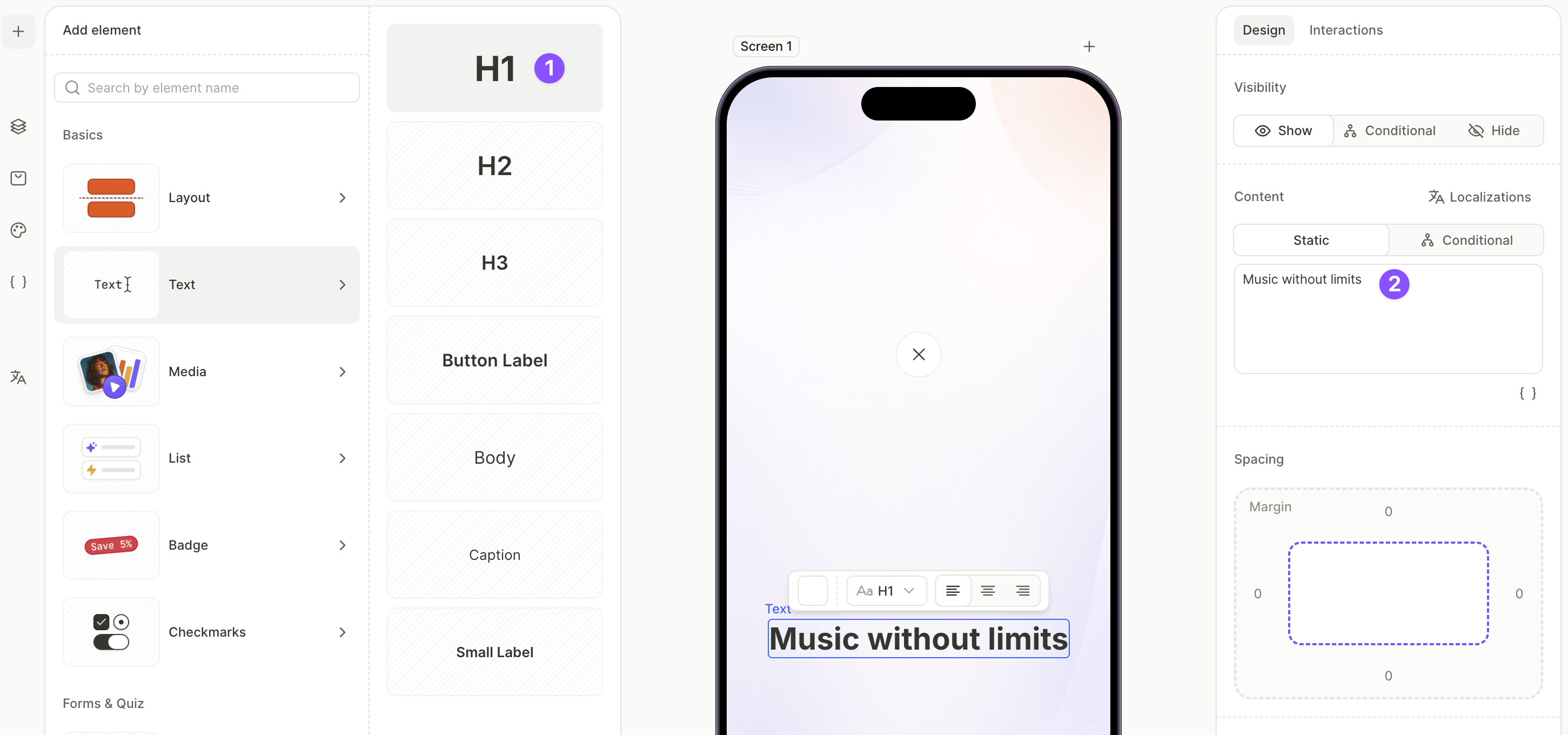
添加标题的步骤:
- 点击 + > Text > H1。
- 选中 H1 后,打开 Design 标签页,在 Content 字段中编辑文本内容。
将标题与关闭按钮组合在一起:
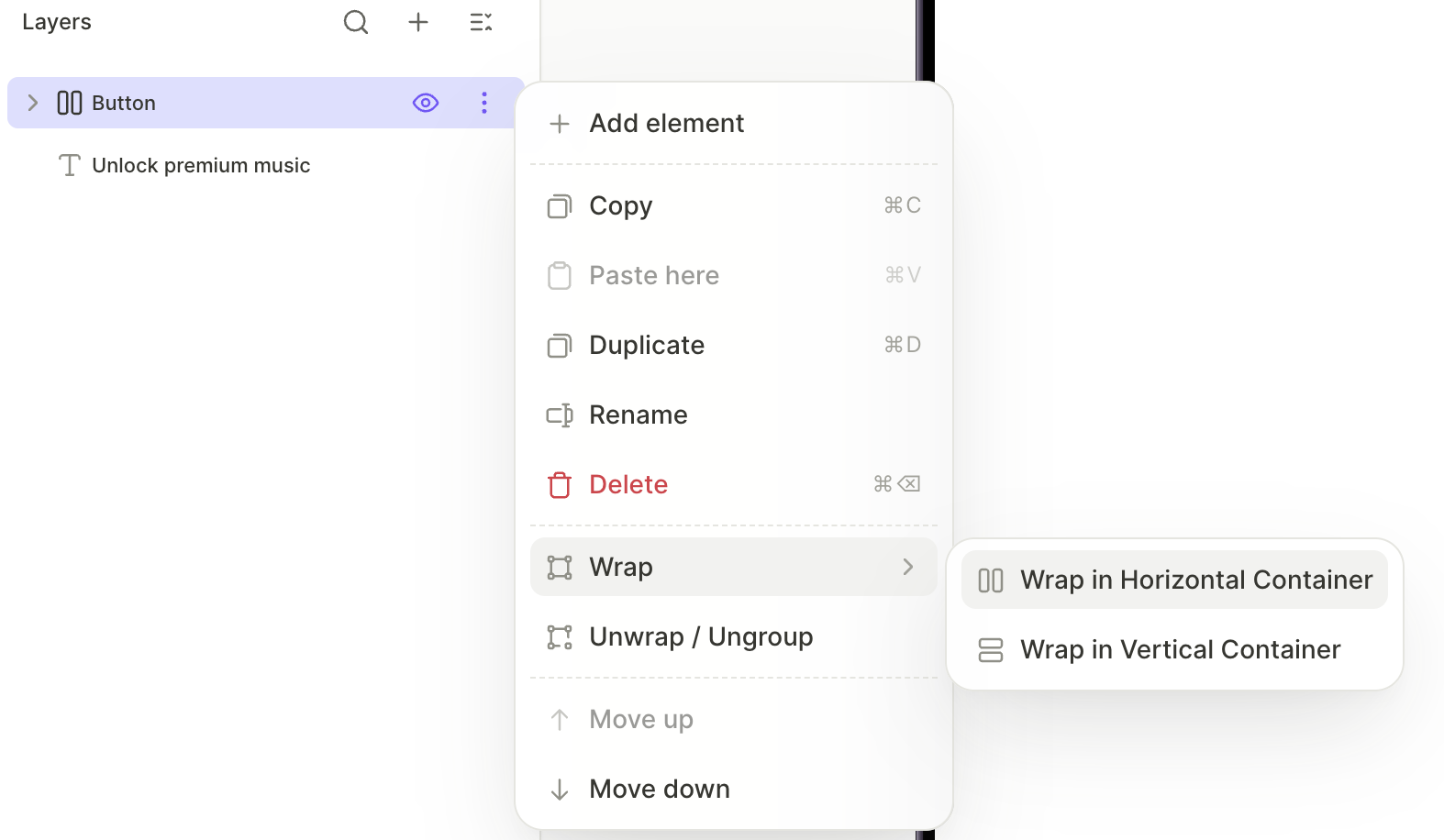
- 在 Layers 面板中,点击关闭按钮图层上的三点菜单 ,选择 Wrap > Wrap in Horizontal Container。
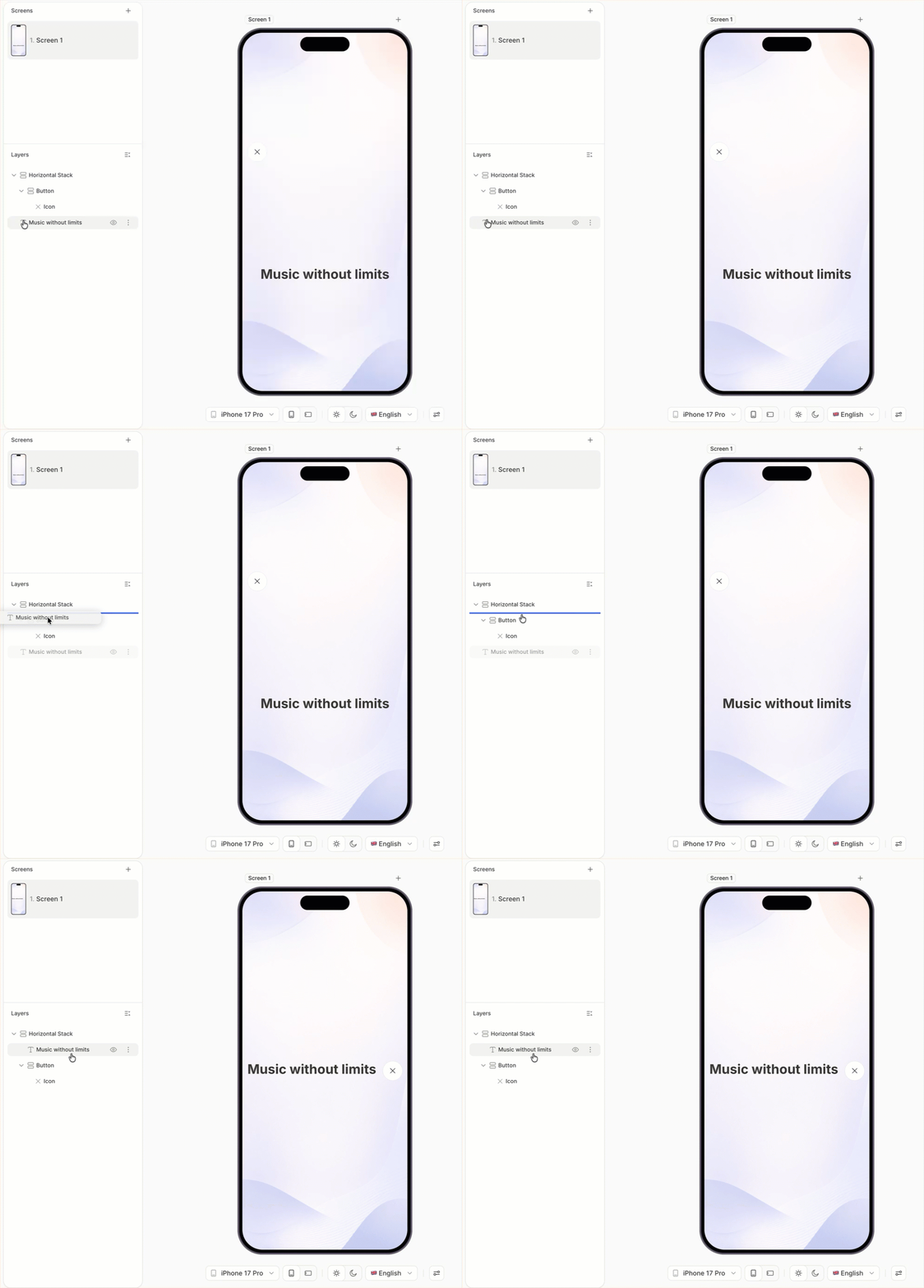
- 将 H1 图层拖入新建的水平容器中。
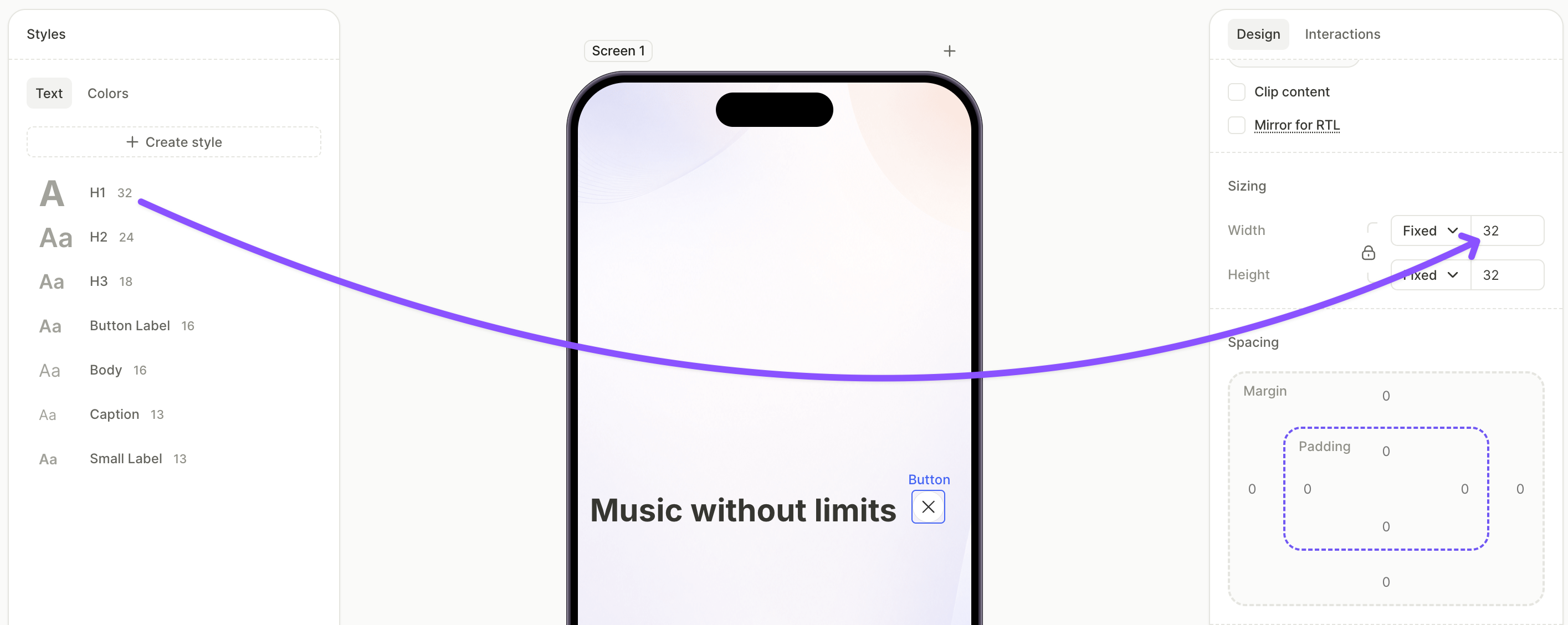
对两个元素进行对齐:
- 调整关闭按钮大小和 H1 字体大小,使它们在同一行上排列得舒适协调。
- 选中水平容器后,在右侧面板中设置对齐方式和分布方式,使元素正确对齐。
4. 添加产品列表
添加供用户选择的产品,并将其中一个设为默认选项,确保页面首次加载时有实际内容可展示。
如需了解产品管理的更多信息,请参阅设置购买。
添加和配置产品的步骤如下:
- 点击 + > Products,选择一种布局预设。垂直列表(Vertical List)非常适合此模板。
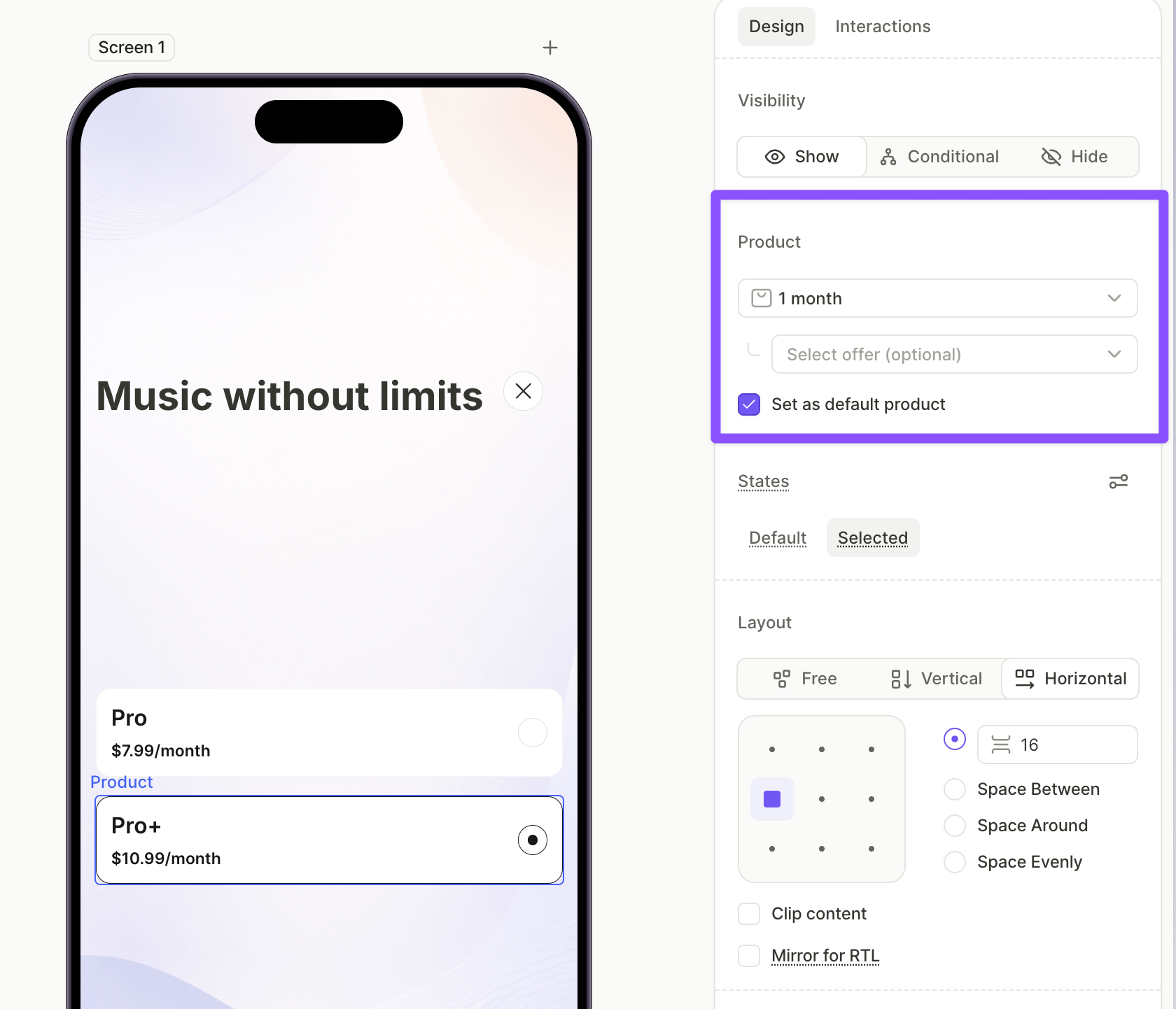
- 在画布上选中每张产品卡片,然后在 Design 标签页的下拉菜单中选择对应产品。
- 选中你想设为默认的产品卡片(例如 Pro+),然后在 Design 标签页中启用 Set as default。
5. 为第一个产品添加功能列表
第一个功能列表描述默认产品,仅在用户选中第一个产品时可见。
更多关于条件可见性的内容,请参阅条件可见性。
Tip
你也可以只添加一个列表,然后对列表内的文本元素设置条件,让同一个列表根据所选产品自动适配,而不必分别创建两个列表。请参阅添加条件文本。
按照以下步骤添加并配置功能列表:
- 点击 + > List,选择一个紧凑列表预设。Icon List 很适合用于付费墙。
- 选中每一行后,在 Content 字段中编辑标题,描述第一个产品的功能特点。
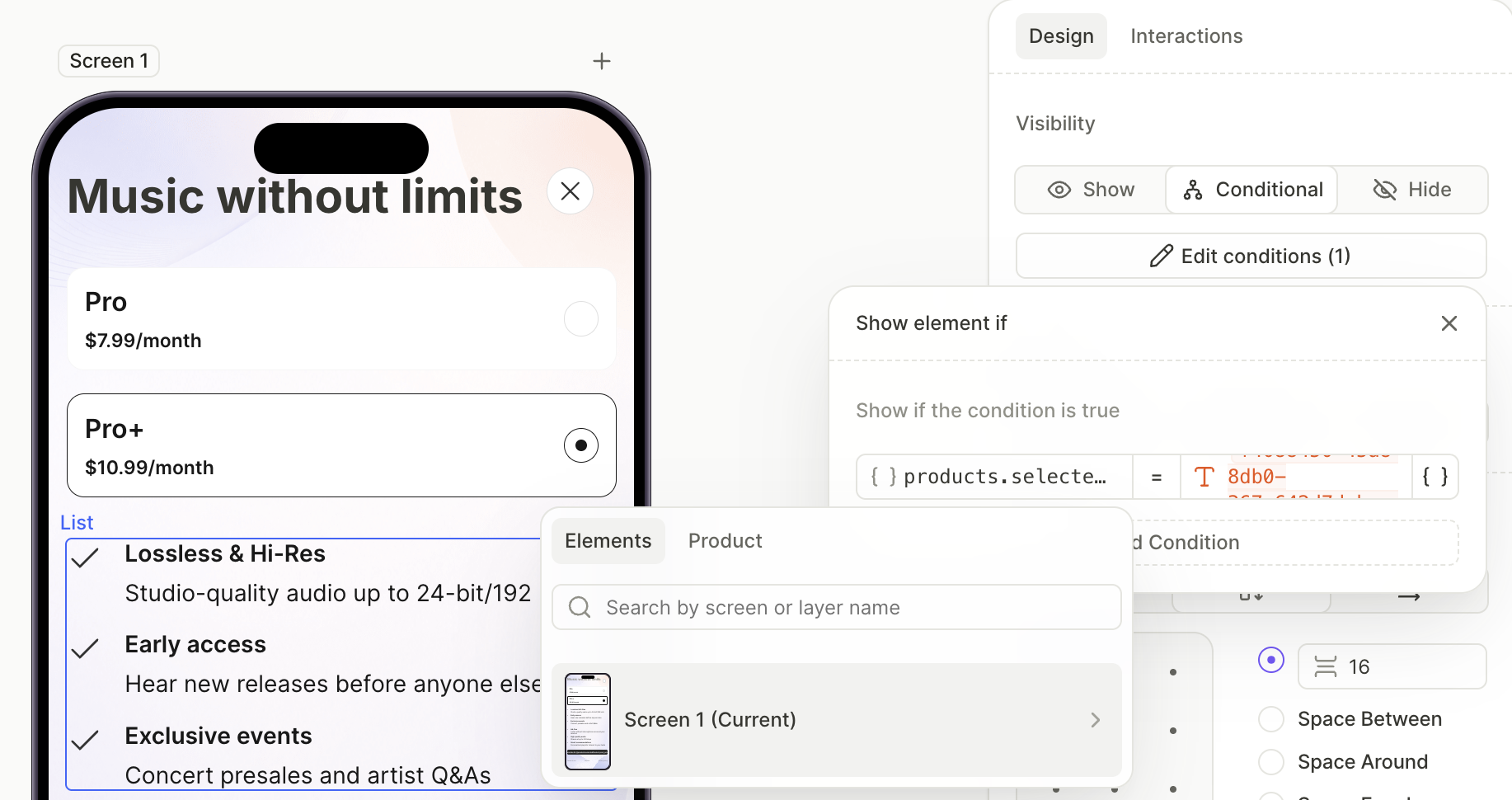
- 保持列表选中状态,打开 Design 标签页。在 Visibility 下,选择 Conditional 。
- 设置条件,使该列表仅在第一个产品被选中时显示。匹配
products.selectedProduct.prod_title变量。对于 Value,点击变量图标{},选择第一个产品卡片,再选择其prod_title属性——比较结果将解析为该产品的标题。
6. 为第二个产品添加功能列表
对第二个产品重复相同的操作。这两个列表是互斥的——同一时间只有一个可见,具体显示哪个取决于当前选中的产品。
添加第二个功能列表的步骤:
- 点击 + > List,选择相同的紧凑预设以保持视觉一致性。
- 编辑每一行,填写第二个产品的功能描述。
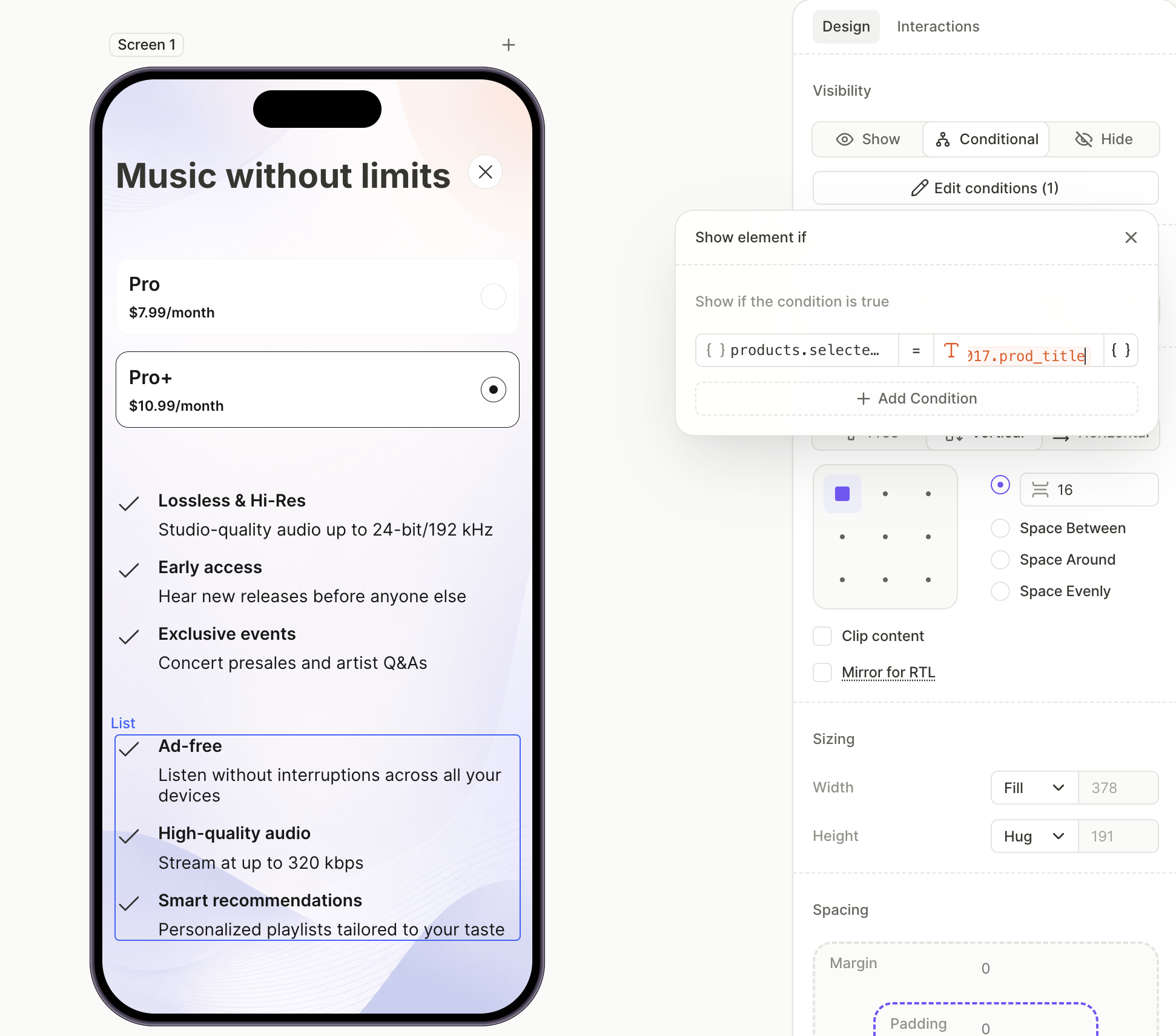
- 在 Visibility 下,选择 Conditional ,设置与第 5 步相同的条件,但将 Value 变量选择器指向第二个产品卡片的
prod_title。
7. 添加购买按钮
购买按钮会针对用户选择的产品发起应用内购买。按钮标签会显示所选产品的价格,因此当用户切换方案时,标签会随之更新。
关于”购买”动作的详细说明,请参阅动作 — 购买。
添加并配置购买按钮的步骤如下:
- 点击 + > Buttons,选择一个按钮预设。
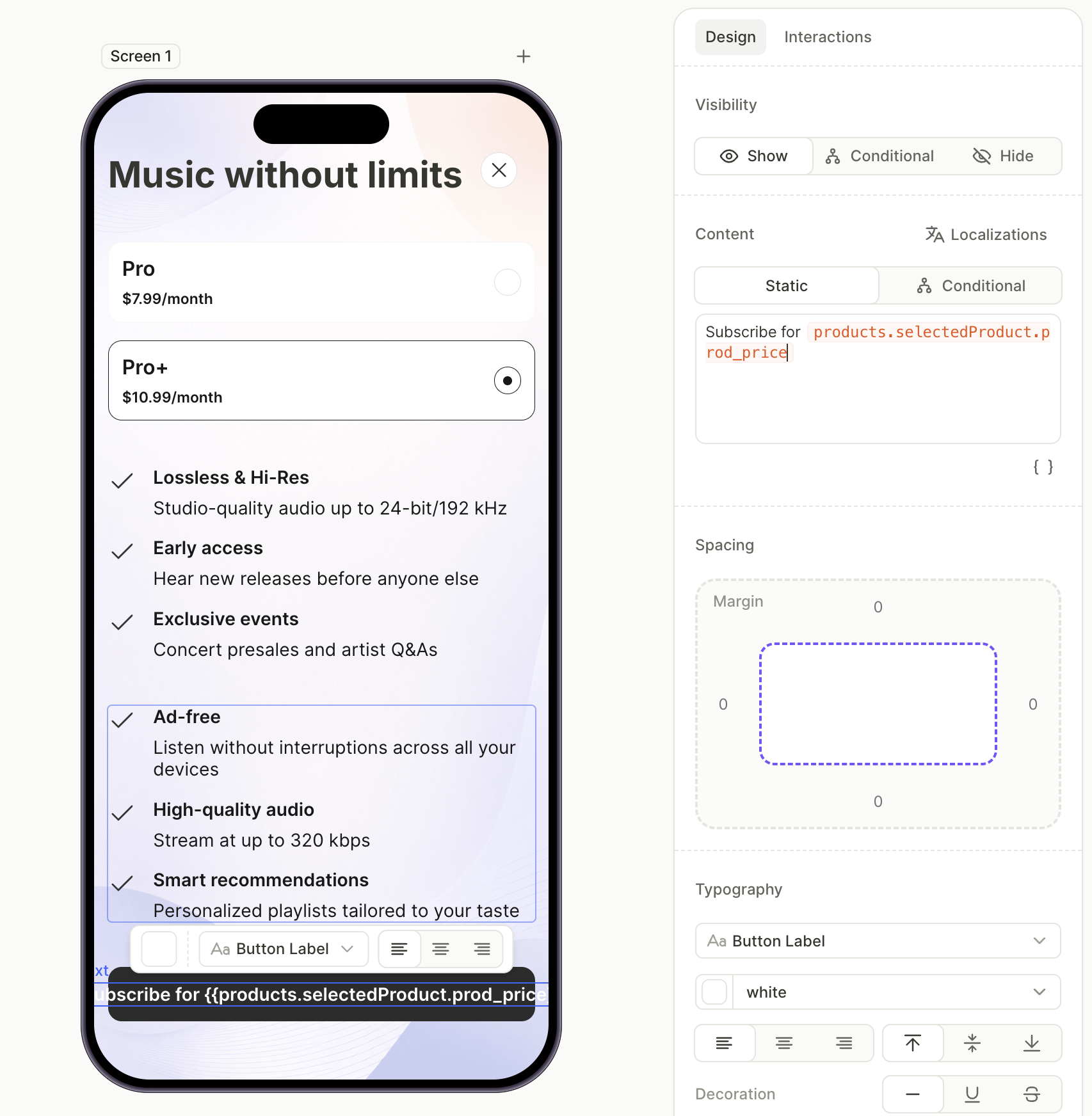
- 选中按钮后,打开 Design 标签页,将光标定位到 Content 字段。点击变量图标
 ,选择
,选择 products.selectedProduct,再选择prod_price属性——完整变量解析为products.selectedProduct.prod_price。在标签的其他文字中包裹该变量,例如Subscribe for {prod_price}。
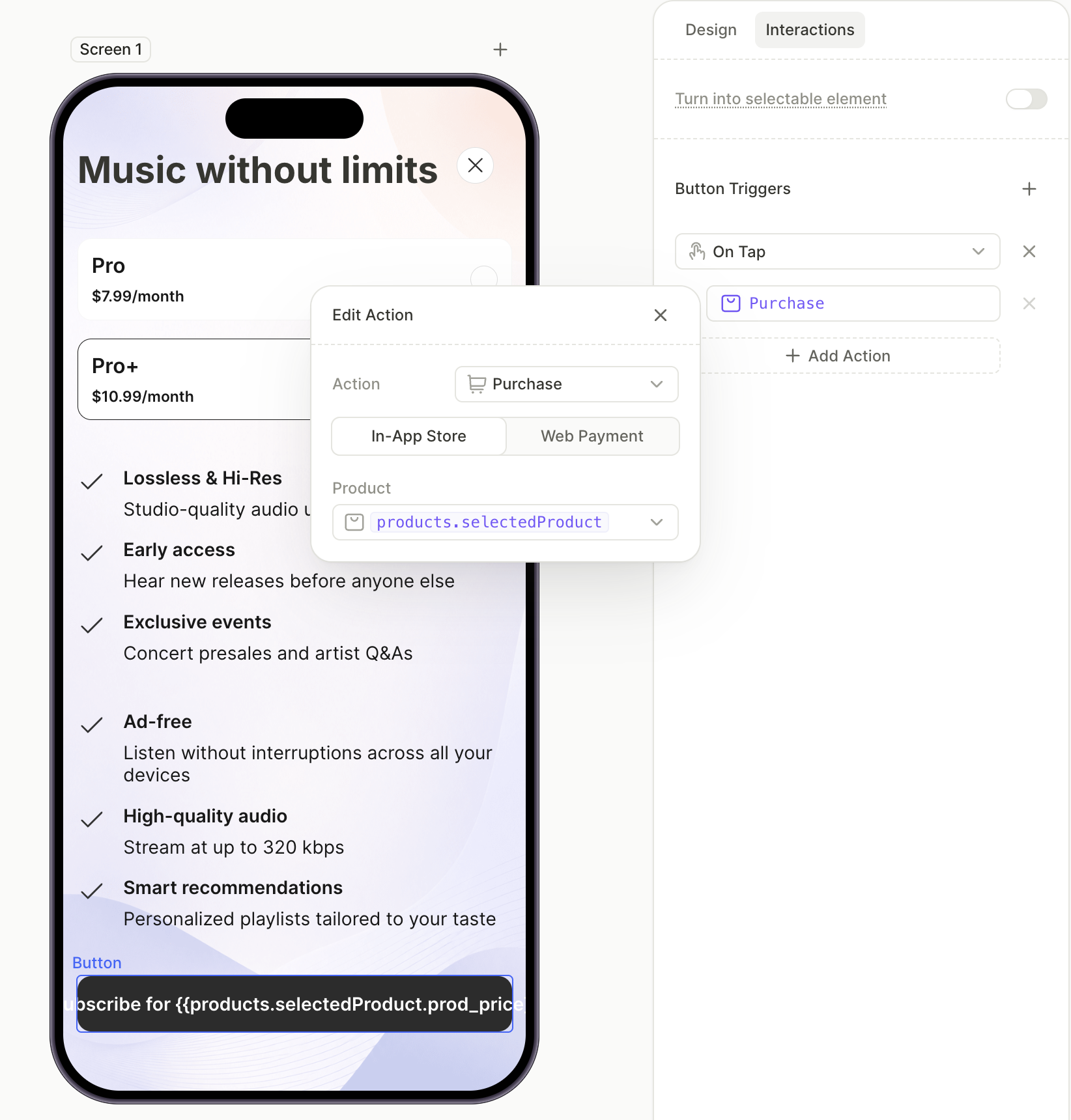
- 切换到 Interactions 标签页,点击 Add trigger > On tap > Add action。
- 将 Action 设置为 Purchase,将 Product 设置为
products.selectedProduct。
8. 添加页脚链接
使用条款、隐私政策和恢复购买按钮位于主要内容下方。
添加页脚链接的步骤:
- 点击 + > Buttons > Links。这会在图层树末尾添加一行,包含 Restore Purchases、Terms of Use 和 Privacy Policy。
- 在 Layers 面板中,选择 Terms of Use 按钮。打开 Interactions 标签页,将您的条款 URL 粘贴到 Open URL 字段中。
- 对 Privacy Policy 按钮重复上述步骤,填入您的隐私政策 URL。
- 保留 Restore Purchases 链接不变,其操作已预先配置好。