Skill'ler SDK entegrasyonu, flow ve paywall oluşturma, yayın öncesi denetim, placement taşıma ve daha fazlasını kapsar. Görevi kendi cümlelerinizle anlatın, ajanınız doğru skill'i seçsin.
Artık ürünleriniz var, bunları kullanıcılara göstermenin bir yoluna ihtiyacınız var. Adapty size iki seçenek sunar:
Flow & Paywall Builder (önerilen): Satın alma akışının tamamı için görsel, kodsuz bir editör. Adapty SDK sonucu doğrudan yerel olarak render eder, dolayısıyla UI kodu yazmanıza gerek kalmaz.
Özel paywall: Kendi paywall’unuzu oluşturur, üzerine ürünler ekler ve UI’yi uygulama kodunuzda kendiniz render edersiniz.
Her iki seçenek de aynı şekilde sonuçlanır: oluşturduğunuzu bir placement’a bağlarsınız. Placement, uygulamanızın çalışma zamanında doğru kullanıcıya doğru içeriği getirmek için çağırdığı şeydir.
Important
Flow’lar Adapty SDK v4.0 veya daha yeni bir sürüm gerektirir.
Flow, doğrudan içine gömülü ürünler barındıran bir veya birden fazla ekrandan oluşur. Flow & Paywall Builder içinde tasarlayabilirsiniz — kod gerekmez.
Adapty SDK, flow’ları her platformda native olarak render eder. Uygulamanız getFlow çağrısı yapar; SDK ekranları gösterir, satın almaları yönetir ve olayları raporlar. Ayrı bir UI kodu veya yanında bakım gerektiren bir paywall olmaz.
1. Flow’u oluşturun
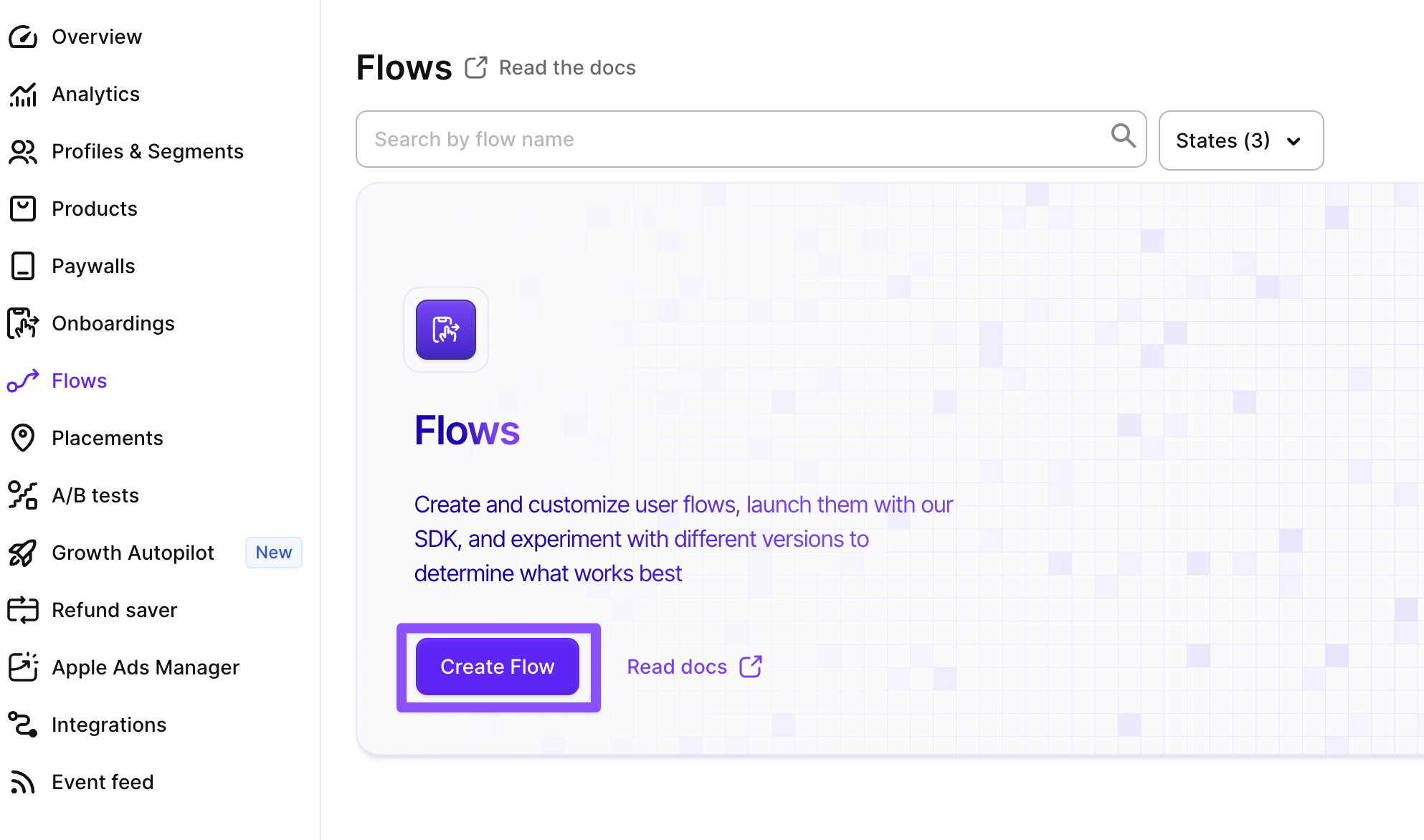
Adapty ana menüsünden Flows & Paywalls sayfasına gidin ve Flow & Paywall builder sekmesini açın.
Create flow butonuna tıklayın ve flow’unuzu tasarlayın.
Flow’unuz kaydedilip yayımlandıktan sonra, onu bir placement’a bağlamaya geçin.
Warning
Flow’u yayımlamayı unutmayın! Yayımlamazsanız, onu bir placement’a ekleyemezsiniz.
2. Flow’u bir placement’a ekleyin
Uygulamanızın çalışma zamanında flow’u talep edebilmesi için bir placement Placement, uygulamanızda bir flow, paywall, onboarding veya A/B testinin gösterildiği belirli bir noktadır. Placement’lar, içeriğinizi belirli kitlelere yönelik hedeflemenizi sağlar. Placement’lar hakkında daha fazla bilgi edinin. oluşturun.
En temel olanıyla başlayalım — onboarding placement’ı. Daha sonra kullanıcı yolculuğu boyunca daha fazla anlamlı placement ekleyebilirsiniz.
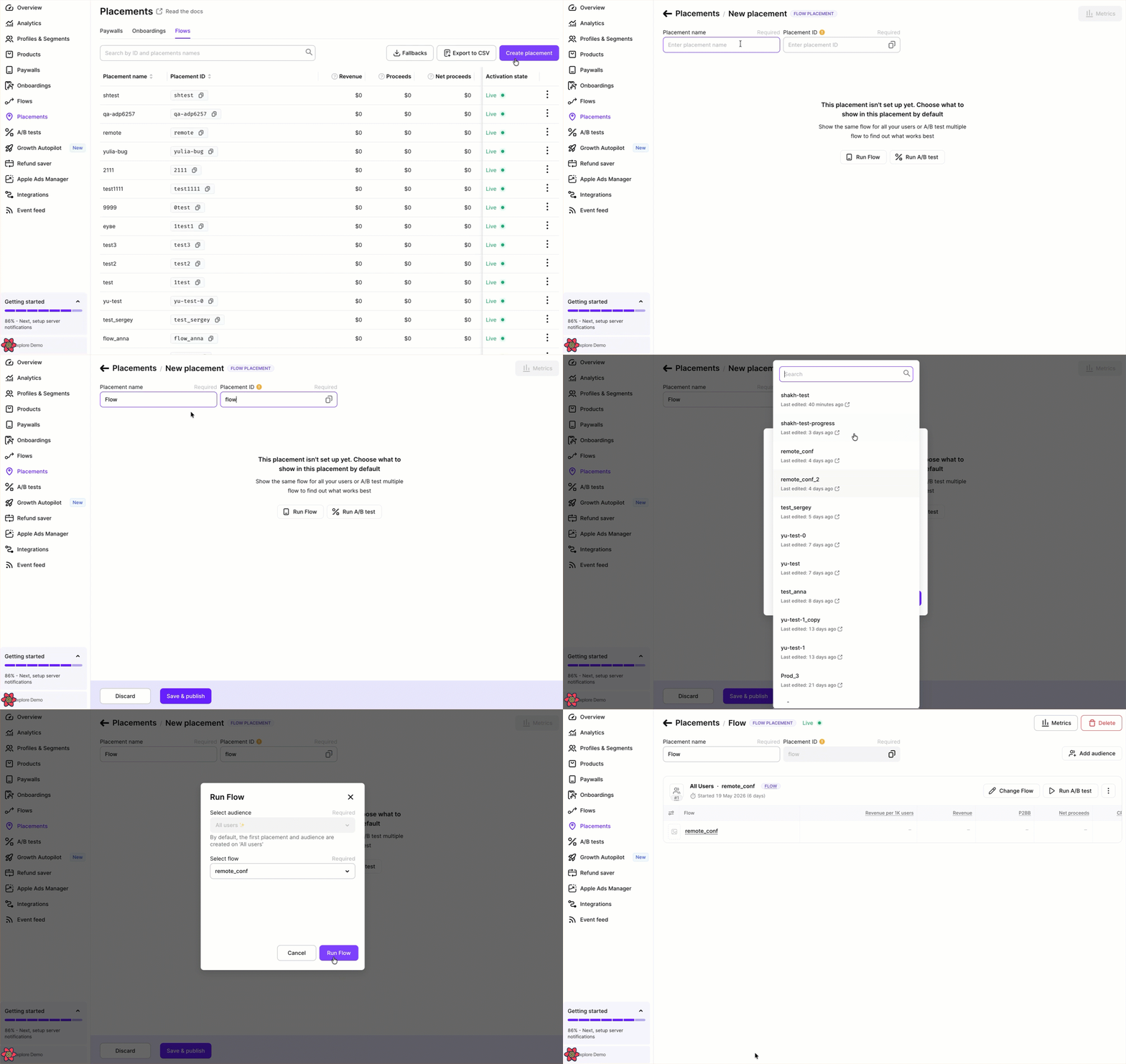
Adapty ana menüsünde Placements bölümüne gidin ve Flows sekmesine geçin.
Create placement düğmesine tıklayın.
Bir Placement name girin (örneğin main veya onboarding). Bu, Adapty Kontrol Paneli’ndeki dahili bir tanımlayıcıdır.
Bir Placement ID girin. Bu ID’yi, placement’ın flow’unu yüklemek için Adapty SDK’sında kullanacaksınız.
Run flow düğmesine tıklayın ve az önce oluşturduğunuz flow’u seçin.
Save & publish düğmesine tıklayın.
Uygulama kodunuzda yalnızca placement ID’lerini sabit olarak tanımlarsınız. Diğer her şey — hangi flow’un çalıştığı, hangi ürünleri sattığı, nasıl göründüğü — Adapty Kontrol Paneli’nde yapılandırılır ve uygulama güncellemesi olmadan istediğiniz zaman değiştirilebilir.
Tip
Adapty, farklı kullanıcı gruplarına farklı flow’lar göstermenizi ve performansı analiz etmenizi sağlar. Kitleler ve A/B testleri hakkında daha fazla bilgi edinin.
Özel paywall, bir veya daha fazla ürün için uzaktan yapılandırılan bir kapsayıcıdır. Adapty, ürün listesini ve isteğe bağlı bir remote config JSON yükü sunar — uygulama kodunuz bunları okuyarak arayüzü çizer.
Tip
Adapty’yi programatik olarak mı kuruyorsunuz? Bu adımı Developer CLI kullanarak tamamlayabilirsiniz.
1. Özel bir paywall oluşturun
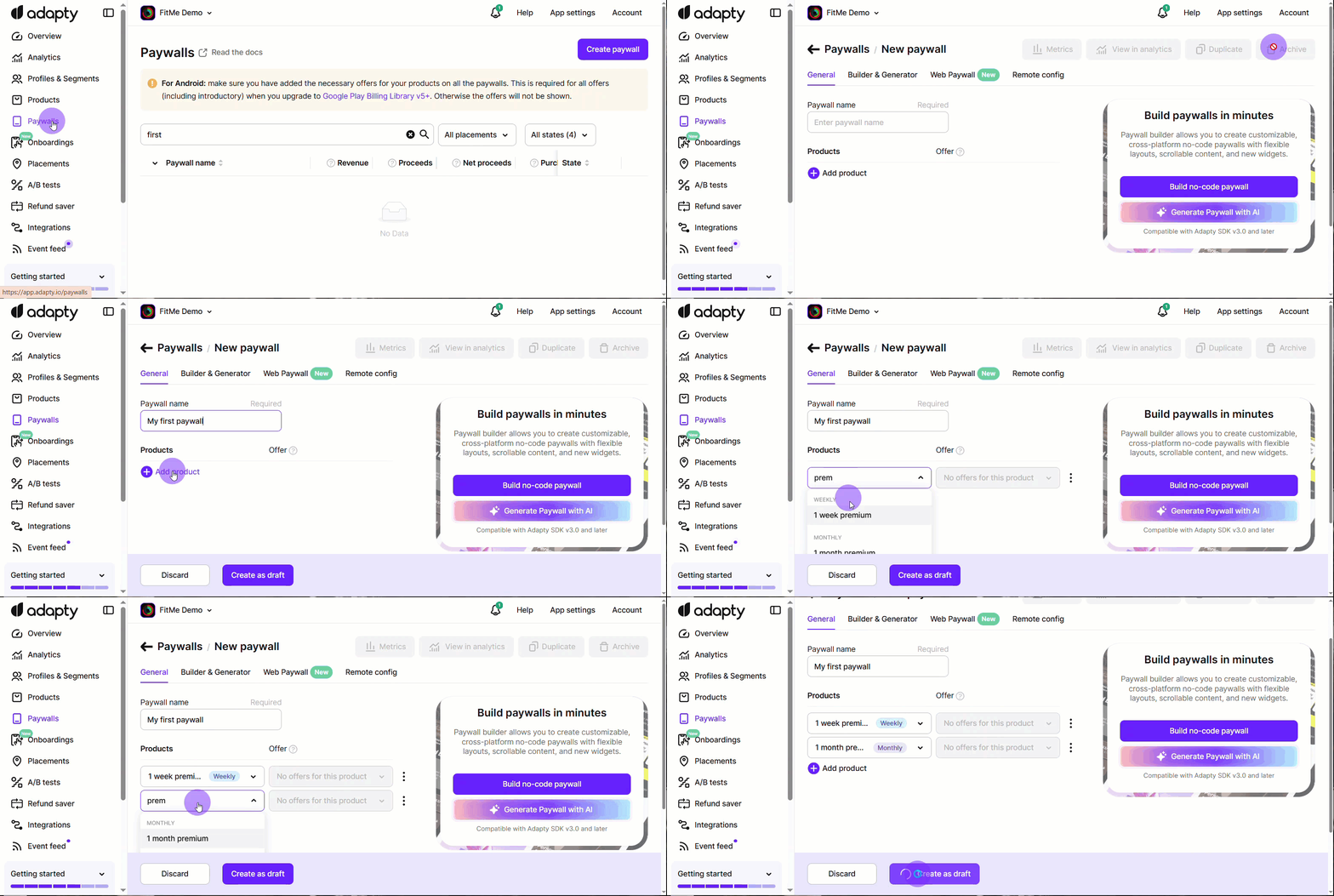
Adapty ana menüsünde Flows & Paywalls bölümüne gidin ve Custom Paywalls sekmesini açın.
Create custom paywall düğmesine tıklayın.
Bir Paywall name girin. Bu, Adapty Kontrol Paneli’ndeki dahili bir tanımlayıcıdır.
Add product düğmesine tıklayın ve paywall’da gösterilecek ürünleri seçin.
(İsteğe bağlı) Remote config sekmesini açın ve uygulamanızın ihtiyaç duyduğu JSON verilerini ekleyin (başlıklar, metinler, özellik bayrakları). Ayrıntılar için Remote config ile özel paywall tasarımı sayfasına bakın.
Create as a draft düğmesine tıklayın, hazır olduğunda yayınlayın.
Uygulamanızın çalışma zamanında paywallı isteyebilmesi için bir placement Placement, uygulamanızda bir flow, paywall, onboarding veya A/B testi gösterdiğiniz belirli bir noktadır. Placement’lar, içeriğinizle belirli kitleleri hedeflemenizi sağlar. Placement’lar hakkında daha fazla bilgi edinin. oluşturun.
En temel olandan başlayalım — onboarding placement’ı. Daha sonra, kullanıcı yolculuğu boyunca daha fazla anlamlı placement ekleyebilirsiniz.
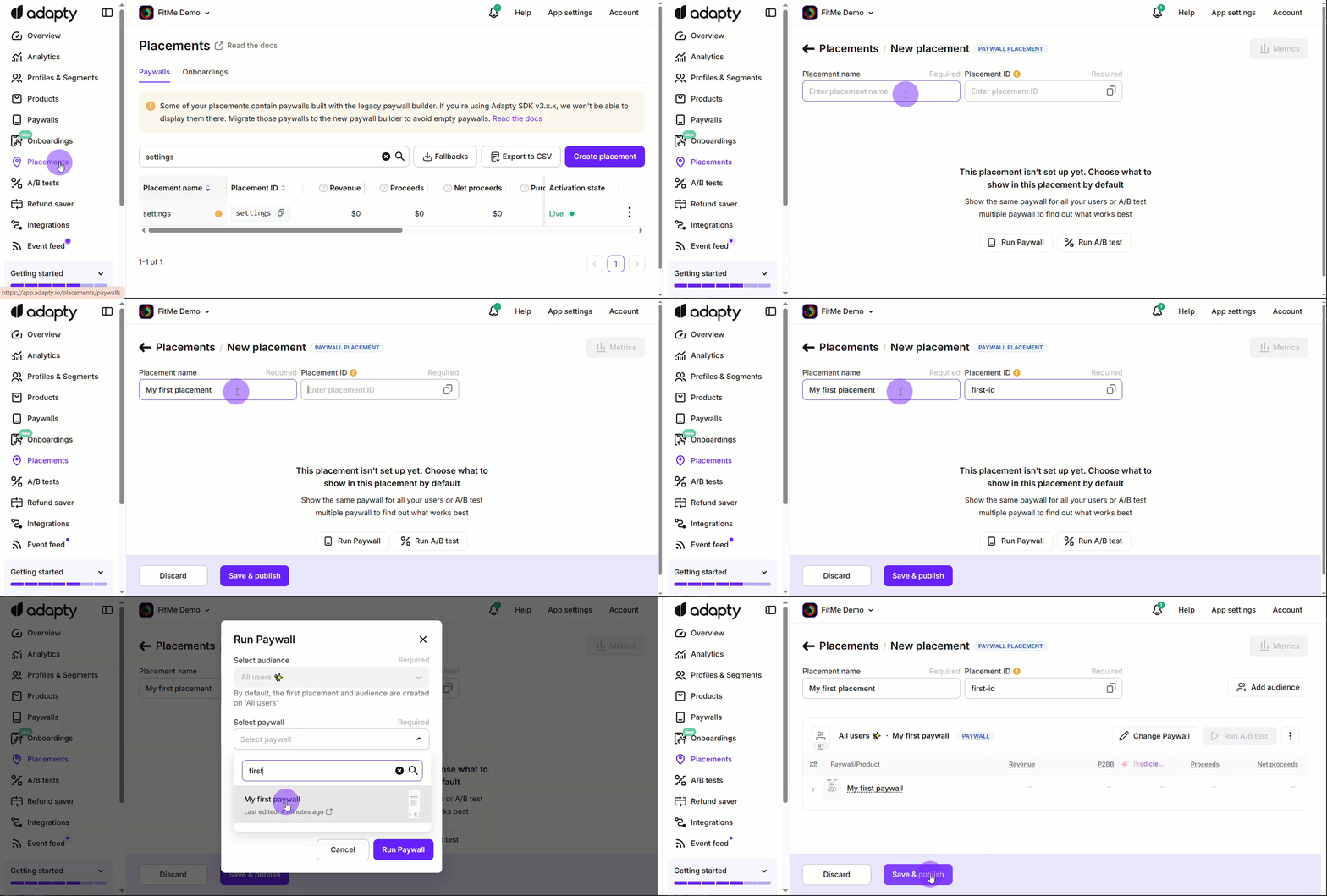
Adapty ana menüsünde Placements bölümüne gidin ve Paywalls sekmesine geçin.
Create placement düğmesine tıklayın.
Bir Placement name girin (örneğin, main veya onboarding). Bu, Adapty Kontrol Paneli’ndeki dahili bir tanımlayıcıdır.
Bir Placement ID girin. Bu kimliği, placement’ın paywall’ını yüklemek için Adapty SDK’sında kullanacaksınız.
Run paywall düğmesine tıklayın ve az önce oluşturduğunuz paywall’ı seçin.
Save & publish düğmesine tıklayın.
Uygulama kodunuzda yalnızca placement ID’lerini sabit olarak tanımlarsınız. Geri kalan her şey — hangi paywall’ın çalışacağı, hangi ürünleri satacağı, remote config — Adapty Kontrol Paneli’nde yapılandırılır ve uygulama güncellemesi gerektirmeden istediğiniz zaman değiştirilebilir.
Tip
Adapty, farklı kullanıcı gruplarına farklı paywall’lar göstermenizi ve performansı analiz etmenizi sağlar. Kitleler ve A/B testleri hakkında daha fazla bilgi edinin.
Sonraki adımlar
Artık SDK’nın sunabileceği bir şeyiniz var. Şimdi Adapty SDK’yı uygulamanıza entegre edin ve placement’ı çekmeye başlayın.