
購入を有効にする
エージェントツールをインストール
AI コーディングツールから Adapty SDK の連携をまるごと実行できます。 詳細
スキルは SDK 連携、フローとペイウォールの作成、公開前の監査、プレースメントの移行などをカバーします。やりたいことを普通の言葉で伝えれば、エージェントが適切なスキルを選びます。
このガイドを進めるには、ストアの連携が完了しており、前のプロダクト追加ガイドの説明に従って少なくとも1つのプロダクトが作成されていることを確認してください。
プロダクトができたら、ユーザーに表示する方法が必要です。Adaptyには2つの選択肢があります:
- フロー & ペイウォールビルダー(推奨): 購入フロー全体をノーコードで構築できるビジュアルエディタです。Adapty SDK がネイティブに描画するため、UI コードを書く必要はありません。
- カスタムペイウォール: カスタムペイウォールを作成してプロダクトを紐付け、UI はアプリのコードで自分で描画します。
どちらの方法も最終的には同じです。作成したものをプレースメントに紐付けます。プレースメントは、アプリが実行時に適切なユーザーへ適切なコンテンツを取得するために呼び出す仕組みです。
フローを使用するには、Adapty SDK v4.0 以降が必要です。
フローとは、プロダクトが直接埋め込まれた1つ以上の画面のことです。Flow & Paywall Builder でデザインでき、コードは不要です。
Adapty SDK は各プラットフォームでフローをネイティブにレンダリングします。アプリが getFlow を呼び出すと、SDK が画面を表示し、購入を処理し、イベントを報告します。別途 UI コードを用意する必要も、ペイウォールを並行してメンテナンスする必要もありません。
1. フローを作成する
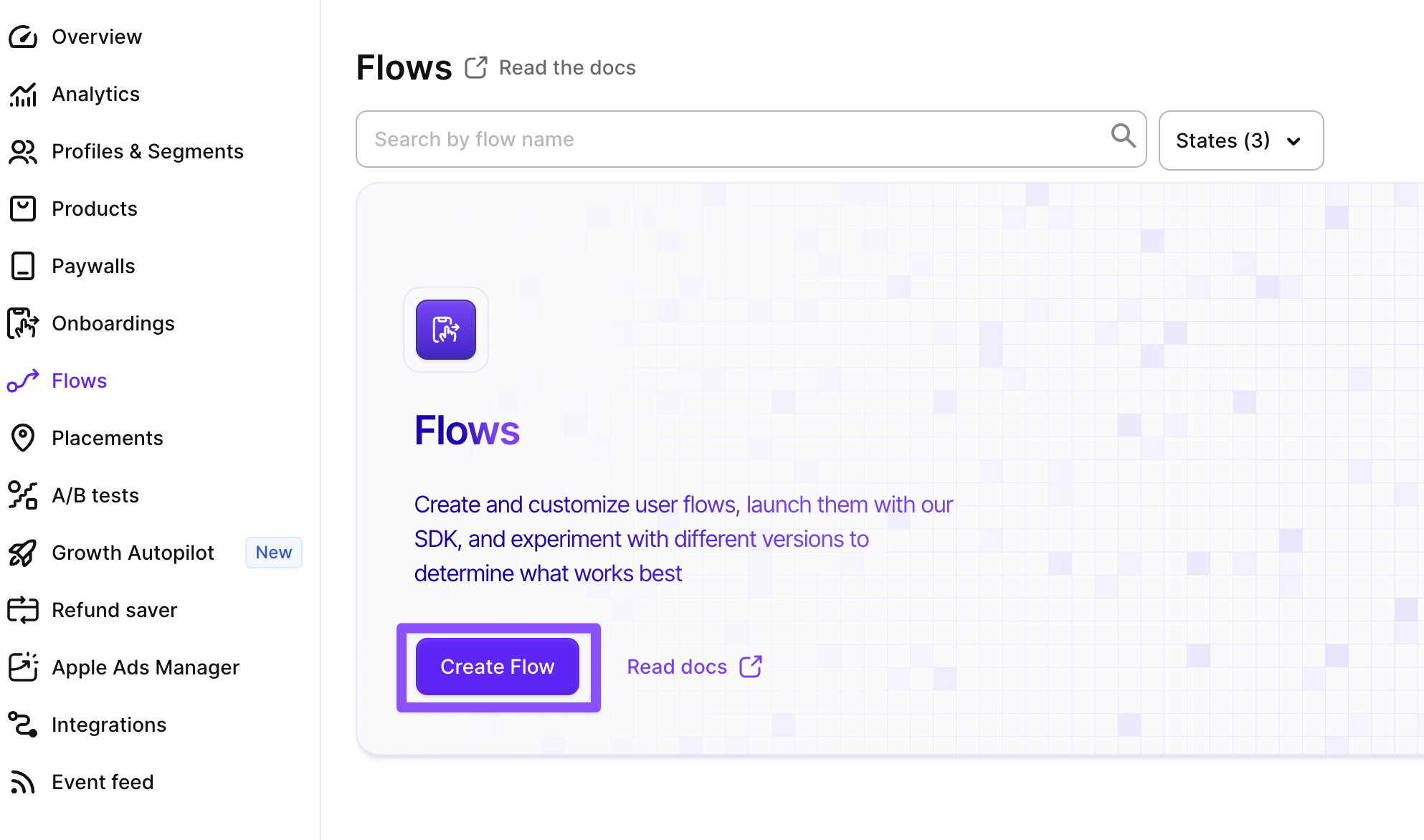
- Adapty メインメニューの Flows & Paywalls に移動し、Flow & Paywall builder タブを開きます。
- Create flow をクリックして、フローをデザインします。
Adapty Flow & Paywall Builder についての詳細はこちらをご覧ください。
以下のテンプレートガイドでは、よくある実装パターンをステップごとに解説します:
基本的なペイウォール画面の作成
フロー&ペイウォールビルダーで標準的なペイウォール画面を作成するためのステップバイステップガイド。
タブ付きペイウォールの作成
2つのタブを切り替えることで、異なる機能リスト、プロダクトグループ、購入アクションを表示するペイウォール画面を作成します。
プロダクトごとに異なる機能を表示
条件付き表示を使用して、ユーザーが選択したプロダクトに応じて異なる機能リストを表示する方法を説明します。
パーソナライズされたオンボーディングフローの作成
実際の例を使って、マルチスクリーンのオンボーディングフローを構築するプロセス全体(スクリーン、コンテンツ、ナビゲーション、条件分岐)を順を追って説明します。
フローを保存して公開したら、次はプレースメントへの紐付けに進みましょう。
フローの公開を忘れないでください!公開しないと、プレースメントに追加できません。
2. フローをプレースメントに追加する
プレースメント プレースメントとは、フロー、ペイウォール、オンボーディング、またはA/Bテストをアプリ内で表示する特定の場所です。プレースメントを使うと、特定のオーディエンスにコンテンツをターゲティングできます。プレースメントについて詳しく見る。 を作成することで、アプリが実行時にフローをリクエストできるようになります。
まずは最も基本的なオンボーディングのプレースメントから始めましょう。その後、ユーザージャーニー全体に意味のあるプレースメントを追加していくことができます。
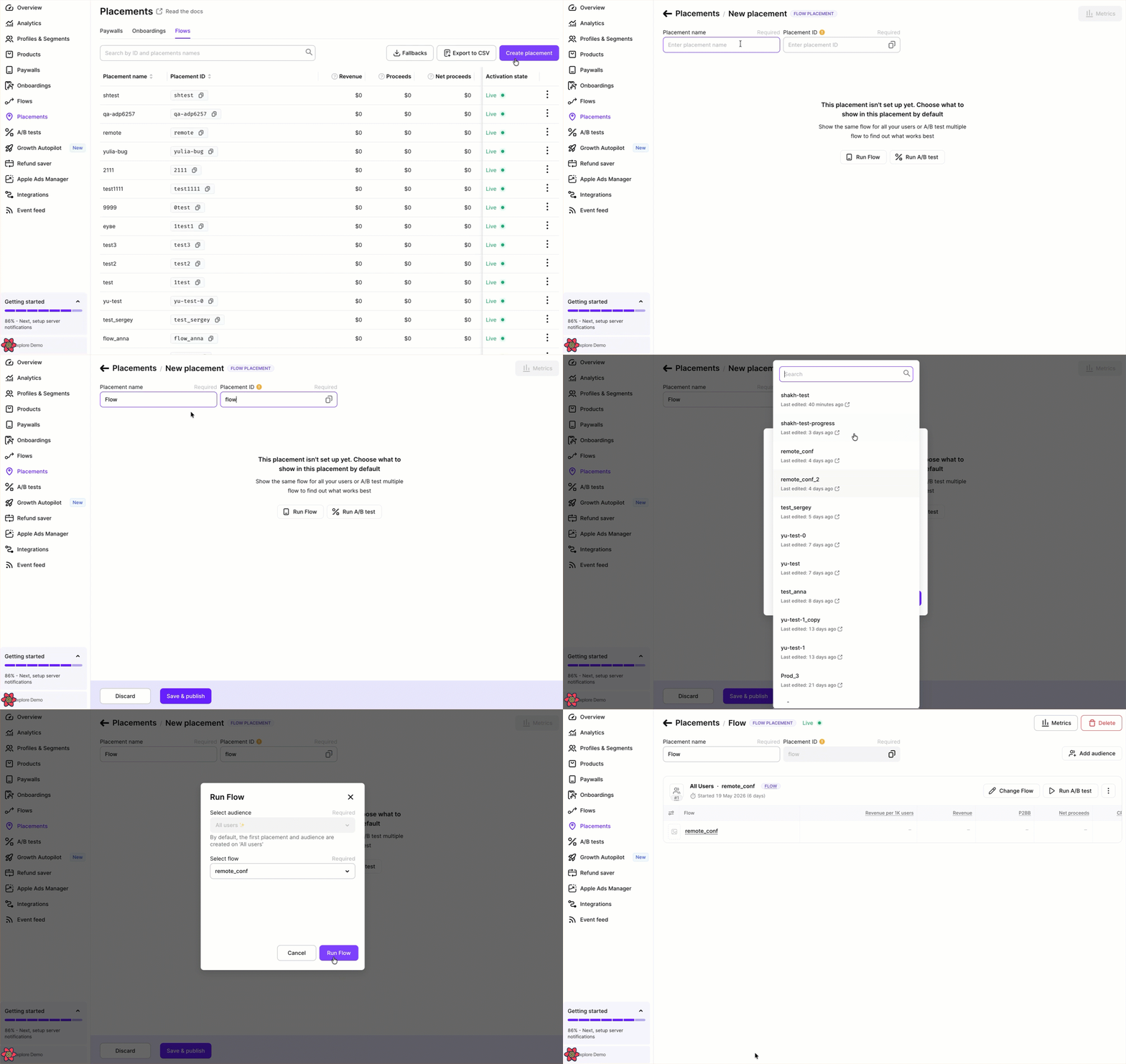
- Adaptyのメインメニューから Placements に移動し、Flows タブに切り替えます。
- Create placement をクリックします。
- Placement name(例:
mainやonboarding)を入力します。これはAdaptyダッシュボード内の内部識別子です。 - Placement ID を入力します。このIDはAdapty SDKでプレースメントのフローを読み込む際に使用します。
- Run flow をクリックし、作成したフローを選択します。
- Save & publish をクリックします。
アプリのコードにはプレースメント ID のみをハードコードします。どのフローを実行するか、どのプロダクトを販売するか、見た目はどうするかといった設定はすべて Adapty ダッシュボードで行われ、アプリのアップデートなしにいつでも変更できます。
カスタムペイウォールは、1つ以上のプロダクトをリモートで設定できるコンテナです。Adaptyはプロダクトリストとオプションのリモートコンフィグ JSONペイロードを提供し、アプリのコードがそれらを読み取ってUIを描画します。
プログラムでAdaptyを設定しますか?このステップはDeveloper CLIを使って完了できます。
1. カスタムペイウォールを作成する
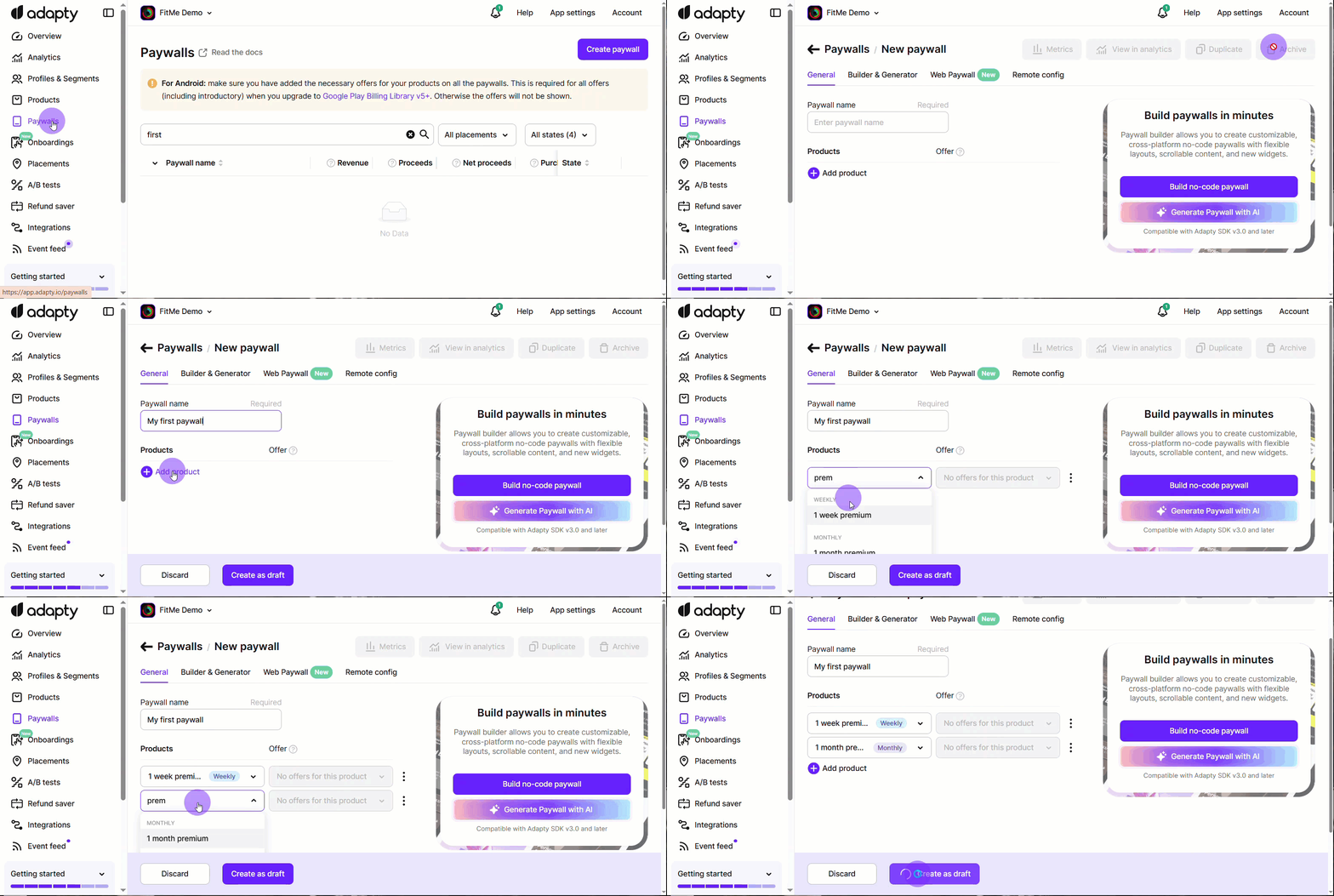
- Adaptyのメインメニューから Flows & Paywalls に移動し、Custom Paywalls タブを開きます。
- Create custom paywall をクリックします。
- Paywall name を入力します。これはAdapty ダッシュボード内の内部識別子です。
- Add product をクリックして、ペイウォールに表示するプロダクトを選択します。
- (任意)Remote config タブを開き、アプリで必要なJSONペイロード(タイトル、コピー、フィーチャーフラグなど)を追加します。詳細はリモートコンフィグを使ったカスタムペイウォールのデザインを参照してください。
- Create as a draft をクリックし、準備ができたら公開します。
カスタムペイウォールはアプリのコードでレンダリングします。 カスタムペイウォールの実装 各プラットフォームのガイドをご参照ください: iOS、Android、React Native、Flutter、Unity、Kotlin Multiplatform、Capacitor。
2. カスタムペイウォールをプレースメントに追加する
プレースメント プレースメントとは、アプリ内でフロー、ペイウォール、オンボーディング、またはA/Bテストを表示する特定のポイントです。プレースメントを使うと、コンテンツを特定のオーディエンスにターゲティングできます。詳しくはプレースメントをご覧ください。 を作成することで、アプリが実行時にペイウォールをリクエストできるようになります。
まず最も重要なオンボーディングプレースメントから始めましょう。その後、ユーザージャーニー全体に意味のあるプレースメントを追加していけます。
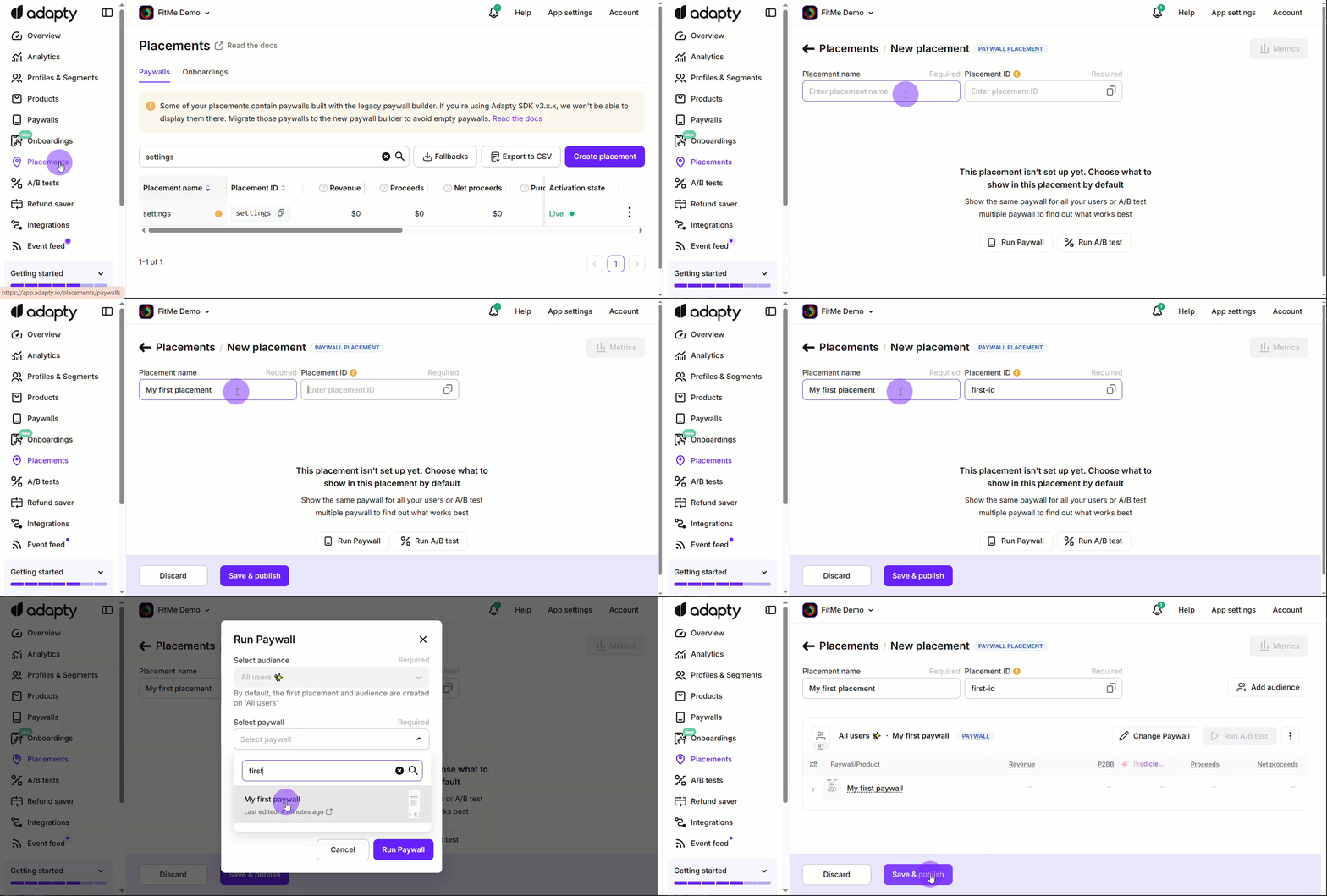
- Adapty メインメニューの Placements に移動し、Paywalls タブに切り替えます。
- Create placement をクリックします。
- Placement name(例:
mainやonboarding)を入力します。これは Adapty ダッシュボード内の内部識別子です。 - Placement ID を入力します。このIDは、Adapty SDK でプレースメントのペイウォールを読み込む際に使用します。
- Run paywall をクリックし、先ほど作成したペイウォールを選択します。
- Save & publish をクリックします。
アプリのコードにはプレースメント ID のみをハードコードします。どのペイウォールを表示するか、どのプロダクトを販売するか、リモートコンフィグの内容など、それ以外の設定はすべて Adapty ダッシュボードで行い、アプリのアップデートなしにいつでも変更できます。
次のステップ
SDK が配信するコンテンツの準備が整いました。次は、アプリに Adapty SDK を組み込み、プレースメントの取得を始めましょう。