
Создание пейвола с вкладками
Этот шаблон использует вкладки для переключения между двумя вариантами одного предложения на одном экране. Каждая вкладка содержит собственный список функций, список продуктов и кнопку покупки. Нажатие на вкладку меняет отображаемый контент без перехода с экрана — удобно для разделения тарифов по уровню, периоду оплаты или сегменту аудитории.
Прежде чем начать
- Создайте продукты в дашборде Adapty.
- Подключите Adapty к App Store и Google Play.
1. Настройте макет экрана
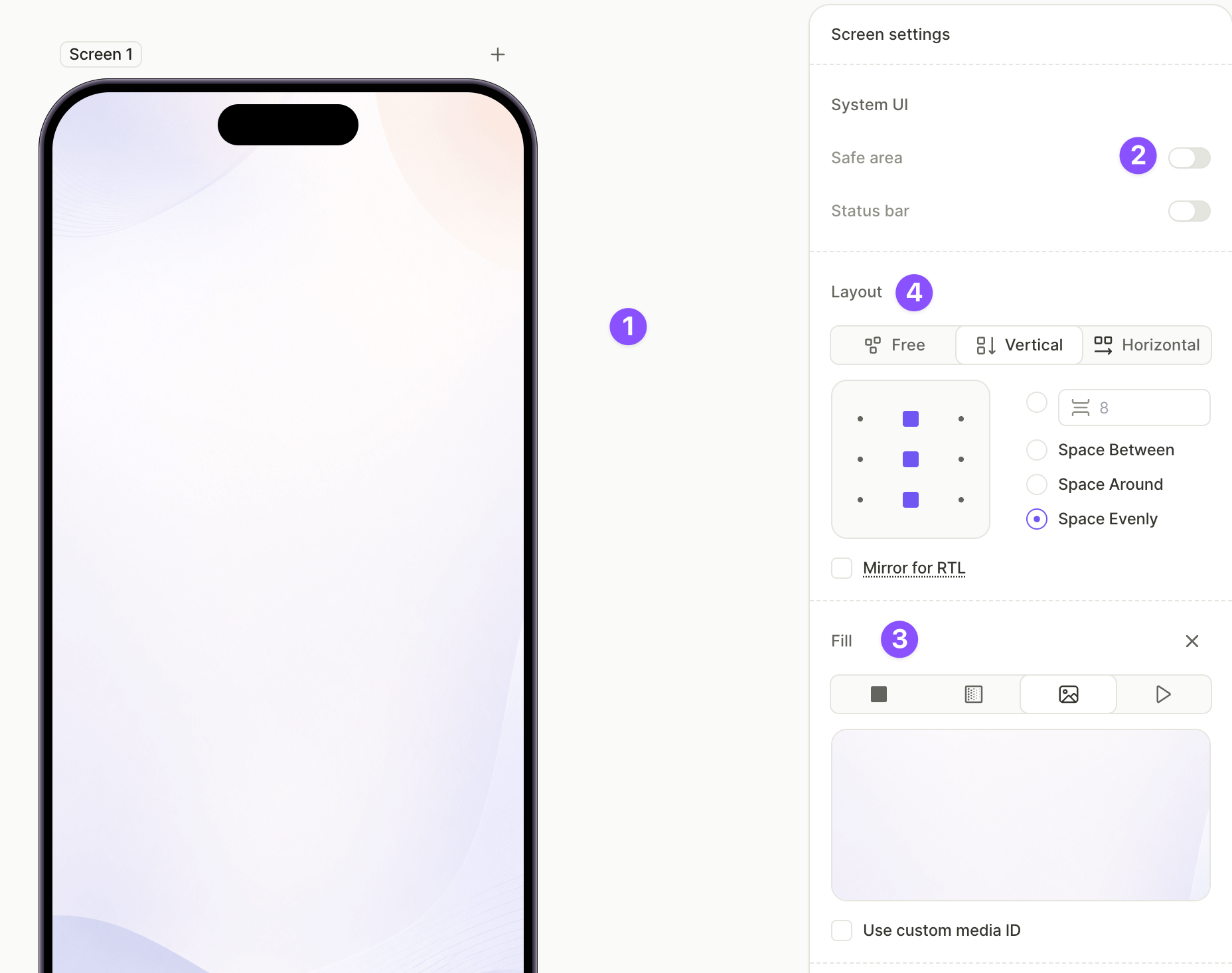
Экран служит контейнером для кнопки закрытия, заголовка, вкладок и содержимого вкладок. В этом примере фон — изображение, но сплошной цвет или градиент работают так же.
Полный список свойств экрана см. в разделе Экраны и слои — Настройки экрана.
Чтобы настроить экран:
- Нажмите на пустую область холста, чтобы выделить экран.
- В разделе System UI отключите Safe area, чтобы фон растянулся до краёв экрана.
- В разделе Fill выберите тип фона и настройте его. В этом примере используется Image , но сплошной цвет или градиент настраиваются так же.
- В разделе Layout задайте направление Vertical и настройте отступы и выравнивание, чтобы элементы располагались сверху вниз, а содержимое вкладки заполняло оставшееся пространство.
2. Добавьте кнопку закрытия
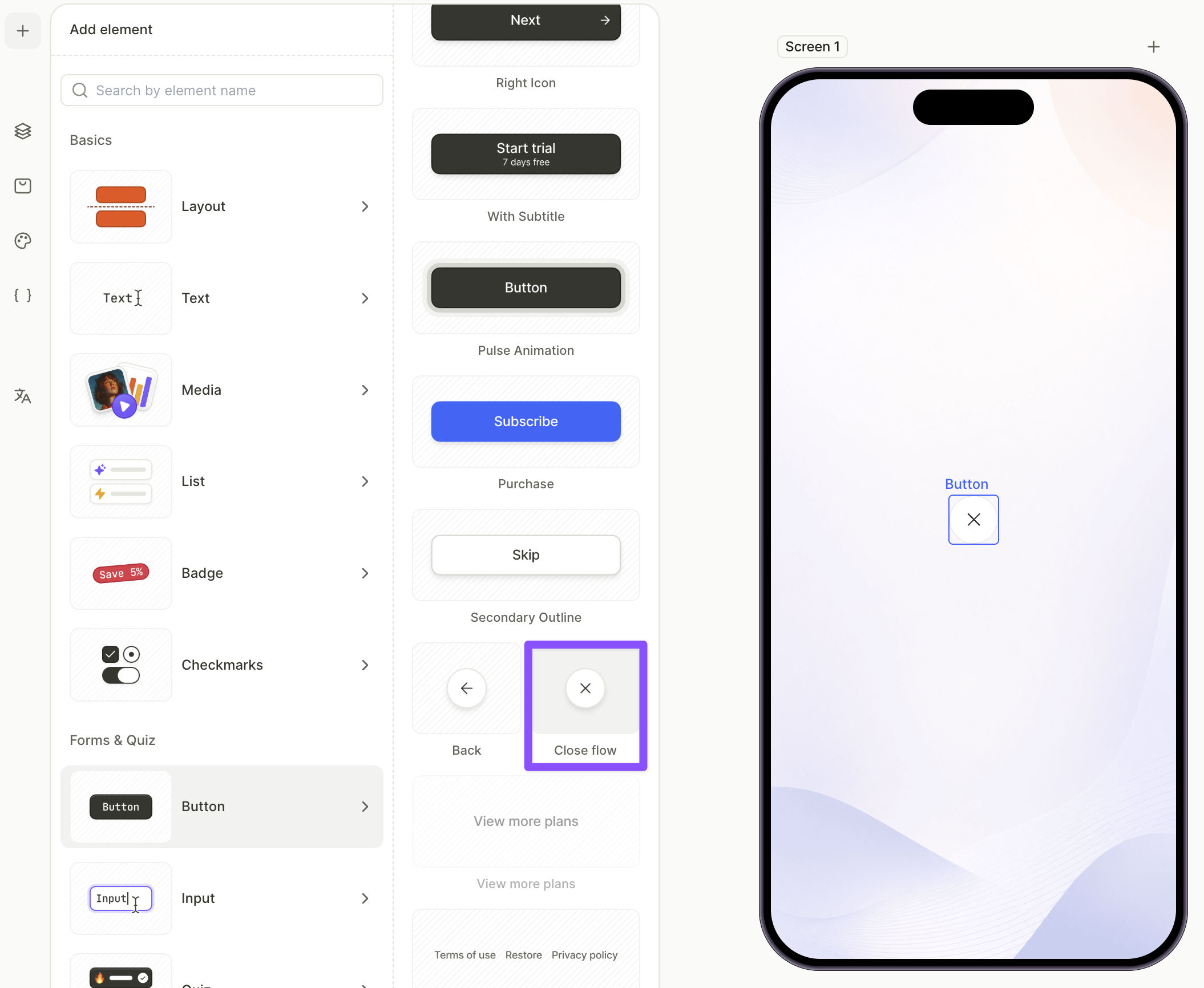
Кнопка закрытия скрывает пейвол. Пресет Close уже настроен — никаких дополнительных действий не требуется.
- На холсте нажмите +.
- Выберите Buttons > Close.
3. Добавьте заголовок и разместите его рядом с кнопкой закрытия
Заголовок располагается рядом с кнопкой закрытия в верхней части экрана. Чтобы выровнять их по горизонтали, оберните оба элемента в горизонтальный контейнер.
Чтобы добавить заголовок:
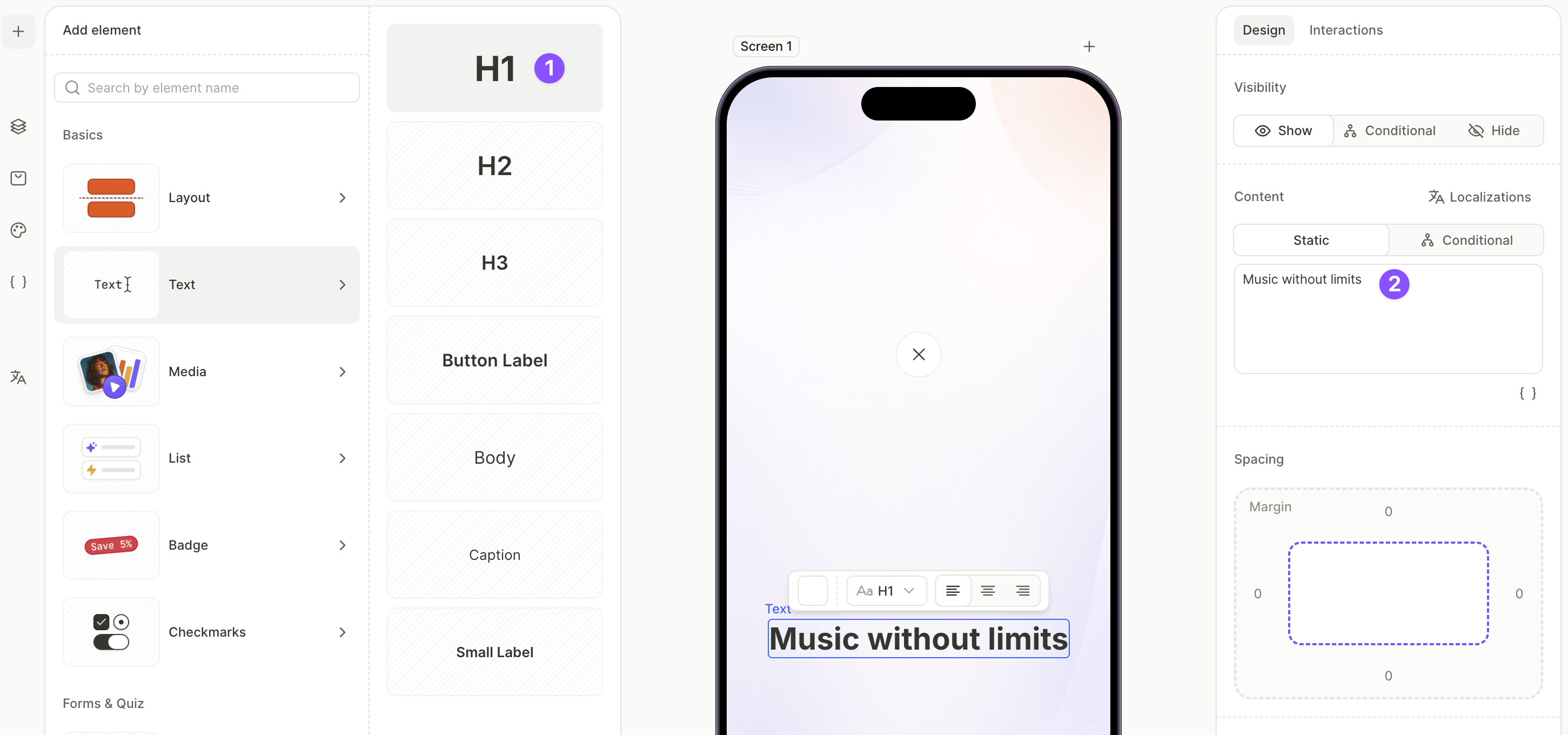
- Нажмите + > Text > H1.
- Выделив H1, откройте вкладку Design и отредактируйте текст в поле Content.
Чтобы сгруппировать заголовок с кнопкой закрытия:
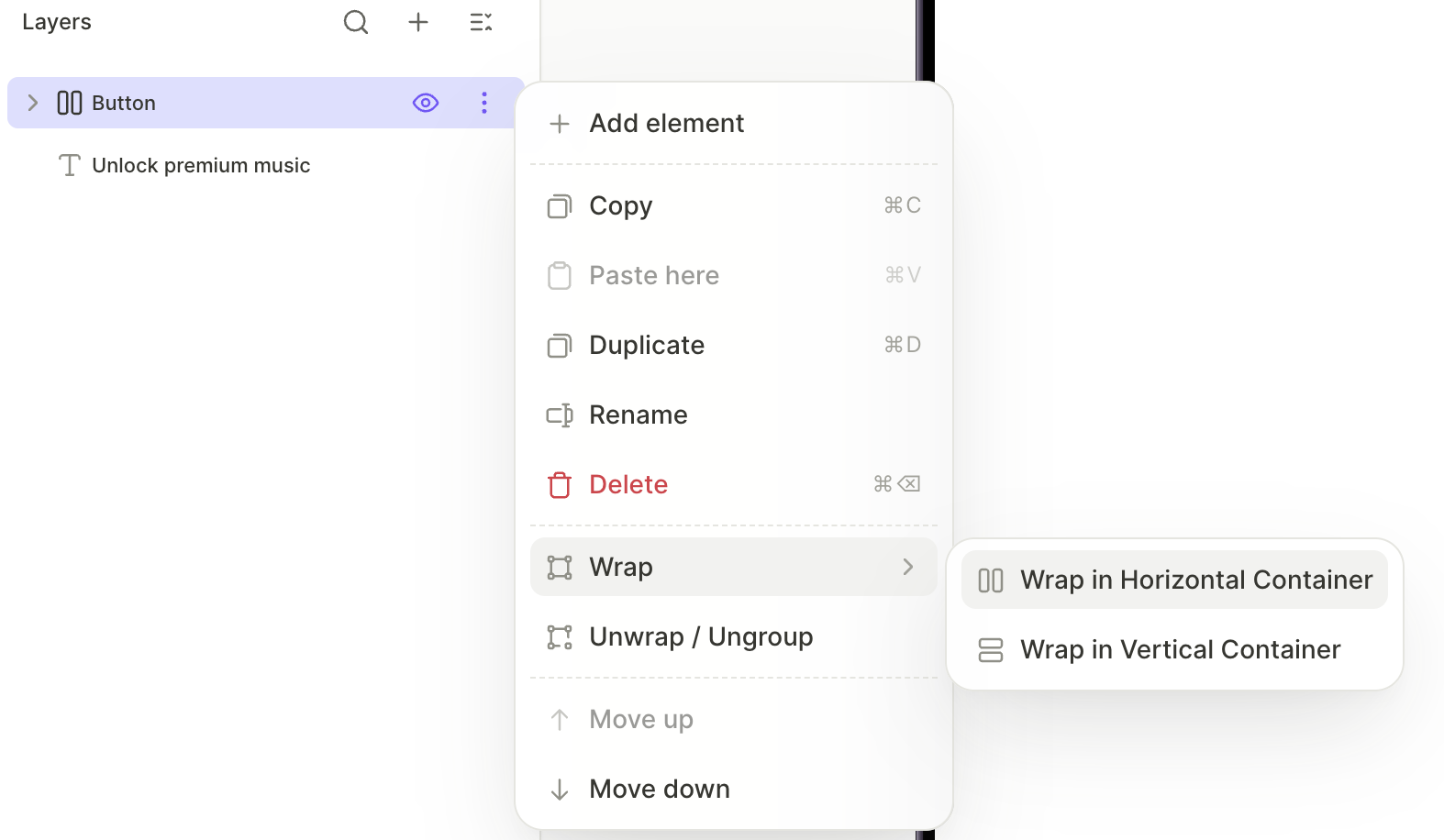
- На панели Layers нажмите на меню с тремя точками на слое кнопки закрытия и выберите Wrap > Wrap in Horizontal Container.
- Перетащите слой H1 в новый горизонтальный контейнер.
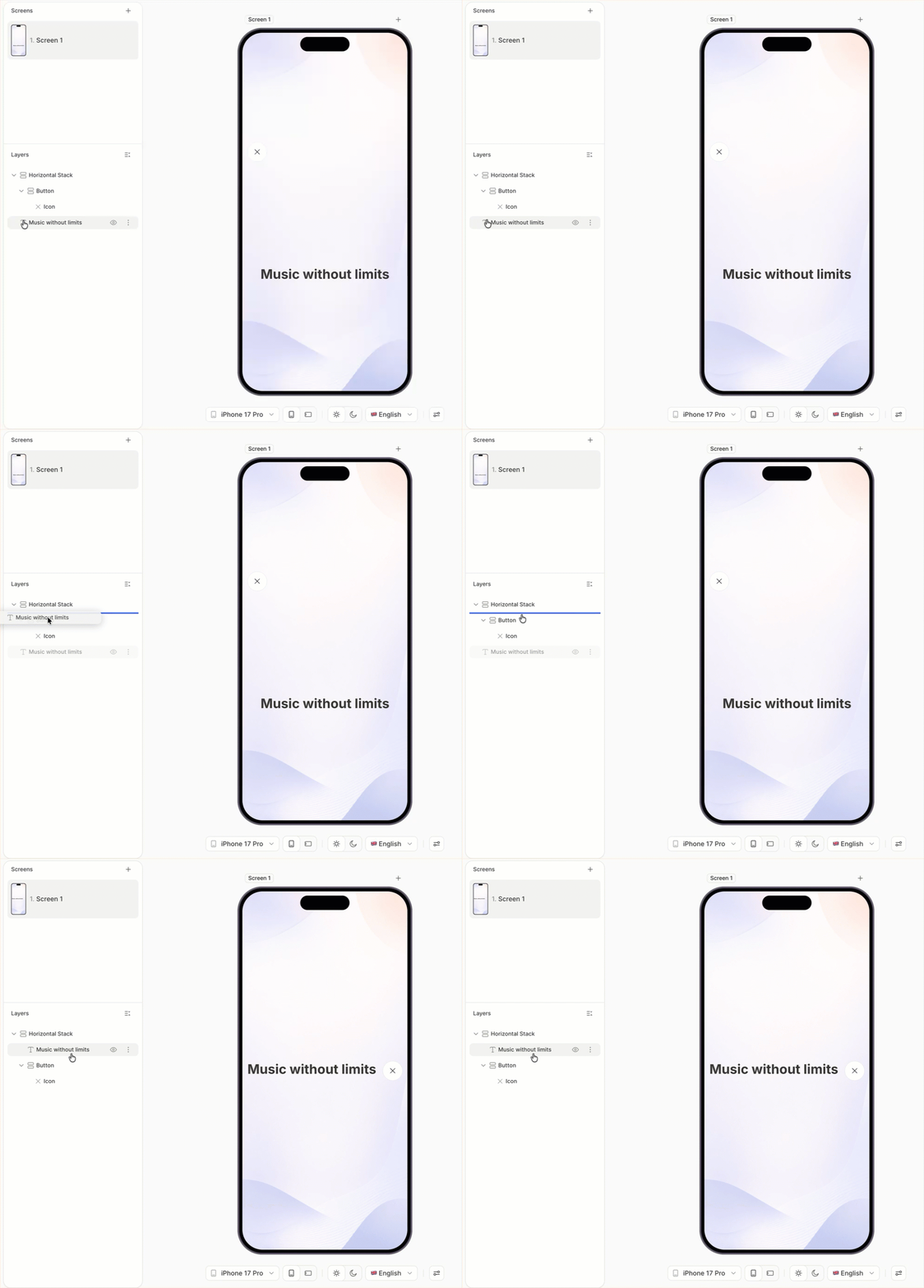
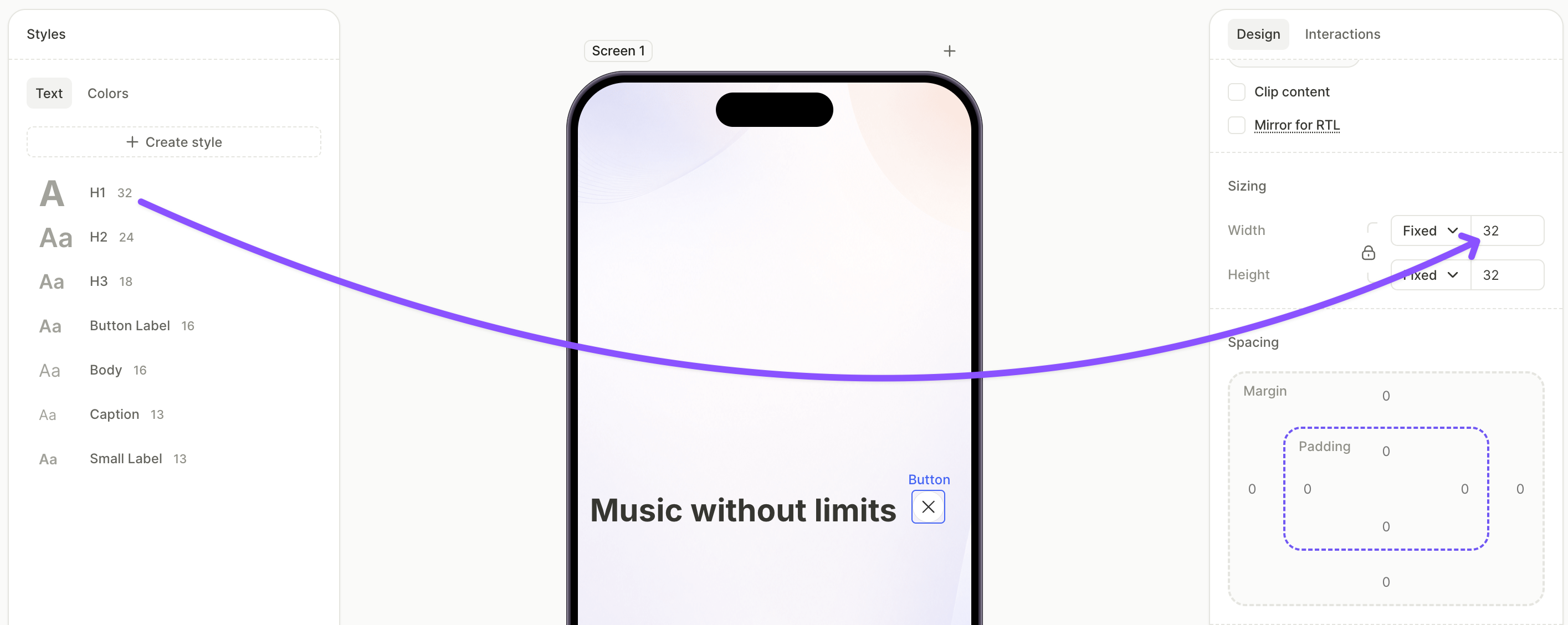
Чтобы выровнять два элемента:
- Отрегулируйте размер кнопки закрытия и размер шрифта H1 так, чтобы они комфортно размещались на одной строке.
- Выделив горизонтальный контейнер, задайте выравнивание и распределение на правой панели, чтобы элементы выстроились корректно.
4. Добавьте вкладки и настройте их метки
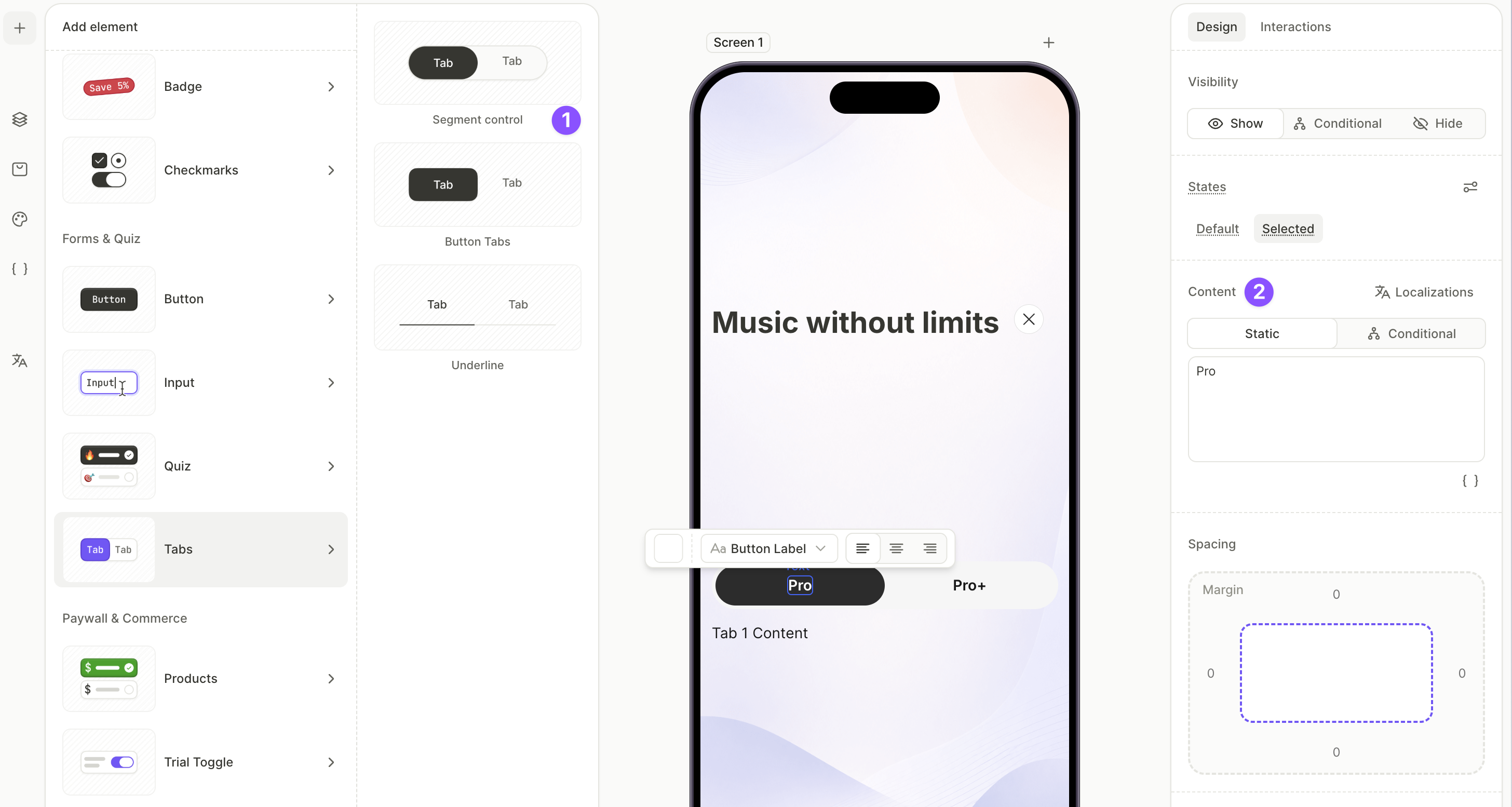
Элемент Tabs разбивает раздел экрана на переключаемые панели с контентом. Каждая вкладка получает собственный контейнер, который отображается, когда пользователь её выбирает.
Подробнее об элементе Tabs — в разделе Элементы — Tabs. Подробнее о группах с выбором — в разделе Выбираемые элементы и группы.
Чтобы добавить вкладки:
- Нажмите + > Tabs и выберите пресет — Segment control, Button Tabs или Underline.
- Выделив название каждого таба на холсте или в панели Layers, отредактируйте поле Content на вкладке Design, чтобы изменить подпись — например,
PremiumиPro.
5. Добавьте список функций на первую вкладку
Короткий компактный список функций внутри первой вкладки показывает пользователям, что входит в этот план.
Полный набор пресетов списков описан в разделе Элементы — Список.
Чтобы добавить список функций:
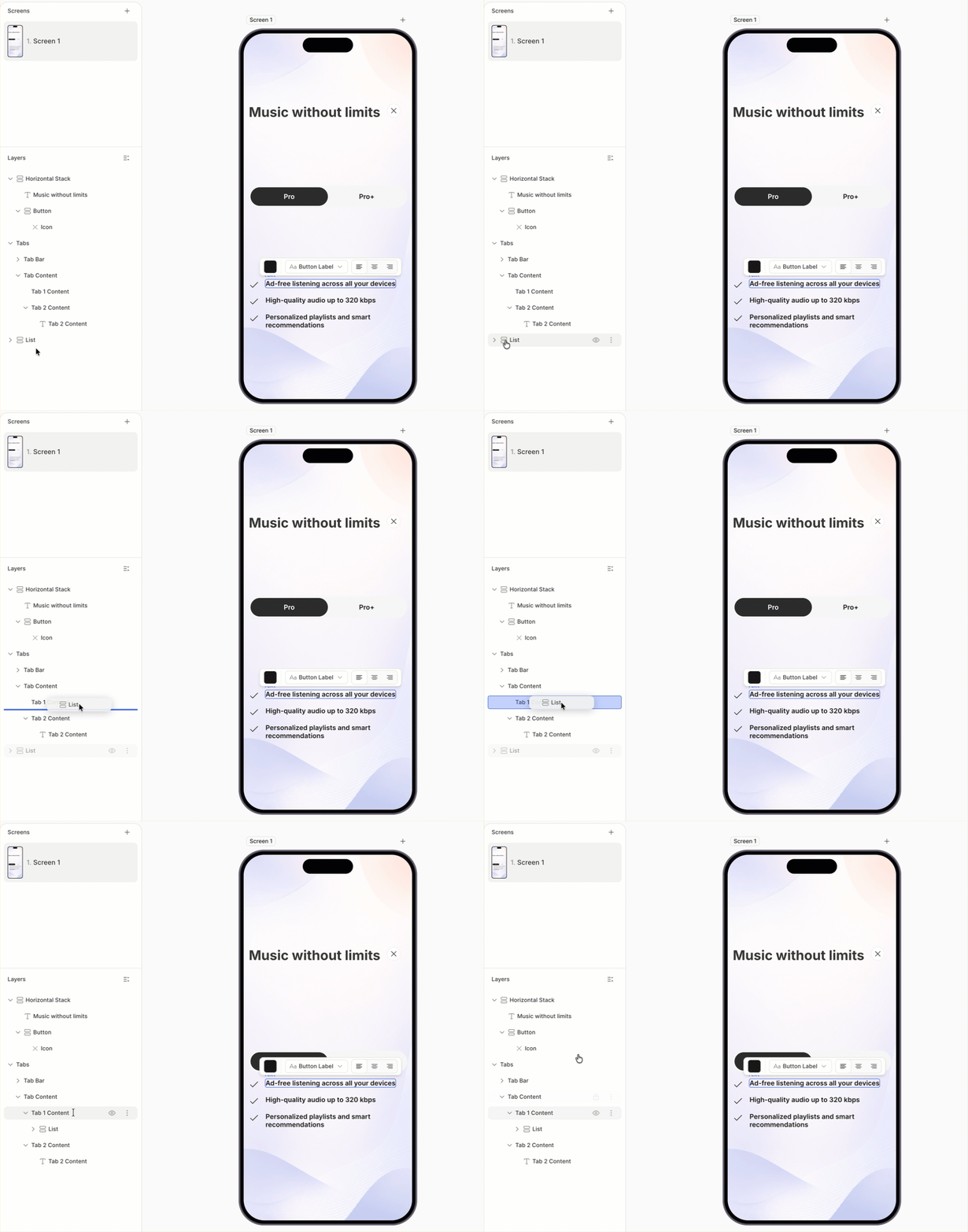
- Нажмите + > List и выберите пресет списка. Icon List — самый компактный вариант для пейволов. Элемент появится в конце дерева слоёв.
- Выбрав каждую строку, отредактируйте заголовок в поле Content.
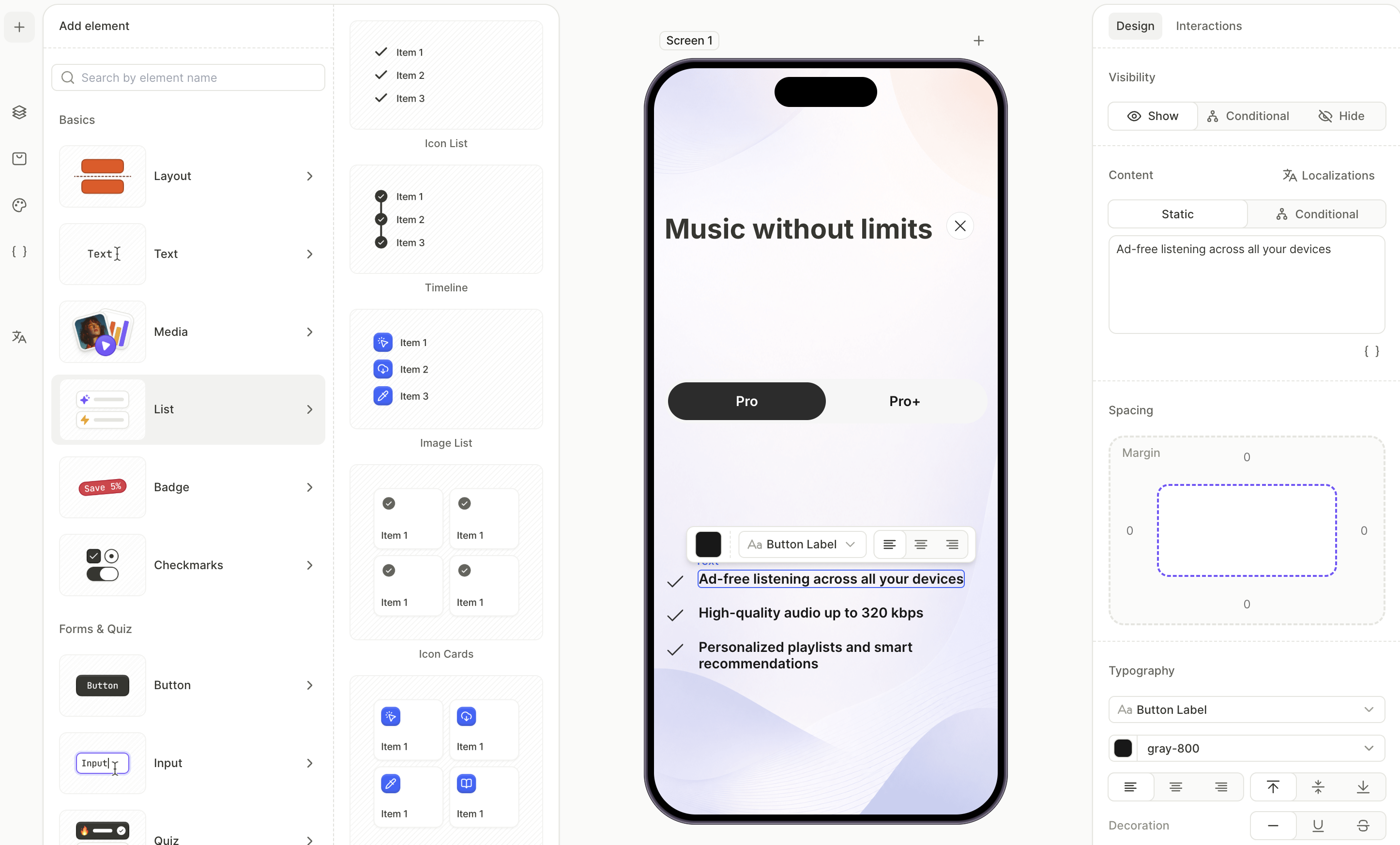
- На панели Layers перетащите список в контейнер Content первой вкладки.
6. Добавьте список продуктов на первую вкладку
Список продуктов отображает варианты подписки для первой вкладки. Элемент Products отрисовывает по одной карточке на каждый продукт, назначенный экрану, и создаёт собственную группу выбора.
Подробнее об управлении продуктами — в разделе Настройка покупок.
Чтобы добавить и настроить продукты:
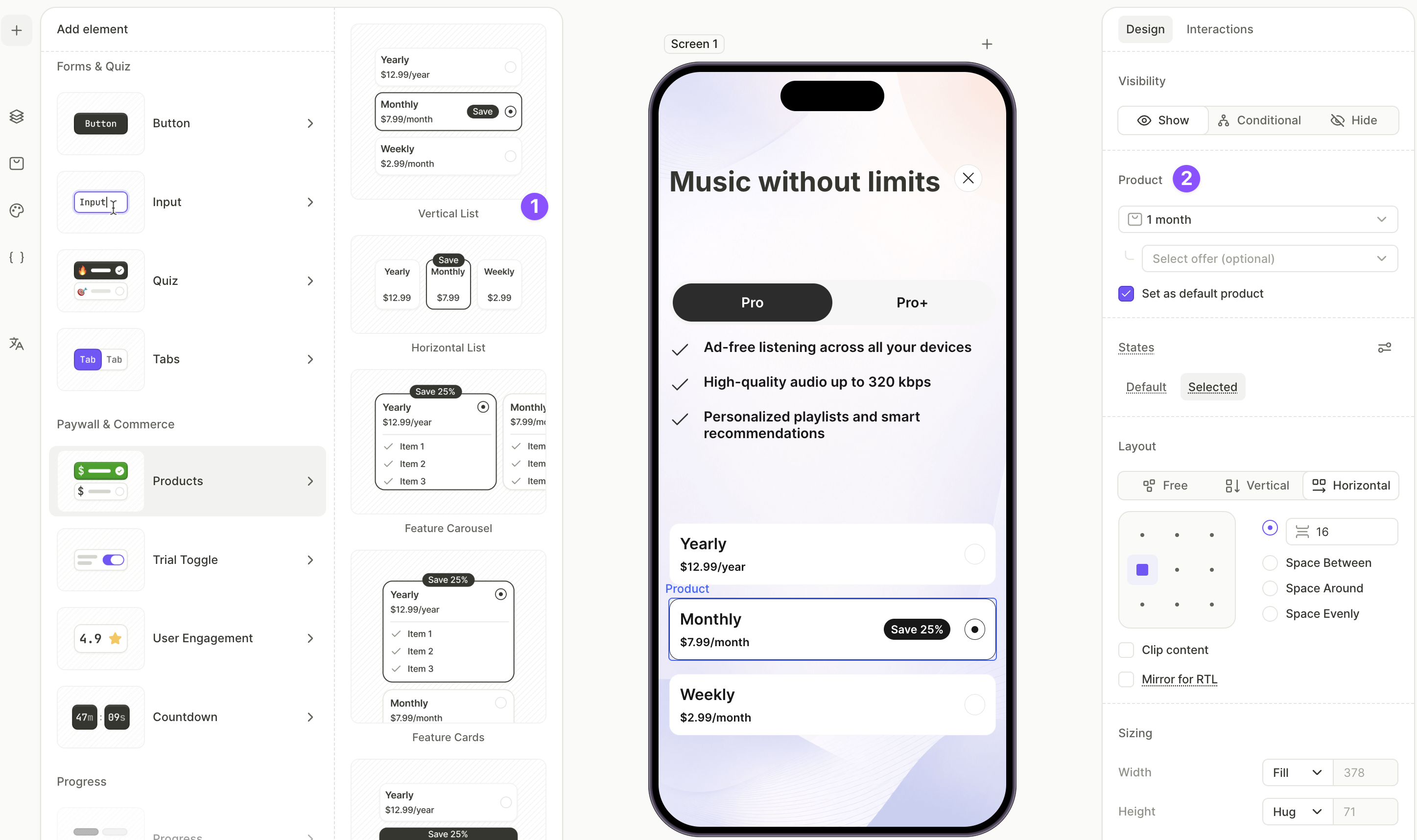
- Нажмите + > Products и выберите пресет макета. Vertical List хорошо подходит для стопки тарифов. Элемент появится в конце дерева слоёв.
- Выберите каждую карточку продукта на холсте и выберите продукт из выпадающего списка на вкладке Design.
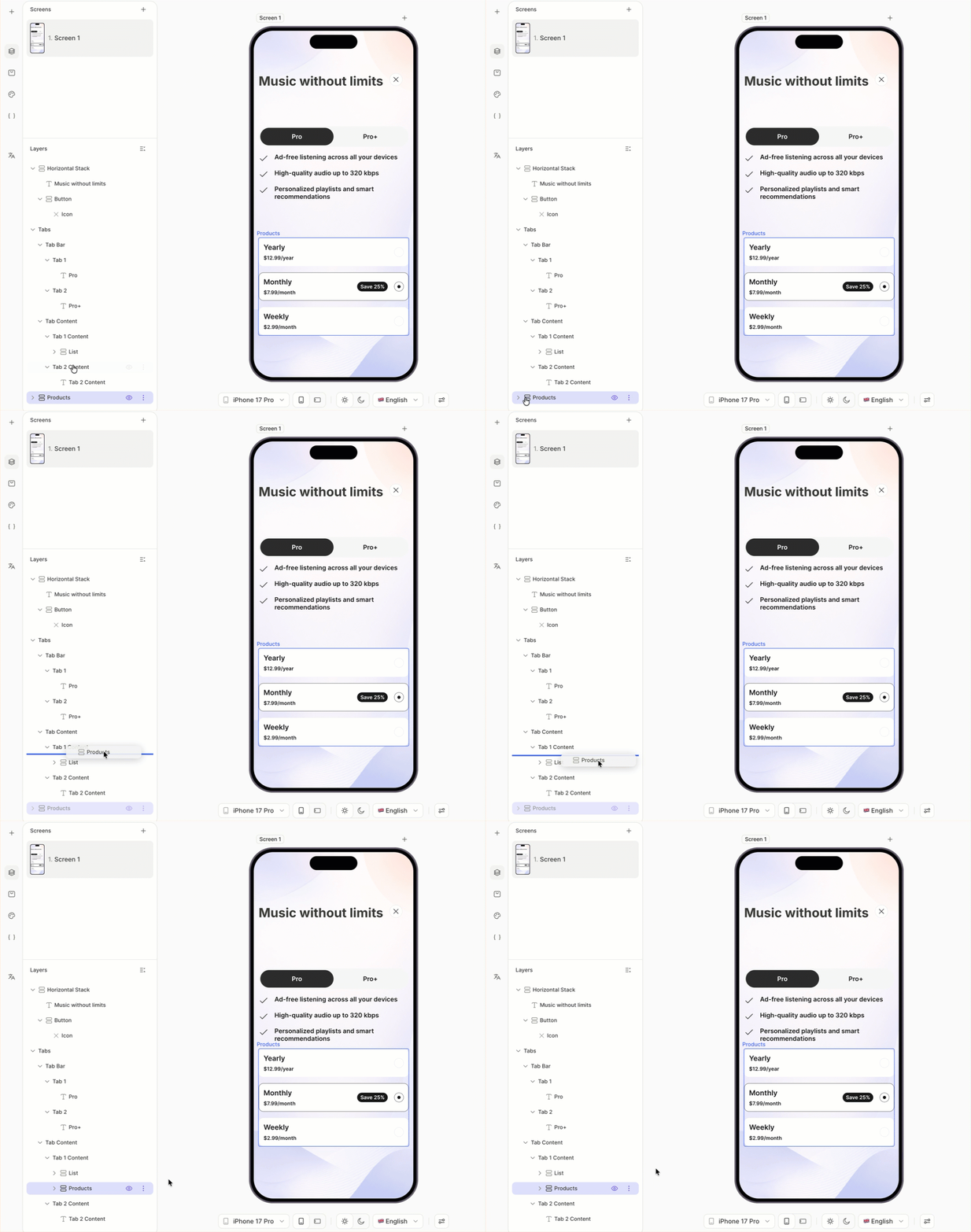
- На панели Layers перетащите слой Products в контейнер Content первого таба.
7. Добавьте кнопку покупки на первый таб
Кнопка покупки запускает встроенную покупку выбранного пользователем продукта на первом табе. Её подпись использует цену выбранного продукта и автоматически синхронизируется с выбором пользователя.
Подробнее об экшне «Покупка» читайте в разделе Действия — Покупка.
Чтобы добавить и настроить кнопку покупки:
- Нажмите + > Buttons и выберите пресет кнопки. Элемент появится в конце дерева слоёв.
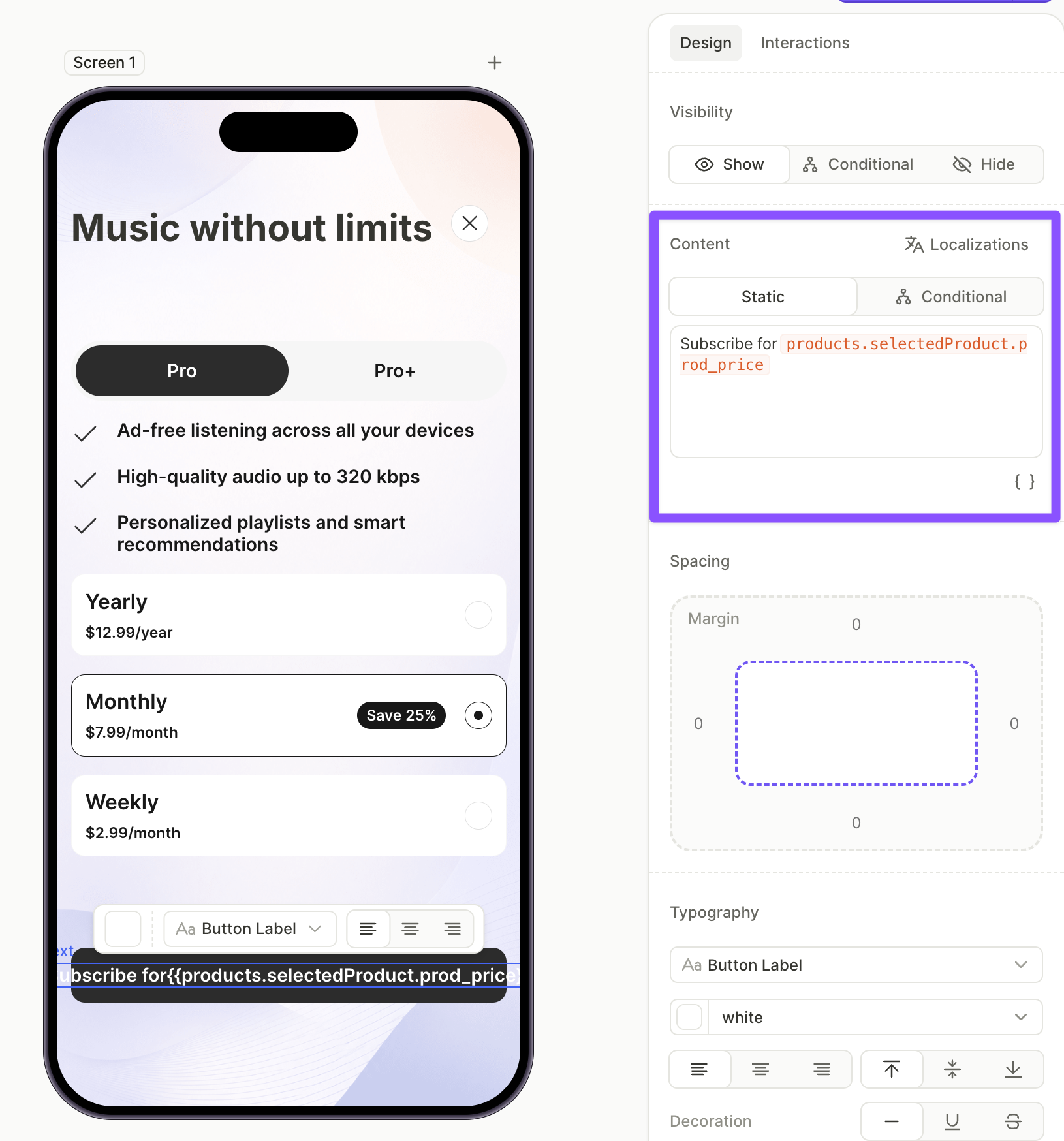
- Выделив кнопку, откройте вкладку Design и поставьте курсор в поле Content. Нажмите на иконку переменной
 , выберите
 products.selectedProduct, затем атрибутprod_price— полная переменная примет видproducts.selectedProduct.prod_price. Добавьте остальной текст метки, например:Subscribe for {prod_price}.
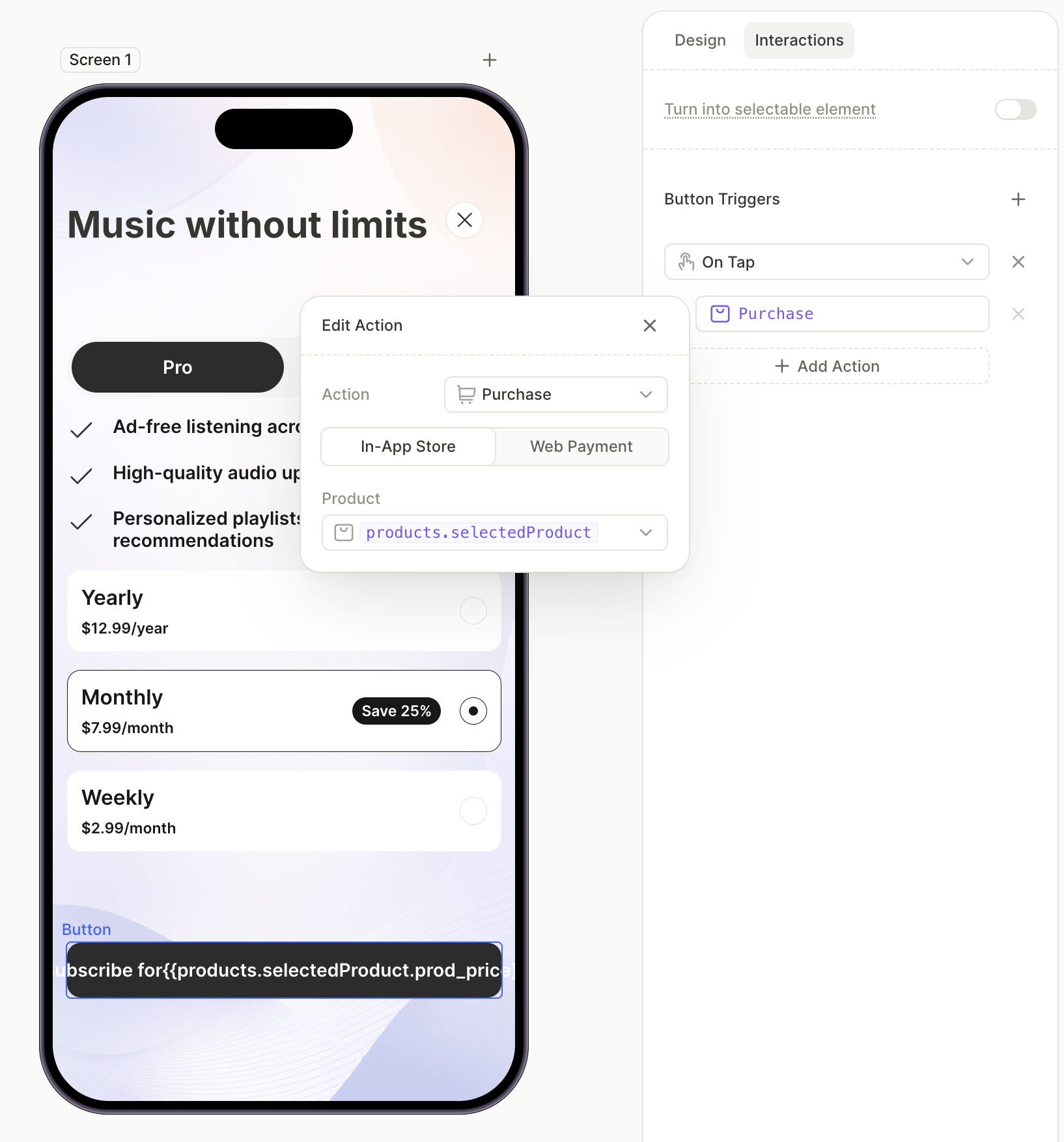
- Перейдите на вкладку Interactions и нажмите Add trigger > On tap > Add action.
- Установите Action в значение Purchase, а Product — в
products.selectedProduct.
- На панели Layers перетащите кнопку в контейнер Content первой вкладки.
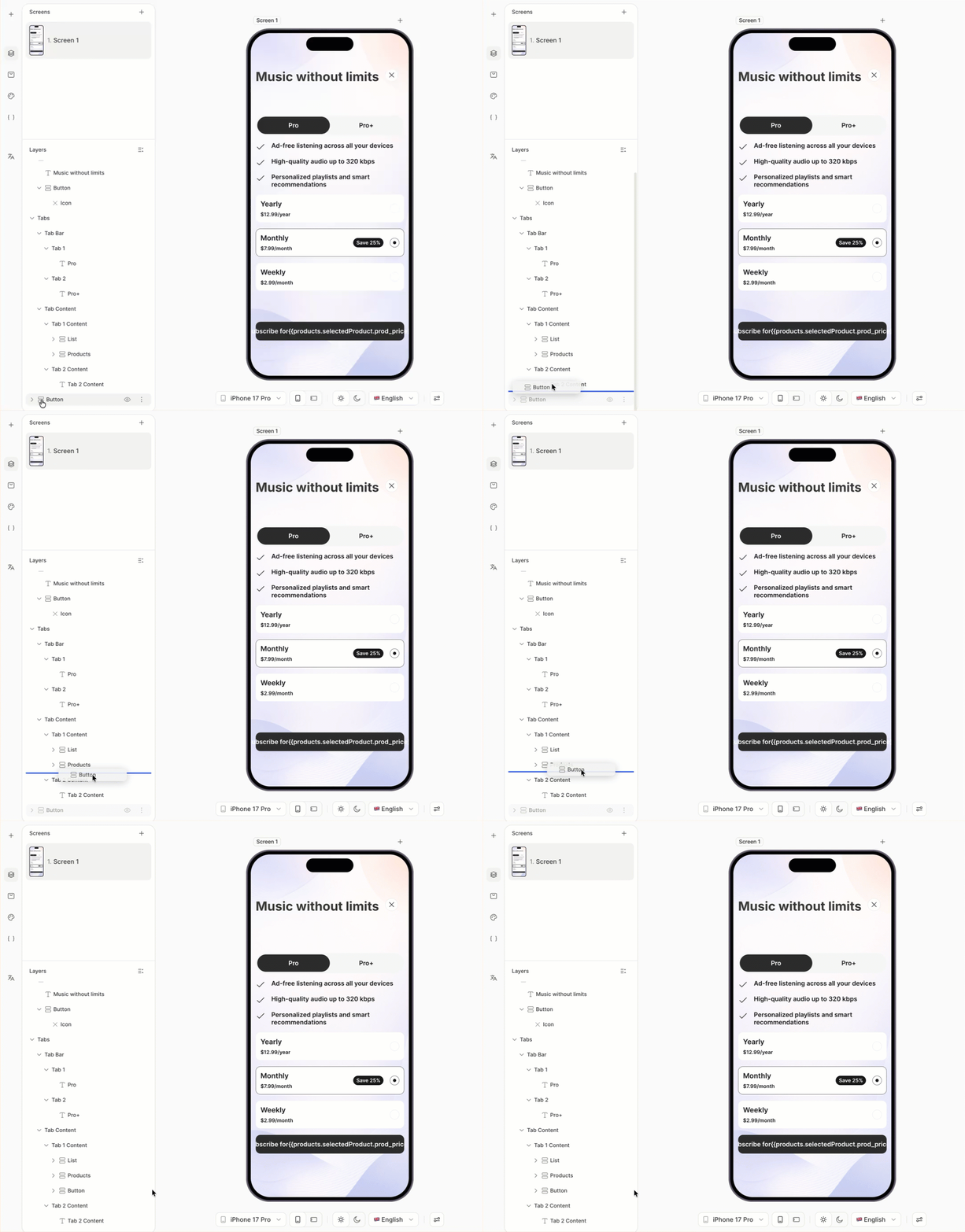
8. Скопируйте содержимое первой вкладки во вторую
Вместо того чтобы собирать ту же структуру с нуля, скопируйте список функций, список продуктов и кнопку покупки из первой вкладки во вторую. После этого останется только обновить значения.
Чтобы скопировать содержимое:
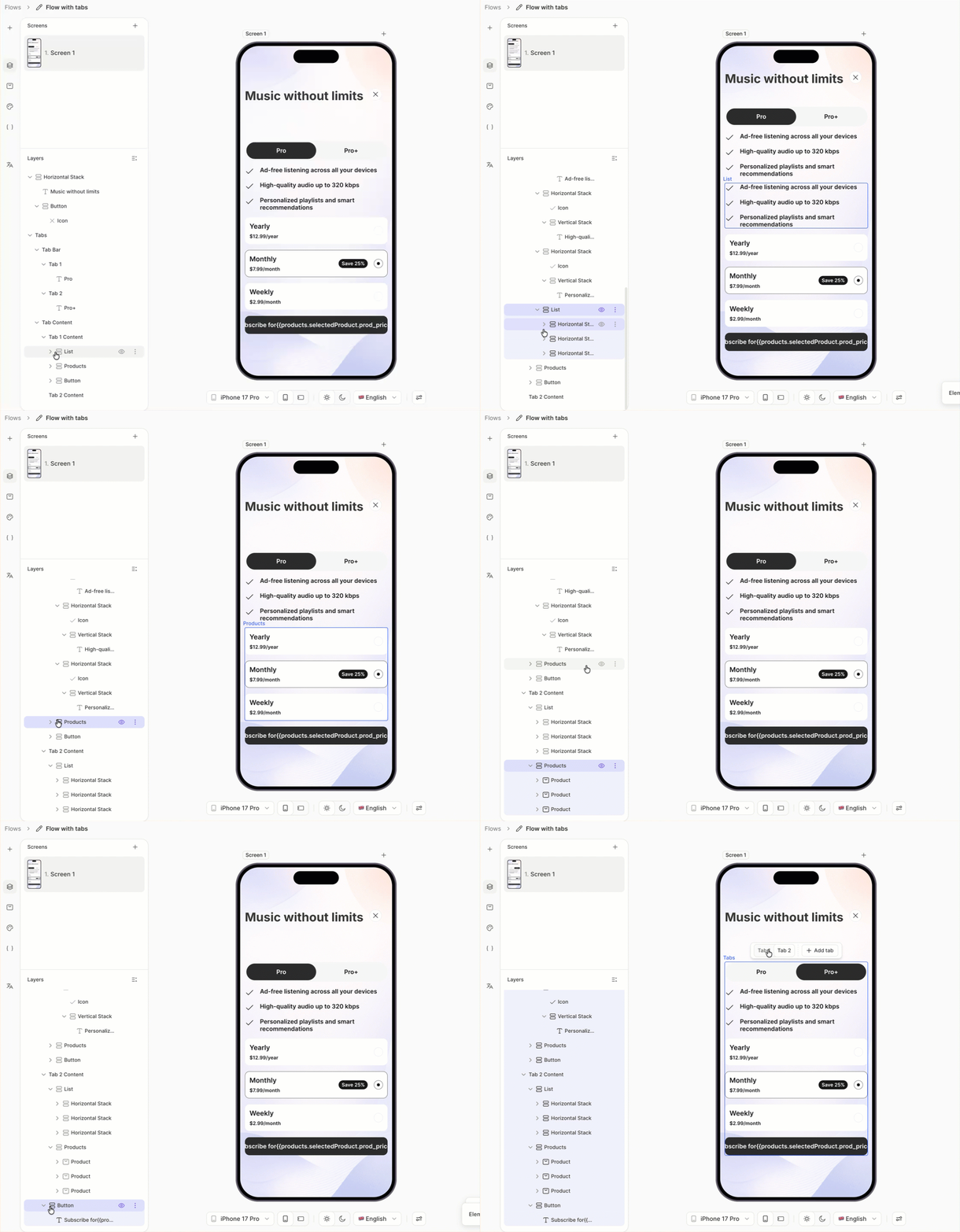
- На панели Layers разверните контейнер Content первой вкладки.
- Выделите каждый элемент внутри него (список функций, продукты, кнопку покупки), скопируйте с помощью ⌘C / Ctrl+C и вставьте с помощью ⌘V / Ctrl+V. Копии появятся в конце дерева слоёв.
- Перетащите каждый скопированный элемент в контейнер Content второй вкладки.
9. Обновите содержимое второй вкладки
Вторая вкладка пока повторяет первую. Обновите каждый элемент, чтобы он отражал второй тарифный план.
Чтобы обновить вторую вкладку:
- Отредактируйте список функций внутри второй вкладки так, чтобы строки соответствовали функциям второго плана.
- Выберите каждую карточку продукта в элементе Products второй вкладки и назначьте продукты второго плана из выпадающего списка. Этот элемент Products автоматически становится отдельной выбираемой группой (
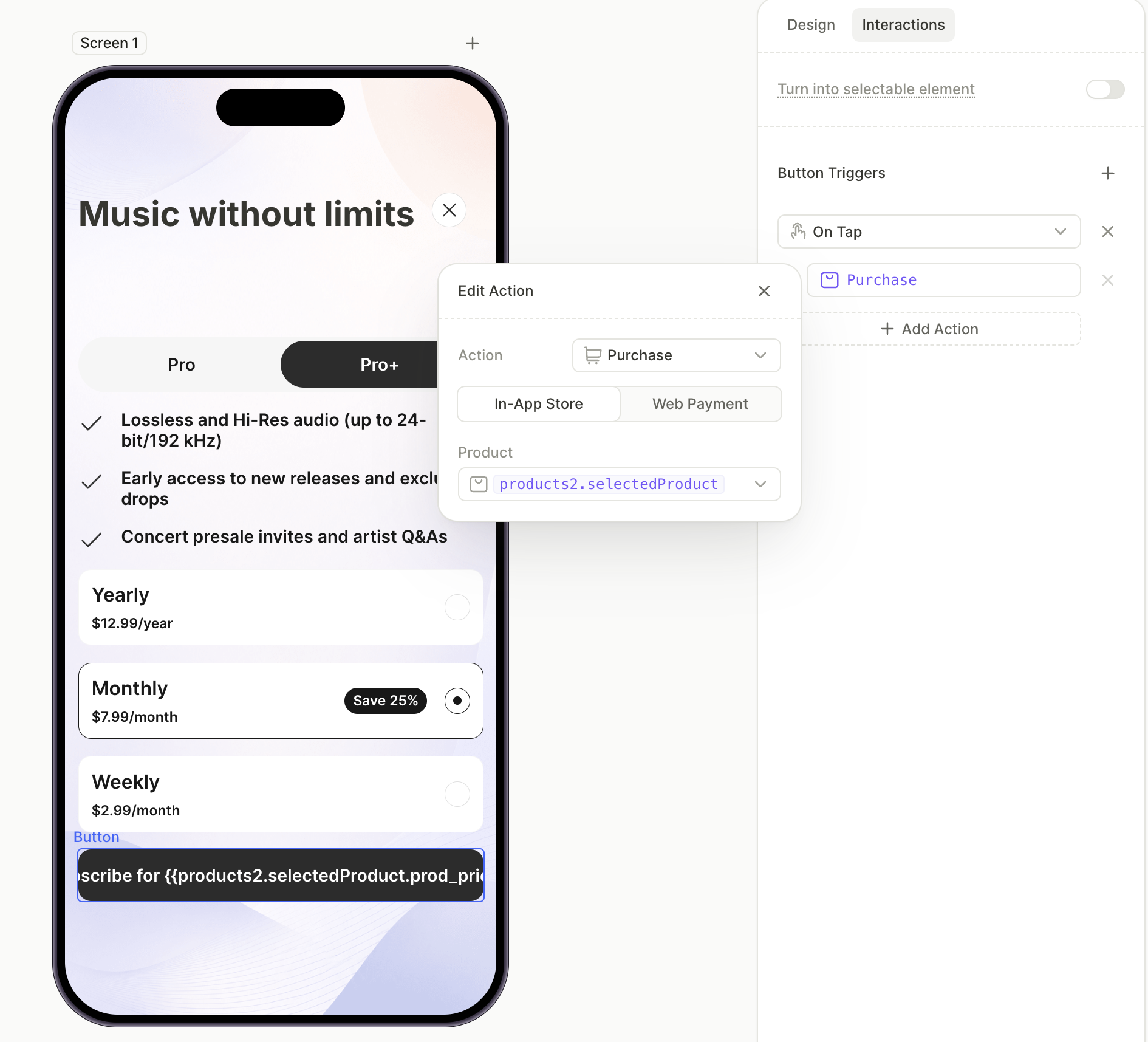
products2). - Выберите кнопку покупки во второй вкладке. В поле Content на вкладке Design измените переменную цены с
products.selectedProduct.prod_priceнаproducts2.selectedProduct.prod_price. - Перейдите на вкладку Interactions и обновите Product в действии Purchase с
products.selectedProductнаproducts2.selectedProduct.
10. Добавьте общие ссылки в подвале
Ссылки на условия использования, политику конфиденциальности и восстановление покупок должны отображаться вне зависимости от активной вкладки. Добавьте их на уровне экрана — за пределами обоих контейнеров с содержимым вкладок — чтобы они были общими для обеих вкладок.
Чтобы добавить ссылки в подвале:
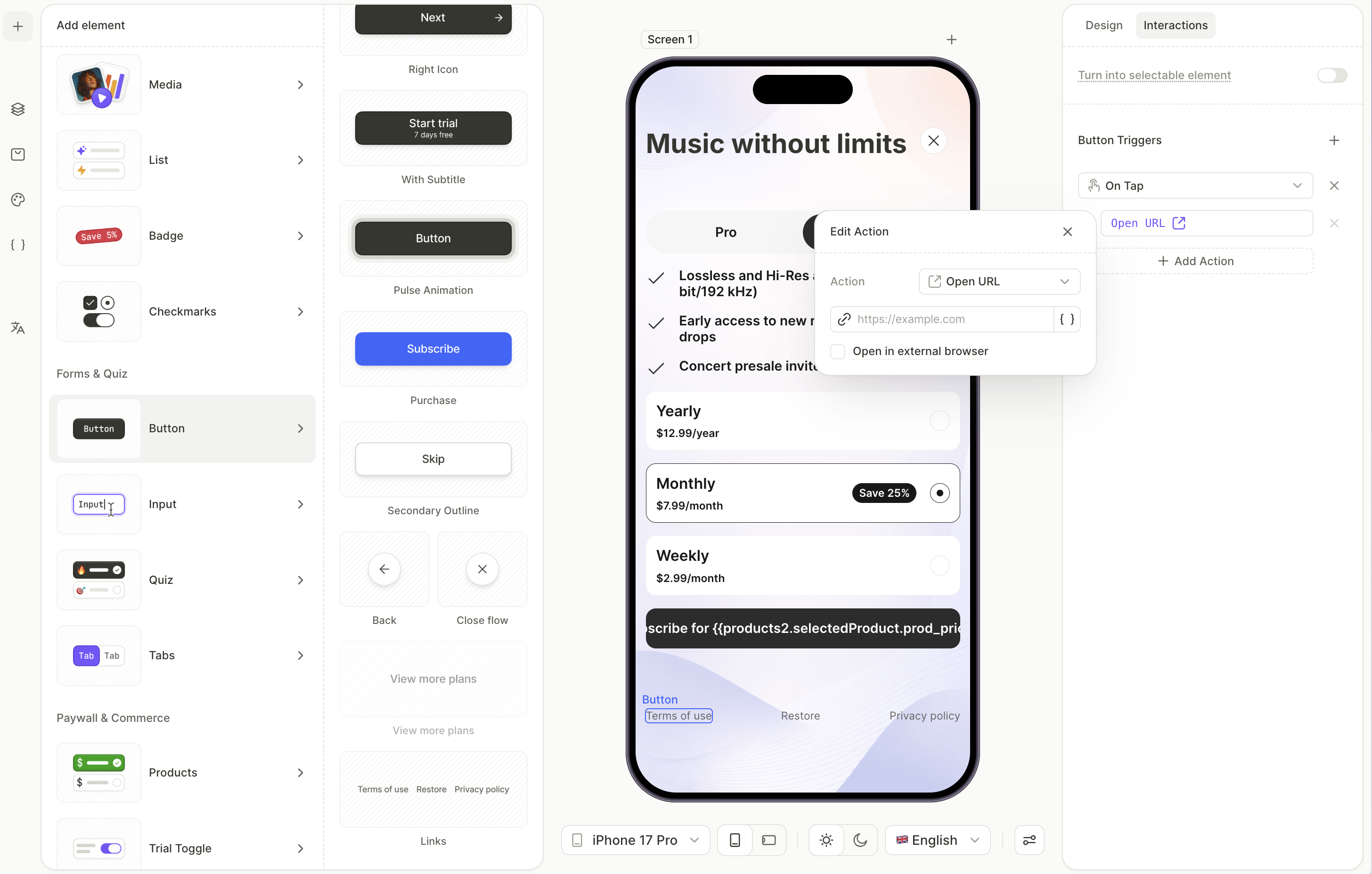
- Нажмите + > Buttons > Links. Это добавит строку с Restore Purchases, Terms of Use и Privacy Policy в конец дерева слоёв — именно там, где нужно: на корневом уровне экрана, а не внутри вкладки.
- На панели Layers выберите кнопку Terms of Use. Откройте вкладку Interactions и вставьте URL условий использования в поле Open URL.
- Повторите то же самое для кнопки Privacy Policy, указав URL политики конфиденциальности.
- Оставьте ссылку Restore Purchases без изменений — её действие уже настроено заранее.
Следующие шаги
- Сохраните и опубликуйте флоу.
- Добавьте флоу в плейсмент, чтобы начать показывать его пользователям.