
Создание флоу и управление ими в Adapty Mail
В Adapty Mail флоу отправляет кампанию или A/B-тест одному сегменту ваших пользователей. Назначение флоу — это момент жизненного цикла клиента, который он охватывает, например истёкшая подписка или неудачный платёж. У одного назначения может быть несколько флоу — по одному на каждый сегмент, расставленных в порядке приоритета. Назначение также задаёт триггер флоу: что запускает флоу для пользователя.
В этом гайде описано, как создавать, переупорядочивать, редактировать и удалять флоу. Общий обзор назначений, сегментов и приоритета см. в разделе Флоу.
ИИ-ассистент, подключённый к MCP-серверу Adapty Mail, может создавать и изменять порядок флоу за вас. Создание флоу запускает отправку, поэтому ознакомьтесь с планом ассистента до его подтверждения. Скилл Adapty Mail показывает каждое изменение перед сохранением.
Создание флоу
У флоу нет черновика. Он начинает отправляться сразу после нажатия Create — каждому пользователю из его сегмента, который попал под триггер. Сначала проверьте кампанию и протестируйте флоу на тестовом пользователе.
-
В Adapty Mail перейдите в раздел Flows. Откройте вкладку Marketing для маркетингового флоу или вкладку Transactional для служебных сообщений.
Для цели Double opt-in вместо этого включите double opt-in. Эта настройка создаёт флоу, а её отключение удаляет все флоу Double opt-in, включая те, что вы создали здесь.
-
Нажмите Create.
-
В диалоге New marketing flow или New transactional flow выберите назначение флоу и нажмите Continue. Назначение определяет, что запускает флоу и в каких кампаниях он может отправлять сообщения.
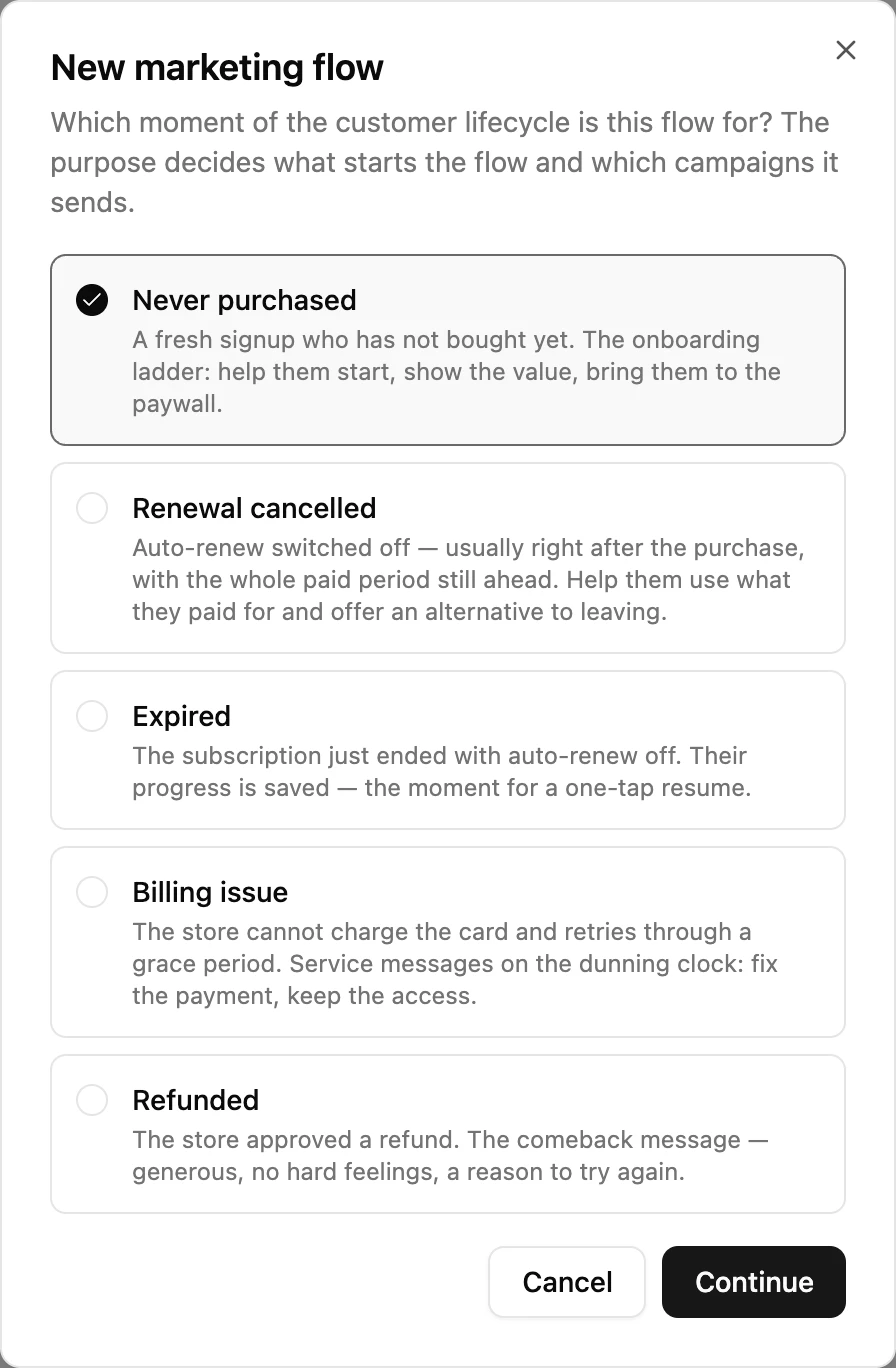
-
На странице New Flow заполните поля:
- Segment: Выберите сегмент или All Users, чтобы охватить всех. Если у сегмента уже есть флоу для этой цели, рядом отображается (has a flow already) — выбрать его нельзя. Чтобы изменить, что получает этот сегмент, измените содержимое флоу. Чтобы создать новый сегмент, нажмите Create segment внизу списка. При создании сегмента, кампании или A/B-теста из этих списков Adapty Mail сохраняет введённые данные и возвращает вас на эту страницу.
- Content type: Campaign — отправить одну кампанию всем в сегменте; A/B Test — разделить сегмент между кампаниями теста. Подробнее: A/B-тестирование.
- Campaign или A/B Test: Выберите, что будет отправлять флоу. В списке отображаются только кампании с данной целью кампании или черновики A/B-тестов с этой целью. Выбранный тест запускается на сегменте флоу. Чтобы создать новую кампанию или тест, нажмите Create campaign или Create A/B test внизу списка.
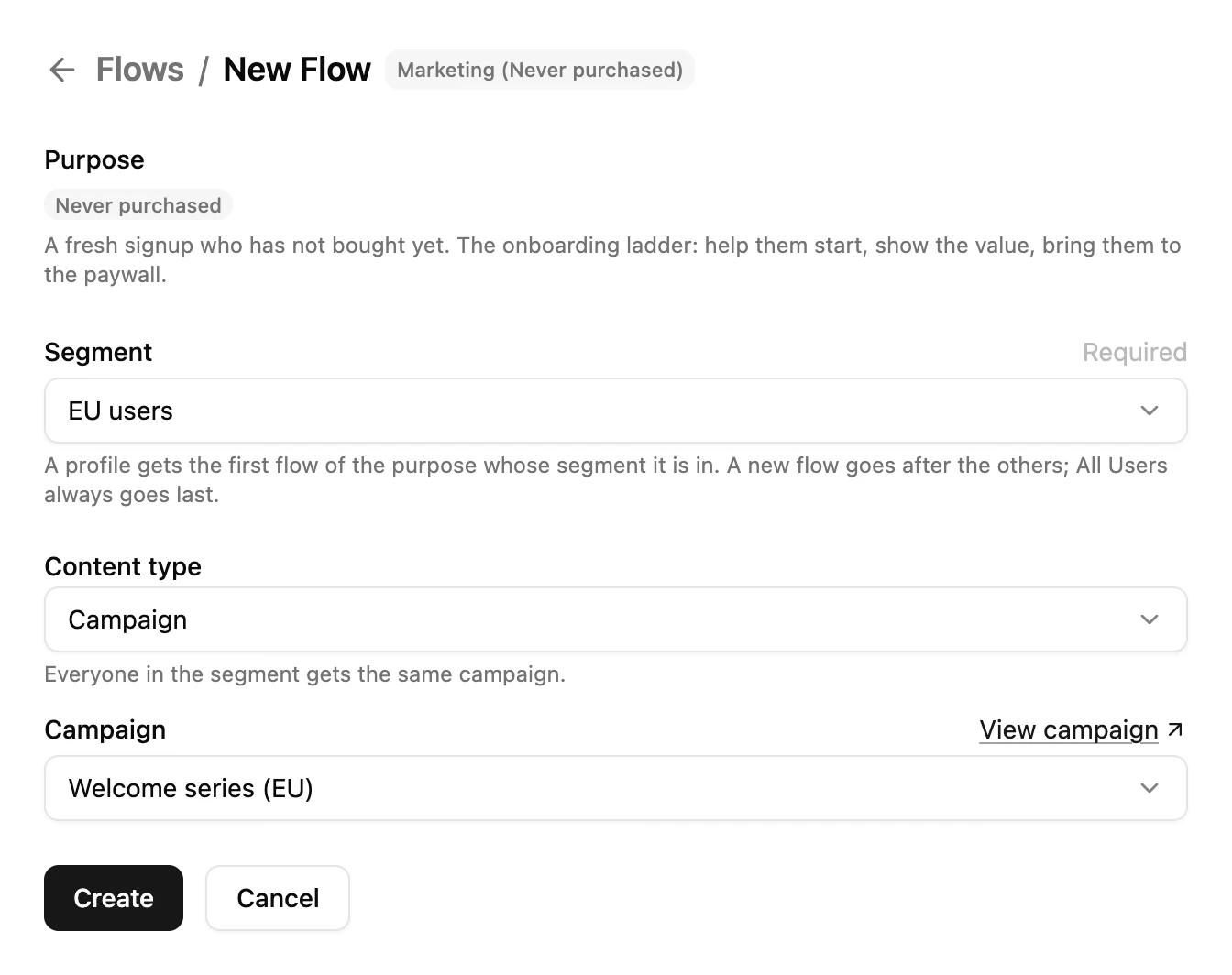
-
Нажмите Create.
Флоу начинает работать сразу после создания. Пользователи, которые попадают под триггер и входят в сегмент, начинают получать кампанию. Первое письмо приходит через заданную задержку.
Если флоу отправляет A/B-тест, тест запускается в момент создания флоу.
Новый флоу добавляется после остальных пронумерованных флоу того же назначения. Если флоу, стоящий перед ним, охватывает более широкий сегмент, он забирает всех пользователей, которых должен был получить новый флоу, и новый флоу не отправляет ничего. Чтобы это исправить, переместите новый флоу выше.
Изменение порядка флоу
Если у цели есть несколько флоу, Adapty Mail оценивает их в порядке приоритета и запускает первый флоу, в сегмент которого входит пользователь. Порядок отображается в столбце Priority на странице Flows.
Чтобы изменить порядок:
- На странице Flows откройте вкладку нужных флоу, затем нажмите Change order. Кнопка активна, если у цели на этой вкладке есть хотя бы два флоу помимо флоу All Users.
- В выпадающем списке Purpose выберите цель.
- Перетащите флоу в нужном порядке.
- Нажмите Save. Кнопка становится активной после того, как вы переместите хотя бы один флоу.
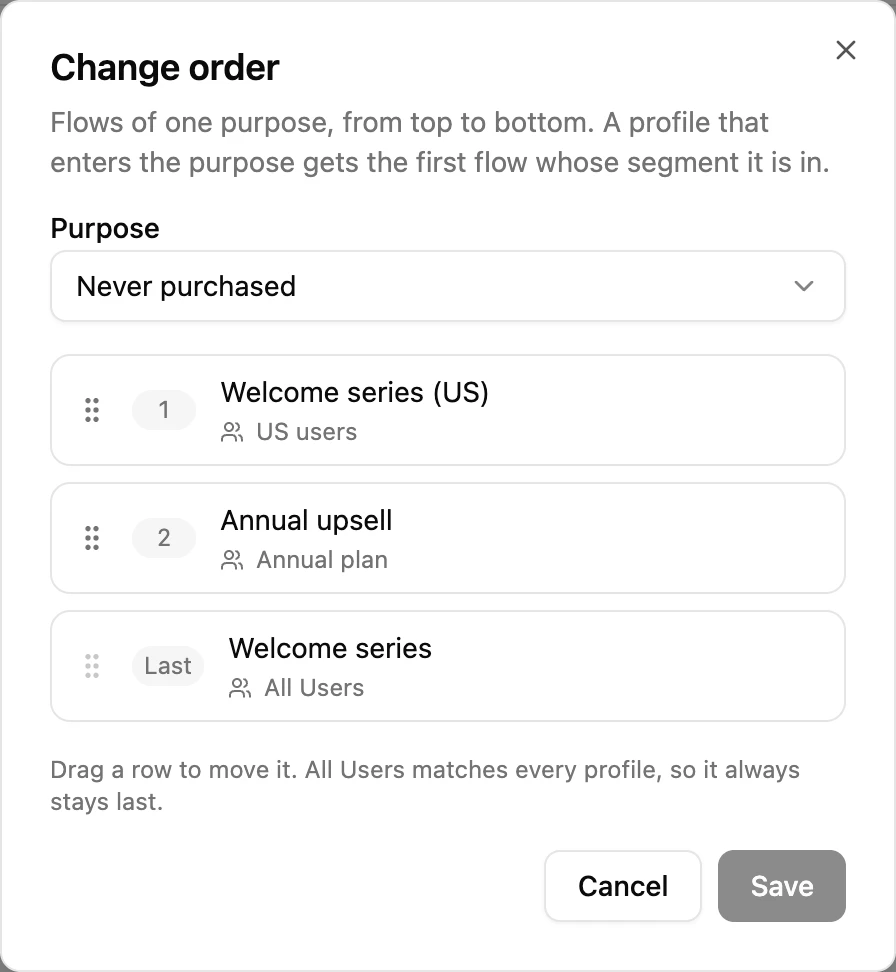
В столбце Priority у флоу с All Users отображается Last. Он всегда остаётся последним, потому что в его сегмент входят все пользователи.
Изменение содержимого флоу
-
На странице Flows найдите нужный флоу. В его строке нажмите на название кампании или теста в колонке Content, либо откройте меню строки и выберите Edit flow.
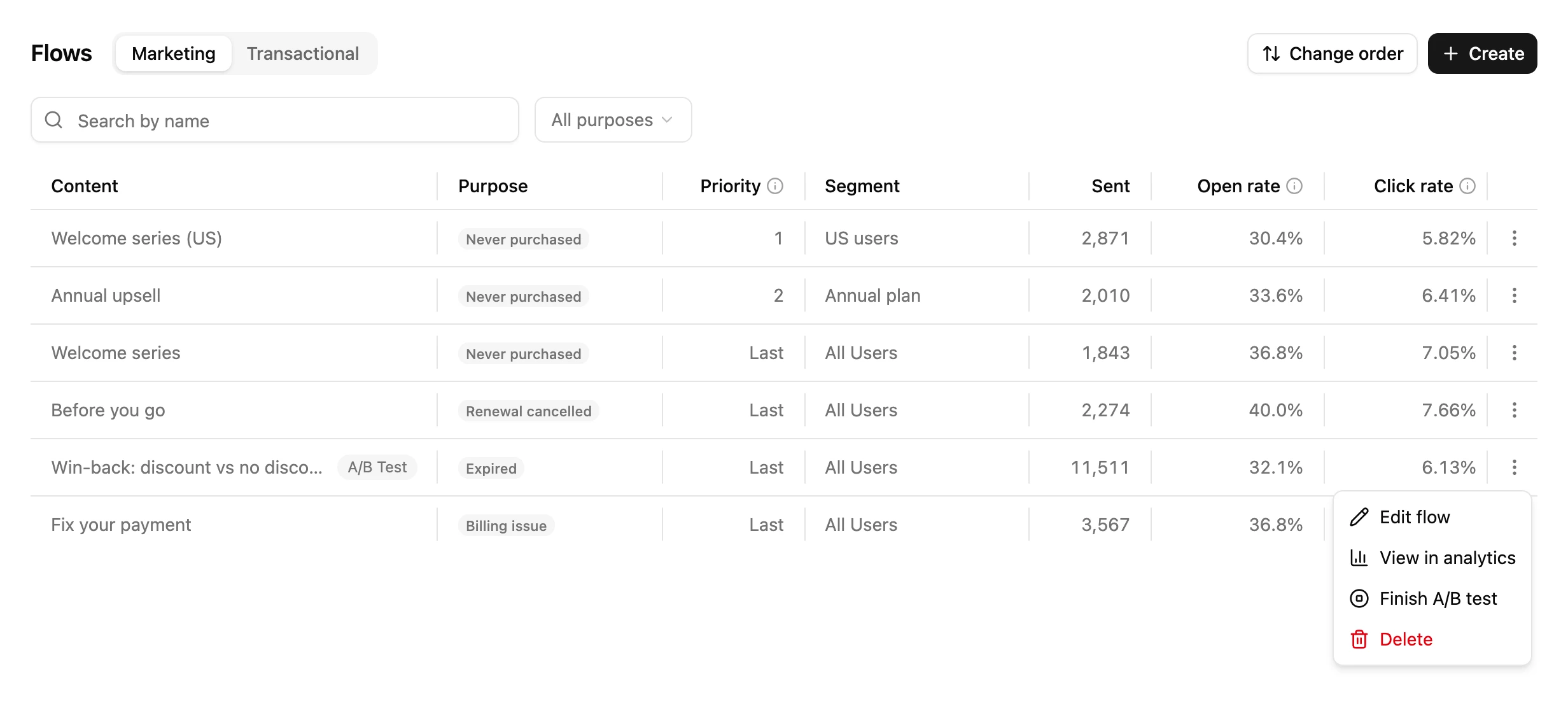
-
Измените Content type и Campaign или A/B Test.
-
Нажмите Save. Кнопка Save появляется, когда содержимое отличается от текущего.
Пользователи, которые попадают под триггер после сохранения, получают новую кампанию или A/B-тест. Пользователи, уже находящиеся в предыдущей последовательности, продолжают получать её письма. Цифры в строке флоу начинают отсчёт заново для нового контента. Чтобы увидеть прежние данные, используйте Analytics.
Пока флоу ведёт активный A/B-тест, его содержимое заблокировано и кнопка Save не отображается. Чтобы отправить что-то другое, сначала завершите тест.
Отправить флоу другому сегменту
Изменить назначение или сегмент флоу нельзя. Чтобы отправить его другому сегменту, замените флоу:
- Создайте флоу с новым сегментом.
- Переместите его на позицию непосредственно перед старым флоу.
- Удалите старый флоу.
В таком порядке ни один пользователь не «провалится» в другой флоу в промежутке. Если старый флоу участвовал в активном A/B-тесте, его удаление завершит тест.
Удаление флоу
- На странице Flows откройте меню строки нужного флоу и выберите Delete.
- В диалоге Delete flow нажмите Delete.
При удалении флоу:
- Пользователи, которые попадут в триггер позже: они перейдут в следующий флоу этой цели, соответствующий их сегменту, например All Users, или не попадут ни в один, если не входят ни в один сегмент.
- Приоритет: флоу, стоящие после удалённого, сдвигаются на одну позицию вверх.
- Пользователи, уже находящиеся во флоу: они продолжат получать оставшиеся запланированные письма.
- Активный A/B-тест: если флоу запускал его, Adapty Mail завершит тест.