
Gestionar segmentos en un flow en Adapty Mail
En Adapty Mail, un flow conecta un trigger con una campaña, y un segmento de usuarios decide quién la recibe.
Un trigger es el evento que inicia un flow. Cada trigger tiene su propia pestaña, donde emparejas segmentos con las campañas que recibirán, en orden de prioridad.
Esta guía explica cómo añadir, reordenar, editar y eliminar esos segmentos. Consulta Flows para obtener una visión general de los conceptos relacionados.
Un asistente de IA conectado al servidor MCP de Adapty Mail puede añadir y reordenar segmentos por ti. Al guardar un flow se empieza a enviar, así que revisa el plan completo del asistente antes de aprobarlo. El skill de Adapty Mail muestra cada fila que va a guardar, incluido lo que elimina.
Añadir un segmento a un flow
-
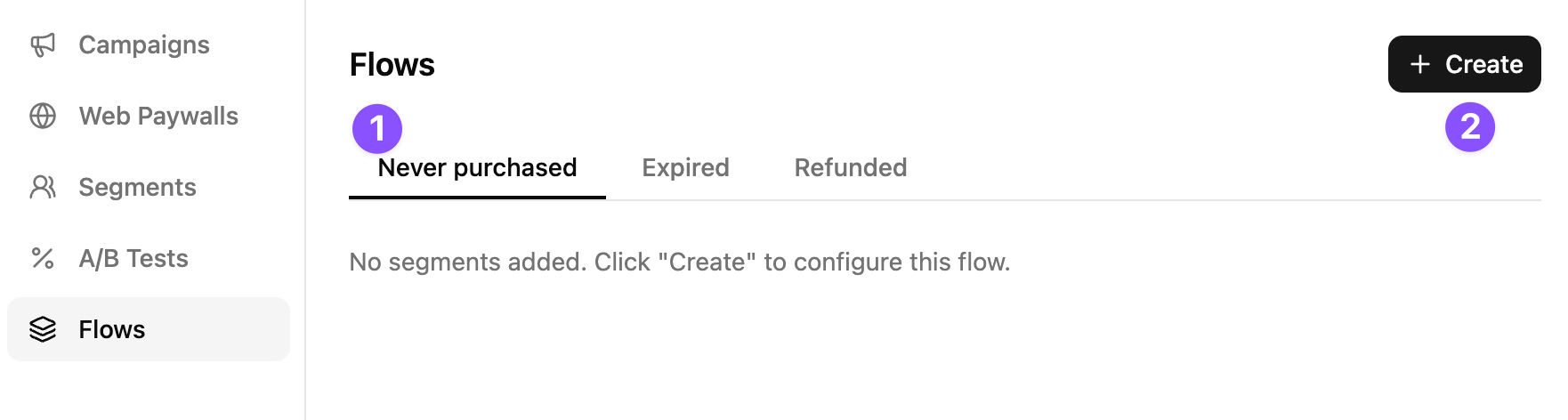
En Adapty Mail, ve a Flows y abre el trigger que quieras configurar.
-
Haz clic en Create para abrir el diálogo.
-
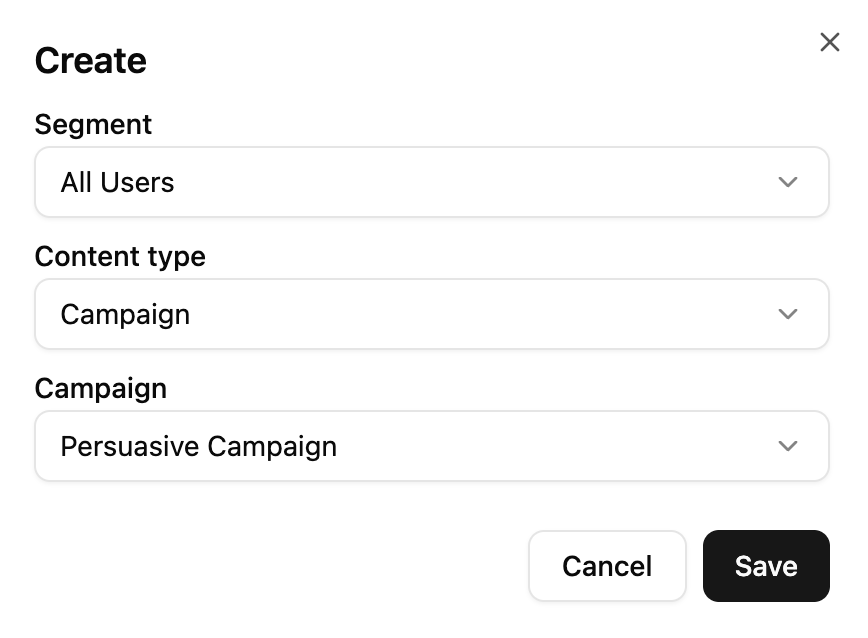
En el diálogo:
- Segment: Elige un segmento, o All Users como opción para todos.
- Content type: Campaign para una única campaña, o A/B Test para comparar varias — consulta Pruebas A/B.
- Campaign: Selecciona la campaña a enviar. La lista solo muestra las campañas escritas para este trigger — consulta purpose.
-
Haz clic en Save.
El flow se activa en el momento en que lo guardas. Los usuarios que activen el trigger y coincidan con el segmento empezarán a recibir la campaña desde ese momento, con el primer correo enviado tras su Delay.
Cambiar la prioridad
Para reordenar, arrastra el control de la izquierda de cualquier fila.
All Users, si está presente, debe tener la prioridad más baja, es decir, ser la última entrada del trigger. De lo contrario, el flow no se guardará.
Cambiar lo que recibe un segmento
Haz clic en Change content en una fila para volver a abrir el diálogo con los valores actuales ya rellenos. Puedes cambiar el segmento, el tipo de contenido y la campaña, y luego hacer clic en Save para aplicar los cambios.
Un segmento vinculado a una prueba A/B solo puede editarse mientras la prueba esté en estado draft. Una vez lanzada la prueba, su contenido queda bloqueado hasta que la finalices.
Eliminar un segmento de un flow
Abre el menú de acciones de la fila y haz clic en Delete. No hay diálogo de confirmación: la fila se elimina inmediatamente.
- Segmentos vinculados a una campaña: Se pueden eliminar en cualquier momento.
- Segmentos vinculados a una prueba A/B activa: No se pueden eliminar. Finaliza primero la prueba usando Finish A/B test.
Eliminar un segmento impide que nuevos usuarios entren en la secuencia. Los usuarios que ya estén en mitad de la secuencia podrían seguir recibiendo sus correos programados; no hay cancelación automática.