
在 Adapty Mail 中管理流程中的市场细分
在 Adapty Mail 中,流程将触发器与营销活动关联起来,而用户市场细分决定谁会收到该活动。
触发器是启动流程的事件。每个触发器都有自己的标签页,您可以在其中按优先级顺序将市场细分与其对应接收的营销活动配对。
本指南介绍如何添加、重新排序、编辑和删除这些市场细分。有关相关概念的更高层次概述,请参阅流程。
将市场细分添加到流程
-
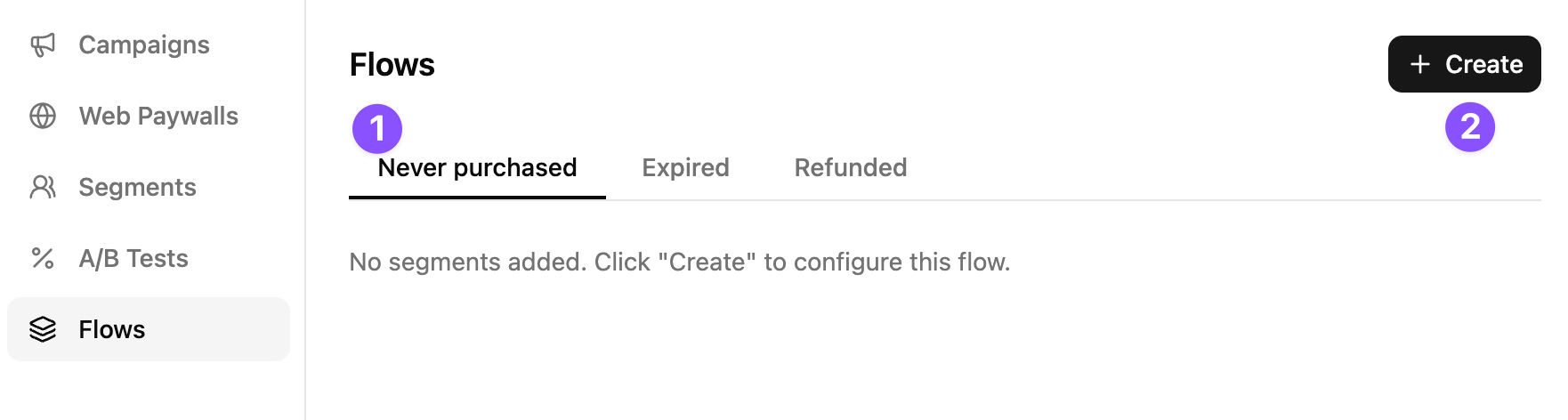
在 Adapty Mail 中,进入 Flows 并打开要配置的触发器。
-
点击 Create 打开对话框。
-
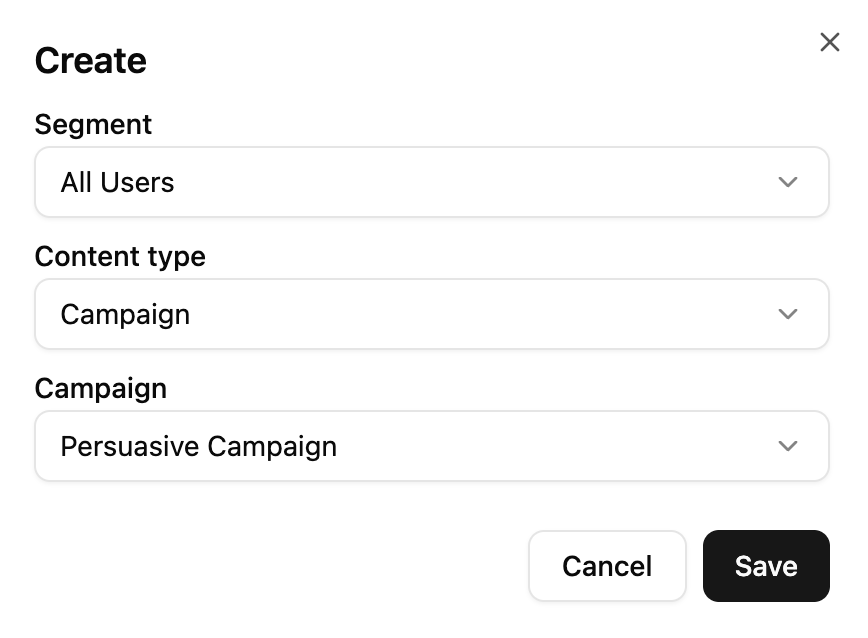
在弹窗中:
- Segment:选择一个市场细分,或选择 All Users 作为兜底。
- Content type:Campaign 表示单个活动,A/B Test 表示对比多个活动——详见 A/B 测试。
- Campaign:选择要发送的活动。列表中只显示为该触发器编写的活动——详见用途。
-
点击 Save。
流程在保存后立即生效。触发条件命中且符合市场细分的用户将从该时刻起开始接收该活动的邮件,第一封邮件将在其延迟时间到达后发出。
更改优先级
如需调整顺序,请拖拽每行左侧的拖动手柄。
All Users 如果存在,必须具有最低优先级——即作为触发器的最后一条记录。否则流程将无法保存。
更改市场细分接收的内容
点击某行上的 Change content,即可重新打开对话框并预填当前值。你可以修改市场细分、内容类型和活动,然后点击 Save 应用更改。
与 A/B 测试关联的市场细分,只能在测试处于 draft 状态时进行编辑。测试启动后,其内容将被锁定,直到测试结束。
从流程中移除市场细分
打开该行的操作菜单,点击 Delete。系统不会弹出确认对话框——该行将立即被删除。
- 与活动配对的市场细分:可随时移除。
- 与进行中的 A/B 测试配对的市场细分:无法移除,请先通过 Finish A/B test 完成测试。
Note
移除市场细分后,新用户将无法进入该序列。已处于序列中途的用户可能仍会继续收到其计划内的邮件——系统不会自动取消。