
Adapty Mailのフローでセグメントを管理する
Adapty Mailでは、フローがトリガーとキャンペーンを結び付け、ユーザーセグメントが受信者を決定します。
トリガーはフローを開始するイベントです。各トリガーには専用のタブがあり、そこでセグメントと受信するキャンペーンを優先度順に紐付けます。
このガイドでは、セグメントの追加、並び替え、編集、削除の方法について説明します。関連する概念の概要については、フローを参照してください。
フローにセグメントを追加する
-
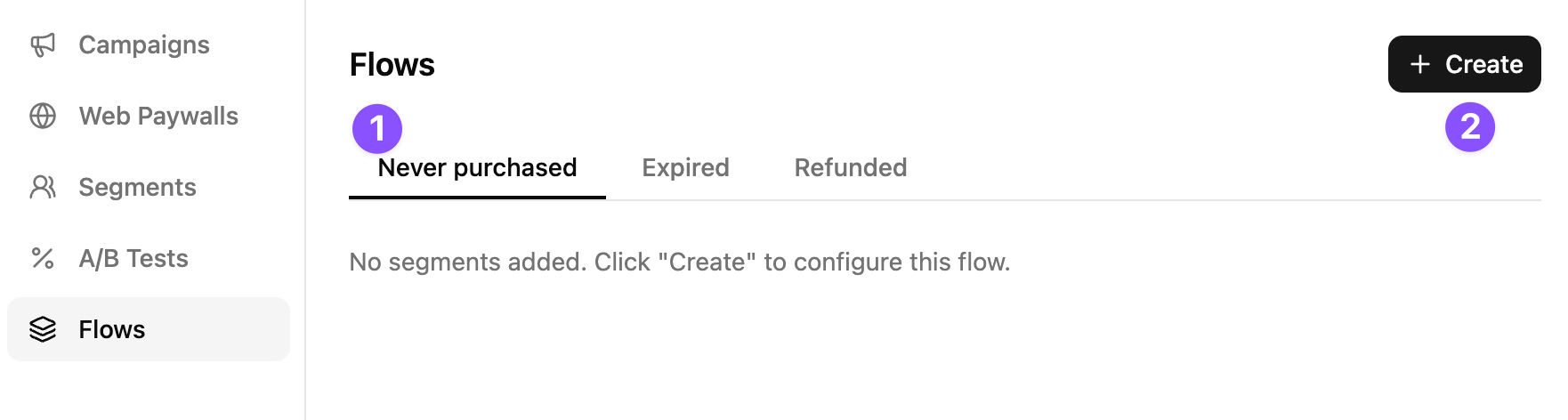
Adapty Mail で Flows を開き、設定したいトリガーを選択します。
-
Create をクリックしてダイアログを開きます。
-
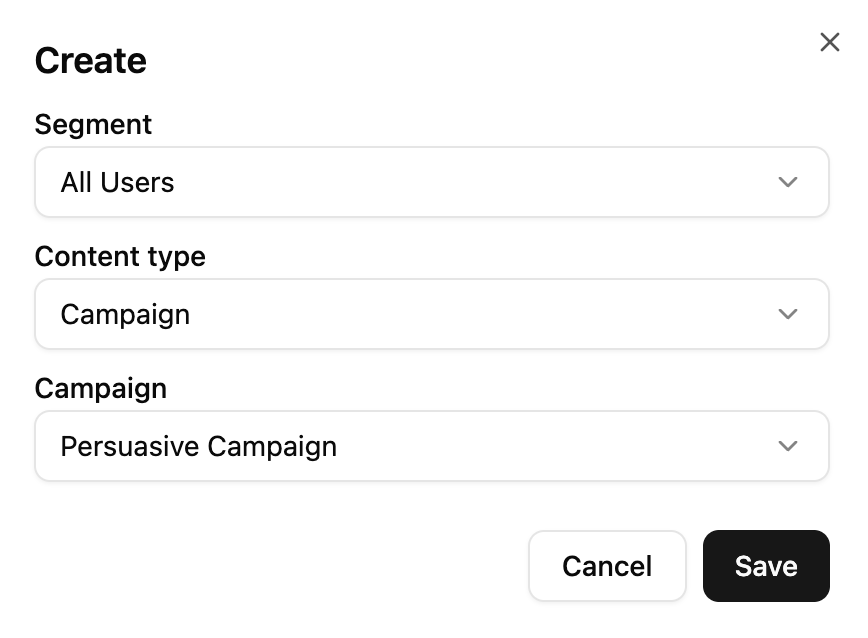
ダイアログで以下を設定します:
- Segment: セグメントを選択するか、すべてのユーザーを対象にする場合は All Users を選択します。
- Content type: 単一のキャンペーンの場合は Campaign、複数を比較する場合は A/B Test を選択します — A/B テストを参照してください。
- Campaign: 送信するキャンペーンを選択します。リストにはこのトリガー向けに作成されたキャンペーンのみ表示されます — 目的を参照してください。
-
Save をクリックします。
フローは保存した瞬間に公開されます。トリガーが発火してセグメントに一致するユーザーは、その時点からキャンペーンを受信し始め、最初のメールは設定したDelayの後に届きます。
優先度の変更
順序を変更するには、各行の左側にあるハンドルをドラッグしてください。
All Users が存在する場合は、最も低い優先度(トリガーの最後のエントリ)に設定する必要があります。そうしないと、フローが保存されません。
セグメントが受け取るコンテンツの変更
行の Change content をクリックすると、現在の値が入力済みの状態でダイアログが再表示されます。セグメント、コンテンツタイプ、キャンペーンを変更したら、Save をクリックして適用します。
A/B テストと紐づいているセグメントは、テストが draft(下書き)状態の間のみ編集できます。テストを開始すると、終了するまでコンテンツはロックされます。
フローからセグメントを削除する
行のアクションメニューを開き、Delete をクリックします。確認ダイアログは表示されません — 行は即座に削除されます。
- キャンペーンと組み合わされたセグメント: いつでも削除できます。
- ライブ A/B テストと組み合わされたセグメント: 削除できません。先に Finish A/B test でテストを終了してください。
セグメントを削除すると、新しいユーザーがシーケンスに入れなくなります。すでにシーケンス途中のユーザーは、スケジュールされたメールを引き続き受け取る場合があります — 自動キャンセルはされません。