
Quản lý phân khúc trong một flow trong Adapty Mail
Trong Adapty Mail, một flow kết nối một trigger với một chiến dịch, và một phân khúc người dùng quyết định ai sẽ nhận được nó.
Trigger là sự kiện khởi động một flow. Mỗi trigger có tab riêng, nơi bạn ghép các phân khúc với các chiến dịch mà họ nhận được, theo thứ tự ưu tiên.
Hướng dẫn này trình bày cách thêm, sắp xếp lại, chỉnh sửa và xóa các phân khúc đó. Xem Flows để có cái nhìn tổng quan về các khái niệm liên quan.
Thêm phân khúc vào flow
-
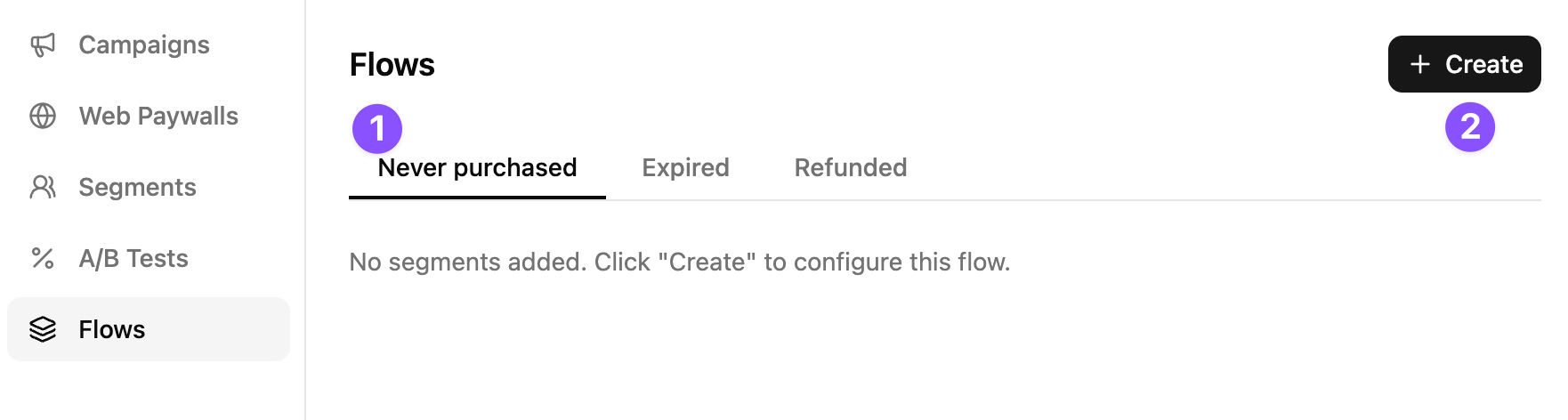
Trong Adapty Mail, vào Flows và mở trigger bạn muốn cấu hình.
-
Nhấp Create để mở hộp thoại.
-
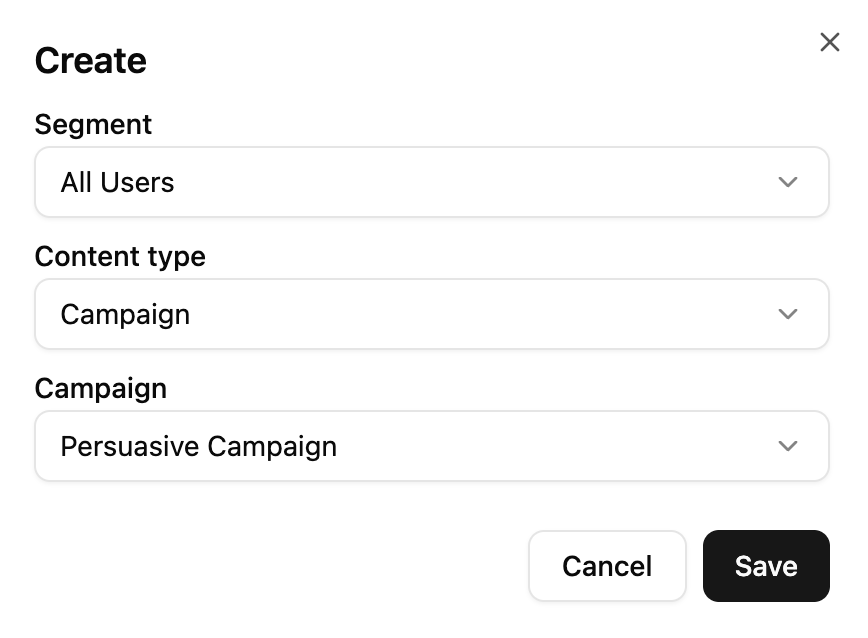
Trong hộp thoại:
- Segment: Chọn một phân khúc, hoặc All Users để áp dụng cho tất cả.
- Content type: Campaign cho một chiến dịch đơn, hoặc A/B Test để so sánh nhiều chiến dịch — xem A/B testing.
- Campaign: Chọn chiến dịch cần gửi. Danh sách chỉ hiển thị các chiến dịch được viết cho trigger này — xem purpose.
-
Nhấn Save.
Flow sẽ hoạt động ngay khi bạn lưu. Người dùng nào kích hoạt trigger và khớp với phân khúc sẽ bắt đầu nhận chiến dịch từ thời điểm đó, với email đầu tiên đến sau khoảng thời gian Delay đã cài đặt.
Thay đổi thứ tự ưu tiên
Để sắp xếp lại, kéo biểu tượng xử lý ở bên trái của bất kỳ hàng nào.
All Users, nếu có, phải có mức ưu tiên thấp nhất — tức là phải là mục cuối cùng trong trigger. Nếu không, flow sẽ không lưu được.
Thay đổi nội dung của một phân khúc
Nhấp Change content trên một hàng để mở lại hộp thoại với các giá trị hiện tại đã được điền sẵn. Bạn có thể thay đổi phân khúc, loại nội dung và chiến dịch, sau đó nhấp Save để áp dụng.
Phân khúc được ghép với một A/B test chỉ có thể chỉnh sửa khi test đang ở trạng thái draft. Sau khi test được khởi chạy, nội dung của nó sẽ bị khóa cho đến khi bạn kết thúc nó.
Xóa một phân khúc khỏi flow
Mở menu hành động của hàng đó và nhấp Delete. Không có hộp thoại xác nhận — hàng sẽ bị xóa ngay lập tức.
- Phân khúc được ghép với một chiến dịch: Có thể xóa bất cứ lúc nào.
- Phân khúc được ghép với một A/B test đang chạy: Không thể xóa. Hãy kết thúc test trước bằng Finish A/B test.
Xóa một phân khúc sẽ ngăn người dùng mới bước vào chuỗi. Những người dùng đang ở giữa chuỗi vẫn có thể tiếp tục nhận email đã lên lịch — không có tính năng hủy tự động.