
Gérer les segments dans un flow dans Adapty Mail
Dans Adapty Mail, un flow relie un déclencheur à une campagne, et un segment d’utilisateurs détermine qui la reçoit.
Un déclencheur est l’événement qui démarre un flow. Chaque déclencheur possède son propre onglet, où vous associez des segments aux campagnes qu’ils reçoivent, par ordre de priorité.
Ce guide explique comment ajouter, réorganiser, modifier et supprimer ces segments. Consultez Flows pour une vue d’ensemble des concepts impliqués.
Un assistant IA connecté au serveur MCP Adapty Mail peut ajouter et réorganiser des segments à votre place. Enregistrer un flow lance l’envoi, lisez donc le plan de l’assistant pour l’ensemble du flow avant de l’approuver. Le skill Adapty Mail affiche chaque ligne qu’il va enregistrer, y compris ce qu’il supprime.
Ajouter un segment à un flow
-
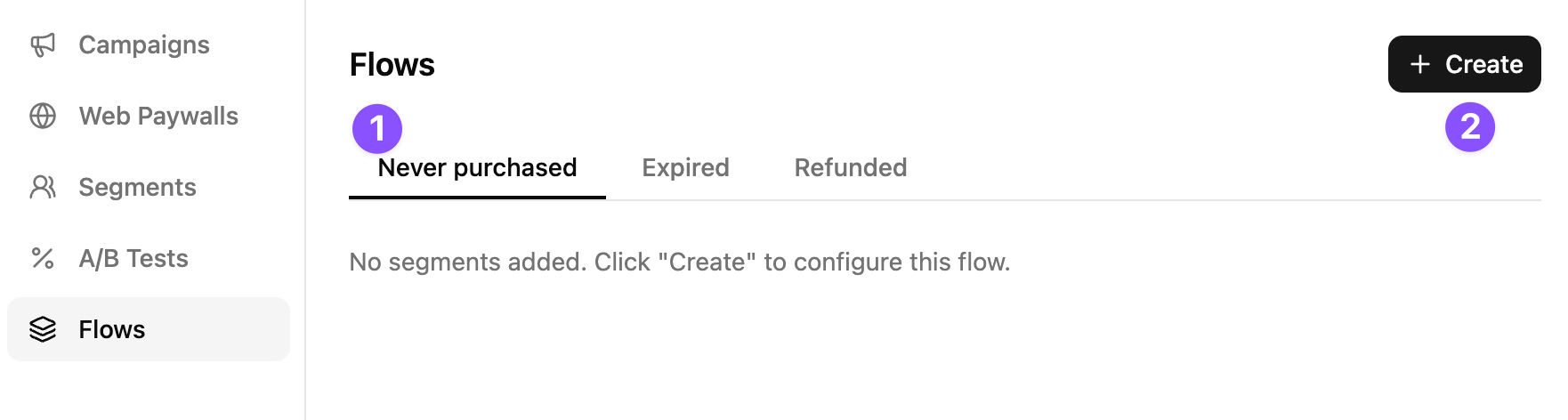
Dans Adapty Mail, rendez-vous dans Flows et ouvrez le déclencheur que vous souhaitez configurer.
-
Cliquez sur Create pour ouvrir la boîte de dialogue.
-
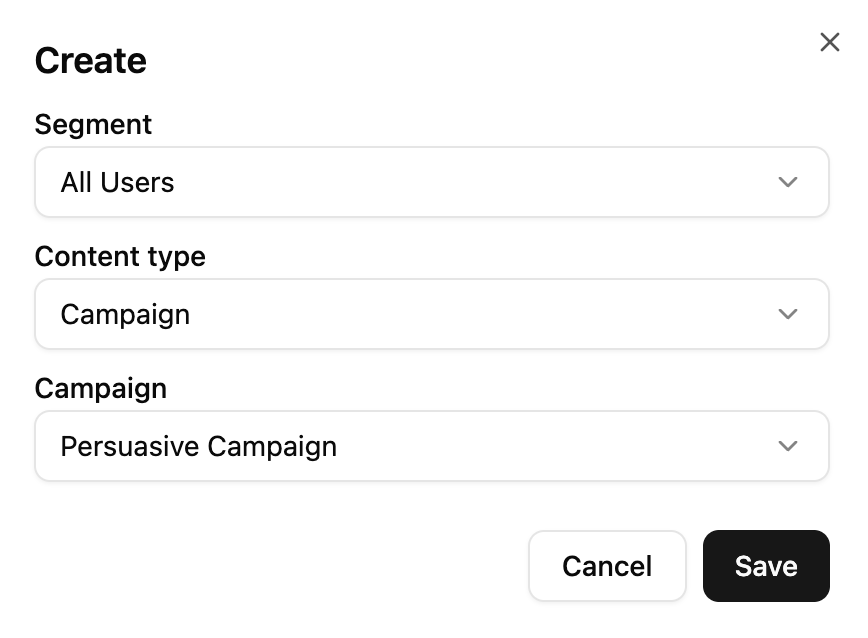
Dans la boîte de dialogue :
- Segment : Choisissez un segment, ou All Users pour cibler tout le monde.
- Content type : Campaign pour une campagne unique, ou A/B Test pour en comparer plusieurs — voir test A/B.
- Campaign : Sélectionnez la campagne à envoyer. La liste propose uniquement les campagnes rédigées pour ce déclencheur — voir purpose.
-
Cliquez sur Save.
Le flow est mis en ligne dès que vous sauvegardez. Les utilisateurs qui déclenchent l’événement et correspondent au segment commencent à recevoir la campagne à partir de ce moment, le premier e-mail arrivant après son Délai.
Modifier la priorité
Pour réorganiser, faites glisser la poignée à gauche de n’importe quelle ligne.
All Users, s’il est présent, doit avoir la priorité la plus basse — être la dernière entrée du déclencheur. Sinon, le flow ne sera pas enregistré.
Modifier ce qu’un segment reçoit
Cliquez sur Change content sur une ligne pour rouvrir la boîte de dialogue avec ses valeurs actuelles préremplies. Vous pouvez modifier le segment, le type de contenu et la campagne, puis cliquer sur Save pour appliquer les changements.
Un segment associé à un test A/B ne peut être modifié que lorsque le test est à l’état draft. Une fois le test lancé, son contenu est verrouillé jusqu’à ce que vous le terminiez.
Supprimer un segment d’un flow
Ouvrez le menu d’actions de la ligne et cliquez sur Delete. Il n’y a pas de boîte de dialogue de confirmation — la ligne est supprimée immédiatement.
- Segments associés à une campagne : peuvent être supprimés à tout moment.
- Segments associés à un test A/B actif : ne peuvent pas être supprimés. Terminez d’abord le test via Finish A/B test.
Supprimer un segment empêche les nouveaux utilisateurs d’entrer dans la séquence. Les utilisateurs déjà en cours de séquence peuvent continuer à recevoir leurs e-mails planifiés — il n’y a pas d’annulation automatique.