
Создание плейсмента
Плейсмент — это конкретное место в вашем мобильном приложении, где можно показывать флоу, пейвол, онбординг или A/B-тест. Например, выбор подписки может появляться во флоу при запуске приложения, а расходуемый продукт (например, золотые монеты) — когда у пользователя заканчиваются монеты в игре.
Вы можете показывать одни и те же или разные флоу, пейволы, онбординги или A/B-тесты в разных плейсментах или разным сегментам пользователей — в Adapty они называются «аудиториями».
Прочитайте раздел Как выбрать подходящие плейсменты — там есть полезные советы.
Плейсменты также можно создавать программно с помощью Developer CLI.
Хотя процесс создания плейсмента схож для флоу, пейволов и онбордингов, один плейсмент не может обслуживать более одного типа — каждый тип плейсмента обрабатывает разные метрики. Тип фиксируется при создании плейсмента, поэтому если вы хотите показывать флоу там, где раньше показывался пейвол, потребуется создать новый плейсмент для флоу с новым идентификатором плейсмента.
Создание и настройка плейсмента
-
Перейдите в раздел Placements главного меню Adapty. Выберите вкладку Flows, Paywalls или Onboardings в зависимости от типа плейсмента, который хотите создать.
-
Нажмите Create placement.
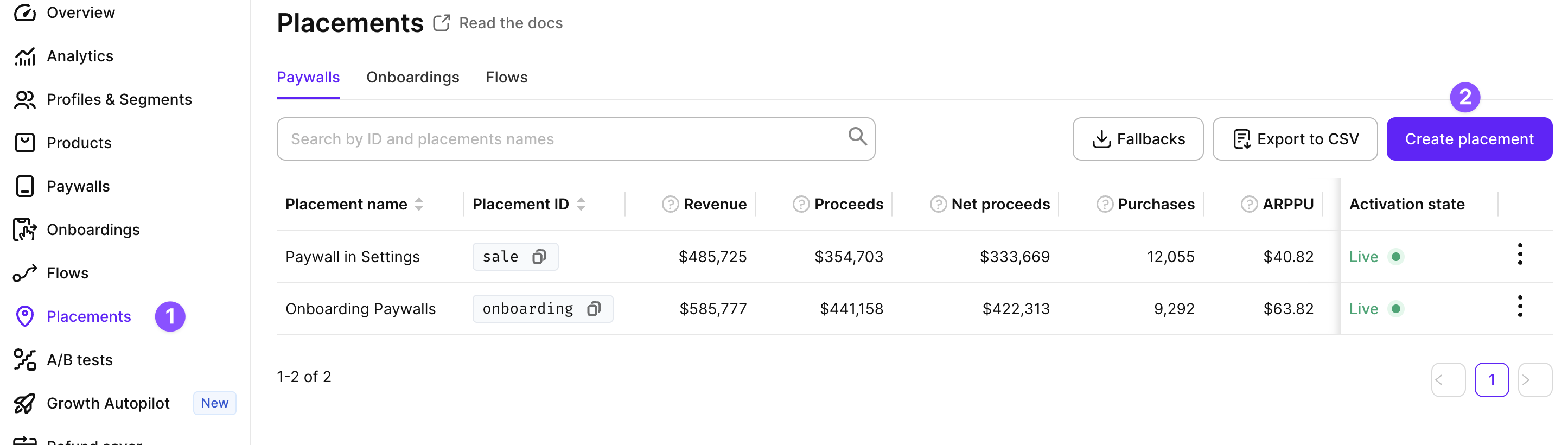
-
Введите Placement name. Это внутренний идентификатор в дашборде Adapty. При необходимости его можно изменить позже.
-
Введите Placement ID. Этот ID используется в SDK для вызова флоу, пейволов, онбордингов и A/B-тестов плейсмента. Идентификаторы плейсментов уникальны для всего приложения вне зависимости от их типа, и изменить их после создания нельзя. Они также чувствительны к регистру:
onboardingиOnboarding— это два разных плейсмента. Ваше приложение должно запрашивать именно тот ID, который вы здесь указали.
Затем назначьте плейсменту флоу, пейвол, онбординг или A/B-тест. Adapty поддерживает аудитории — сегменты пользователей на основе сегментов — так что вы можете показывать разный контент разным группам пользователей. Если таргетинг не нужен, аудитория All users по умолчанию охватывает всех.
Прежде чем продолжить, убедитесь, что вы создали флоу, пейвол, онбординг или A/B-тест, который хотите запустить, а также аудиторию, которую хотите указать.
- В окне Placements/ Your placement добавьте флоу, пейвол, онбординг или A/B-тест для отображения аудитории All users по умолчанию. Для этого нажмите кнопку Run flow, Run paywall или Run A/B test (название зависит от типа плейсмента), затем выберите нужный флоу, пейвол, онбординг или A/B-тест из выпадающего списка.
- Если вы хотите использовать в плейсменте более одной аудитории для создания персонализированного контента под разные группы пользователей, нажмите кнопку Add audience и выберите нужный сегмент пользователей из списка.
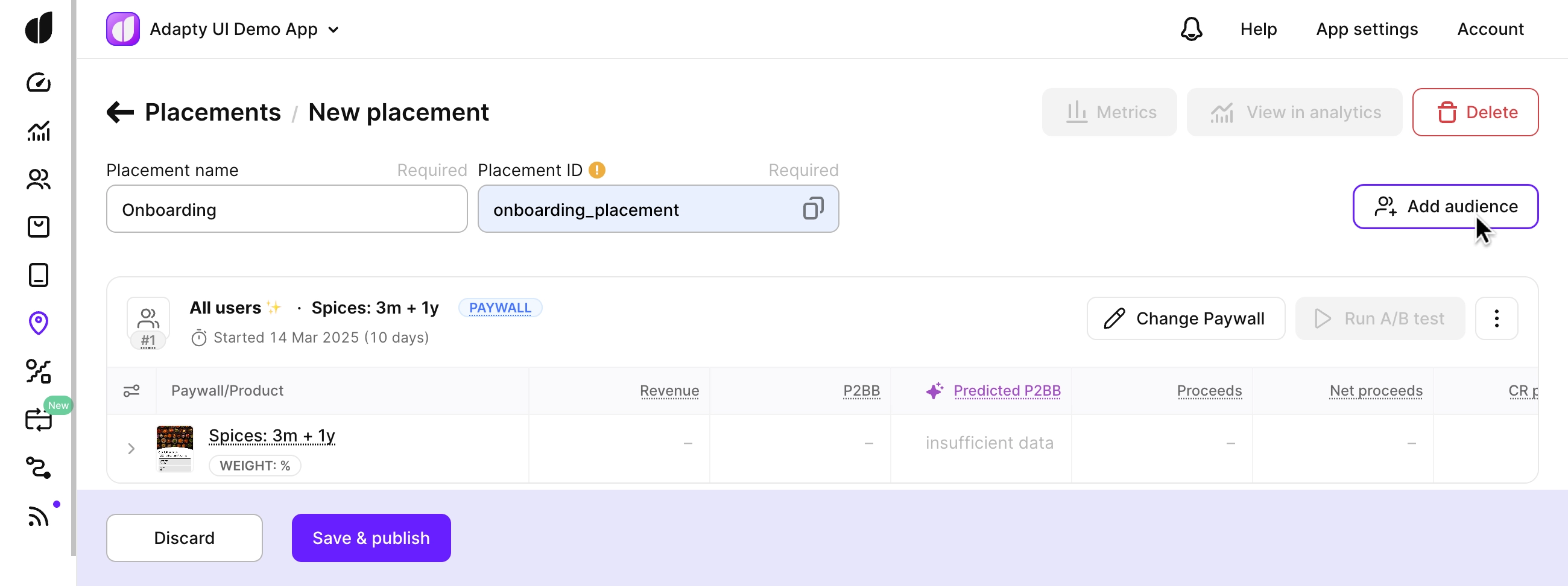
- Теперь добавьте флоу, пейвол, онбординг или A/B-тест для отображения этой аудитории.
- Добавьте столько аудиторий, сколько нужно.
- Если у вас более одной аудитории, проверьте, что приоритеты аудиторий расставлены правильно.
- Нажмите кнопку Save and publish.
Как только плейсмент сохранён и опубликован, всё готово — используйте Placement ID в коде приложения, чтобы получить и отобразить его.
Следующие шаги
Отображение пейволов в приложении: iOS | Android | React Native | Flutter | Unity | Kotlin Multiplatform | Capacitor
Отображение онбординга в приложении: iOS | Android | React Native | Flutter | Unity | Kotlin Multiplatform | Capacitor