
Tạo placement
Placement là một vị trí cụ thể trong ứng dụng di động của bạn, nơi bạn có thể hiển thị flow, paywall, onboarding hoặc A/B test. Ví dụ: màn hình chọn gói đăng ký có thể xuất hiện trong flow khởi động, trong khi sản phẩm consumable (như đồng xu vàng) có thể hiển thị khi người dùng hết xu trong game.
Bạn có thể hiển thị cùng một hoặc các flow, paywall, onboarding, hoặc A/B test khác nhau ở các placement khác nhau hoặc cho các phân khúc người dùng khác nhau — được gọi là “đối tượng” trong Adapty.
Đọc phần Chọn placement phù hợp để biết thêm mẹo chọn placement đúng.
Bạn cũng có thể tạo placement theo cách lập trình bằng Developer CLI.
Mặc dù quy trình tạo placement tương tự nhau đối với flow, paywall và onboarding, bạn không thể tạo một placement phục vụ nhiều hơn một loại — mỗi loại placement xử lý các chỉ số khác nhau. Loại placement được cố định ngay khi placement được tạo, vì vậy nếu muốn phục vụ một flow ở nơi trước đây bạn đã phục vụ một paywall, bạn cần tạo một flow placement mới với một placement ID mới.
Tạo và cấu hình placement
-
Vào Placements từ menu chính của Adapty. Chuyển sang tab Flows, Paywalls, hoặc Onboardings tùy theo loại placement bạn muốn tạo.
-
Nhấp vào Create placement.
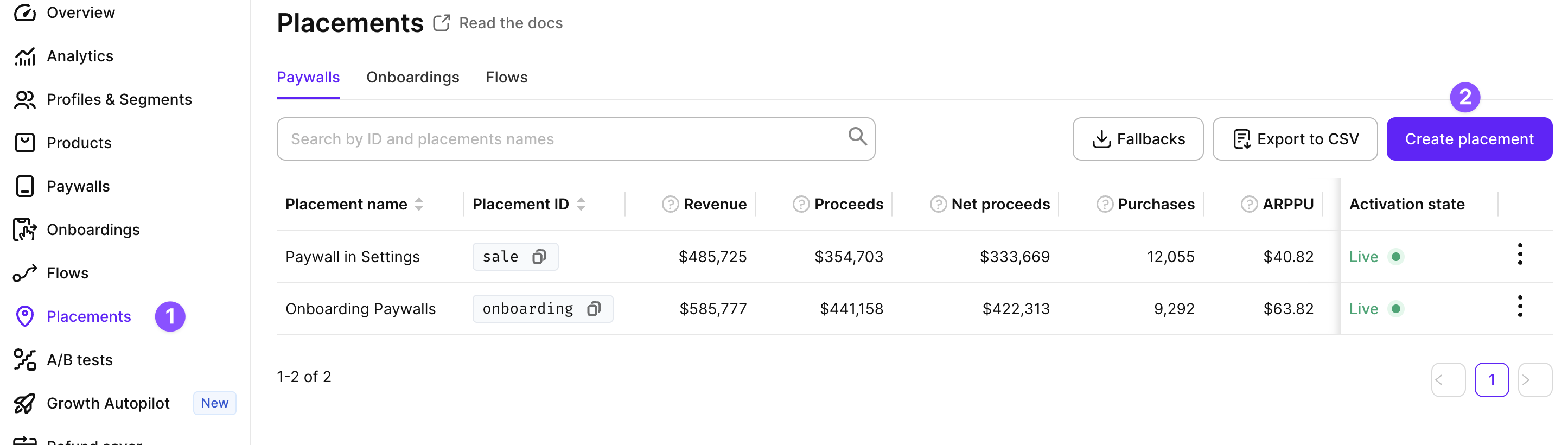
-
Nhập Placement name. Đây là tên định danh nội bộ trong Adapty Dashboard. Bạn có thể chỉnh sửa sau nếu cần.
-
Nhập Placement ID. Bạn sẽ dùng ID này trong Adapty SDK để gọi flow, paywall, onboarding và A/B test của placement. Placement ID là duy nhất trên toàn bộ các placement trong ứng dụng, bất kể loại nào, và không thể chỉnh sửa sau khi tạo. ID cũng phân biệt chữ hoa/thường:
onboardingvàOnboardinglà hai placement riêng biệt. Ứng dụng của bạn phải gọi đúng ID mà bạn nhập ở đây.
Tiếp theo, gán một flow, paywall, onboarding hoặc A/B test cho placement. Adapty hỗ trợ đối tượng — các phân khúc người dùng dựa trên phân khúc — để bạn có thể hiển thị nội dung khác nhau cho các nhóm người dùng khác nhau. Nếu bạn không cần nhắm mục tiêu, đối tượng mặc định All users sẽ bao gồm tất cả mọi người.
Để tiếp tục, hãy đảm bảo bạn đã tạo flow, paywall, onboarding hoặc A/B test mà bạn muốn chạy, cùng với đối tượng bạn muốn chỉ định.
- Trong cửa sổ Placements/ Your placement, thêm flow, paywall, onboarding hoặc A/B test để hiển thị cho đối tượng mặc định All users. Để thực hiện, nhấn nút Run flow, Run paywall hoặc Run A/B test (nhãn nút tùy thuộc vào loại placement), sau đó chọn flow, paywall, onboarding hoặc A/B test mong muốn từ danh sách thả xuống.
- Nếu bạn muốn sử dụng nhiều hơn một đối tượng trong placement để tạo nội dung cá nhân hóa cho các nhóm người dùng khác nhau, nhấn nút Add audience và chọn phân khúc người dùng mong muốn từ danh sách.
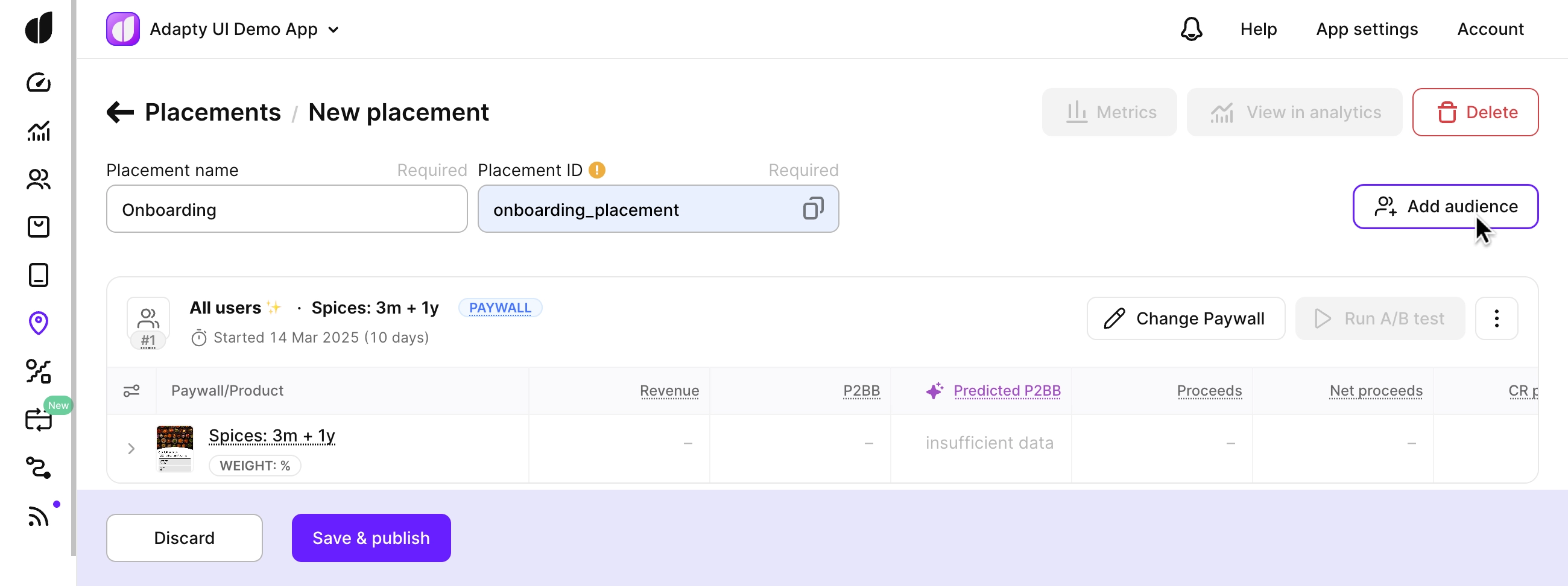
- Bây giờ thêm flow, paywall, onboarding hoặc A/B test để hiển thị cho đối tượng này.
- Thêm bao nhiêu đối tượng tùy ý.
- Nếu bạn có nhiều hơn một đối tượng, hãy kiểm tra xem các đối tượng có đúng thứ tự ưu tiên không.
- Nhấn nút Save and publish button.
Khi placement đã được lưu và xuất bản, bạn đã có mọi thứ cần thiết — hãy dùng Placement ID trong code ứng dụng để tải và hiển thị nó.
Các bước tiếp theo
Hiển thị paywall trong ứng dụng của bạn: iOS | Android | React Native | Flutter | Unity | Kotlin Multiplatform | Capacitor
Hiển thị onboarding trong ứng dụng của bạn: iOS | Android | React Native | Flutter | Unity | Kotlin Multiplatform | Capacitor