
Créer un placement
Un placement est un emplacement spécifique dans votre application mobile où vous pouvez afficher un flow, un paywall, un onboarding ou un test A/B. Par exemple, un choix d’abonnement peut apparaître dans un flow de démarrage, tandis qu’un produit consommable (comme des pièces d’or) peut s’afficher lorsqu’un utilisateur n’a plus de pièces dans un jeu.
Vous pouvez afficher les mêmes flows, paywalls, onboardings ou tests A/B — ou des versions différentes — dans plusieurs placements ou auprès de différents segments d’utilisateurs, appelés « audiences » dans Adapty.
Consultez la section Choisir des placements pertinents pour des conseils sur le choix du bon placement.
Vous pouvez également créer des placements par programmation via la CLI développeur.
Bien que le processus de création de placement soit similaire pour les flows, les paywalls et les onboardings, il n’est pas possible de créer un placement unique qui serve plus d’un type — chaque type de placement traite des métriques différentes. Le type est fixé dès la création du placement : pour servir un flow là où vous serviez auparavant un paywall, il faudra créer un nouveau placement de type flow avec un nouvel identifiant de placement.
Créer et configurer un placement
-
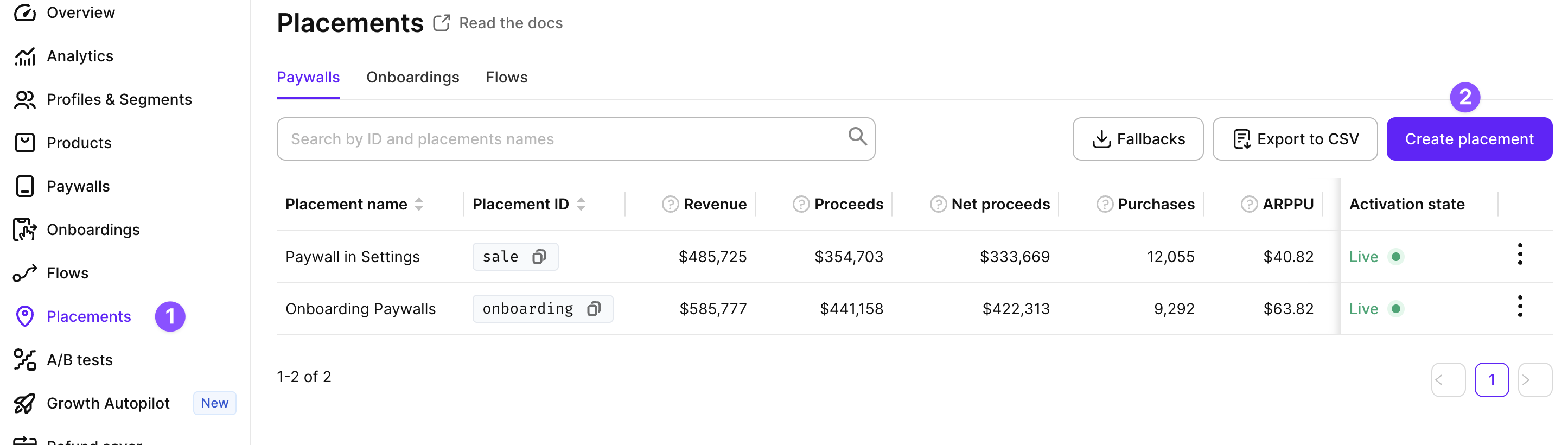
Accédez à Placements depuis le menu principal d’Adapty. Passez à l’onglet Flows, Paywalls ou Onboardings selon le type de placement que vous souhaitez créer.
-
Cliquez sur Create placement.
-
Saisissez un Placement name. Il s’agit d’un identifiant interne dans l’Adapty Dashboard. Vous pouvez le modifier ultérieurement si nécessaire.
-
Saisissez un Placement ID. Vous utiliserez cet identifiant dans le SDK Adapty pour appeler les flows, paywalls, onboardings et tests A/B du placement. Les Placement IDs sont uniques pour chaque placement de l’application, quel que soit son type, et ne peuvent pas être modifiés ultérieurement. Ils sont également sensibles à la casse :
onboardingetOnboardingsont deux placements distincts. Votre application doit utiliser exactement l’identifiant que vous saisissez ici.
Ensuite, associez un flow, un paywall, un onboarding ou un test A/B au placement. Adapty prend en charge les audiences — des segments d’utilisateurs basés sur des segments — pour afficher un contenu différent selon les groupes d’utilisateurs. Si vous n’avez pas besoin de ciblage, l’audience par défaut Tous les utilisateurs couvre tout le monde.
Pour continuer, assurez-vous d’avoir créé un flow, un paywall, un onboarding ou un test A/B que vous souhaitez exécuter, ainsi qu’une audience à spécifier.
- Dans la fenêtre Placements/ Your placement, ajoutez un flow, un paywall, un onboarding ou un test A/B à afficher pour l’audience par défaut All users. Pour ce faire, cliquez sur le bouton Run flow, Run paywall ou Run A/B test (le libellé dépend du type de placement), puis sélectionnez le flow, le paywall, l’onboarding ou le test A/B souhaité dans la liste déroulante.
- Si vous souhaitez utiliser plusieurs audiences dans le placement pour créer du contenu personnalisé adapté à différents groupes d’utilisateurs, cliquez sur le bouton Add audience et choisissez le segment d’utilisateurs souhaité dans la liste.
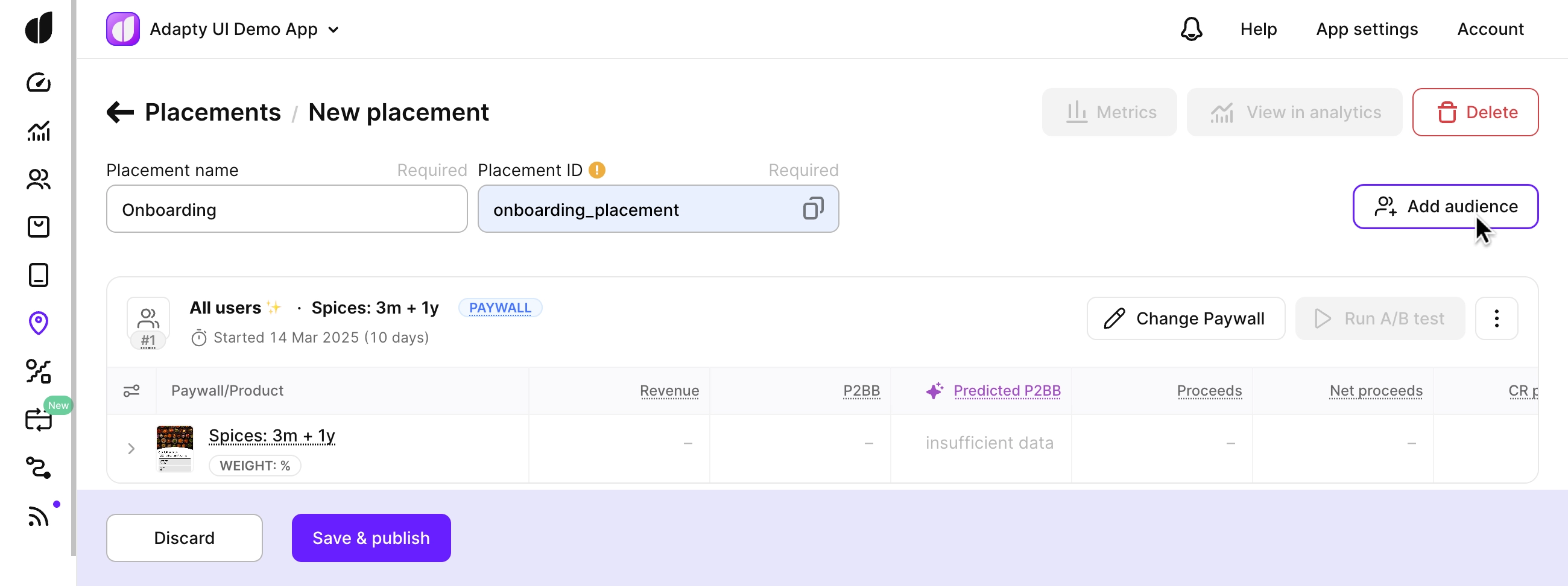
- Ajoutez maintenant le flow, le paywall, l’onboarding ou le test A/B à afficher pour cette audience.
- Ajoutez autant d’audiences que nécessaire.
- Si vous avez plusieurs audiences, vérifiez qu’elles ont les bonnes priorités.
- Cliquez sur le bouton Save and publish button.
Une fois votre placement enregistré et publié, vous avez tout ce qu’il faut — utilisez le Placement ID dans le code de votre application pour le récupérer et l’afficher.
Prochaines étapes
Affichez les paywalls dans votre application : iOS | Android | React Native | Flutter | Unity | Kotlin Multiplatform | Capacitor
Afficher les onboardings dans votre application : iOS | Android | React Native | Flutter | Unity | Kotlin Multiplatform | Capacitor