
Crear un placement
Un placement es una ubicación concreta dentro de tu app móvil donde puedes mostrar un flow, un paywall, un onboarding o una prueba A/B. Por ejemplo, una pantalla de selección de suscripción podría aparecer en el flow de inicio, mientras que un producto consumible (como monedas de oro) podría mostrarse cuando al usuario se le acaban las monedas en un juego.
Puedes mostrar los mismos flows, paywalls, onboardings o pruebas A/B, o diferentes, en distintos placements o para distintos segmentos de usuarios, denominados “audiencias” en Adapty.
Lee la sección Elige placements con sentido para obtener consejos sobre cómo elegir el placement adecuado.
También puedes crear placements mediante programación con la CLI para desarrolladores.
Aunque el proceso de creación de placements es similar para flows, paywalls y onboardings, no puedes crear un único placement que sirva más de un tipo: cada tipo de placement procesa métricas diferentes. El tipo queda fijado una vez creado el placement, por lo que servir un flow donde antes servías un paywall implica crear un nuevo placement de tipo flow con un nuevo ID de placement.
Crear y configurar un placement
-
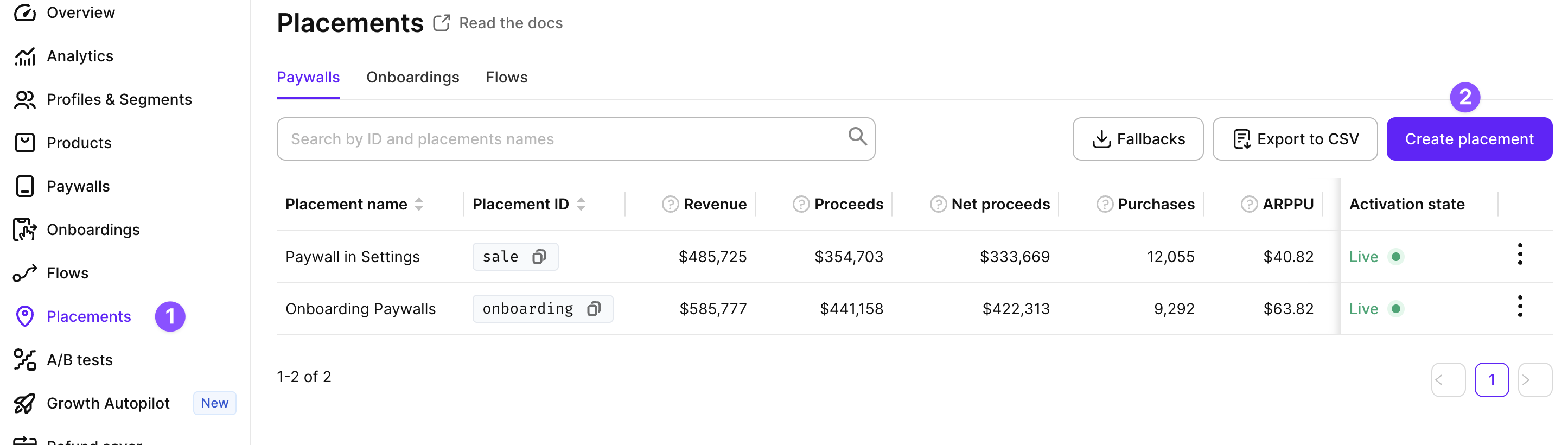
Ve a Placements desde el menú principal de Adapty. Cambia a la pestaña Flows, Paywalls o Onboardings según el tipo de placement que quieras crear.
-
Haz clic en Create placement.
-
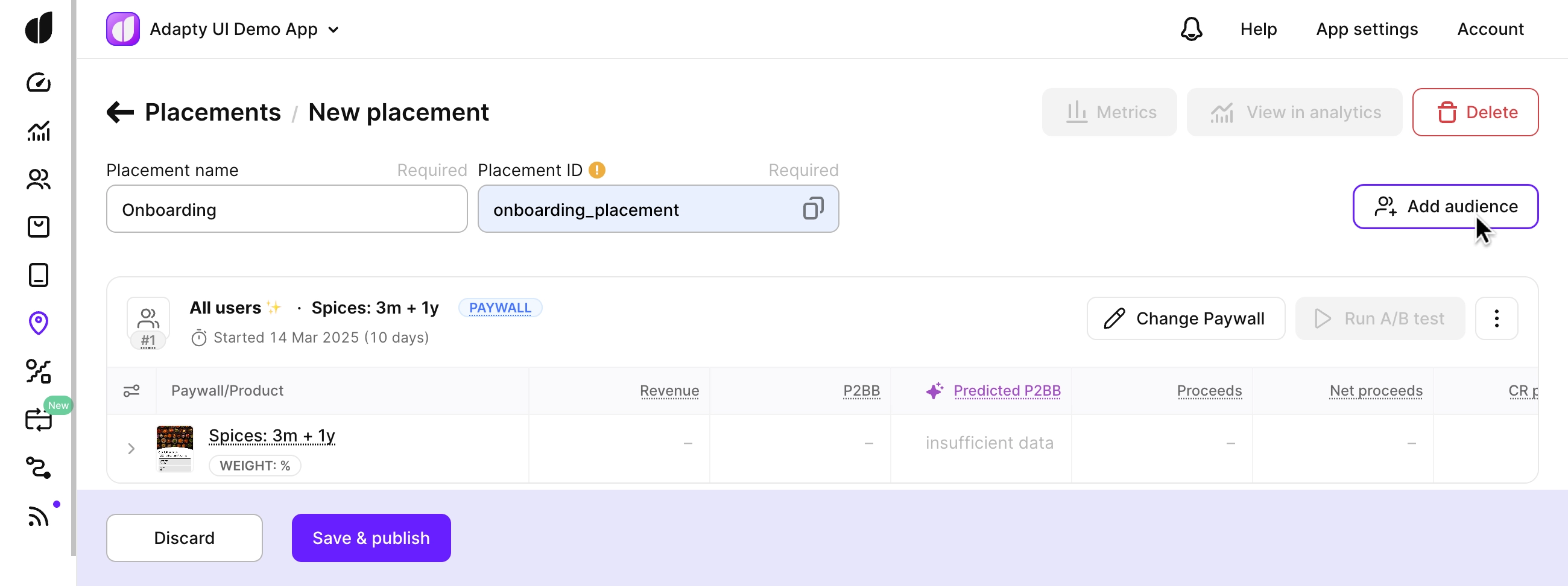
Introduce un Placement name. Es un identificador interno en el Adapty Dashboard. Puedes editarlo más adelante si es necesario.
-
Introduce un Placement ID. Usarás este ID en el SDK de Adapty para llamar a los flows, paywalls, onboardings y pruebas A/B del placement. Los IDs de placement son únicos en todos los placements de la app, independientemente de su tipo, y no se pueden editar una vez creados. Además, distinguen entre mayúsculas y minúsculas:
onboardingyOnboardingson dos placements distintos. Tu app debe solicitar exactamente el ID que introduzcas aquí.
A continuación, asigna un flow, paywall, onboarding o prueba A/B al placement. Adapty admite audiencias — segmentos de usuarios basados en segmentos — para que puedas mostrar contenido diferente a grupos de usuarios distintos. Si no necesitas segmentación, la audiencia predeterminada All users cubre a todos.
Para continuar, asegúrate de haber creado un flow, paywall, onboarding o prueba A/B que quieras ejecutar, así como una audiencia que desees especificar.
- En la ventana Placements/ Your placement, añade un flow, paywall, onboarding o prueba A/B para mostrar a la audiencia predeterminada All users. Para ello, haz clic en el botón Run flow, Run paywall o Run A/B test (la etiqueta depende del tipo de placement) y selecciona el flow, paywall, onboarding o prueba A/B deseado de la lista desplegable.
- Si quieres usar más de una audiencia en el placement para crear contenido personalizado adaptado a distintos grupos de usuarios, haz clic en el botón Add audience y elige el segmento de usuarios deseado de la lista.
- Ahora añade el flow, paywall, onboarding o prueba A/B que se mostrará para esta audiencia.
- Añade tantas audiencias como necesites.
- Si tienes más de una audiencia, comprueba que tienen las prioridades correctas.
- Haz clic en el botón Save and publish.
Una vez que tu placement esté guardado y publicado, tienes todo lo necesario: usa el Placement ID en el código de tu app para obtenerlo y mostrarlo.
Próximos pasos
Muestra paywalls en tu app: iOS | Android | React Native | Flutter | Unity | Kotlin Multiplatform | Capacitor
Mostrar onboardings en tu app: iOS | Android | React Native | Flutter | Unity | Kotlin Multiplatform | Capacitor