
创建版位
版位是移动应用中的特定位置,用于展示流程、付费墙、用户引导或 A/B 测试。例如,订阅选择界面可能出现在启动流程中,而消耗型商品(如金币)则可以在游戏中用户金币耗尽时显示。
您可以在不同版位中,或针对不同用户群体(在 Adapty 中称为”目标受众”),展示相同或不同的流程、付费墙、用户引导或 A/B 测试。
请阅读选择有意义的版位章节,获取选择合适版位的建议。
您也可以使用 Developer CLI 以编程方式创建版位。
虽然版位的创建流程在流程、付费墙和用户引导之间相似,但你无法创建一个同时服务于多种类型的版位——每种版位类型处理不同的数据图表。版位类型一经创建便无法更改,因此如果你想在原来展示付费墙的地方改为展示流程,需要新建一个流程版位,并使用新的版位 ID。
创建并配置版位
-
从 Adapty 主菜单进入 Placements。根据你想创建的版位类型,切换到 Flows、Paywalls 或 Onboardings 标签页。
-
点击 Create placement。
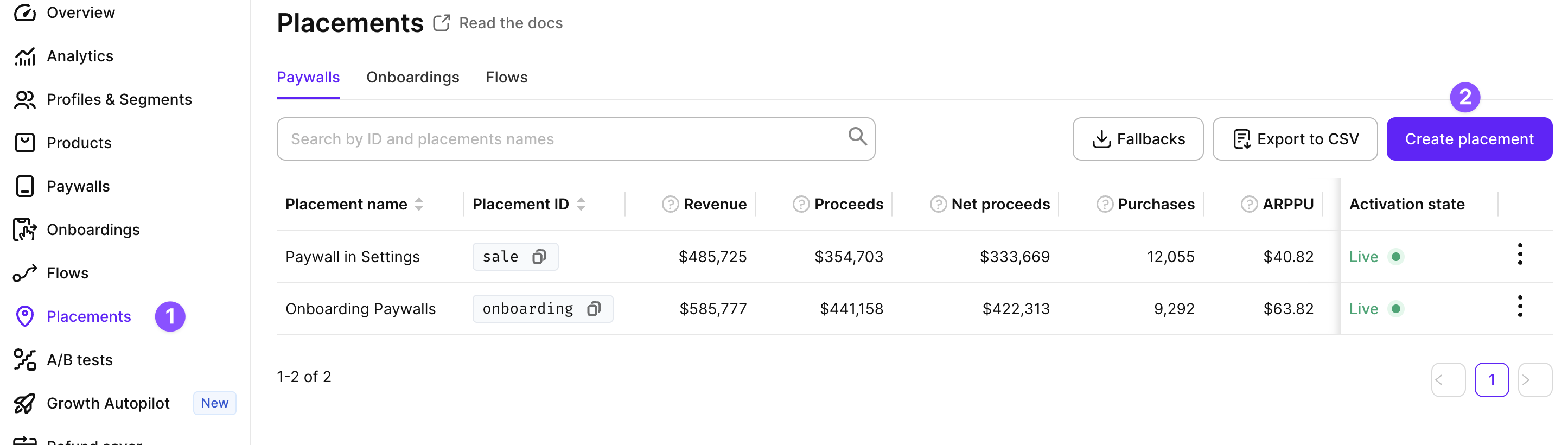
-
输入 Placement name(版位名称)。这是 Adapty 看板中的内部标识符,后续可按需修改。
-
输入 Placement ID(版位 ID)。你将在 Adapty SDK 中使用此 ID 来调用版位的流程、付费墙、用户引导和 A/B 测试。版位 ID 在应用内所有版位中唯一,无论版位类型如何,且创建后无法修改。ID 区分大小写:
onboarding和Onboarding是两个不同的版位。你的应用必须使用此处填写的精确 ID 进行请求。
接下来,为版位分配流程、付费墙、用户引导或 A/B 测试。Adapty 支持目标受众——基于市场细分的用户群体——因此你可以向不同用户群体展示不同内容。如果不需要定向投放,默认的 所有用户 目标受众可覆盖所有人。
在继续之前,请确保您已创建想要运行的流程、付费墙、用户引导或 A/B 测试,以及您想要指定的目标受众。
- 在 Placements/ Your placement 窗口中,为默认的 All users 目标受众添加流程、付费墙、用户引导或 A/B 测试。点击 Run flow、Run paywall 或 Run A/B test 按钮(标签名称取决于版位类型),然后从下拉列表中选择所需的流程、付费墙、用户引导或 A/B 测试。
- 如果您希望在版位中使用多个目标受众,为不同用户群体提供个性化内容,请点击 Add audience 按钮,并从列表中选择所需的市场细分。
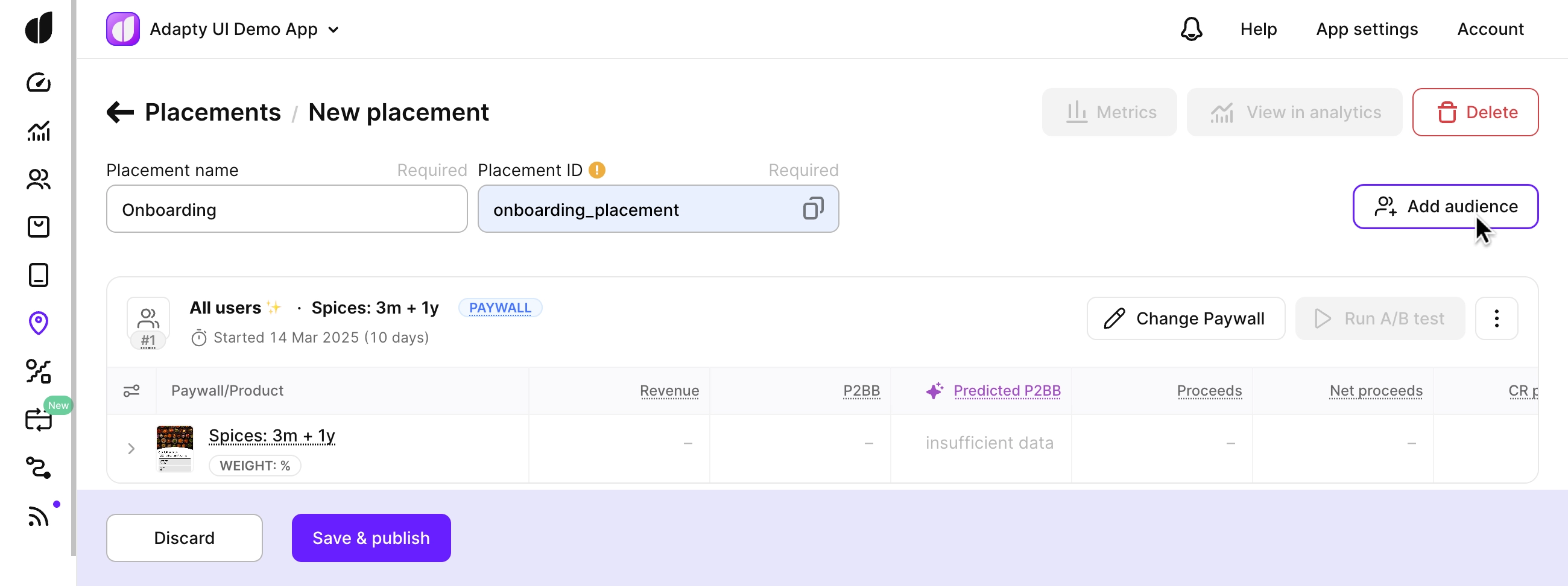
- 现在为该目标受众添加要展示的流程、付费墙、用户引导或 A/B 测试。
- 根据需要添加任意数量的目标受众。
- 如果有多个目标受众,请检查各目标受众的优先级是否正确。
- 点击 Save and publish button。
版位保存并发布后,你就拥有了所需的一切——在应用代码中使用 Placement ID 来获取并展示它。
后续步骤
在应用中展示付费墙:iOS | Android | React Native | Flutter | Unity | Kotlin Multiplatform | Capacitor
在应用中展示用户引导:iOS | Android | React Native | Flutter | Unity | Kotlin Multiplatform | Capacitor