
Placements
Un placement est un point dans votre application où vous insérez du contenu provenant d’Adapty. Vous pouvez invoquer un placement au lancement de l’application, devant une fonctionnalité premium, sur un écran de paramètres, ou n’importe où ailleurs.
Un placement a l’un des trois types suivants. Deux d’entre eux sont destinés aux nouveaux projets :
- Un placement de flow sert un flow : un écran ou une séquence d’écrans, construite dans le Flow & Paywall Builder. Un flow peut être un onboarding, un paywall, ou un onboarding qui se termine par un paywall. Pour construire l’écran vous-même, utilisez plutôt un placement de paywall.
- Un placement de paywall transmet un paywall — une configuration de produit que vous créez dans le tableau de bord — vers un écran que vous construisez vous-même.
Le troisième type, les placements d’onboarding, sert les onboardings depuis l’ancien Onboarding Builder. Adapty déprécie ce builder le 1er octobre 2026, donc créez vos nouveaux onboardings sous forme de flows.
Règles et pièges
- Le type d’un placement est fixé à sa création, car chaque type possède son propre ensemble de métriques.
- Les identifiants de placement sont uniques dans toute votre application, donc le même identifiant ne peut pas servir un flow à un endroit et un paywall à un autre.
- Un paywall personnalisé et un flow ne peuvent pas partager un seul test A/B, car chacun nécessite son propre type de placement. Pour les comparer, déployez le flow progressivement sur son propre placement et mesurez les deux l’un par rapport à l’autre.
- Pour migrer un placement de paywall vers un flow, créez un nouveau placement de flow avec un nouvel identifiant, puis publiez une mise à jour de l’application qui l’appelle. Voir Migrer vers les flows.
- La seule chose que vous codez en dur dans votre application est l’identifiant de placement. Tout le reste se contrôle depuis le tableau de bord, sans publier de mise à jour : quel flow ou paywall il sert, la segmentation par audience et les tests A/B.
- L’identifiant de placement doit correspondre exactement à celui du tableau de bord. Copiez-le sans espaces superflus. Si l’identifiant ne correspond pas, la requête SDK échoue et le SDK utilise le fichier de secours local si vous en avez configuré un.
- Ancien Paywall Builder uniquement — désactiver Show on device ne supprime pas un paywall de son placement. Le placement lui est toujours associé sans configuration du builder, donc l’application n’a rien à afficher. Pour arrêter d’afficher un paywall, retirez-le de l’audience du placement.
Vous pouvez également gérer les placements par programmation à l’aide de la CLI développeur.
Liste des placements
Pour voir tous vos placements, accédez à Placements depuis le menu principal d’Adapty. Vous les verrez classés par type : Paywalls, Onboardings et Flows.
Chaque onglet offre une vue complète des différents endroits du parcours utilisateur où des flows, des paywalls, des onboardings ou des tests A/B peuvent apparaître. Chaque élément de la liste correspond à un placement spécifique, ce qui facilite sa gestion et sa modification.
Vous pouvez modifier les détails d’un placement, l’associer au flow, au paywall, à l’onboarding ou au test A/B souhaité pour une audience donnée, ou supprimer les placements inutiles. Les chiffres du tableau reflètent les données analytiques des placements depuis leur activation.
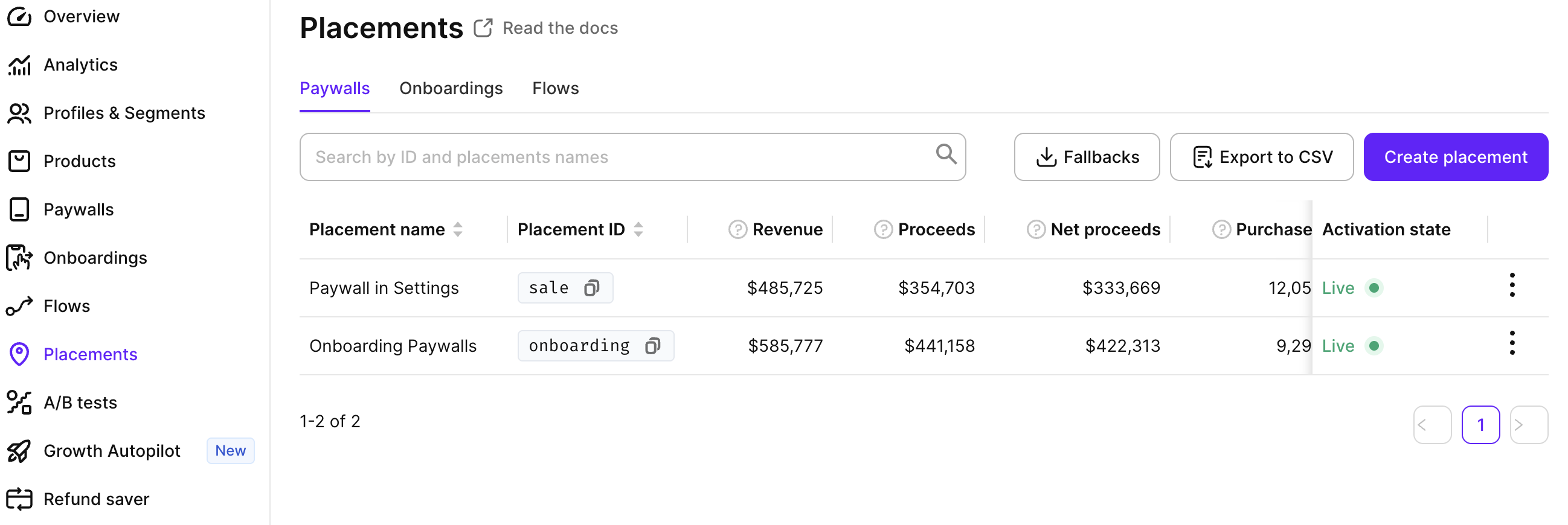
À partir de là, vous pouvez :
- Créer un nouveau placement
- Modifier un placement existant
- Supprimer un placement existant
- Télécharger les fallbacks locaux pour les flows, les paywalls ou les onboardings. Ces fichiers sont utilisés quand un utilisateur ouvre l’application sans connexion au backend Adapty (pas d’internet, ou dans le cas rare où le backend est indisponible) et qu’il n’y a pas de cache sur l’appareil. Le même téléchargement Fallbacks couvre à la fois les flows et les paywalls — la version du SDK choisie dans la fenêtre de téléchargement détermine si le bundle inclut les flows (SDK 4.0+) ou uniquement les paywalls.