
Analyses dans Adapty Attribution
Analytics est une section de l’Adapty Attribution Dashboard qui vous permet de consulter plusieurs métriques de campagne en un seul endroit. Vous pouvez personnaliser les graphiques à afficher et visualiser les données de toutes vos campagnes en même temps.
La section Analytics comporte deux onglets :
- Analytics : un tableau de cohortes de vos métriques de campagne.
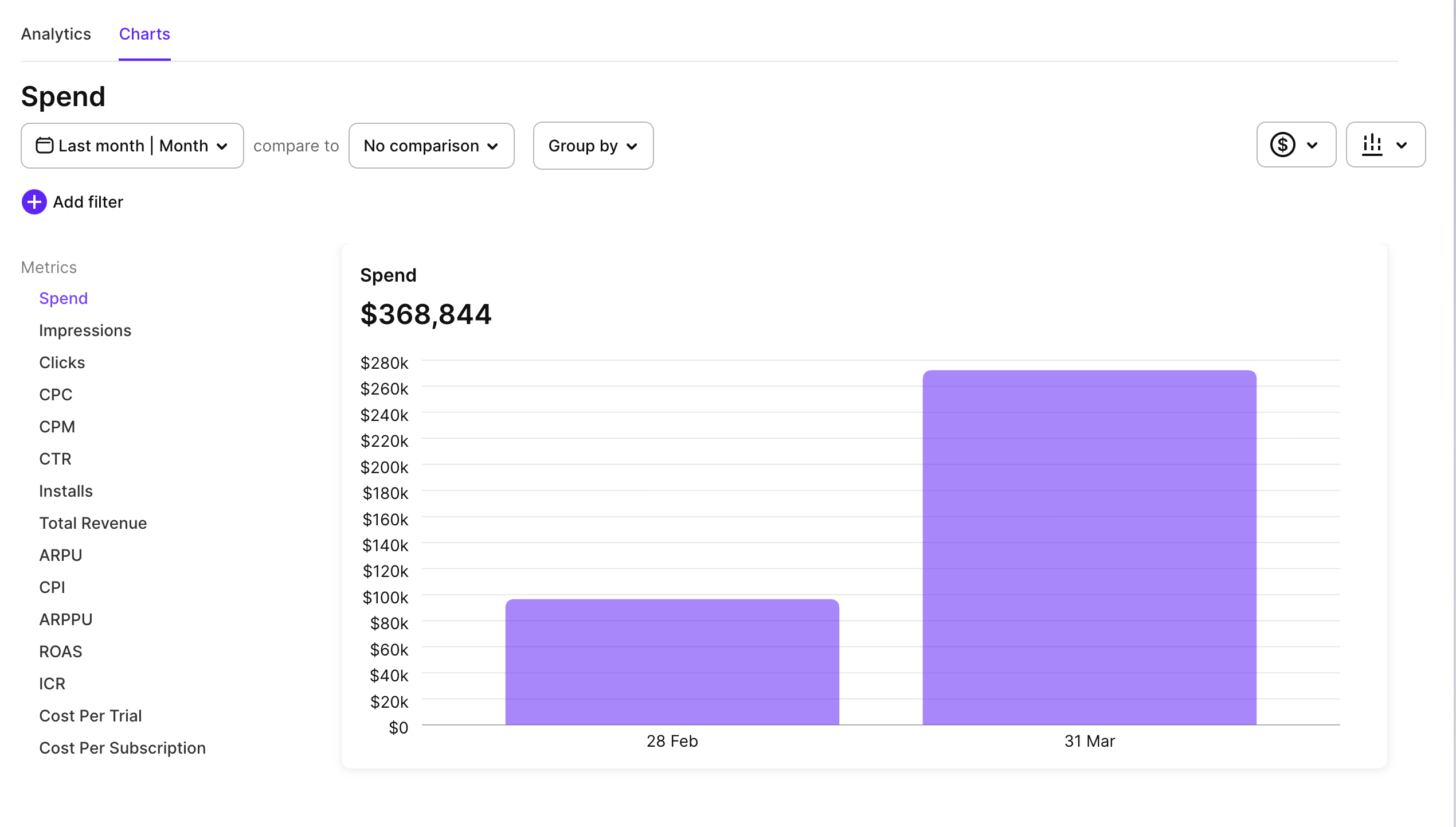
- Charts : des graphiques en courbes pour chaque métrique dans le temps.
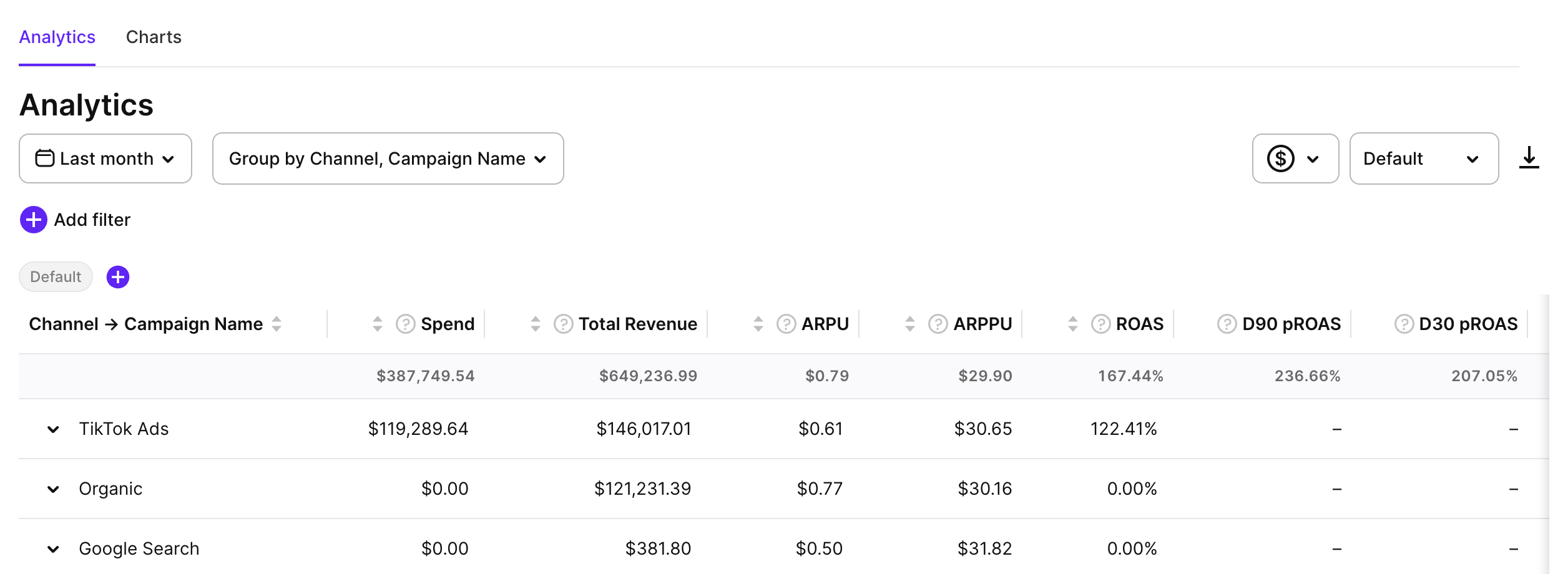
Les mêmes données sont disponibles depuis le terminal via les commandes CLI Attribution. Pour qu’un outil de codage IA les lise et réponde à des questions comme « Faut-il arrêter cette campagne ? », installez le skill Attribution.
Métriques
Adapty Attribution fournit des métriques complètes pour mesurer les performances des campagnes et le comportement des utilisateurs. Ces métriques sont disponibles en tant que valeurs standard, les métriques clés étant également proposées en métriques de cohorte pour une analyse temporelle des groupes d’utilisateurs.
Les achats web — via Stripe, Paddle ou FunnelFox — n’apparaissent que dans les analytics d’attribution Adapty, pas dans les analytics principales. Comme il n’y a pas d’événement d’installation d’app, Adapty les regroupe en cohortes par date du premier essai ou achat : choisissez une plage de dates qui inclut cette date. Si vous filtrez par plateforme, incluez le funnel web, sinon les achats web seront masqués.
Consultez la liste complète des métriques ici.
Personnaliser les métriques affichées
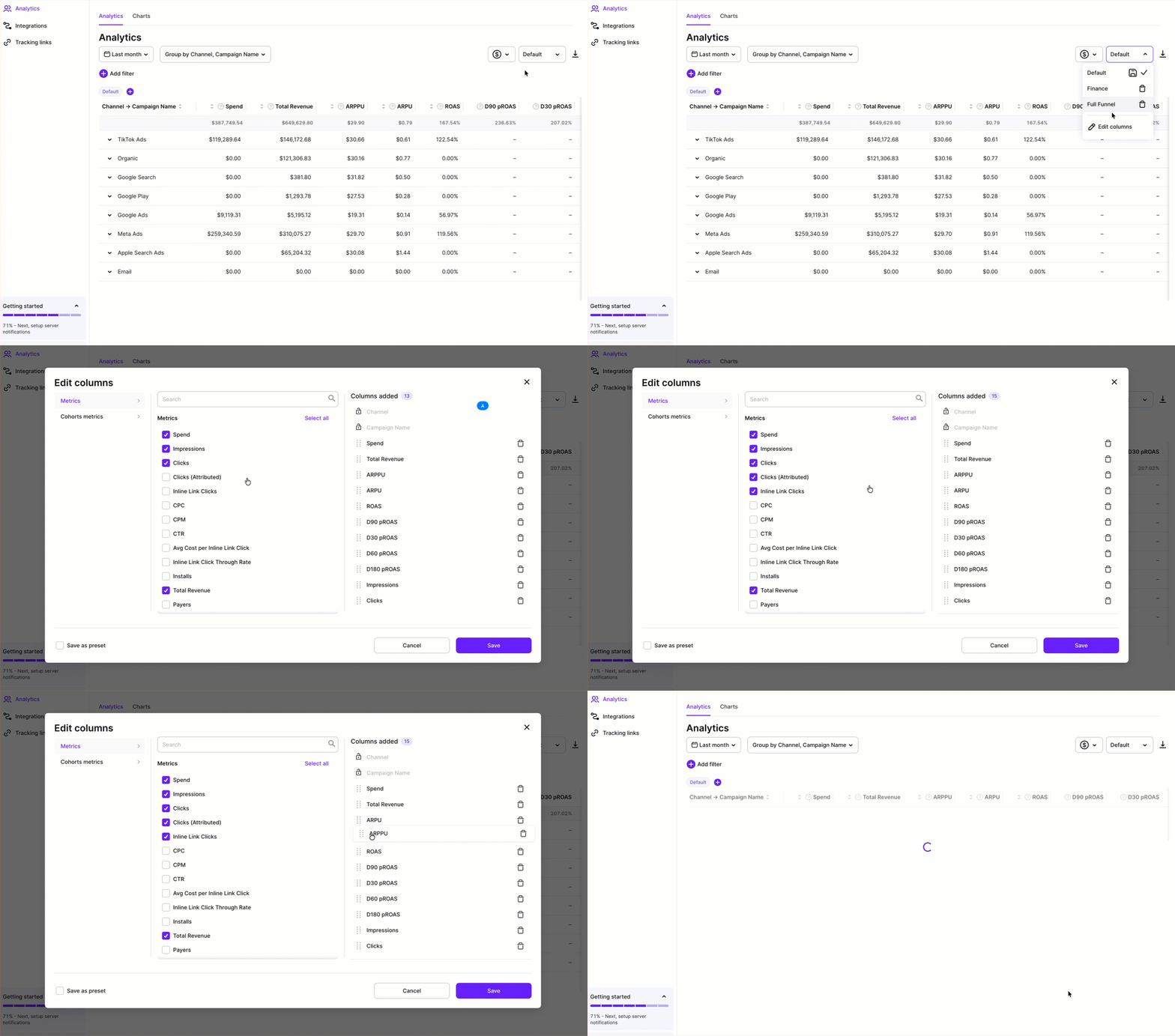
Vous pouvez personnaliser les métriques affichées ainsi que leur ordre. Pour cela, cliquez sur le nom du présentation actuel (il s’appelle Default au départ) dans le coin supérieur droit, sélectionnez Edit columns, puis supprimez les graphiques dont vous n’avez pas besoin, ajoutez-en d’autres ou réorganisez les existants par glisser-déposer.
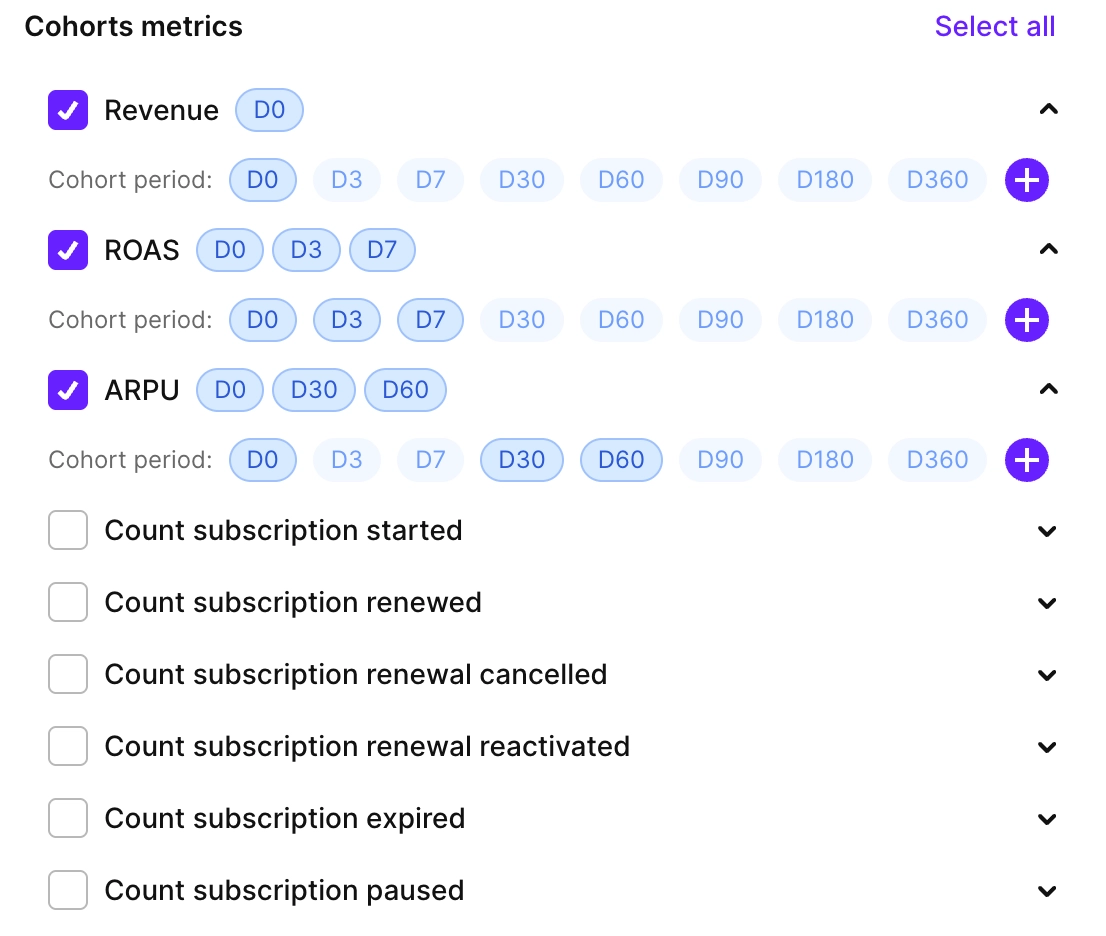
Pour les métriques de cohorte, vous pouvez ajouter une ou plusieurs cohortes à la fois. Sélectionnez-les parmi les cohortes existantes ou créez-en de personnalisées.
Vous pouvez également enregistrer les vues que vous utilisez le plus souvent comme préréglages, pour passer de l’une à l’autre rapidement. Cliquez sur le nom du préréglage actuel et cliquez sur l’icône Save, ou, dans la fenêtre Edit columns, cliquez sur Save as preset.

Contrôles
Sur la page Analytics, vous disposez de quatre contrôles principaux :
- Plages de temps : En savoir plus.
- Filtres : Filtrez par métriques pour n’afficher que les valeurs supérieures ou inférieures à un certain seuil.
- Grouper par : Regroupez par paramètres de campagne (comme l’identifiant de campagne ou le pays) ou par périodes de temps, pour mieux organiser les résultats.
- Commission du store et taxes : En savoir plus.

Ensembles de filtres
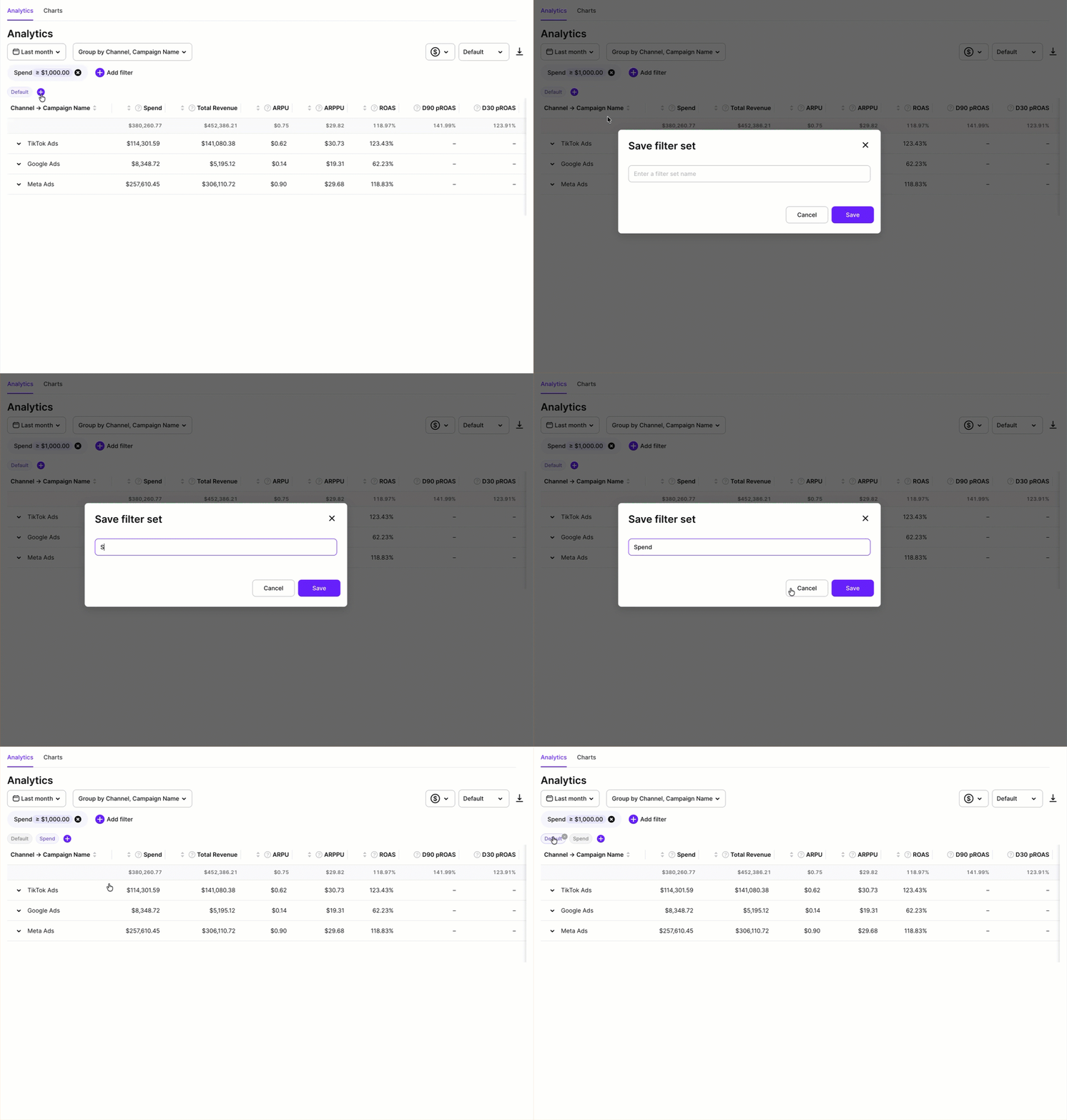
Les ensembles de filtres vous permettent de sauvegarder un groupe de filtres et de passer de l’un à l’autre en un seul clic. Utilisez-les pour conserver les vues que vous consultez le plus souvent, comme « Campagnes avec plus de 1 000 $ de dépenses » ou « iOS uniquement ».
Sous les contrôles de filtres principaux, chaque ensemble de filtres sauvegardé apparaît sous forme de puce. Cliquez sur une puce pour appliquer ses filtres, ou cliquez sur le × d’une puce pour la supprimer. L’ensemble actif est mis en surbrillance.
Pour sauvegarder les filtres actuels en tant que nouvel ensemble :
- Configurez les filtres que vous souhaitez sauvegarder.
- Cliquez sur + à la fin de la ligne des ensembles de filtres.
- Saisissez un nom et cliquez sur Save.
Graphiques
L’onglet Charts affiche un graphique linéaire pour une seule métrique sur la période sélectionnée. Utilisez la navigation à gauche pour passer d’une métrique à l’autre.
Métriques disponibles dans les graphiques :
- Spend
- Impressions
- Clicks
- CPC
- CPM
- CTR
- Installs
- Total Revenue
- ARPU
- CPI
- ARPPU
- ROAS
- ICR
- Cost Per Trial
- Cost Per Subscription
La même période, le même regroupement, les mêmes filtres et les mêmes ensembles de filtres s’appliquent aux onglets Analytics et Charts.
Exporter les données
Pour analyser les données brutes derrière les analyses, vous pouvez les exporter au format CSV en cliquant sur le bouton Export.
