
Adapty 归因中的分析
Analytics 是 Adapty 归因看板中的一个模块,可让你在同一个页面查看多个推广活动的数据图表。你可以自定义想要展示的数据图表,并一次性查看所有推广活动的数据。
Analytics 模块包含两个标签页:
- Analytics:基于同期群的广告系列数据图表。
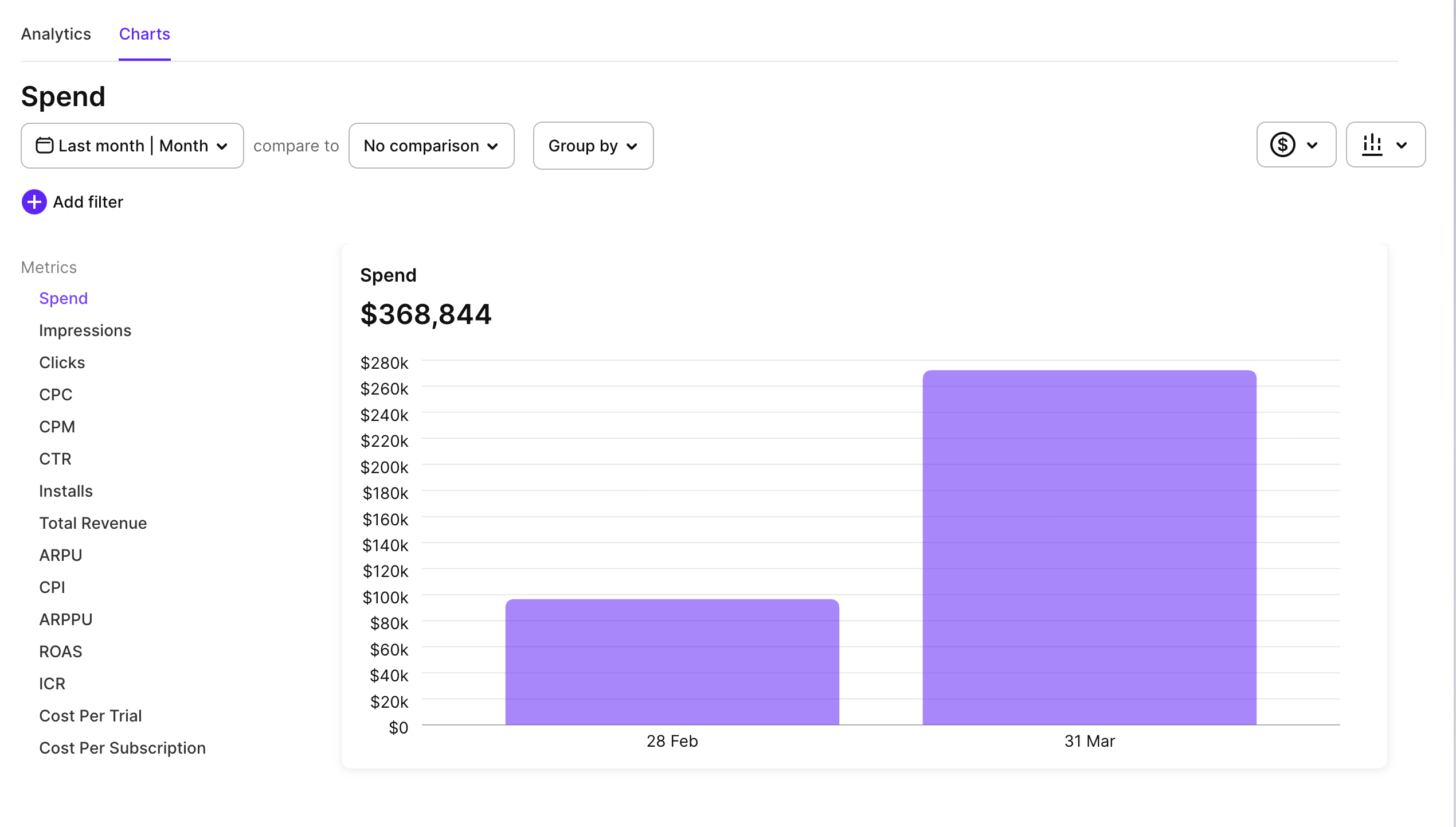
- Charts:各项数据图表随时间变化的折线图。
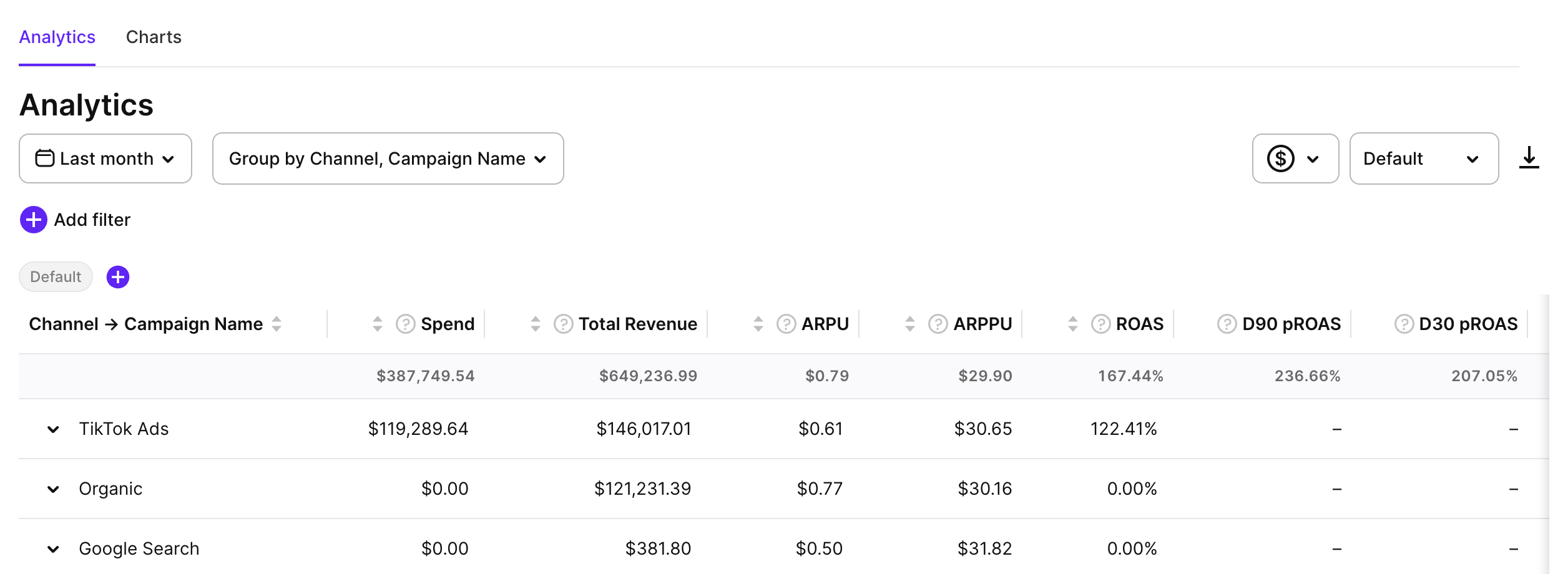
同样的数据也可通过终端使用 Attribution CLI 命令 获取。如需让 AI 编程工具读取这些数据并回答类似”我们是否应该停掉这个广告系列?“的问题,请安装 Attribution 技能。
数据图表
Adapty Attribution 提供全面的数据图表,用于衡量营销活动效果和用户行为。这些数据图表以标准值的形式呈现,其中核心指标还提供同期群数据图表,支持对用户群体进行基于时间维度的分析。
完整的数据图表列表请参见此处。
自定义显示的数据图表
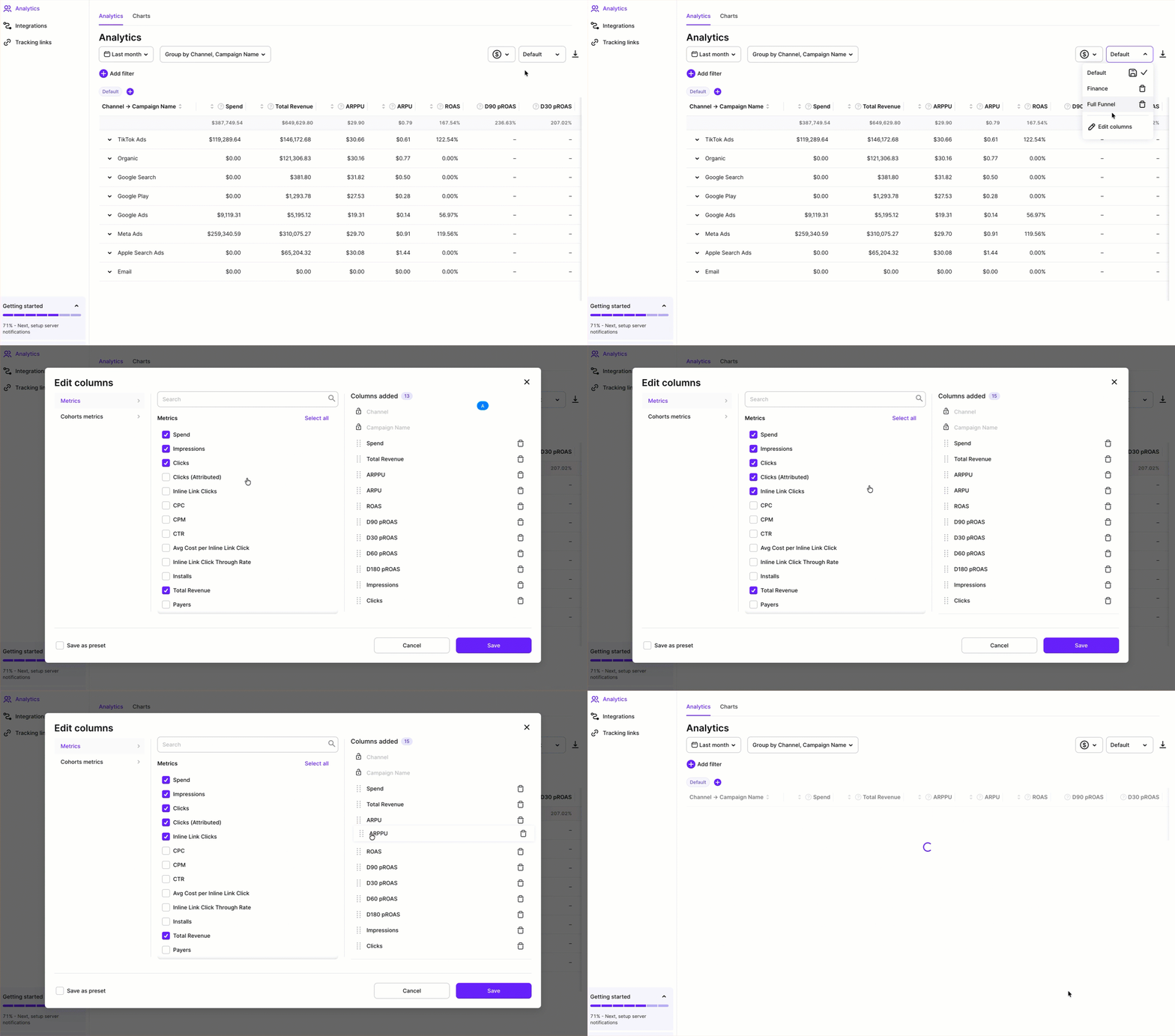
你可以自定义显示哪些数据图表及其排列顺序。点击右上角当前预设名称(默认为 Default),选择 Edit columns,然后移除不需要的数据图表、添加新的,或通过拖拽重新排序。
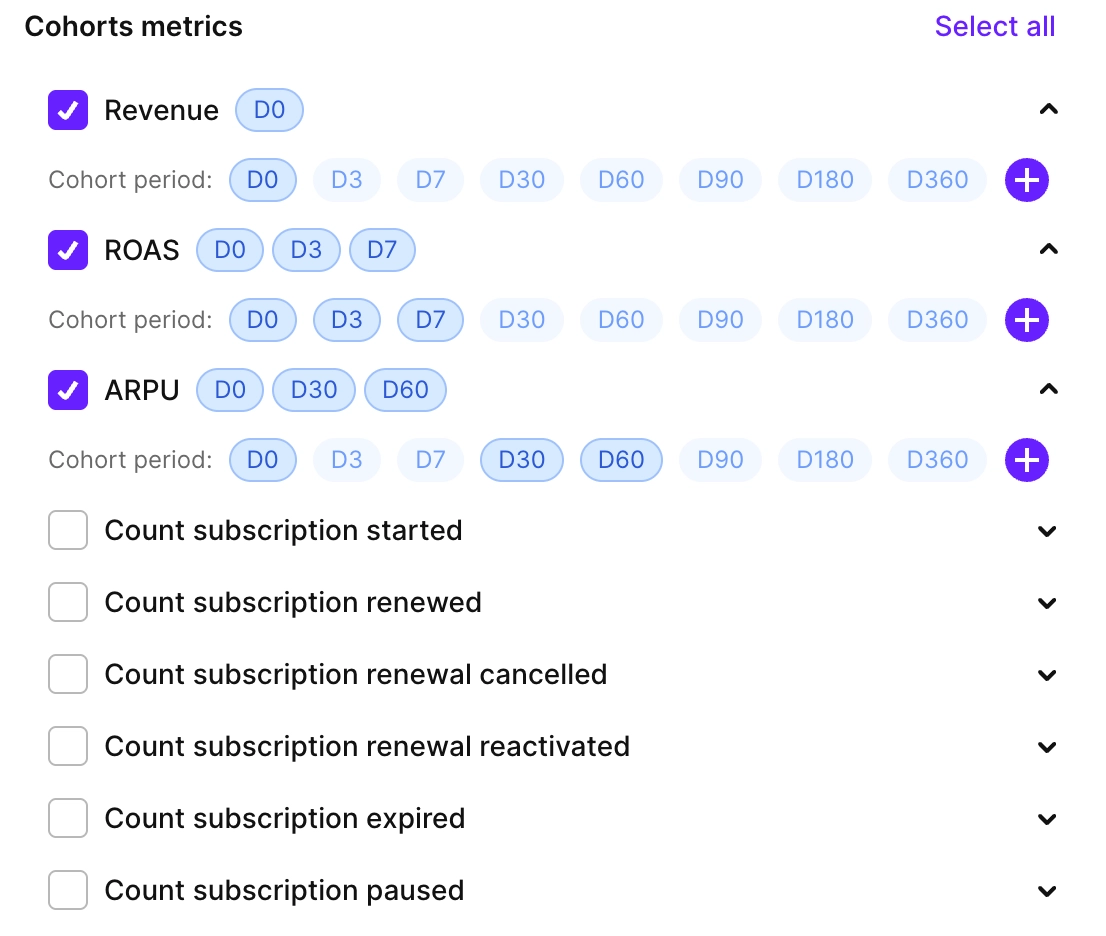
对于同期群数据图表,你可以一次添加一个或多个同期群。从已有同期群中选择,或自定义创建新的。
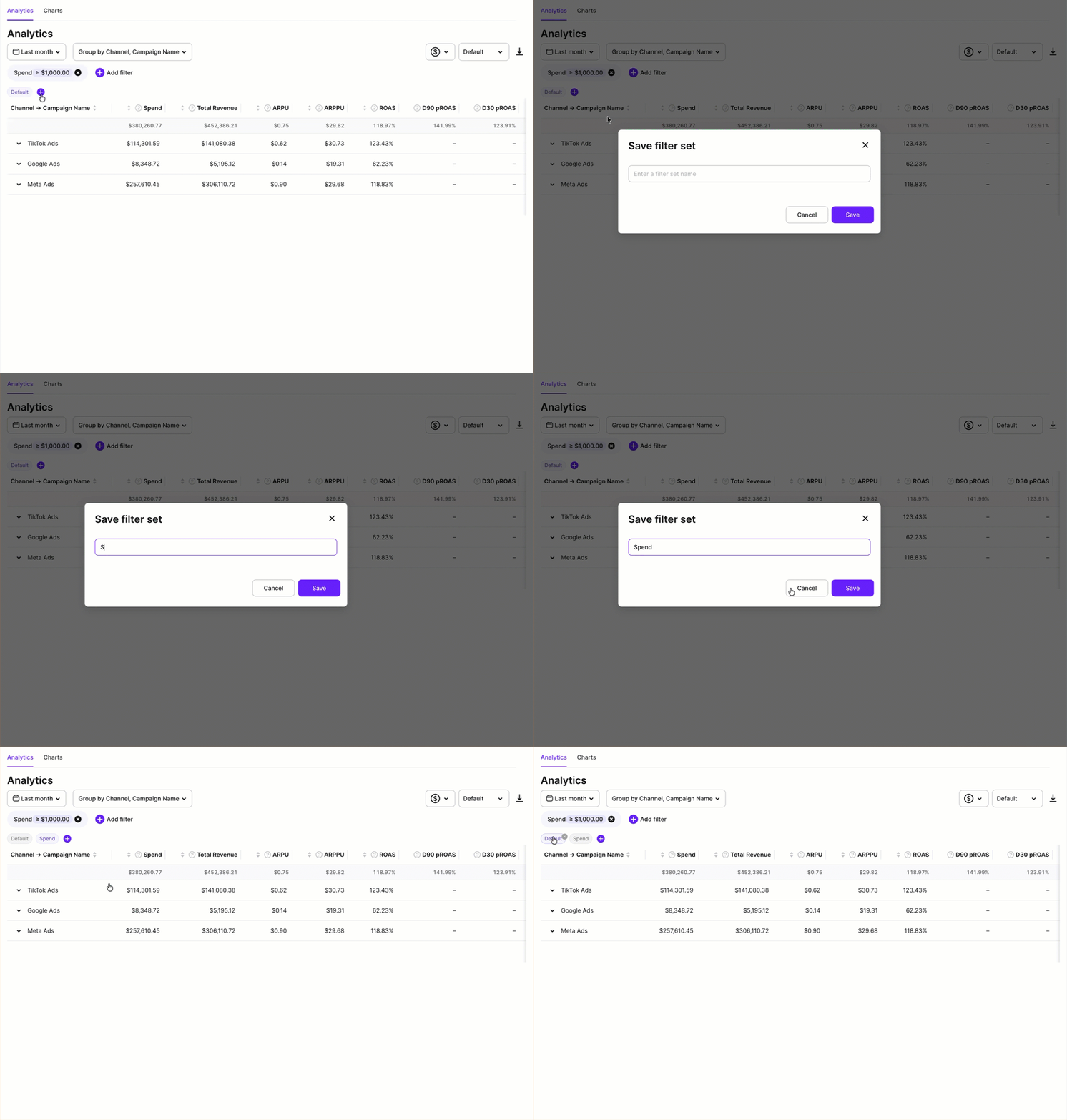
您还可以将常用视图保存为预设,随时快速切换。点击当前预设名称后点击 Save 图标,或在 Edit columns 窗口中点击 Save as preset。

控件
在 Analytics 页面,你有四个主要控件:
- Time ranges:查看更多。
- Filters:按数据图表筛选,只显示高于或低于某个阈值的值。
- Group by:按推广参数(如推广活动 ID 或国家)或时间段分组,让结果更有条理。
- Store commission and taxes:查看更多。

筛选方案
筛选方案允许你保存一组筛选条件,一键切换。用它来保留你最常查看的视图,比如”花费超过 $1,000 的广告系列”或”仅限 iOS”。
在主筛选控件下方,每个已保存的筛选方案以标签片段的形式显示。点击某个标签片段即可应用其筛选条件,点击标签上的 × 可将其删除。当前激活的方案会高亮显示。
如需将当前筛选条件保存为新方案:
- 设置好你想保存的筛选条件。
- 点击筛选方案行末尾的 +。
- 输入名称并点击 Save。
数据图表
Charts 标签页以折线图的形式展示所选时间范围内的单项数据图表。使用左侧导航栏可切换不同的数据图表。
可用的数据图表指标:
- Spend
- Impressions
- Clicks
- CPC
- CPM
- CTR
- Installs
- Total Revenue
- ARPU
- CPI
- ARPPU
- ROAS
- ICR
- Cost Per Trial
- Cost Per Subscription
在 Analytics 和 Charts 标签页之间,时间范围、分组方式、筛选条件和筛选方案均保持一致。
导出数据
如需分析数据分析背后的原始数据,您可以点击 Export 按钮以 CSV 格式导出。
