
Analíticas en Adapty Attribution
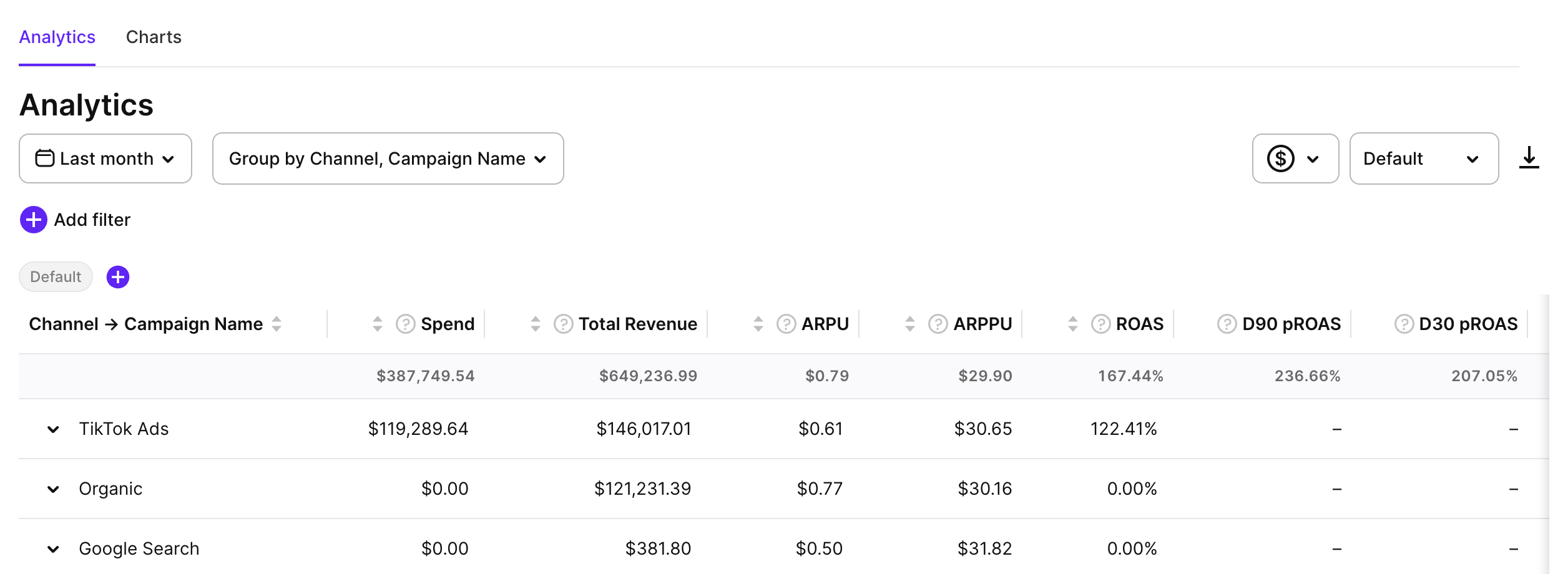
Analytics es una sección del Adapty Attribution Dashboard que te permite ver múltiples métricas de campañas en un solo lugar. Puedes personalizar qué gráficos quieres ver y consultar los datos de todas tus campañas a la vez.
La sección de Analytics tiene dos pestañas:
- Analytics: Una tabla basada en cohortes con las métricas de tu campaña.
- Charts: Gráficos de líneas para métricas individuales a lo largo del tiempo.
Los mismos datos están disponibles desde el terminal a través de los comandos CLI de Attribution. Para que una herramienta de codificación con IA los lea y responda preguntas como “¿Deberíamos cancelar esta campaña?”, instala el skill de Attribution.
Métricas
Adapty Attribution ofrece métricas completas para medir el rendimiento de las campañas y el comportamiento de los usuarios. Estas métricas están disponibles como valores estándar, y las métricas clave también se ofrecen como métricas de cohorte para el análisis temporal de grupos de usuarios.
Las compras web —de Stripe, Paddle o FunnelFox— solo aparecen en Adapty Attribution analytics, no en los análisis principales de Adapty. Como no tienen evento de instalación de la app, Adapty las agrupa por cohortes según la fecha del primer inicio de prueba o compra: elige un rango de fechas que incluya esa fecha. Si filtras por plataforma, incluye el funnel web, o las compras web quedarán ocultas.
Consulta la lista completa de métricas aquí.
Personaliza las métricas que se muestran
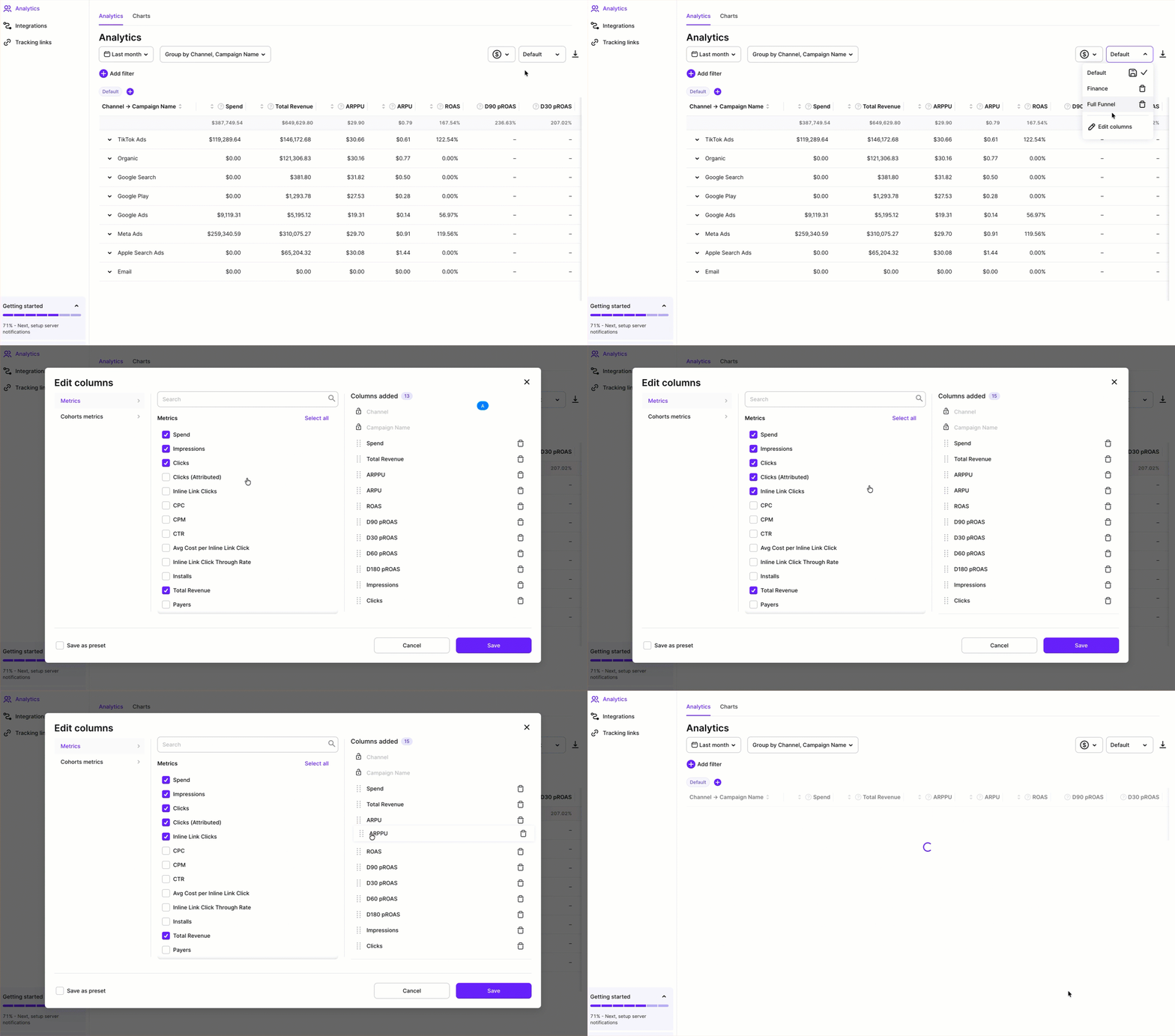
Puedes personalizar qué métricas mostrar y en qué orden. Para hacerlo, haz clic en el nombre del preset actual (al principio es Default) en la esquina superior derecha, selecciona Edit columns y luego elimina los gráficos que no necesites, añade más o reorganiza los existentes arrastrando y soltando.
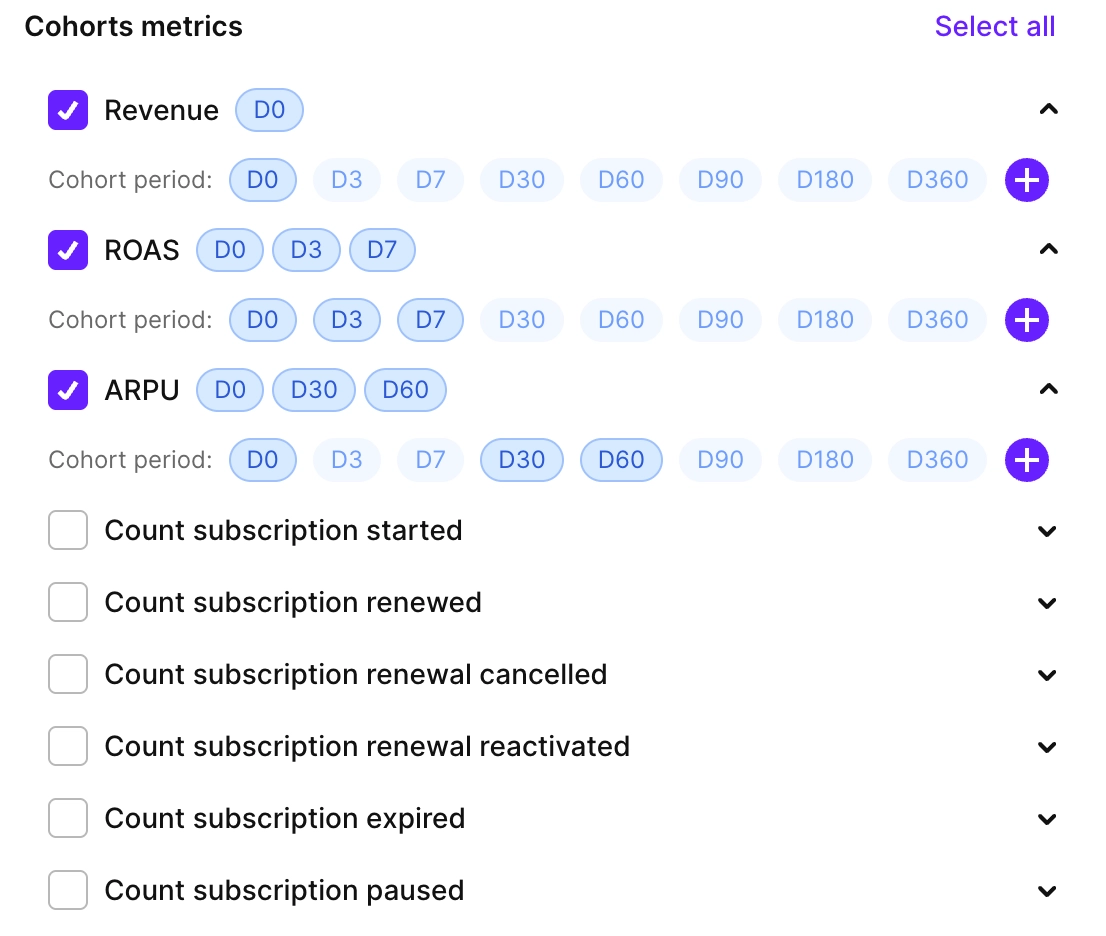
Para las métricas de cohorte, puedes añadir una o varias cohortes a la vez. Selecciónalas de las cohortes existentes o crea unas personalizadas.
También puedes guardar las vistas que más usas como presets para cambiar entre ellas rápidamente. Haz clic en el nombre del preset actual y luego en el icono Save, o bien, en la ventana Edit columns, haz clic en Save as preset.

Controles
En la página Analytics tienes cuatro controles principales:
- Time ranges: Ver más.
- Filters: Filtra por métricas para ver solo los valores que están por encima o por debajo de un umbral determinado.
- Group by: Agrupa por parámetros de campaña (como ID de campaña o país) o períodos de tiempo para organizar mejor los resultados.
- Store commission and taxes: Ver más.

Conjuntos de filtros
Los conjuntos de filtros te permiten guardar un grupo de filtros y cambiar entre ellos con un solo clic. Úsalos para mantener a mano las vistas que consultas con más frecuencia, como “Campañas con más de $1.000 de gasto” o “Solo iOS”.
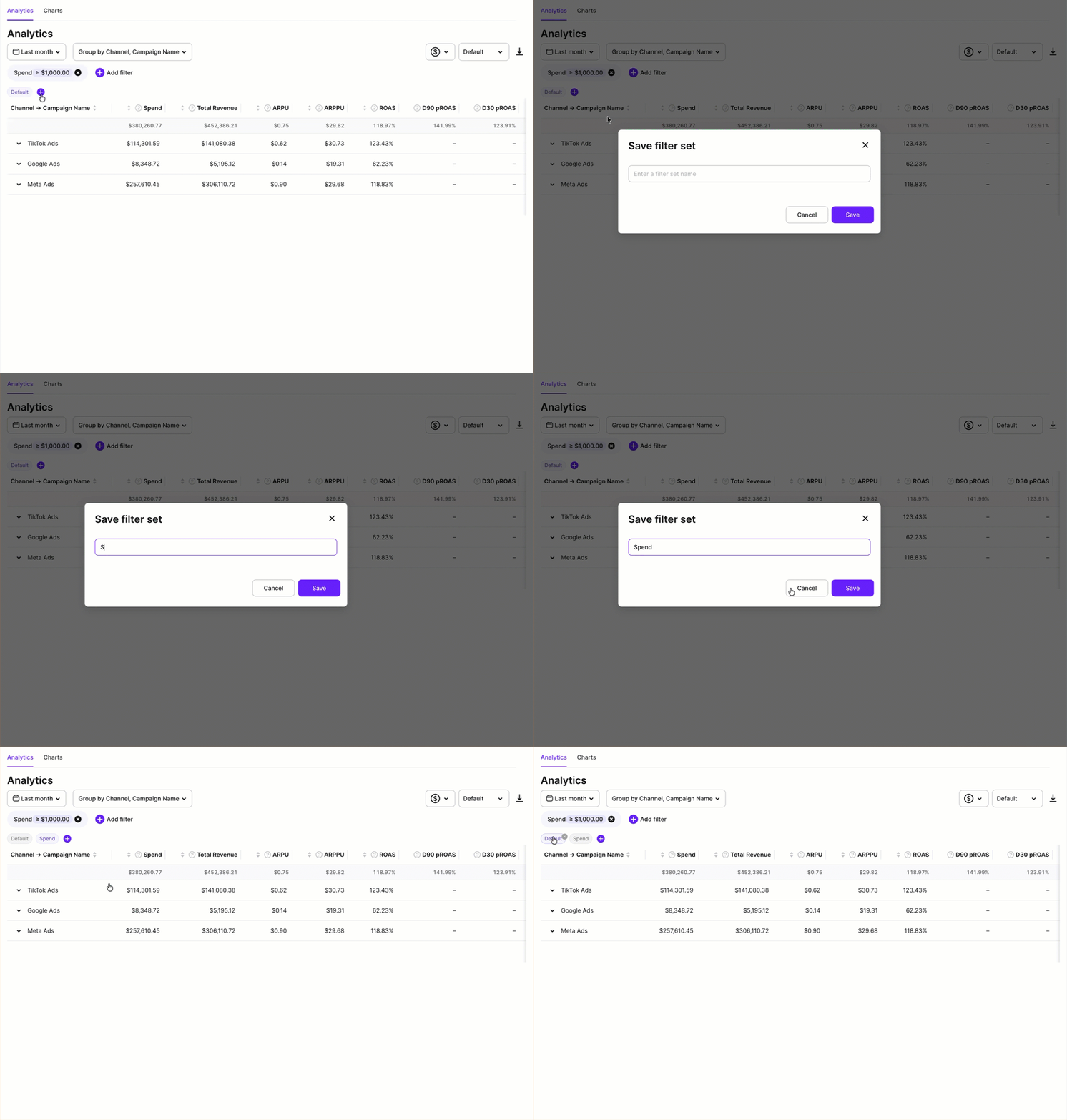
Debajo de los controles principales de filtros, cada conjunto guardado aparece como una etiqueta. Haz clic en una etiqueta para aplicar sus filtros, o haz clic en la × de una etiqueta para eliminarla. El conjunto activo aparece resaltado.
Para guardar los filtros actuales como un nuevo conjunto:
- Configura los filtros que quieras guardar.
- Haz clic en + al final de la fila de conjuntos de filtros.
- Escribe un nombre y haz clic en Save.
Gráficos
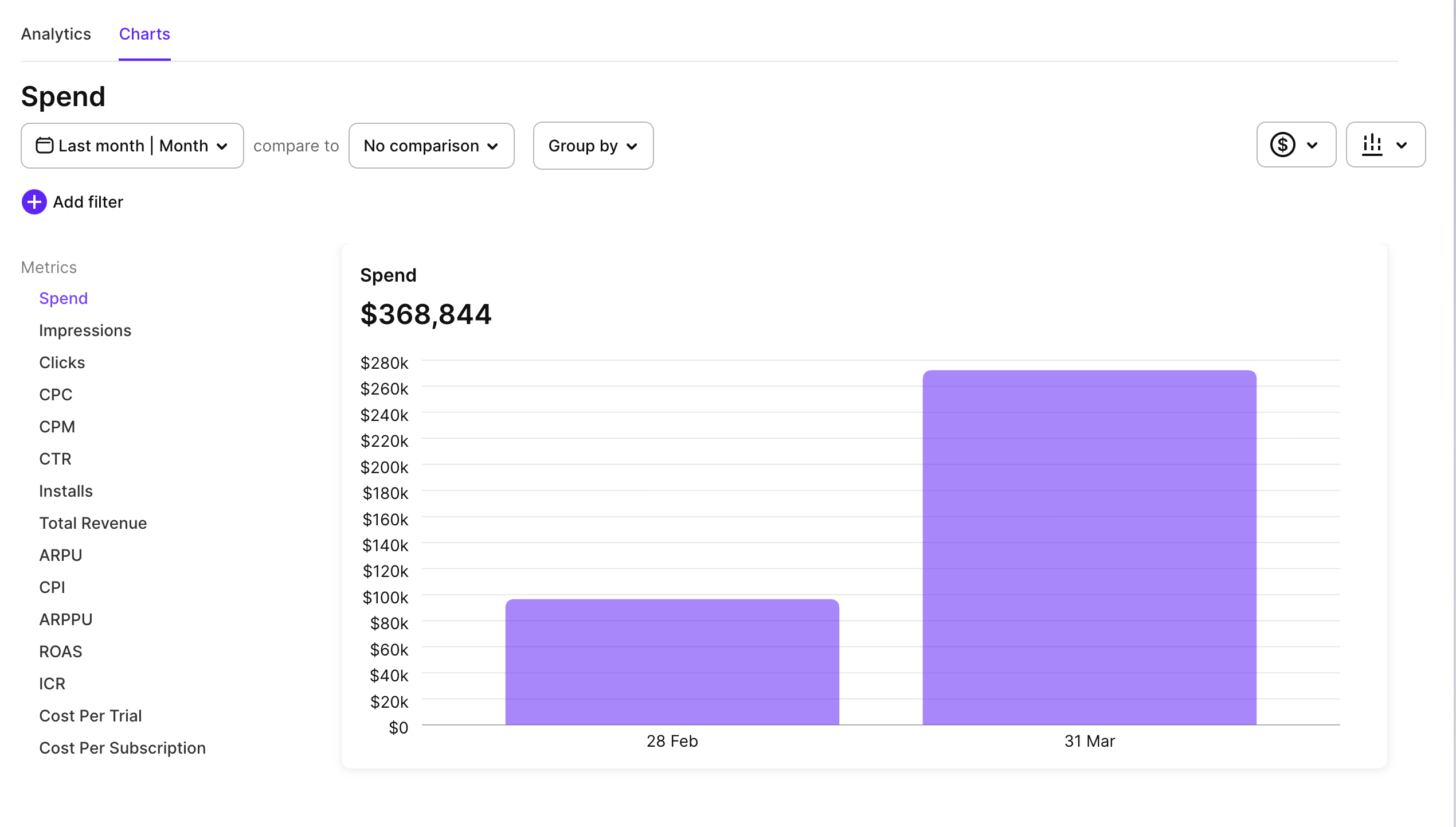
La pestaña Charts muestra un gráfico de líneas para una sola métrica durante el rango de tiempo seleccionado. Usa la navegación de la izquierda para cambiar entre métricas.
Métricas disponibles en los gráficos:
- Spend
- Impressions
- Clicks
- CPC
- CPM
- CTR
- Installs
- Total Revenue
- ARPU
- CPI
- ARPPU
- ROAS
- ICR
- Cost Per Trial
- Cost Per Subscription
El mismo rango de tiempo, agrupación, filtros y conjuntos de filtros se aplican tanto en la pestaña Analytics como en la de Charts.
Exportar datos
Para analizar los datos sin procesar de las analíticas, puedes exportarlos en formato CSV haciendo clic en el botón Export.
