
Adapty アトリビューションのアナリティクス
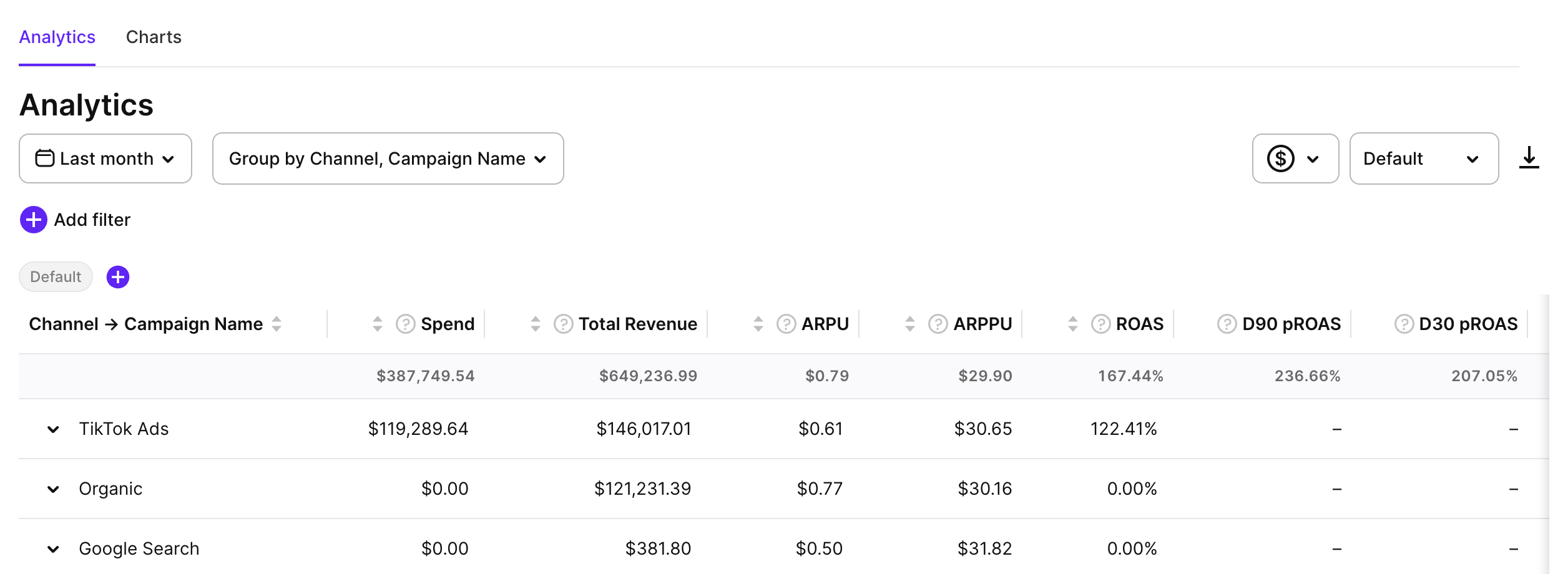
アナリティクスは、Adapty アトリビューション ダッシュボードのセクションで、複数のキャンペーン指標を一か所でまとめて確認できます。表示するチャートをカスタマイズしたり、すべてのキャンペーンのデータを一度に閲覧したりすることが可能です。
アナリティクスセクションには2つのタブがあります:
- Analytics: キャンペーン指標のコホートベースのテーブル。
- Charts: 時系列で個々の指標を表示する折れ線チャート。
同じデータは、Attribution CLI コマンドを使ってターミナルから取得することもできます。AIコーディングツールにデータを読み込ませて「このキャンペーンは終了すべきか?」といった質問に答えさせるには、Attribution スキルをインストールしてください。
指標
Adapty Attribution は、キャンペーンのパフォーマンスとユーザー行動を測定するための包括的な指標を提供します。これらの指標は標準値として利用できるほか、主要な指標はユーザーグループの時系列分析のためのコホート指標としても提供されます。
指標の完全なリストはこちらをご覧ください。
表示する指標のカスタマイズ
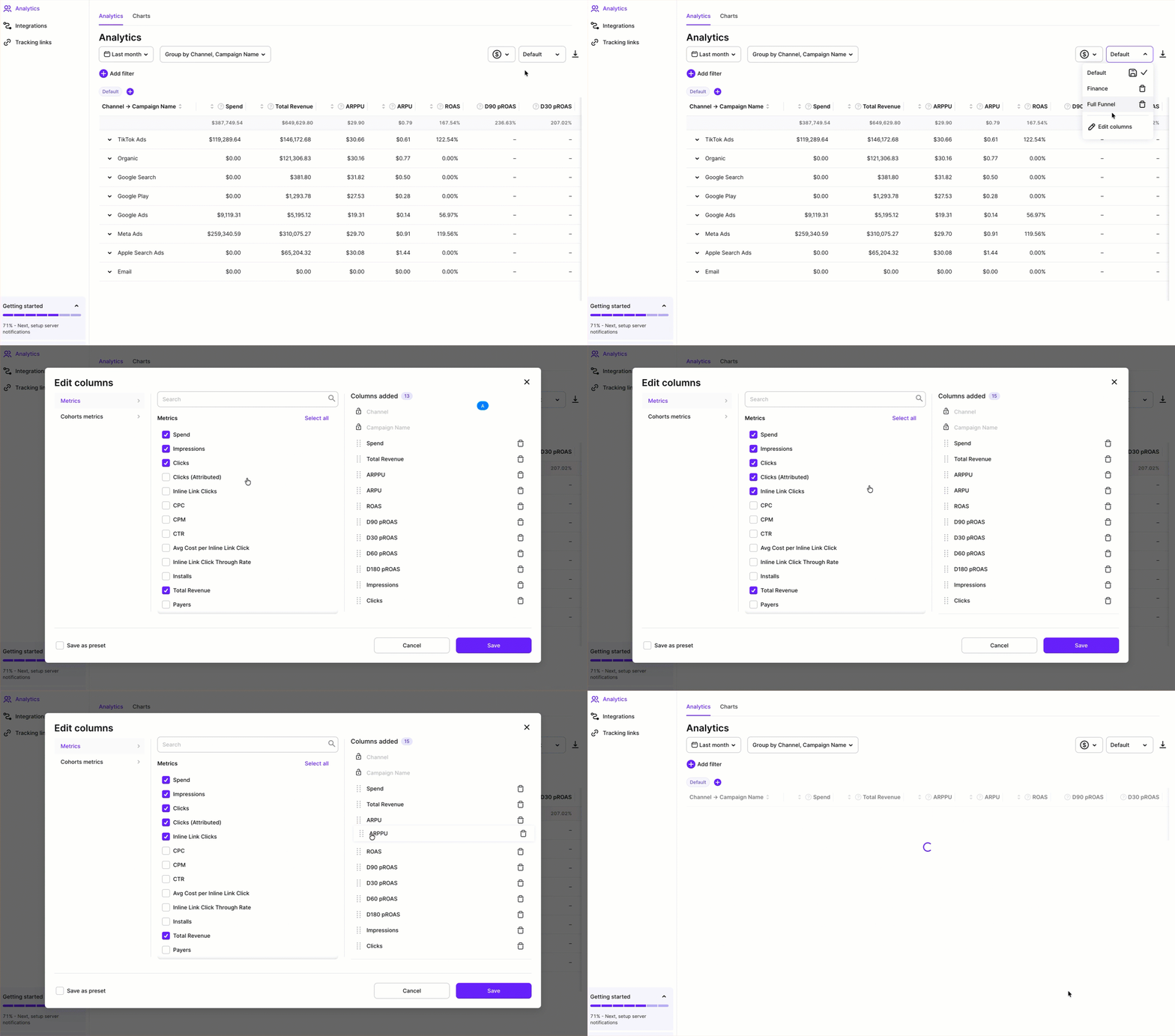
表示する指標とその順序はカスタマイズできます。右上の現在のプリセット名(最初は Default)をクリックし、Edit columns を選択して、不要なチャートを削除したり、新たに追加したり、ドラッグ&ドロップで並び替えたりできます。
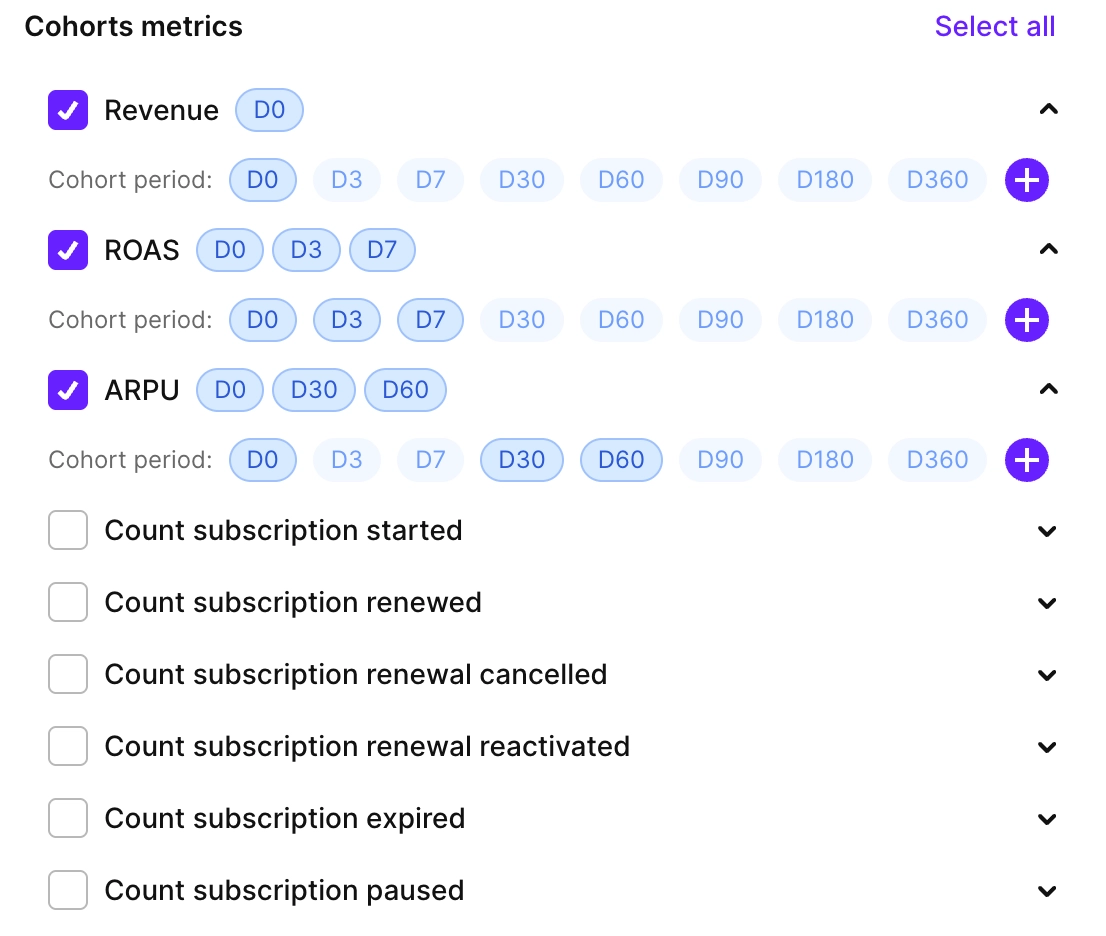
コホート指標については、一度に1つ以上のコホートを追加できます。既存のコホートから選択するか、カスタムコホートを作成してください。
よく使うビューはプリセットとして保存しておくと、いつでもすばやく切り替えられます。現在のプリセット名をクリックしてSaveアイコンをクリックするか、Edit columnsウィンドウでSave as presetをクリックしてください。

コントロール
Analytics ページには 4 つの主なコントロールがあります。
- Time ranges: 詳細はこちら。
- Filters: 指標でフィルタリングして、特定のしきい値を上回る・または下回る値のみを表示できます。
- Group by: キャンペーンパラメーター(キャンペーン ID や国など)や期間でグループ化して、結果をわかりやすく整理できます。
- Store commission and taxes: 詳細はこちら。

フィルターセット
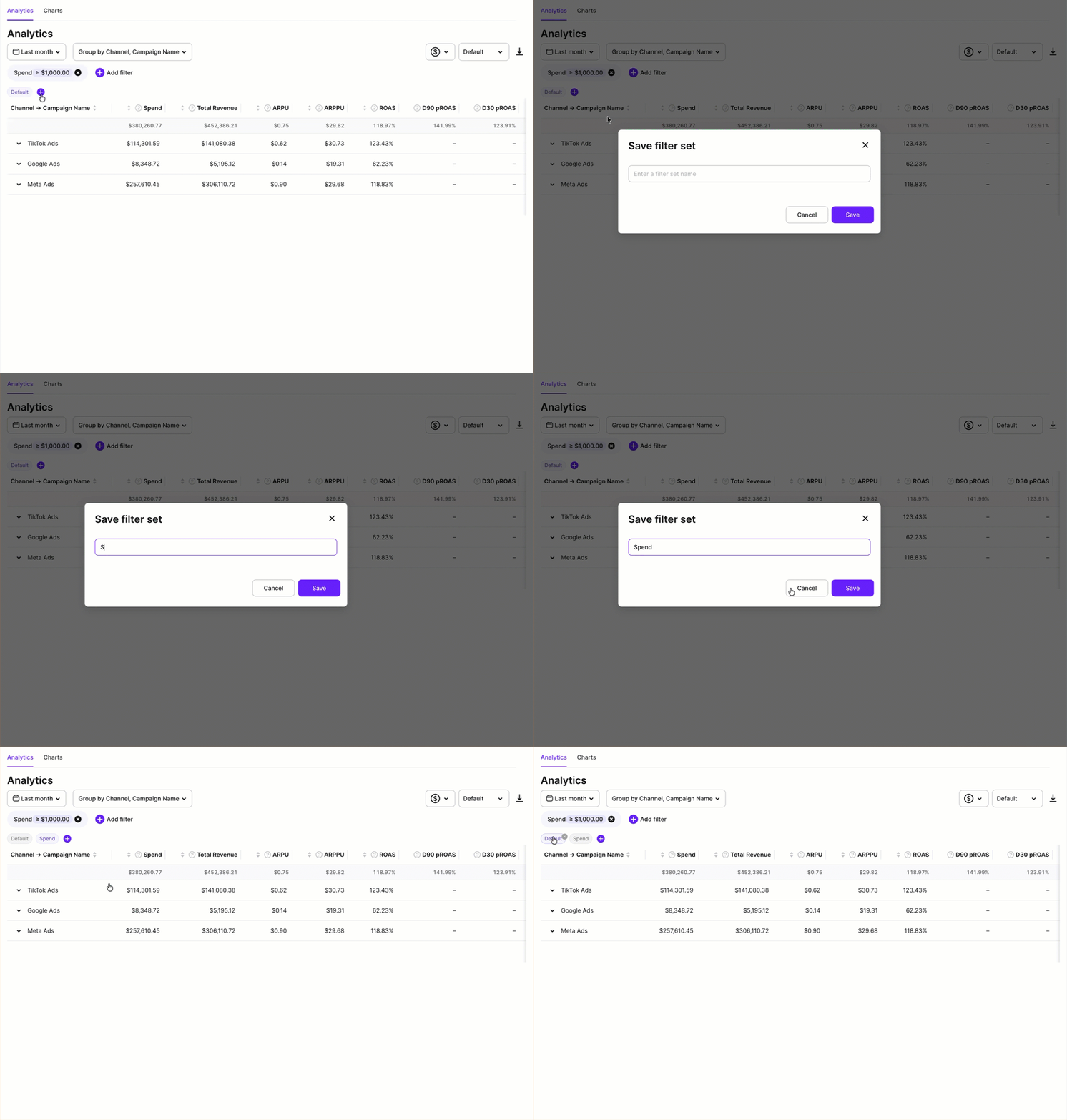
フィルターセットを使うと、複数のフィルターをまとめて保存し、ワンクリックで切り替えられます。「$1,000以上の支出があるキャンペーン」や「iOSのみ」など、よく確認するビューを素早く呼び出すのに便利です。
メインのフィルターコントロールの下に、保存済みのフィルターセットがチップとして表示されます。チップをクリックするとそのフィルターが適用され、チップの × をクリックすると削除できます。現在有効なセットはハイライト表示されます。
現在のフィルターを新しいセットとして保存するには:
- 保存したいフィルターを設定します。
- フィルターセット行の末尾にある + をクリックします。
- 名前を入力して Save をクリックします。
チャート
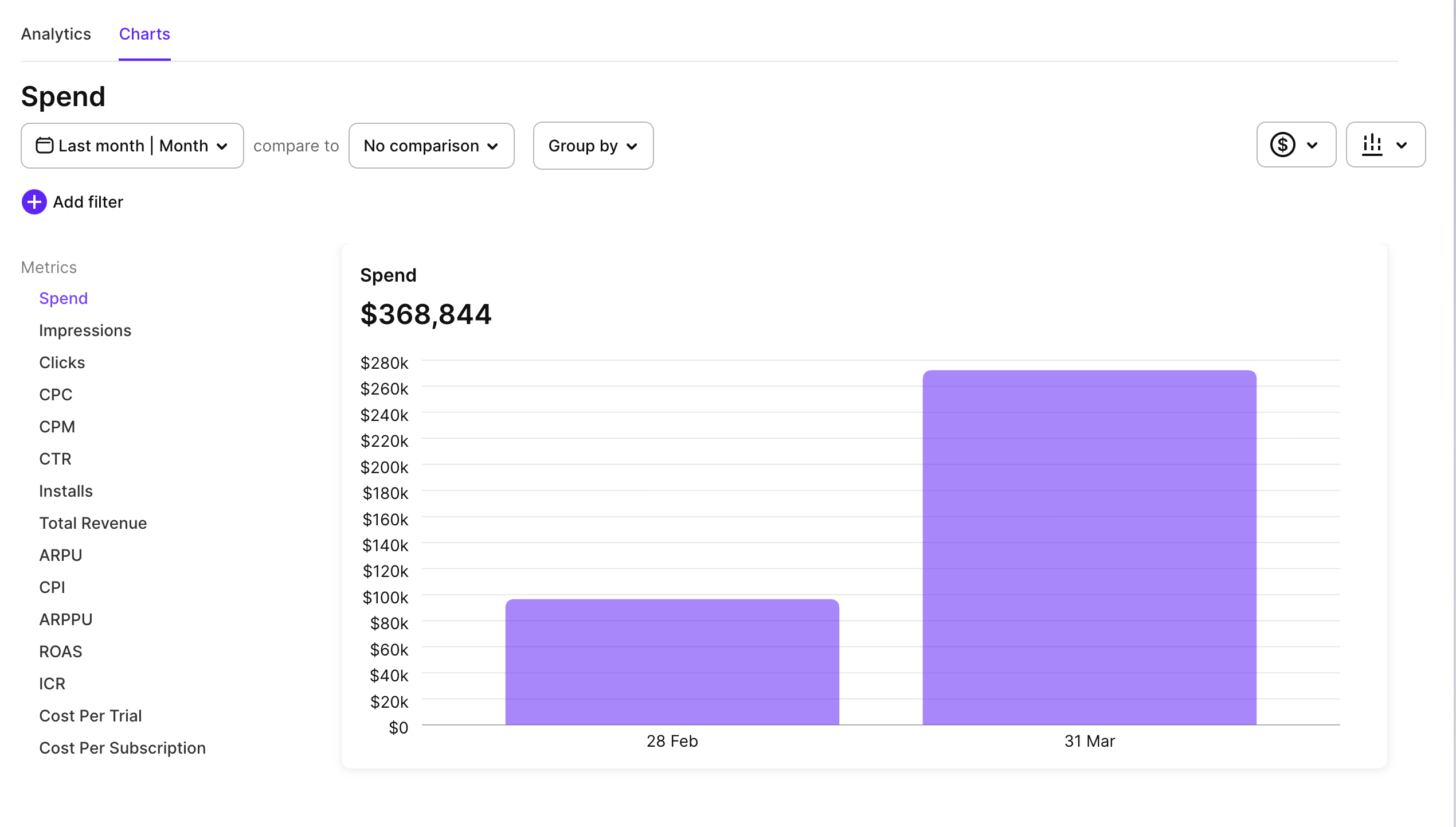
Charts タブには、選択した期間における単一指標の折れ線グラフが表示されます。左側のナビゲーションで指標を切り替えられます。
利用可能なチャート指標:
- Spend
- Impressions
- Clicks
- CPC
- CPM
- CTR
- Installs
- Total Revenue
- ARPU
- CPI
- ARPPU
- ROAS
- ICR
- Cost Per Trial
- Cost Per Subscription
時間範囲、グループ化、フィルター、フィルターセットは Analytics タブと Charts タブの両方で共通して適用されます。
データのエクスポート
アナリティクスの元データを分析するには、Export ボタンをクリックして CSV 形式でエクスポートできます。
