
Аналитика в Adapty Attribution
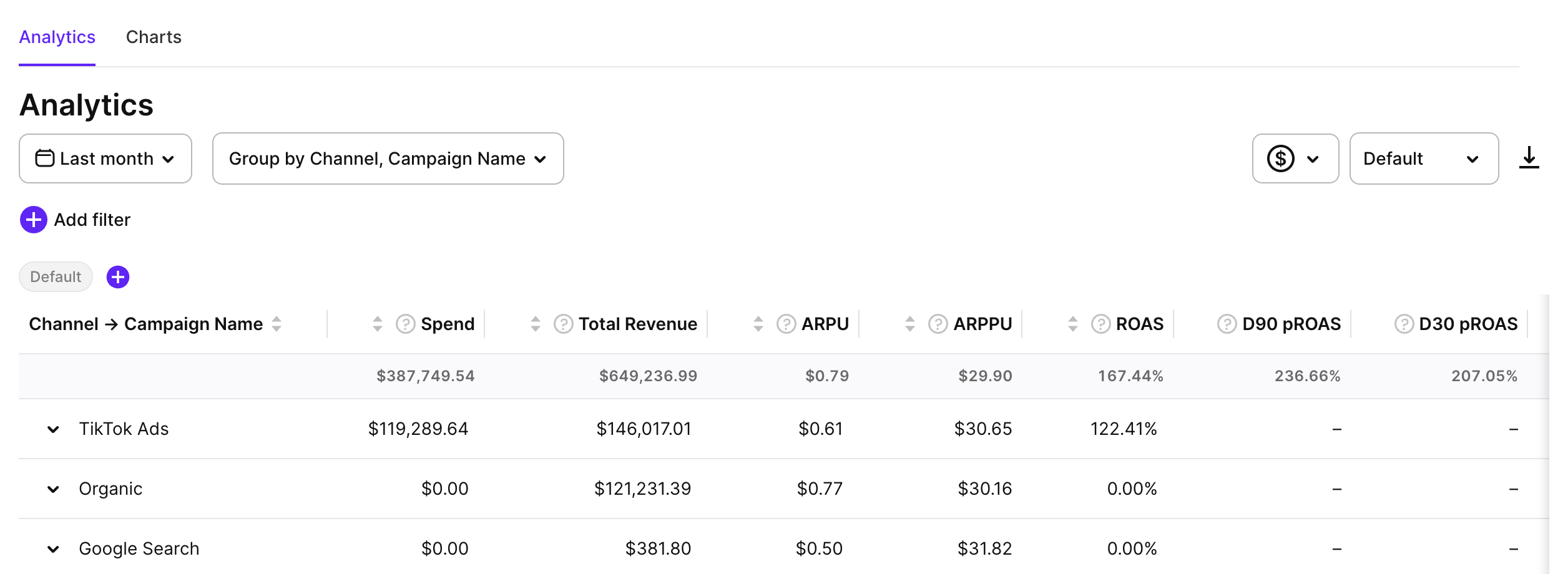
Аналитика — это раздел дашборда Adapty Attribution, в котором можно просматривать несколько метрик кампаний в одном месте. Вы можете настроить, какие графики хотите видеть, и просматривать данные по всем кампаниям сразу.
Раздел «Аналитика» содержит две вкладки:
- Analytics: Таблица метрик по когортам для ваших кампаний.
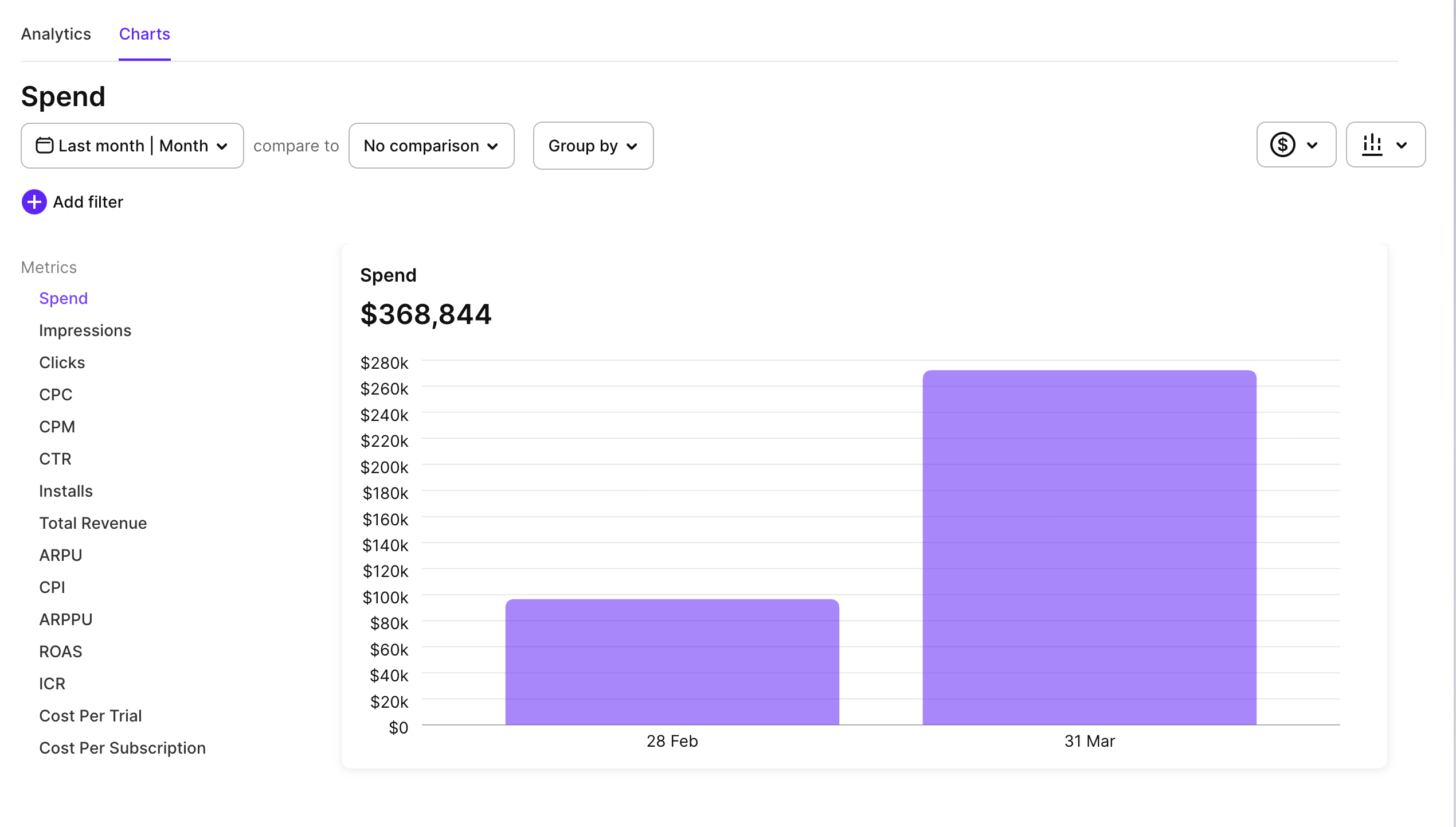
- Charts: Линейные графики отдельных метрик во времени.
Те же данные доступны через терминал с помощью команд Attribution CLI. Чтобы AI-инструмент мог читать их и отвечать на вопросы вроде «Стоит ли отключить эту кампанию?», установите скилл Attribution.
Метрики
Adapty Attribution предоставляет исчерпывающие метрики для оценки эффективности кампаний и поведения пользователей. Метрики доступны в виде стандартных значений, а ключевые из них также представлены в формате когортных метрик для анализа групп пользователей в динамике.
Покупки через веб — из Stripe, Paddle или FunnelFox — отображаются только в аналитике Adapty Attribution, но не в основной аналитике Adapty. У них нет события установки приложения, поэтому Adapty группирует их в когорты по дате первого пробного периода или покупки: выберите диапазон дат, включающий эту дату. Если вы фильтруете по платформе, включайте веб-воронку, иначе веб-покупки будут скрыты.
Полный список метрик доступен здесь.
Настройка отображаемых метрик
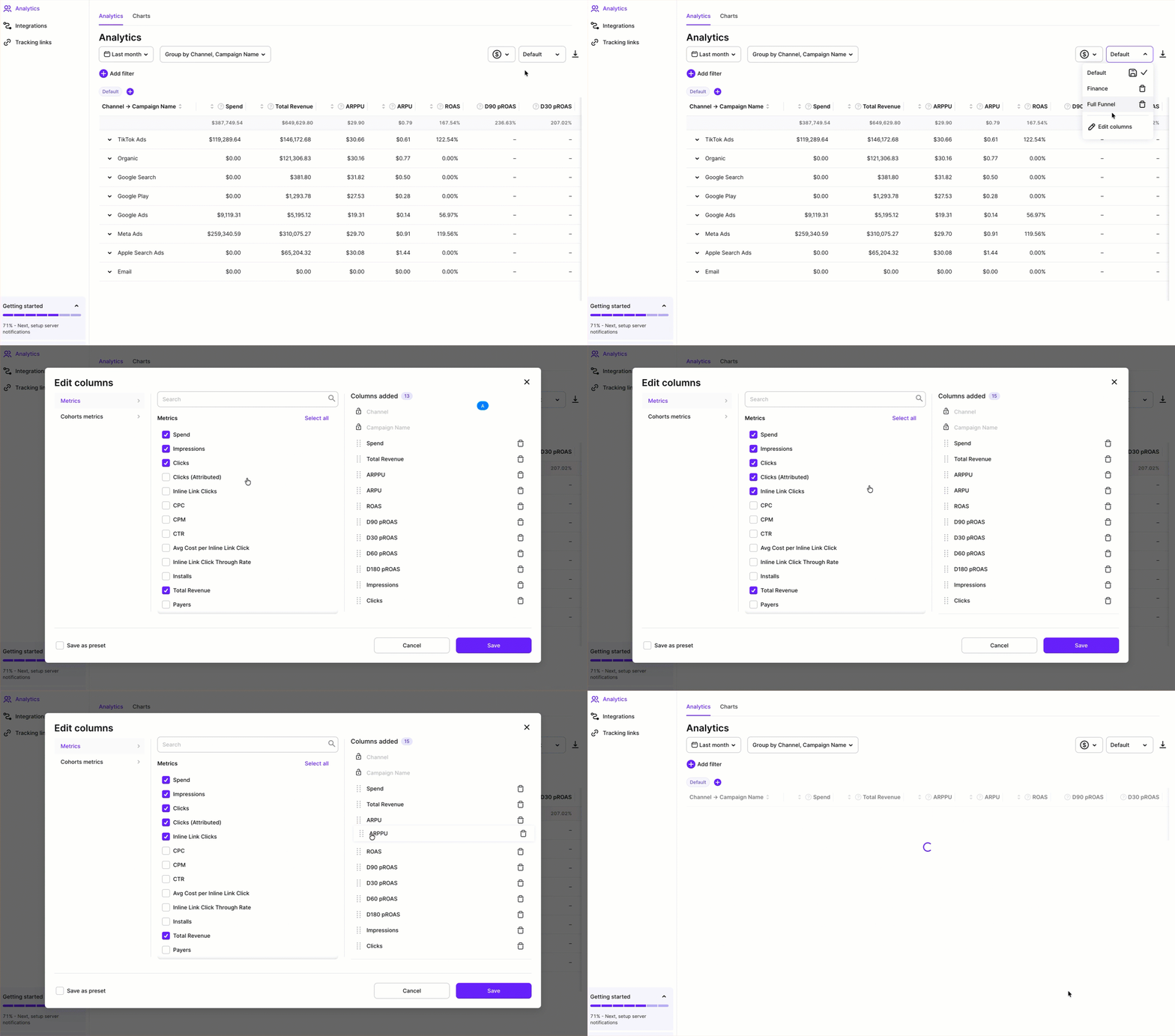
Вы можете выбрать, какие метрики отображать, и изменить их порядок. Для этого нажмите на название текущего пресета (по умолчанию — Default) в правом верхнем углу, выберите Edit columns, а затем удалите ненужные графики, добавьте новые или перетащите существующие в нужном порядке.
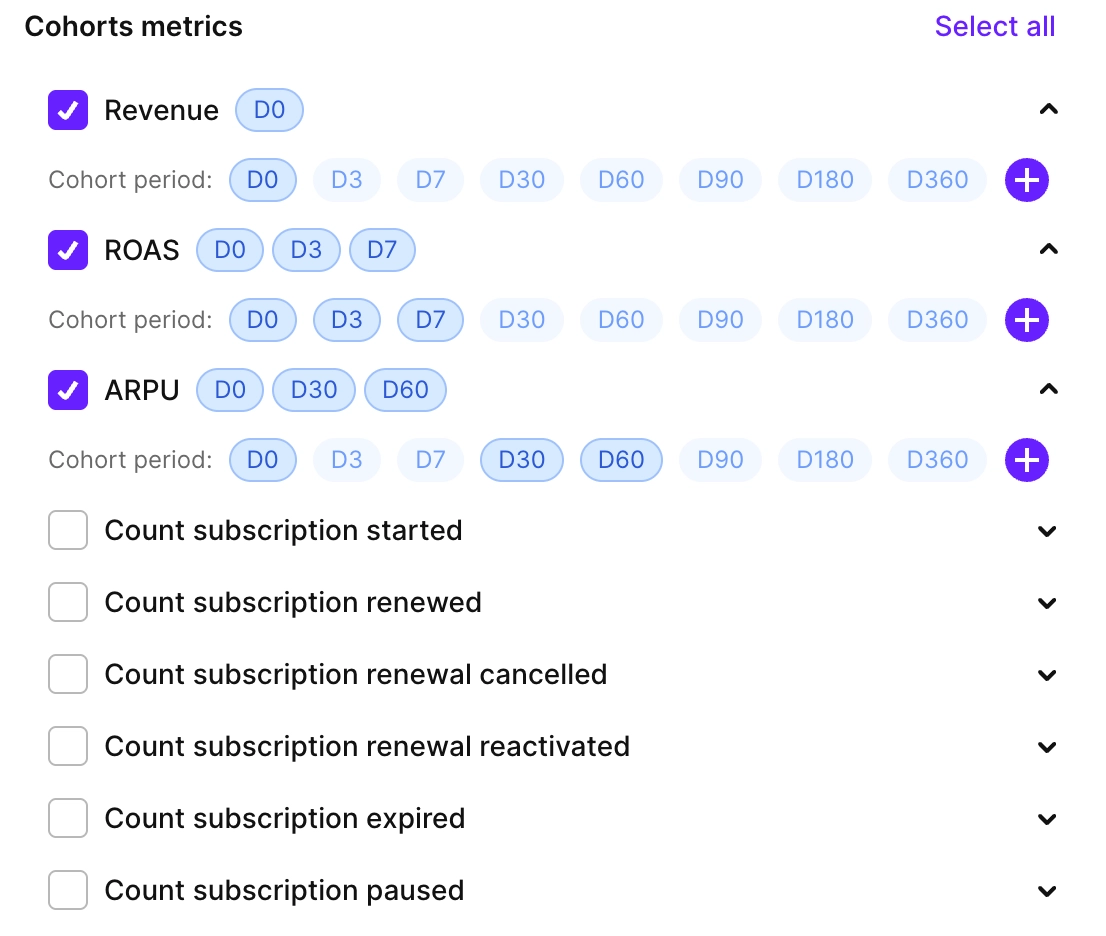
Для метрик когорт можно добавить сразу одну или несколько когорт. Выберите их из существующих или создайте собственные.
Вы также можете сохранять наиболее часто используемые представления как пресеты, чтобы быстро переключаться между ними. Нажмите на название текущего пресета и кликните иконку Save, или в окне Edit columns нажмите Save as preset.

Элементы управления
На странице Analytics доступны четыре основных элемента управления:
- Time ranges: см. подробнее.
- Filters: фильтрация по метрикам — можно отображать только те значения, которые выше или ниже заданного порога.
- Group by: группировка по параметрам кампании (например, по ID кампании или стране) или по временным периодам для более удобного отображения результатов.
- Store commission and taxes: см. подробнее.

Наборы фильтров
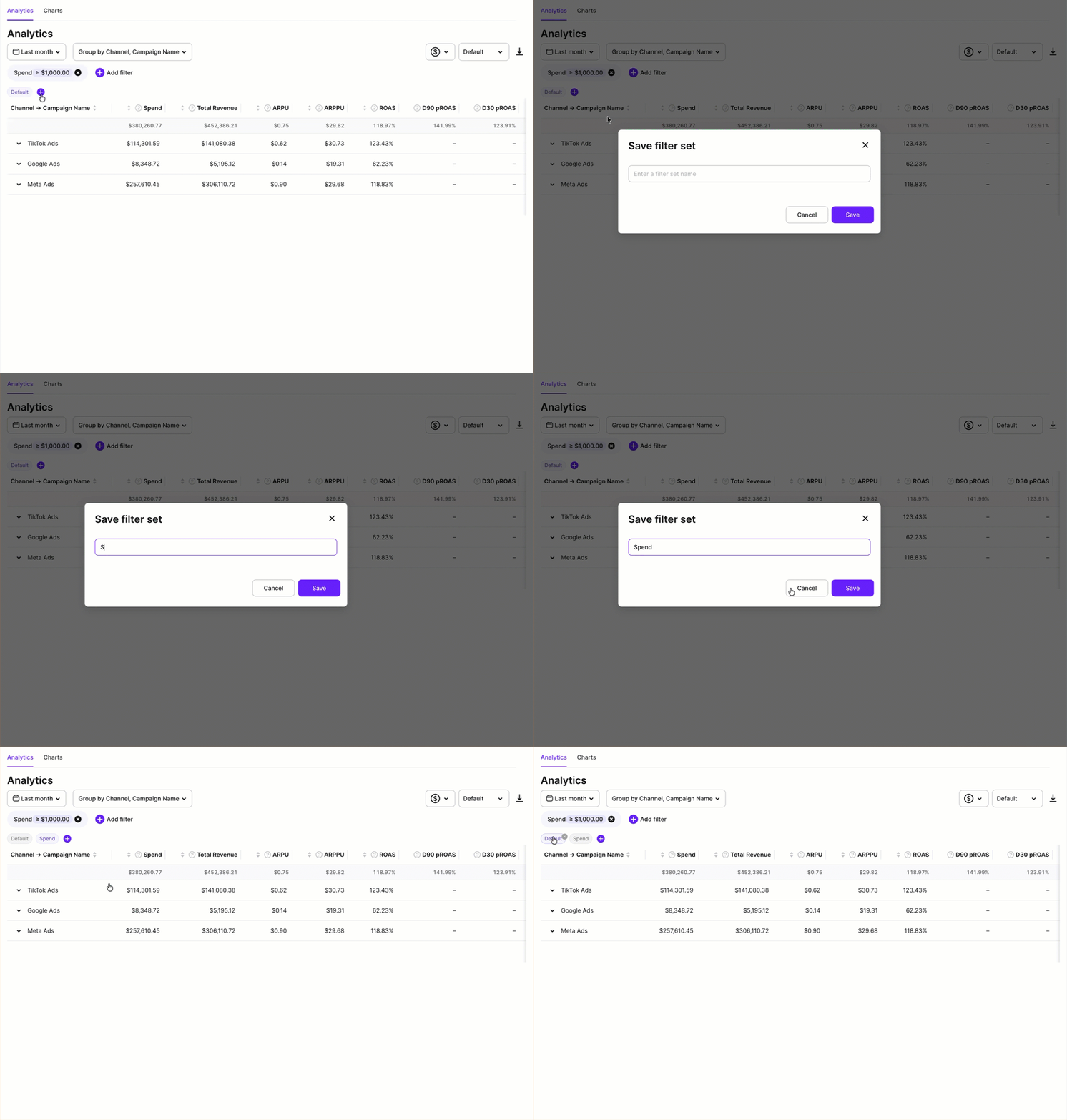
Наборы фильтров позволяют сохранить группу фильтров и переключаться между ними в один клик. Удобно для видов, которые вы проверяете чаще всего, — например, «Кампании с расходом выше $1 000» или «Только iOS».
Под основными элементами управления фильтрами каждый сохранённый набор отображается как чип. Нажмите на чип, чтобы применить его фильтры, или нажмите × на чипе, чтобы удалить его. Активный набор выделяется.
Чтобы сохранить текущие фильтры как новый набор:
- Настройте фильтры, которые хотите сохранить.
- Нажмите + в конце строки с наборами фильтров.
- Введите название и нажмите Save.
Графики
Вкладка Charts отображает линейный график для одной метрики за выбранный период. Используйте левую панель навигации для переключения между метриками.
Доступные метрики на графиках:
- Spend
- Impressions
- Clicks
- CPC
- CPM
- CTR
- Installs
- Total Revenue
- ARPU
- CPI
- ARPPU
- ROAS
- ICR
- Cost Per Trial
- Cost Per Subscription
Одинаковый диапазон дат, группировка, фильтры и наборы фильтров применяются на обеих вкладках — Analytics и Charts.
Экспорт данных
Чтобы проанализировать исходные данные аналитики, их можно экспортировать в формате CSV, нажав кнопку Export.
