
Primeros pasos con Adapty Mail
En esta guía configurarás Adapty Mail y lanzarás tu primera campaña de marketing. Las campañas transaccionales (mensajes de servicio, como la confirmación de registro) quedan fuera del alcance de este artículo.
La configuración consta de diez partes:
- Antes de empezar
- 1. Elige tu tipo de cuenta
- 2. Conecta tus datos
- 3. Configura tu marca
- 4. Configura tu dominio de envío
- 5. Añade la dirección de tu empresa
- 6. Selecciona el tipo de destino del email
- 7. Configura un paywall web
- 8. Genera una campaña con IA
- 9. Lanza un flow
- 10. Empieza a enviar
- Solución de problemas
- Más información
Adapty Mail realiza un seguimiento de tu progreso en la lista de verificación del onboarding y la oculta una vez que completas todos los pasos.
Antes de empezar
Asegúrate de tener lo siguiente antes de comenzar:
- Acceso DNS: Puedes añadir registros a tu dominio raíz.
- Pagos: Tienes una cuenta de Stripe con tus productos de suscripción configurados. Si quieres usar otro proveedor, aloja el checkout tú mismo — consulta Configurar checkout.
1. Elige el tipo de cuenta
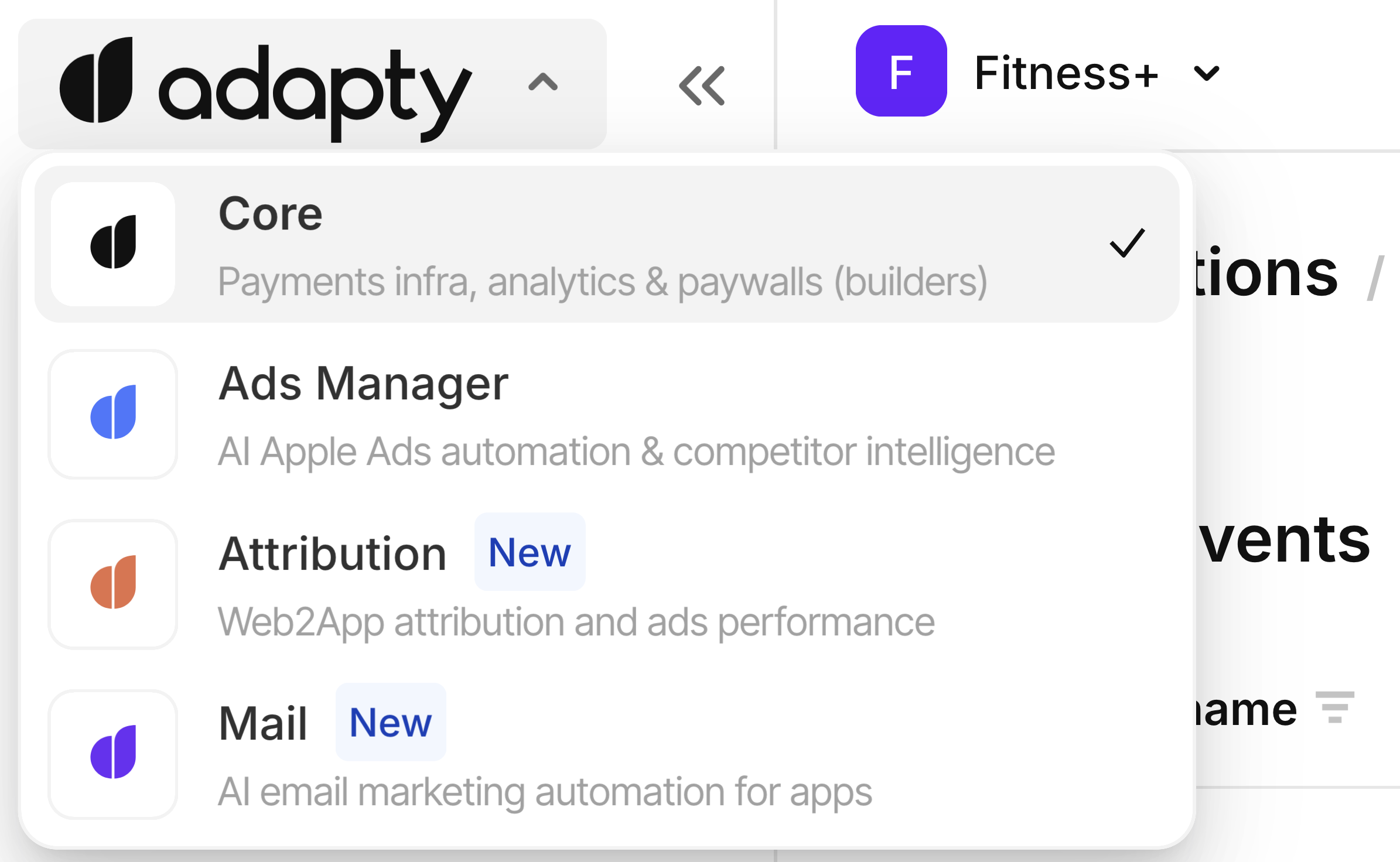
Elige con cuidado: un proyecto que crees tú mismo en Adapty Mail no podrá vincularse a Adapty después.
El tipo de cuenta determina lo que puede hacer tu proyecto de Adapty Mail:
| Vinculado a Adapty (recomendado) | Independiente | |
|---|---|---|
| Registro | Inicia sesión con tu cuenta de Adapty y abre Mail. Adapty crea un proyecto vinculado a tu app. El intercambio de datos entre Adapty Mail y el SDK está desactivado hasta el último paso de la configuración. No tienes que migrar tus compras a Adapty: el modo observador, fácil de configurar y que solo reporta tus transacciones, es suficiente. | Regístrate solo en Adapty Mail con una dirección de correo y una contraseña. Sin cuenta de Adapty y sin nada que instalar en tu app — tú aportas los datos, a través de FunnelFox o la API. |
| Página de pago (Paso 7) | Genera con IA — una página de pago alojada, construida en torno a tu marca, con pagos de Stripe integrados — o tu propio paywall alojado | Tu propio paywall alojado |
| Segmentos | Importa desde Adapty o créalos en Mail | Créalos en Mail |
| Marca — la base a partir de la que se generan tus correos: nombre, logotipo, colores y tono (Paso 3) | Construida a partir del listing de tu app en el store antes de que llegues, si existe | Construida a partir de la URL de un store que pegues |
| Datos de compra (Paso 2) | Un clic en Settings > Project; FunnelFox y la API también funcionan | Clave secreta pegada en el dashboard de Adapty o FunnelFox, o la API |
| Equipo | Los compañeros se unen al abrir Mail desde tu empresa en Adapty; también mediante invitaciones por correo | Invitaciones por correo |
2. Conecta tus datos
Adapty Mail selecciona los destinatarios, coloca a cada persona en un flow y atribuye los ingresos al correo electrónico que generó la compra. Todo esto se sustenta en tres tipos de datos:
- Su dirección de correo electrónico (obligatoria): La dirección que recibe tus emails, sujeta a verificación de dirección.
- Su customer user ID (opcional, pero recomendado): El identificador único del usuario. Adapty lo almacena en el perfil del usuario para que la misma persona sea reconocida en todos sus dispositivos. Sin él, Adapty crea un nuevo perfil cada vez que reinstala tu app o cierra sesión.
- Su feed de eventos de suscripción (opcional, pero recomendado): Pruebas, renovaciones, cancelaciones y reembolsos, en tiempo real. Esto te permite dirigirte a los usuarios según su comportamiento y vincular los ingresos al correo que impulsó la compra. Sin el feed de eventos, la única secuencia que puede recibir un usuario es la destinada a quienes nunca han comprado.
Sigue las instrucciones para crear un punto de entrada para estos datos:
- Adapty: Úsalo si tu app ya ejecuta el SDK de Adapty. Adapty reenvía perfiles, correos electrónicos y eventos de suscripción por ti, por lo que no necesitas un servidor propio. En tu app, añade la identificación de usuario y la recogida de correos electrónicos. Consulta Conectar Adapty a Adapty Mail.
- Adapty Mail API: Úsalo si ya tienes un backend que contiene estos datos, si tu app no tiene el SDK de Adapty, o si importas suscriptores desde otro lugar. Publicas perfiles y eventos de transacción tú mismo. La clave secreta en Settings > Project autentica las solicitudes. Consulta Enviar correos electrónicos y transacciones a través de la Adapty Mail API.
- FunnelFox: Úsalo si captas y cobras a usuarios a través de los funnels web de FunnelFox. FunnelFox ya tiene sus correos electrónicos, compras y eventos de suscripción, y los reenvía a Adapty Mail por su cuenta — sin trabajo con el SDK ni solicitudes que escribir. Consulta la guía de integración de FunnelFox.
- Una combinación: Puedes usar más de un punto de entrada a la vez. Adapty Mail empareja a las personas por dirección de correo electrónico. Dos fuentes que reporten la misma dirección confluyen en un solo perfil; dos direcciones distintas crean perfiles separados, incluso cuando
customer_user_ides idéntico.
Adapty Mail comienza a enviar correos electrónicos una vez que el resto de la configuración está en marcha.
3. Configura tu marca
Adapty Mail no puede generar emails ni paywalls web sin una marca. Tu marca almacena la información que Adapty Mail necesita para reflejar la apariencia y el tono de tu app: nombre, logo, colores, tipografías, tono de voz, funcionalidades y reseñas. Tú proporcionas el listado del store y Adapty Mail construye la marca a partir de él.
- En Adapty Mail, abre Brand.
- Si la página muestra una marca ya configurada, revísala y continúa. Si muestra la pantalla Set up your brand, sigue los pasos a continuación.
- En Store, elige App Store o Google Play y pega la URL de tu ficha.
Note
La pantalla de configuración solo acepta una ficha de App Store o Google Play. Si tu app no tiene ficha en ningún store —por ejemplo, un funnel web-to-app—, contacta con el soporte de Adapty antes de continuar.
- Haz clic en Build my brand. Adapty Mail descarga la página, analiza las reseñas e infiere el tono de tu marca. Normalmente termina en menos de un minuto.
- Para revisar secciones, editarlas manualmente o añadir fuentes de landing page y redes sociales, consulta Brand.
4. Configura tu dominio de envío
Adapty Mail envía correos desde tu dominio privado. Añades los registros DNS una sola vez y todas las campañas usan el mismo dominio verificado.
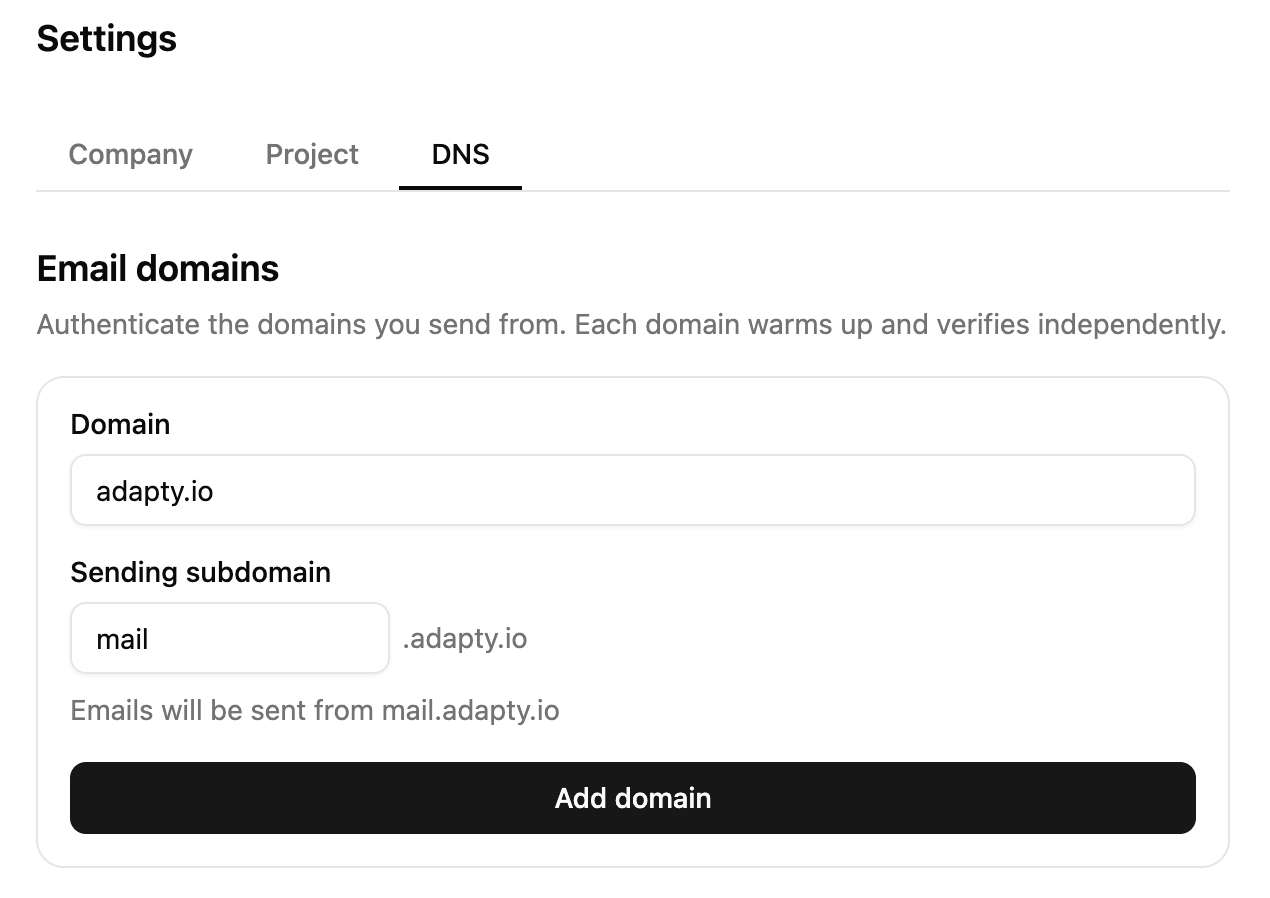
Para registrar tu primer dominio, en Adapty Mail ve a Settings > DNS > la sección Email domains.
-
En el campo Domain, escribe tu dominio raíz. Debe tener un sufijo de dominio de nivel superior (
yourapp.com). Adapty Mail no acepta subdominios (app.yourapp.com) ni dominios con sufijos de segundo nivel (yourapp.co.uk,yourapp.com.br). -
En el campo Sending subdomain, escribe el prefijo desde el que se enviarán tus correos, o déjalo vacío para usar
mail. Los correos llegarán desdehello@mail.yourapp.com. -
Haz clic en Add domain.
-
En tu registrador de dominio, añade todos los registros DNS que aparecen en la nueva tarjeta de dominio. Están agrupados en tres bloques: los registros DKIM y MAIL FROM de tu subdominio de envío, los registros del buzón que calienta el dominio, y los registros de
go.yourapp.com, que sirve imágenes y enlaces rastreados. Para saber qué autentica cada grupo, consulta Qué registros añadir. Para exportarlos todos de una vez, haz clic en Export. -
Opcionalmente, añade el registro TXT DMARC sugerido en tu dominio raíz (recomendado).
-
Haz clic en Check para verificar de inmediato, o cierra la tarjeta y deja que Adapty Mail consulte el DNS automáticamente.
Resumen del tiempo de verificación:
- Sondeo automático: La primera comprobación se ejecuta 1 minuto después de añadir el dominio; luego los intervalos se duplican hasta alcanzar una vez por hora, hasta que se encuentren los registros.
- Comprobación manual: Haz clic en Check en cualquier momento para lanzar una comprobación inmediata.
- Propagación de DNS: Normalmente en minutos; en casos excepcionales, hasta 48 horas.
- Ventana de verificación: 7 días. Si caduca, tus registros DNS permanecen en su lugar — añade tu dominio de nuevo en Settings > DNS para iniciar una nueva ventana.
Un dominio verificado es suficiente para empezar a usar Adapty Mail. Un proyecto puede tener hasta cinco dominios, y puedes añadir el resto más adelante.
Para más detalles sobre cada tipo de registro y el calentamiento del dominio, consulta Configura tu dominio de envío.
5. Añade la dirección de tu empresa
Las leyes anti-spam exigen una dirección postal física en cada correo electrónico de marketing. Adapty Mail la incluye en el pie de página de cada correo de campaña y bloquea la generación de campañas hasta que la rellenes.
- En Adapty Mail, ve a Settings > Company.
- En la sección Company address, completa los campos Legal company name, Address line 1, City, Postal code y Country. Los campos Address line 2 y State / Region son opcionales.
- Haz clic en Save.
6. Selecciona el tipo de destino de correo
Elige dónde aterrizarán tus correos. Un destino de correo es una dirección de página que guardas y reutilizas — cualquier número de campañas puede apuntar al mismo. Para los distintos tipos de campaña, Adapty Mail ofrece diferentes tipos de destino, que se explican en detalle en Destinos de correo. Una campaña sin destino no se puede guardar. Esta guía crea una campaña de marketing, que necesita un web paywall.
| Tipo de destino | Contenido del destino | Dónde utilizarlo |
|---|---|---|
| Web Paywall | Una página de pago en el navegador, donde las compras son pagos web en lugar de transacciones de App Store o Google Play. | Campañas de marketing |
| Deep Link | Una de las pantallas de tu app. Si el dispositivo no tiene la app instalada, el enlace lleva a la ficha de la store. | Emails de activación de la app, tras una compra en la web |
| Cancellation Page | Página de gestión de cuenta y suscripción, alojada por ti o por tu proveedor de facturación. | Emails puntuales que informan a un nuevo suscriptor de dónde gestionar su suscripción |
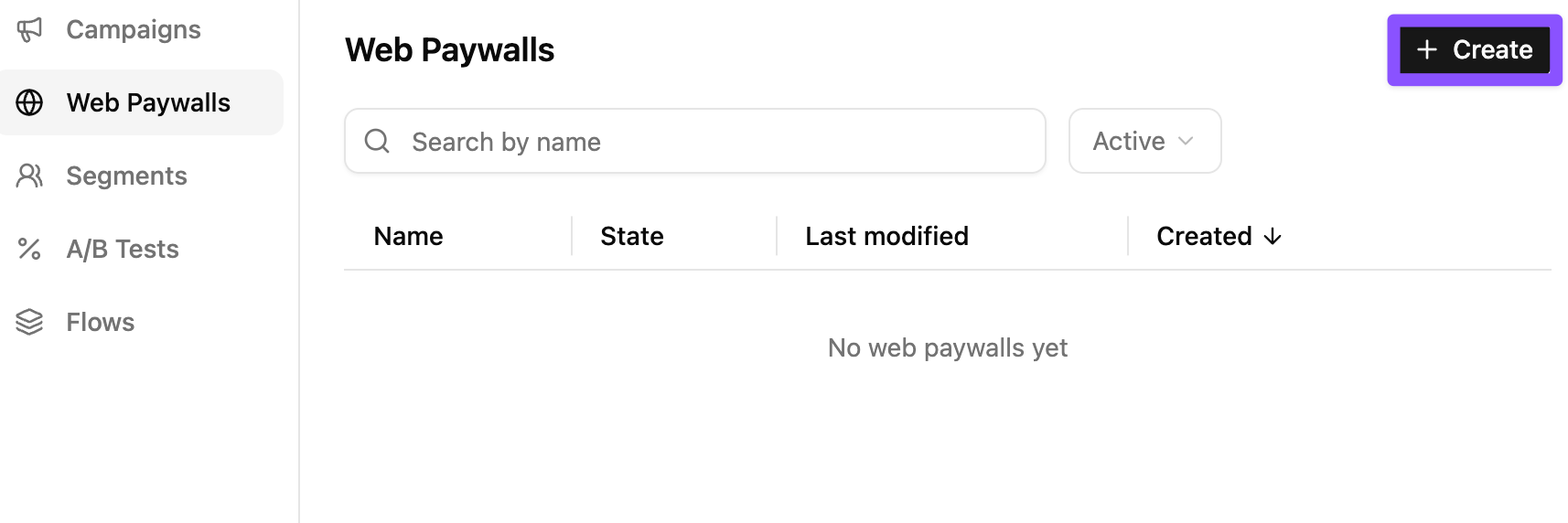
En Adapty Mail, ve a Email Destinations, mantén Web Paywall seleccionado y haz clic en Create. Asigna un Name al destino.
7. Configura un paywall web
Completa el campo URL en el destino que acabas de crear. Adapty Mail puede crear el paywall por ti, o puedes alojar el tuyo propio:
| Opción | Cómo se crea la página | Requisitos |
|---|---|---|
| Generate with AI | Adapty Mail la construye en el editor integrado, impulsado por FunnelFox. | Stripe y un proyecto vinculado a una app de Adapty |
| Use your own hosted paywall | Tú la construyes y alojas. Adapty Mail redirige a ella con los datos del destinatario en la URL. | Cualquier proveedor de pagos, más tu propio código que lleve el external_profile_id de la URL a un evento de transacción. |
Opción A: Generar con IA
Bajo el campo URL, encuentra el enlace generate one with AI. Haz clic en él.
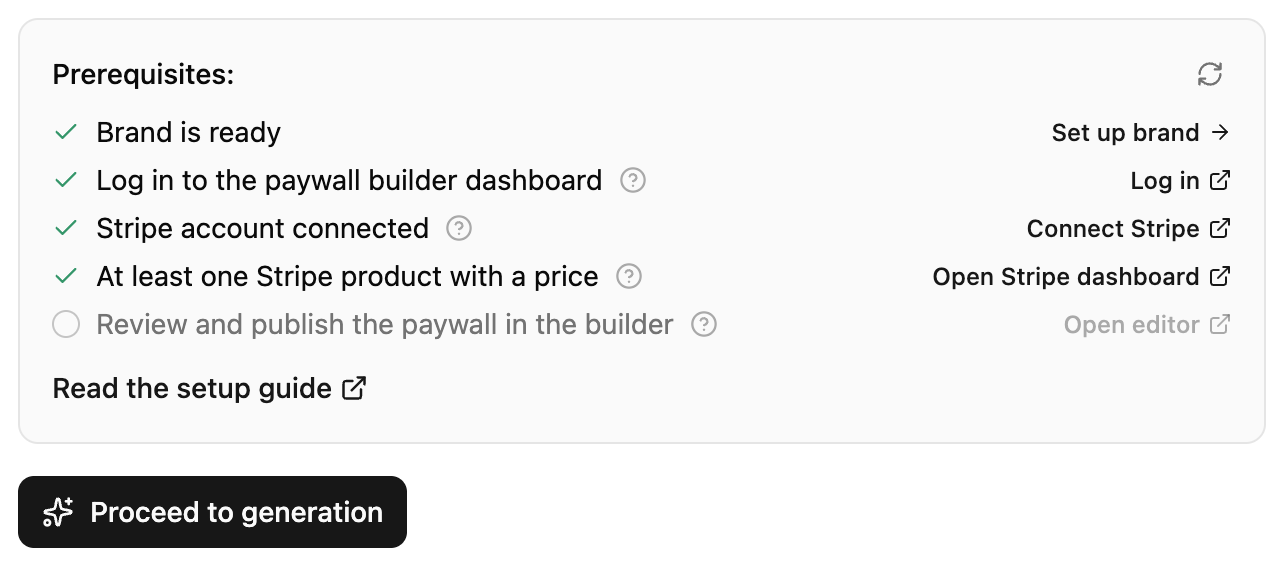
Despliega el panel Generation setup y completa sus seis pasos en orden. Cada botón abre la página donde ocurre ese paso, así que haz clic en Refresh cuando vuelvas.
| Elemento de la lista | Qué hacer |
|---|---|
| 1. Brand is ready | Ya marcado si configuraste tu marca. Si no, haz clic en Set up brand. |
| 2. Log in to the paywall builder dashboard | Haz clic en Log in para autenticarte en el builder. |
| 3. Stripe account connected | Haz clic en Connect Stripe y conecta tu cuenta. |
| 4. At least one Stripe product with a price | Haz clic en Open Stripe dashboard y añade un producto con precio. |
| 5. Generate the paywall | 5.1. Haz clic en Generate. 5.2. Elige hasta tres planes. Haz clic en Add plan para cada uno después del primero. 5.3. Asigna a cada plan un precio de producción, un precio de sandbox, o ambos, todos en la misma moneda. Rellena la misma columna para todos los planes: una columna parcialmente rellenada bloquea la generación. Sin precios de sandbox, los emails de prueba llevan al paywall de producción, donde las compras de prueba no funcionan. 5.4. Haz clic en Generate paywall. Tarda unos minutos, y el campo URL se rellena solo cuando termina. |
| 6. Review and publish the paywall in the builder | Haz clic en Open editor, luego revisa y publica. Desactivado hasta que hayas generado el paywall. |
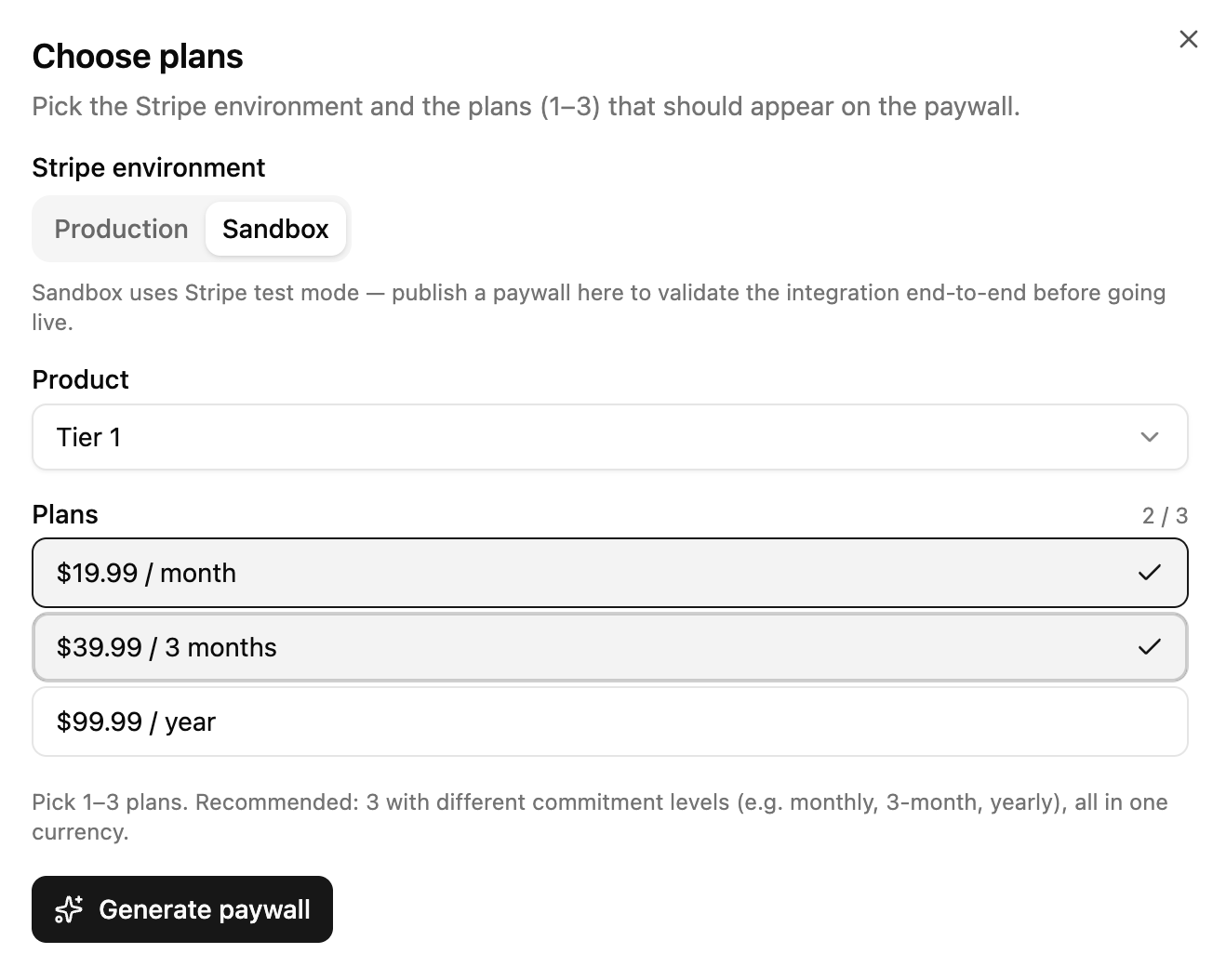
El paywall debe estar publicado antes de que pueda gestionar el tráfico de checkout. Los paywalls sin publicar devuelven un error cuando los usuarios hacen clic en los enlaces de checkout del email.
Una vez publicado el paywall, haz clic en Save.
Opción B: Utiliza tu propio paywall alojado
-
Pega la URL de tu paywall alojado en URL, con marcadores de posición como parámetros de consulta. Debe usar HTTPS. Adapty Mail sustituye los marcadores de posición por cada destinatario para que la página de pago pueda identificar al visitante. Ejemplo:
https://example.com/paywall?email={email}&adapty_profile_id={adapty.external_profile_id}La página de creación muestra los marcadores de posición disponibles y bloquea el guardado si encuentra alguno que no reconoce. Consulta Configurar el checkout para saber a qué se resuelve cada uno.
-
Haz clic en Save.
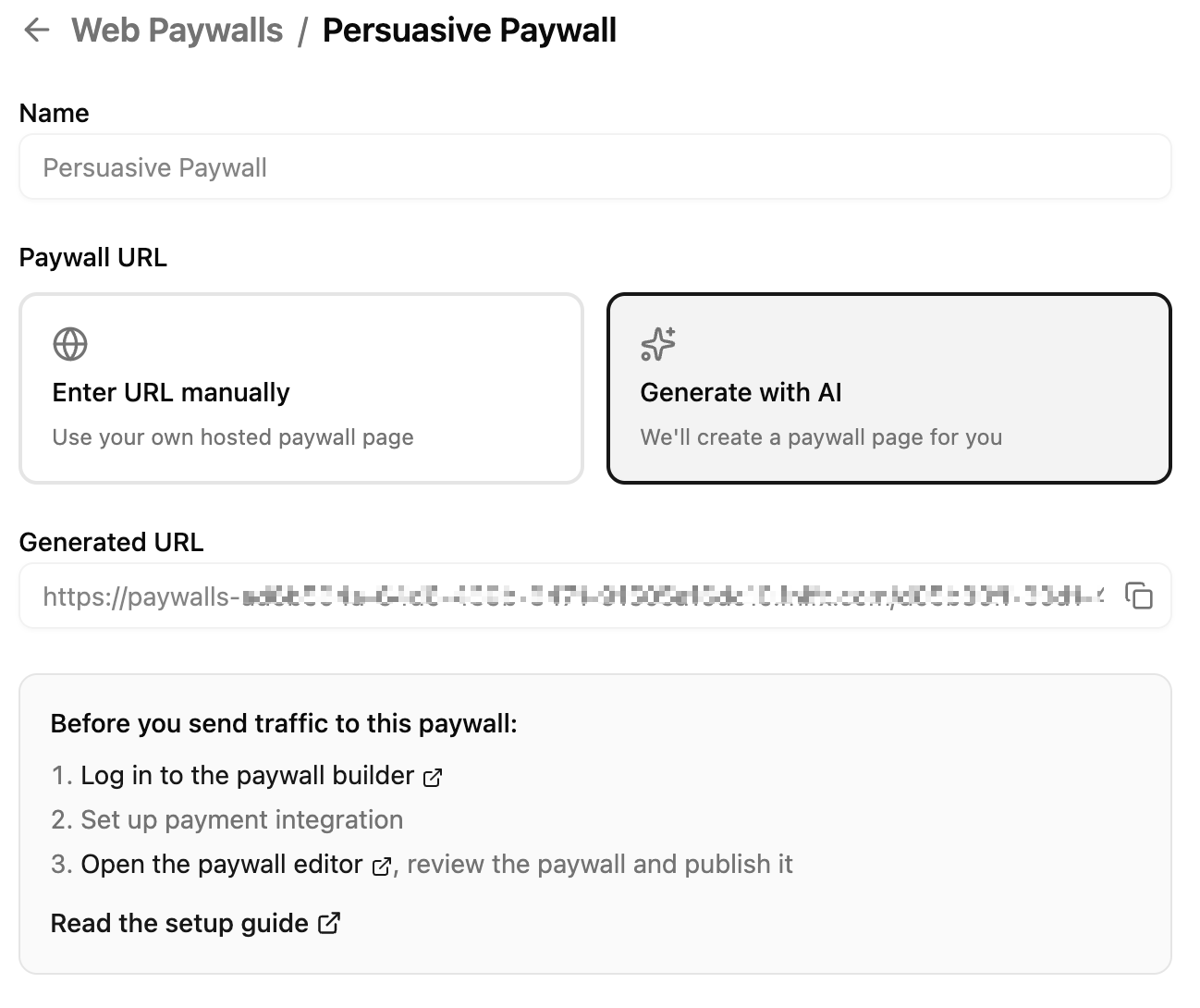
Configurar el checkout cubre el proceso completo de generación, el contenido de la página generada y lo que debe hacer una página alojada por ti.
8. Genera una campaña con IA
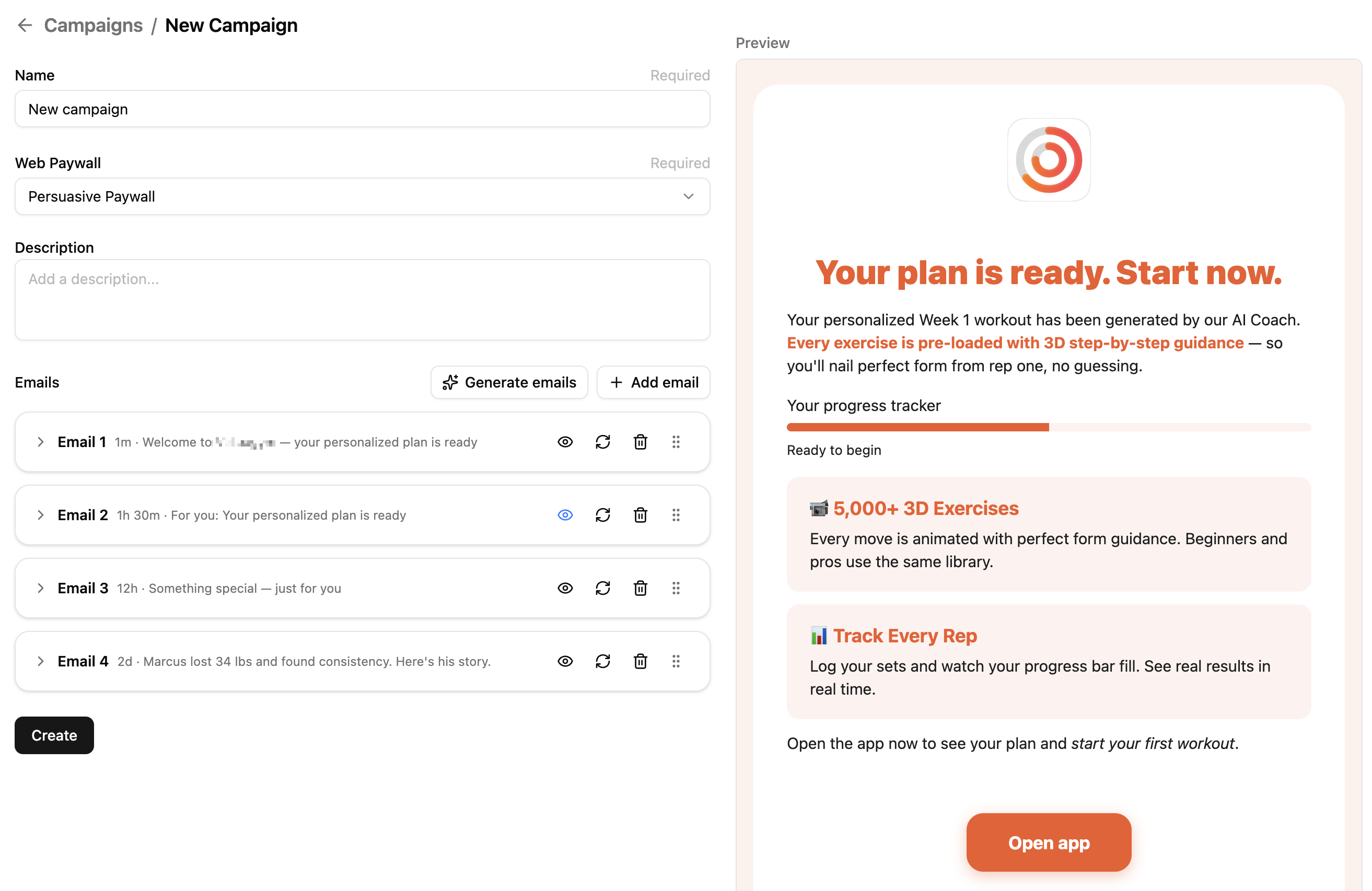
Una campaña es una secuencia de hasta 15 correos electrónicos que un destinatario recibe a lo largo del tiempo. La IA escribe toda la secuencia a partir de la marca que configuraste en el Paso 3: textos, diseño, imágenes principales y enlaces de pago personalizados.
-
En Adapty Mail, ve a Campaigns y haz clic en Create.
-
En el diálogo New marketing campaign, selecciona el motivo por el que el cliente recibirá estos correos: una compra que nunca realizó, una renovación que canceló o un pago fallido. No podrás cambiar esto después, y la campaña solo aparece en el flow para la situación que elijas. Haz clic en Continue.
-
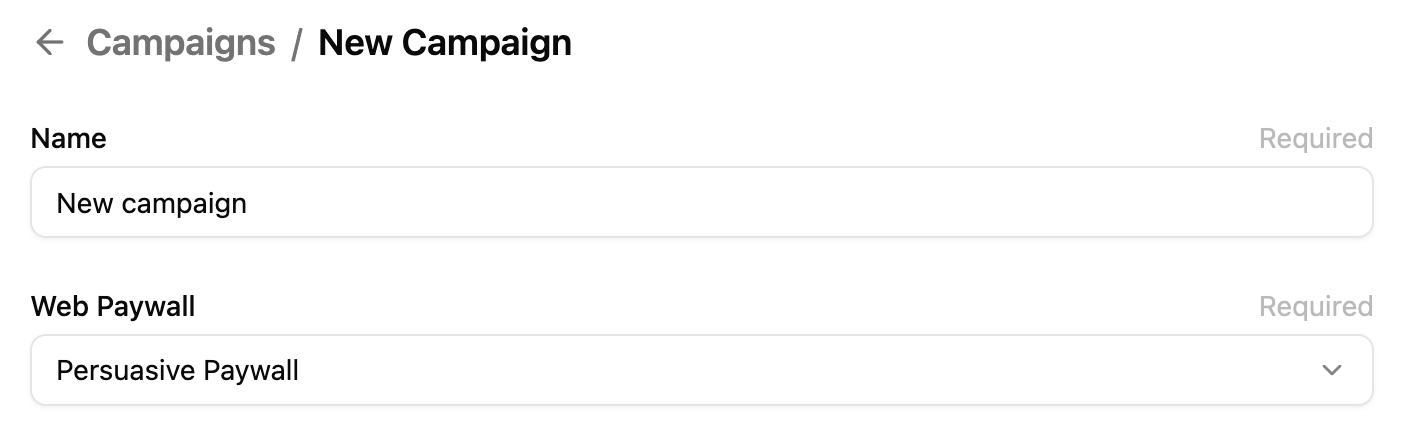
Escribe el nombre de la campaña.
-
En el desplegable Email Destination (Web Paywall), selecciona el web paywall que añadiste en el paso anterior.
-
Haz clic en Generate emails.
-
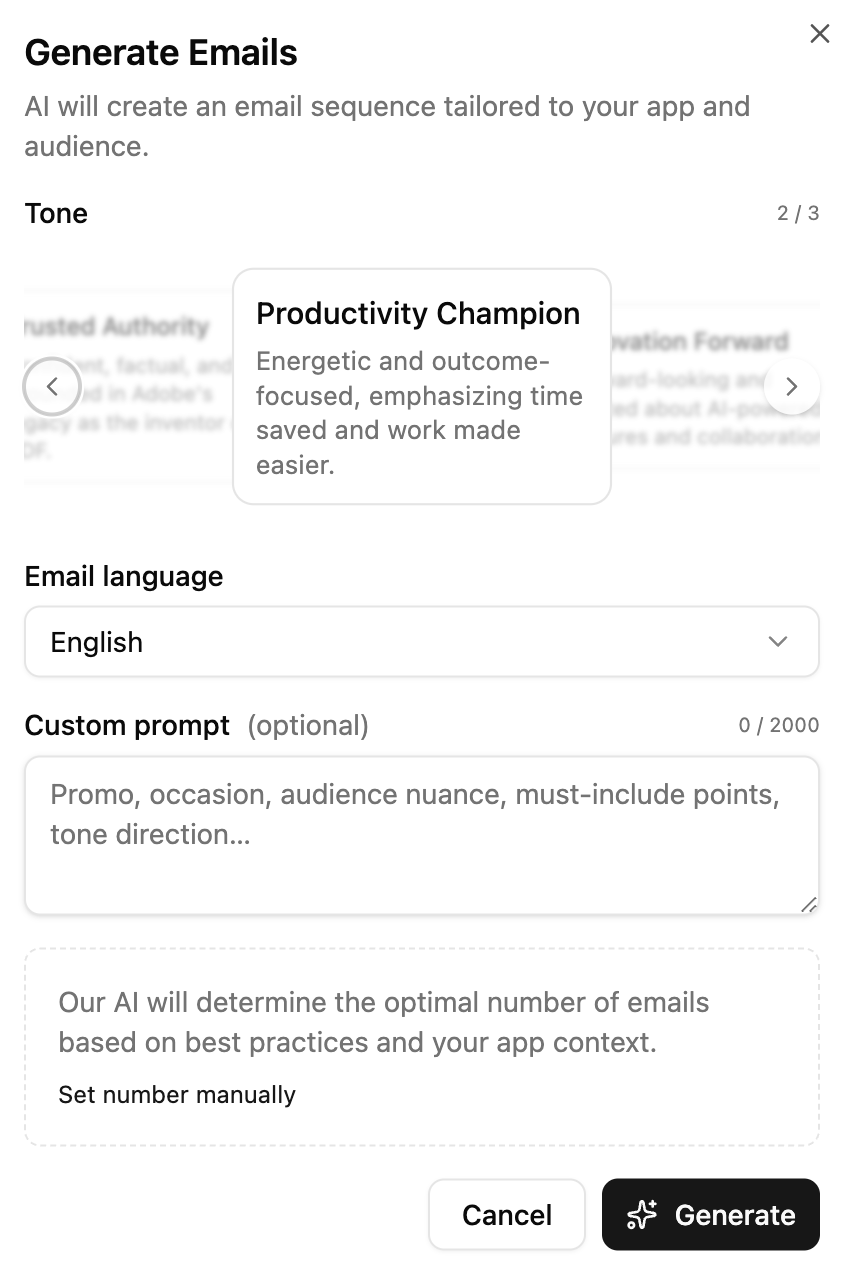
Rellena el diálogo de generación: tono, un prompt personalizado opcional (hasta 2.000 caracteres) y el número de correos (1–15, por defecto 4). Consulta Crear una campaña para saber qué hace cada campo.
-
Haz clic en Generate. La generación suele tardar unos minutos. El sistema expira después de 5 minutos si no puede completarla — vuelve a intentarlo si ocurre.
-
Previsualiza cada correo. El encabezado de la vista previa tiene un Theme toggle (Auto, Light, Dark) que controla cómo se renderiza la previsualización — el contenido generado es idéntico en todos los modos. Puedes regenerar correos individuales, editar el texto o abrir el editor HTML para un control más preciso.
-
Haz clic en Create para guardar la campaña.
Adapty Mail guarda la campaña como borrador. No envía nada hasta que la adjuntes a un flow en el siguiente paso. Para llegar a los destinatarios en su idioma, localiza la campaña antes de lanzar el flow.
9. Lanzar un flow
Adapty Mail incluye sus propios flows. Un flow conecta triggers (eventos de suscripción) con campañas (secuencias de correos). Cada uno de los triggers — que una suscripción expire, que un pago falle, etc. — tiene su propio flow. Un flow puede enviar una campaña a todos los que activan el trigger, o usar segmentos para enviar campañas distintas a grupos diferentes.
-
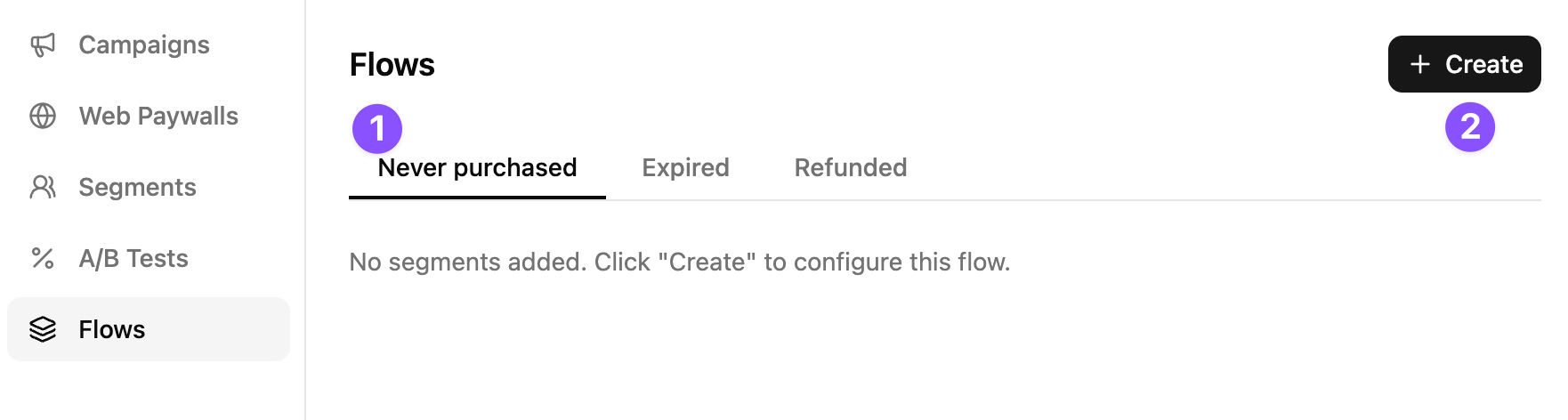
En Adapty Mail, ve a Flows y abre el trigger que quieras configurar:
- Never purchased — usuarios que se registraron pero todavía no han hecho ninguna compra.
- Renewal cancelled — usuarios que desactivaron la renovación automática pero aún tienen una suscripción activa.
- Billing issue — pago fallido, tarjeta rechazada o vencida, o período de gracia.
- Expired — la suscripción ha caducado y se ha perdido el acceso.
- Refunded — usuarios que solicitaron un reembolso tras la compra.
Consulta Flows para ver el objetivo y el tono recomendado para cada trigger.
-
Haz clic en Create para abrir el diálogo.
-
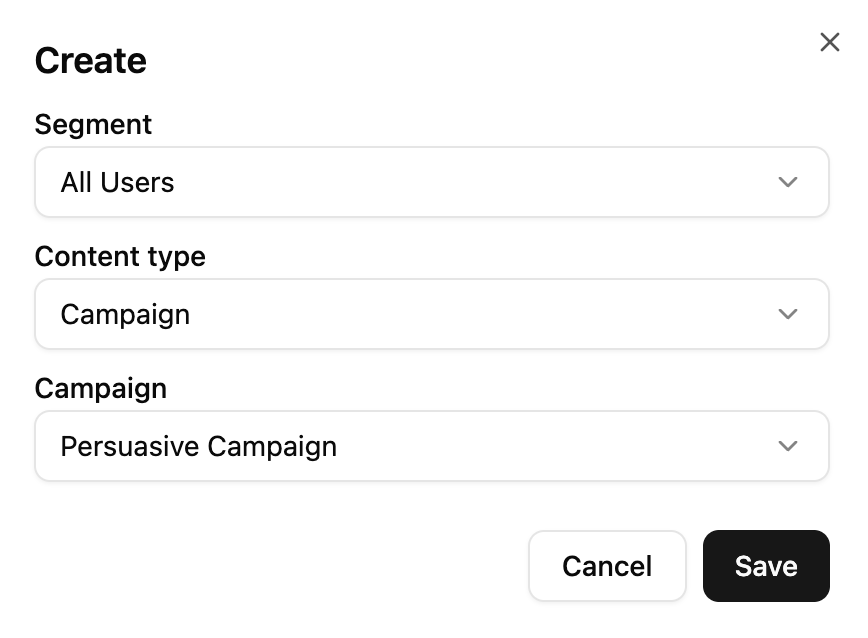
En el diálogo:
- Elige un Segment. All Users se dirige a todos los que activen este trigger, y es suficiente para empezar. Para acotar la audiencia más adelante, crea un segmento diferente — un subconjunto filtrado de tus usuarios, según su país, edad o estado de suscripción.
- Establece el tipo de contenido en Campaign (la opción A/B Test se explica en pruebas A/B).
- Selecciona la Campaign que guardaste en el Paso 8.
-
Haz clic en Save. El flow está activo — no hay botón de lanzamiento.
- Un usuario que activa el trigger y coincide con el segmento se incorpora inmediatamente a la campaña. El primer correo se envía tras su Delay.
- Cada correo tiene su propio Delay — el tiempo que transcurre desde el anterior antes de enviarse. Puedes editarlos en el editor de campaña.
- Adapty Mail solo envía entre las 08:00 y las 21:00 según la zona horaria del destinatario. Un envío programado fuera de ese horario se desplaza al límite más cercano de la ventana.
- El primer correo está exento cuando debe enviarse en las dos horas siguientes al trigger. Se envía a tiempo, aunque sea de noche.
Puedes añadir más filas al mismo trigger, cada una con su propio segmento y campaña. Adapty Mail las revisa de arriba a abajo y usa el primer segmento que coincida. Deja All Users al final — Adapty Mail no guardará un flow con él en ninguna otra posición.
Si los nuevos destinatarios deben confirmar su dirección antes de recibir comunicaciones de marketing, activa el doble opt-in antes de este paso. Solo los perfiles creados después de activarlo deberán confirmarlo.
10. Empezar a enviar
Tu campaña está configurada pero aún no está activa: ningún dato de usuario llega a Adapty Mail. Empieza a hacer fluir los datos a través del punto de entrada que elegiste. Si tu proyecto está vinculado a Adapty (Paso 1) solo cambia cómo activas el flujo de Adapty, no lo que llega:
| Tus datos provienen de | Tu proyecto de Mail está vinculado a una app de Adapty | Qué hacer |
|---|---|---|
| El SDK de Adapty | Sí | En Adapty Mail, ve a Settings > Project y, en la sección Data integration, haz clic en Enable Adapty integration. |
| El SDK de Adapty | No | Adapty puede alimentar un proyecto al que no esté vinculado — solo necesita la clave. Copia la clave secreta desde Settings > Project y pégala en el dashboard de Adapty en Integrations > Adapty Mail. |
| Tu backend, a través de la API de Adapty Mail | Cualquiera | Empieza a publicar perfiles y eventos de transacciones. Los perfiles que envíes antes de terminar esta configuración nunca recibirán nada, por eso este paso va al final. |
| FunnelFox | Cualquiera | Copia la clave secreta desde Settings > Project y pégala en FunnelFox en Integrations > Adapty Mail. Los datos empiezan a llegar en aproximadamente un minuto. |
Desde aquí, los usuarios que cumplan el disparador y pertenezcan a tu segmento entrarán en la campaña. Antes de dejar entrar a usuarios reales, prueba toda la cadena con un usuario de prueba.
Solución de problemas
| Problema | Solución |
|---|---|
| Generate emails aparece en gris | Falta la dirección de tu marca o empresa. El tooltip del botón indica cuál. Consulta el Paso 3 y el Paso 5 |
| La generación del paywall está bloqueada | El panel indica la causa: no hay marca, no hay cuenta de Stripe conectada o no hay productos de Stripe con precios. Corrígelo y luego haz clic en Refresh en la lista de verificación |
| La campaña no se guarda | Cada campaña necesita un destino. Crea uno en el Paso 6 |
| No se puede editar un destino | Un destino pasa a ser de solo lectura en cuanto lo vinculas a una campaña. Crea un nuevo destino y selecciónalo en su lugar. |
| Los registros DNS no se verifican | Comprueba que coincidan exactamente: sin puntos finales, destinos CNAME correctos, un valor por registro. La propagación del DNS puede tardar hasta 48 horas |
| La ventana de verificación expiró | Vuelve a añadir el dominio en Settings > DNS para iniciar una nueva ventana. Los registros en tu registrador siguen siendo válidos, no es necesario añadirlos de nuevo |
| La generación de emails agotó el tiempo | La generación se detiene después de 5 minutos. Vuelve a intentarlo y contacta con el soporte de Adapty si el problema persiste |
| Un destinatario de prueba no recibe el email | Es posible que la dirección del perfil no haya superado la verificación que Adapty Mail realiza en cada perfil nuevo. Prueba con una dirección diferente |
Para errores fuera de la configuración inicial, consulta las secciones de solución de problemas en Configura tu dominio de envío y Configura el checkout.
Más información
- Prueba tu flow: Lleva a un usuario de prueba por toda la cadena antes de lanzar.
- Conecta Adapty a Adapty Mail: Configuración del SDK y estrategias para conseguir cobertura de emails si tu app aún no los recopila.
- Configura tu dominio de envío: Detalles de registros DNS, niveles de calentamiento y resolución de problemas.
- Configura el checkout: Qué contiene la página de checkout y cómo funciona la personalización.
- Analíticas de campaña: Rastrea entregas, interacciones e ingresos.
- Pruebas A/B: Prueba múltiples versiones de secuencias.