
Adapty Mailを始める
このガイドでは、Adapty Mailをセットアップして最初のマーケティングキャンペーンを開始する方法を説明します。トランザクションキャンペーン(登録確認などのサービスメッセージ)については、この記事では扱いません。
セットアップは10のパートに分かれています:
- 始める前に
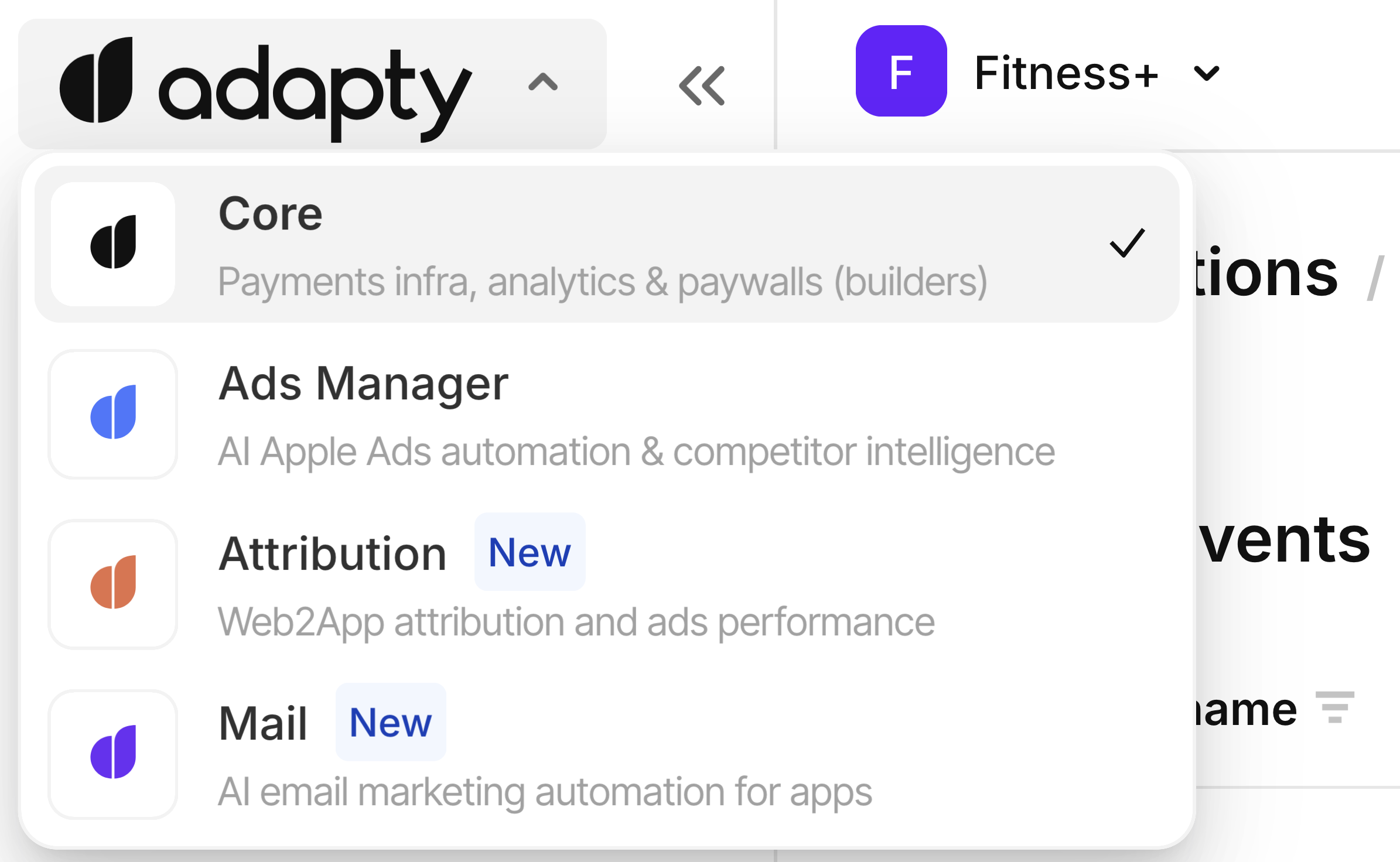
- 1. アカウントの種類を選択する
- 2. データを接続する
- 3. ブランドを設定する
- 4. 送信ドメインを設定する
- 5. 会社の住所を追加する
- 6. メールの宛先タイプを選択する
- 7. ウェブペイウォールを設定する
- 8. AI でキャンペーンを生成する
- 9. フローを起動する
- 10. 送信を開始する
- トラブルシューティング
- 詳細を確認する
Adapty Mail は、オンボーディングチェックリストの進捗を追跡し、すべてのステップが完了すると非表示になります。
始める前に
始める前に、以下を準備してください:
- DNS アクセス: ルートドメインにレコードを追加できること。
- 決済: サブスクリプションプロダクトが設定済みの Stripe アカウントを持っていること。別のプロバイダーを使用する場合は、チェックアウトを自分でホストしてください — チェックアウトの設定を参照してください。
アカウントタイプの選択
慎重に選んでください — Adapty Mail で自身で作成したプロジェクトは、後から Adapty にリンクすることができません。
アカウントタイプによって、Adapty Mail プロジェクトでできることが決まります:
| Adapty連携(推奨) | スタンドアロン | |
|---|---|---|
| サインアップ | AdaptyアカウントでサインインしてMailを開く。Adaptyはアプリに連携したプロジェクトを作成する。Adapty MailとSDK間のデータ交換は、セットアップの最終ステップまで無効になっている。購入をAdaptyに移行する必要はない。トランザクションのみを報告するシンプルなオブザーバーモードで十分。 | メールアドレスとパスワードでAdapty Mailのみにサインアップする。Adaptyアカウント不要で、アプリへのインストールも不要。データはFunnelFoxまたはAPIを通じて自分で持ち込む。 |
| チェックアウトページ(ステップ7) | AIで生成 — ブランドに合わせたホスト型チェックアウトページにStripe決済を組み込んで生成 — または自前のホスト型ペイウォール | 自前のホスト型ペイウォール |
| セグメント | Adaptyからインポート、またはMailで作成 | Mailで作成 |
| ブランド — メール生成の元になる情報:名前、ロゴ、カラー、トーン(ステップ3) | アプリのストアリスティングから自動構築(リスティングがある場合)、到着前に完成 | 貼り付けたストアURLから構築 |
| 購入データ(ステップ2) | Settings > Projectでワンクリック。FunnelFoxとAPIも利用可能 | シークレットキーをAdaptyダッシュボードまたはFunnelFoxに貼り付け、またはAPI |
| チーム | チームメンバーはAdaptyカンパニーからMailを開くと参加できる。メール招待も可能 | メール招待 |
2. データを連携する
Adapty Mail は受信者の選定、各ユーザーのフローへの配置、そして購入につながったメールへの収益のアトリビューションを行います。これらすべてを支える3種類のデータがあります。
- メールアドレス(必須):メールの送信先アドレスです。アドレス確認の対象となります。
- 顧客ユーザーID(省略可能ですが推奨):ユーザーの一意識別子です。Adapty はこれをユーザーのプロファイルに保存し、デバイスをまたいで同一ユーザーを認識します。設定しない場合、ユーザーがアプリを再インストールまたはログアウトするたびに Adapty は新しいプロファイルを作成します。
- サブスクリプションイベントフィード(省略可能ですが推奨):トライアル、更新、キャンセル、返金などのイベントをリアルタイムで送信します。これにより、ユーザーの行動に基づいたターゲティングが可能になり、購入につながったメールに収益を紐付けることができます。イベントフィードがない場合、ユーザーが受け取れるシーケンスは「一度も購入していない人向け」のものだけになります。
次の手順に従って、このデータの**エントリーポイント**を作成してください。
- Adapty: アプリがすでに Adapty SDK を利用している場合に使用します。Adapty がプロファイル、メールアドレス、サブスクリプションイベントを自動で転送するため、独自のサーバーは不要です。アプリにはユーザー識別とメールアドレスの収集機能を追加してください。詳細は Adapty を Adapty Mail に接続する を参照してください。
- Adapty Mail API: バックエンドをすでに運用していてこのデータを保持している場合、アプリに Adapty SDK がない場合、または別の場所からサブスクライバーをインポートする場合に使用します。プロファイルとトランザクションイベントは自分で送信します。Settings > Project にあるシークレットキーでリクエストを認証します。詳細は Adapty Mail API 経由でメールとトランザクションを送信する を参照してください。
- FunnelFox: FunnelFox のウェブファネルでユーザーを獲得・課金している場合に使用します。FunnelFox はメールアドレス、購入情報、サブスクリプションイベントをすでに保持しており、それらを Adapty Mail に自動で転送します。SDK の作業も、リクエストの実装も不要です。詳細は FunnelFox 統合ガイド を参照してください。
- 複数の組み合わせ: 複数のエントリーポイントを同時に使用することもできます。Adapty Mail はメールアドレスで人物を照合します。同じメールアドレスを報告する 2 つのソースは 1 つのプロファイルにまとめられます。
customer_user_idが同一であっても、異なるメールアドレスは別々のプロファイルとして作成されます。
Adapty Mail は、その他の設定が完了すると、メールの送信を開始します。
3. ブランドを設定する
Adapty Mail では、ブランドを設定しないとメールやウェブペイウォールを生成できません。ブランドには、Adapty Mail がアプリの外観やトーンに合わせるために必要な情報(名前、ロゴ、カラー、フォント、トーンオブボイス、機能、レビューなど)が保存されます。ストアのリスティング情報を提供すると、Adapty Mail がそこからブランドを構築します。
- Adapty Mail で Brand を開きます。
- ページにブランド情報が入力済みであれば内容を確認して次に進みます。Set up your brand 画面が表示されている場合は、以下の手順を続けてください。
- Store でアプリのプラットフォームとして App Store または Google Play を選択し、ストアの掲載ページURLを貼り付けます。
Note
セットアップ画面で指定できるのは App Store または Google Play の掲載ページ URL のみです。ウェブからアプリへのファネルなど、ストア掲載ページのないアプリの場合は、続行する前に Adapty サポートにお問い合わせください。
- Build my brand をクリックします。Adapty Mail がページを取得してレビューを解析し、ブランドボイスを推定します。通常は1分以内に完了します。
- セクションの確認、手動編集、ランディングページやソーシャルメディアのソース追加については、ブランドを参照してください。
4. 送信ドメインを設定する
Adapty Mail はあなたのプライベートドメインからメールを送信します。DNS レコードを一度追加するだけで、すべてのキャンペーンが同じ確認済みドメインを使用します。
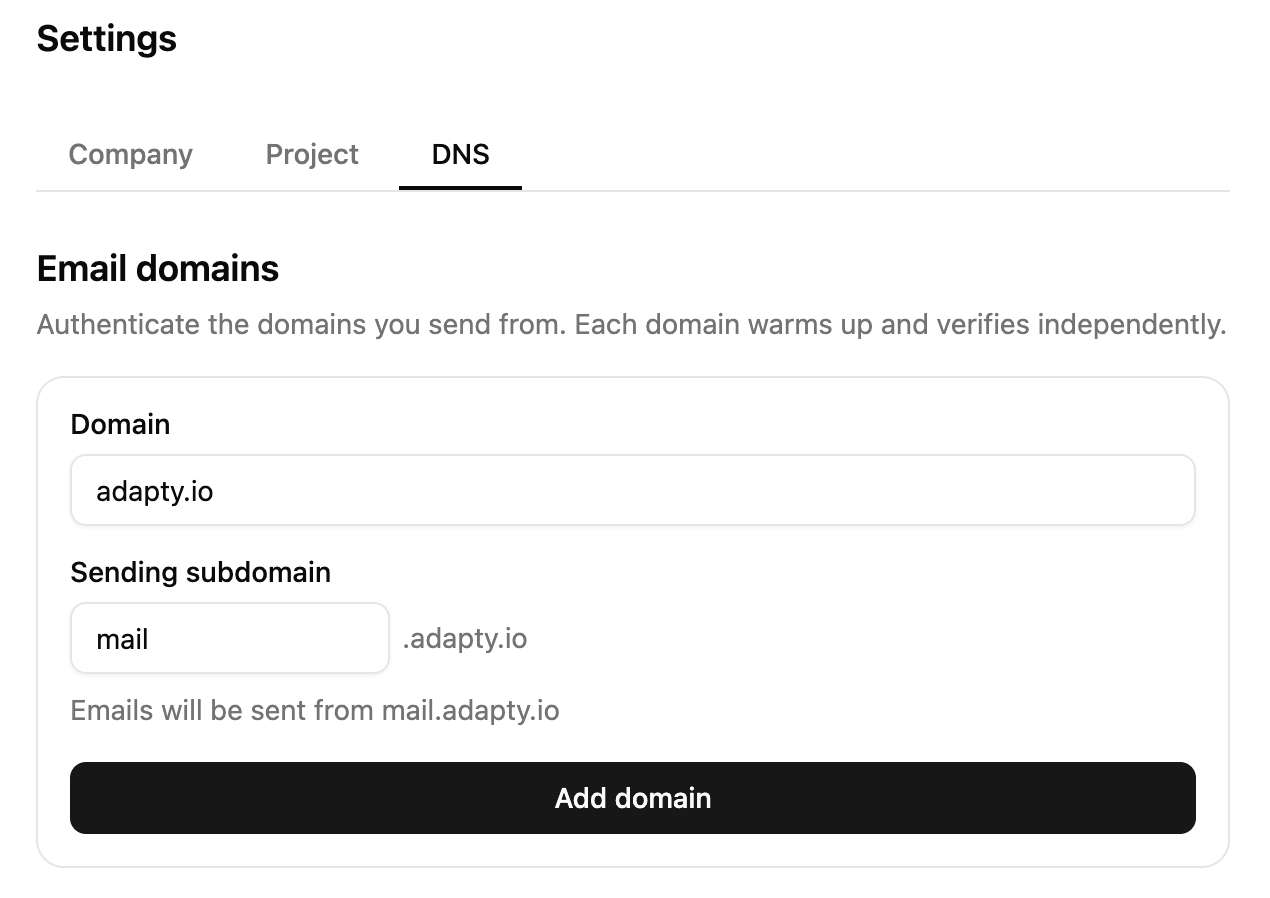
最初のドメインを登録するには、Adapty Mail で Settings > DNS > Email domains セクションに移動してください。
-
Domain フィールドにルートドメインを入力します。トップレベルドメインのサフィックスが必要です(
yourapp.com)。Adapty Mail はサブドメイン(app.yourapp.com)や第2レベルのサフィックスを持つドメイン(yourapp.co.uk、yourapp.com.br)は受け付けません。 -
Sending subdomain フィールドに、メールの送信元となるプレフィックスを入力するか、空のままにして
mailを使用します。メールはhello@mail.yourapp.comから送信されます。 -
Add domain をクリックします。
-
ドメインレジストラで、新しいドメインカードに表示されているすべての DNS レコードを追加します。レコードは3つのグループに分かれています。送信サブドメインの DKIM および MAIL FROM レコード、ドメインのウォームアップに使用するメールボックスのレコード、そして画像とトラッキングリンクを配信する
go.yourapp.comのレコードです。各グループが認証する内容については、追加するレコード を参照してください。すべてを一括で取得するには、Export をクリックします。 -
必要に応じて、ルートドメインに推奨の DMARC TXT レコードを追加します(推奨)。
-
Check をクリックしてすぐに確認するか、カードを離れて Adapty Mail が DNS をポーリングするのを待ちます。
確認タイミングの概要:
- 自動ポーリング: ドメインを追加してから1分後に最初のチェックが実行され、その後はレコードが見つかるまで最大1時間おきに間隔が倍増します。
- 手動チェック: Check をクリックすると、いつでも即時チェックを実行できます。
- DNS 伝播: 通常は数分で完了しますが、まれに最大48時間かかることがあります。
- 確認ウィンドウ: 7日間。期限が切れても DNS レコードはそのまま残ります。新しいウィンドウを開始するには、Settings > DNS でドメインを再度追加してください。
確認済みのドメインが1つあれば、Adapty Mail の利用を開始できます。1つのプロジェクトにつき最大5つのドメインを登録でき、残りは後から追加できます。
各レコードタイプとドメインのウォームアップについて詳しくは、送信ドメインの設定をご覧ください。
5. 会社の住所を追加する
スパム防止法により、すべてのマーケティングメールには実際の住所の記載が必要です。Adapty Mail はすべてのキャンペーンメールのフッターにその住所を表示し、住所が入力されるまでキャンペーンの生成をブロックします。
- Adapty Mail で Settings > Company に移動します。
- Company address セクションで、Legal company name、Address line 1、City、Postal code、Country を入力します。Address line 2 と State / Region は任意です。
- Save をクリックします。
6. メール送信先タイプを選択する
メールの送信先を設定します。メール送信先とは、保存して繰り返し使えるページアドレスのことで、複数のキャンペーンから同じ送信先を参照することができます。キャンペーンの種類によって利用できる送信先タイプが異なります。詳しくはメール送信先をご覧ください。送信先が設定されていないキャンペーンは保存できません。このガイドではマーケティングキャンペーンを作成するため、ウェブペイウォールが必要です。
| 送信先タイプ | 送信先コンテンツ | 使用場面 |
|---|---|---|
| Web Paywall | ブラウザ上のチェックアウトページ。購入はApp StoreやGoogle Playのトランザクションではなく、Web決済として処理されます。 | マーケティングキャンペーン |
| Deep Link | アプリ内のいずれかの画面へのリンク。デバイスにアプリがインストールされていない場合は、ストアの掲載ページに誘導されます。 | アプリ有効化メール、Web上での購入後 |
| Cancellation Page | お客様またはお使いの決済プロバイダーがホストするアカウント・サブスクリプション管理ページ。 | 新規サブスクライバーにサブスクリプションの管理場所を案内する単発メール |
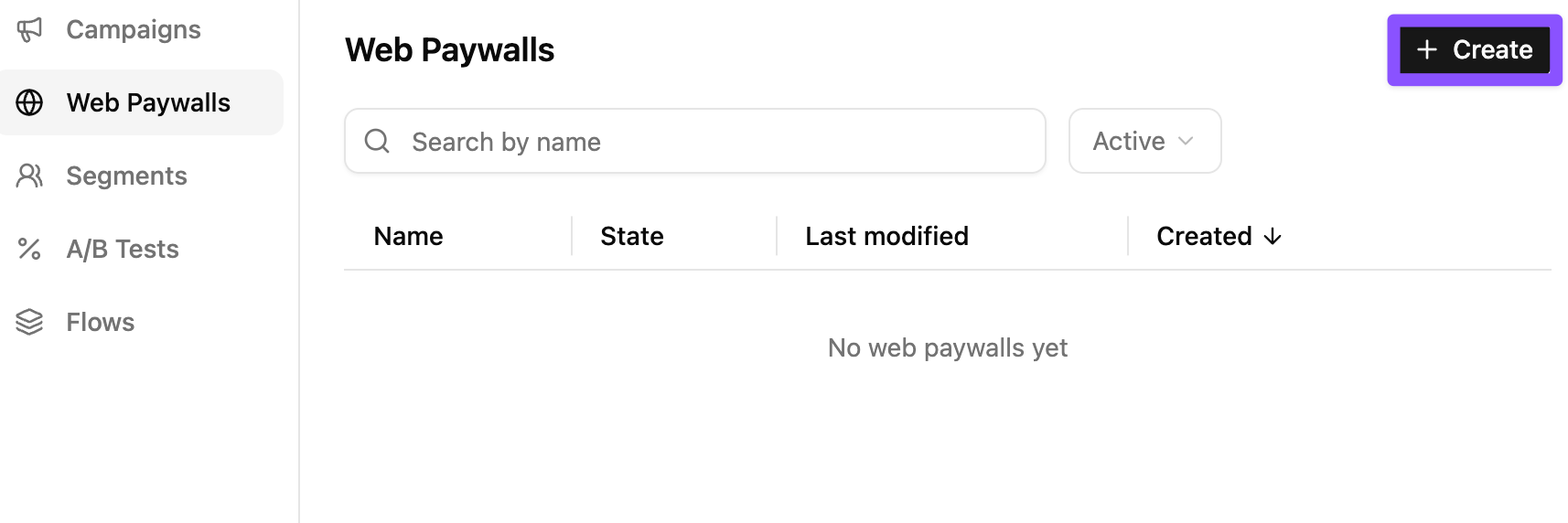
Adapty Mail で Email Destinations に移動し、Web Paywall を選択したまま Create をクリックします。Name を入力してください。
7. ウェブペイウォールを設定する
作成したデスティネーションの URL フィールドに入力します。Adapty Mail がペイウォールを自動的に作成することもできますし、独自にホスティングすることもできます。
| オプション | ページの作成方法 | 必要条件 |
|---|---|---|
| Generate with AI | Adapty Mail が内蔵ビルダーでページを作成します(FunnelFox を利用)。 | Stripe、および Adapty アプリに紐づけられたプロジェクト |
| Use your own hosted paywall | 自分でページを構築・ホストします。Adapty Mail が受信者の情報を URL に含めてリダイレクトします。 | 任意の決済プロバイダー、および URL から external_profile_id をトランザクションイベントへ渡す独自コード |
オプション A: AI で生成する
URL フィールドの下にある generate one with AI リンクを見つけてクリックします。
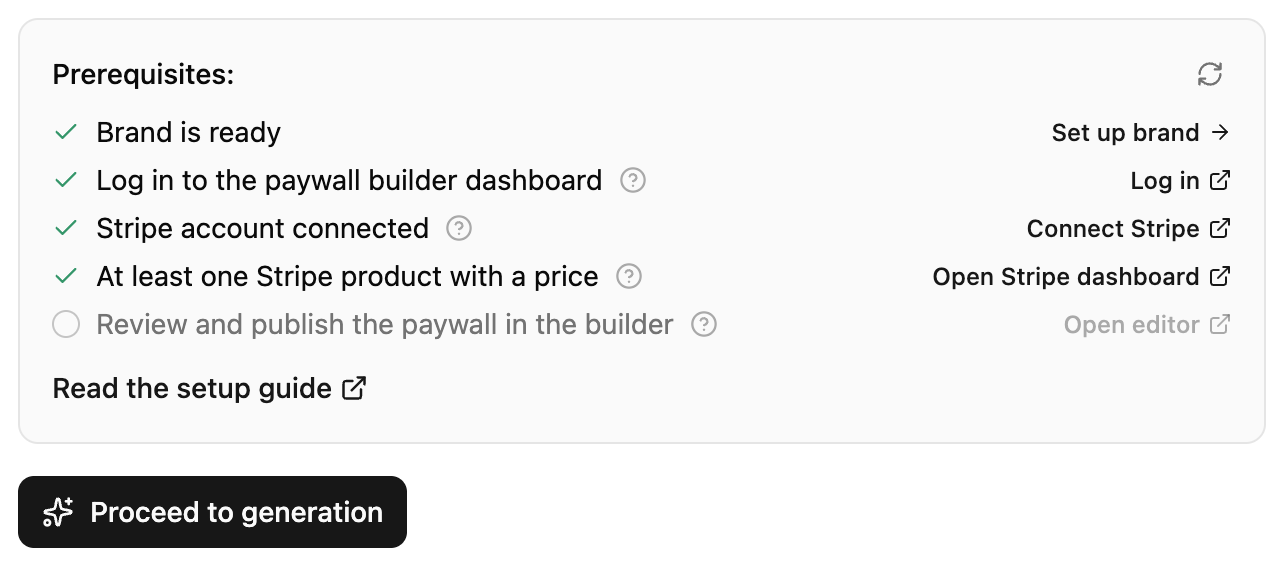
Generation setup パネルを展開し、6つのステップを順番に完了します。各ボタンをクリックすると該当ページが開くので、戻ってきたら Refresh をクリックしてください。
| チェックリスト項目 | 操作内容 |
|---|---|
| 1. Brand is ready | ブランドを設定済みであれば、すでにチェックが入っています。設定していない場合は Set up brand をクリックします。 |
| 2. Log in to the paywall builder dashboard | Log in をクリックしてビルダーを認証します。 |
| 3. Stripe account connected | Connect Stripe をクリックしてアカウントを接続します。 |
| 4. At least one Stripe product with a price | Open Stripe dashboard をクリックして、価格付きのプロダクトを追加します。 |
| 5. Generate the paywall | 5.1. Generate をクリックします。 5.2. 最大3つのプランを選択します。2つ目以降は Add plan をクリックします。 5.3. 各プランに本番価格、サンドボックス価格、またはその両方を同一通貨で設定します。すべてのプランで同じ列を埋めてください。列が一部しか埋まっていないと生成がブロックされます。サンドボックス価格がない場合、テストメールは本番ペイウォールを使用するため、テスト購入が機能しません。 5.4. Generate paywall をクリックします。数分かかりますが、完了すると URL フィールドに自動入力されます。 |
| 6. Review and publish the paywall in the builder | Open editor をクリックして内容を確認し、公開します。ペイウォールを生成するまで無効です。 |
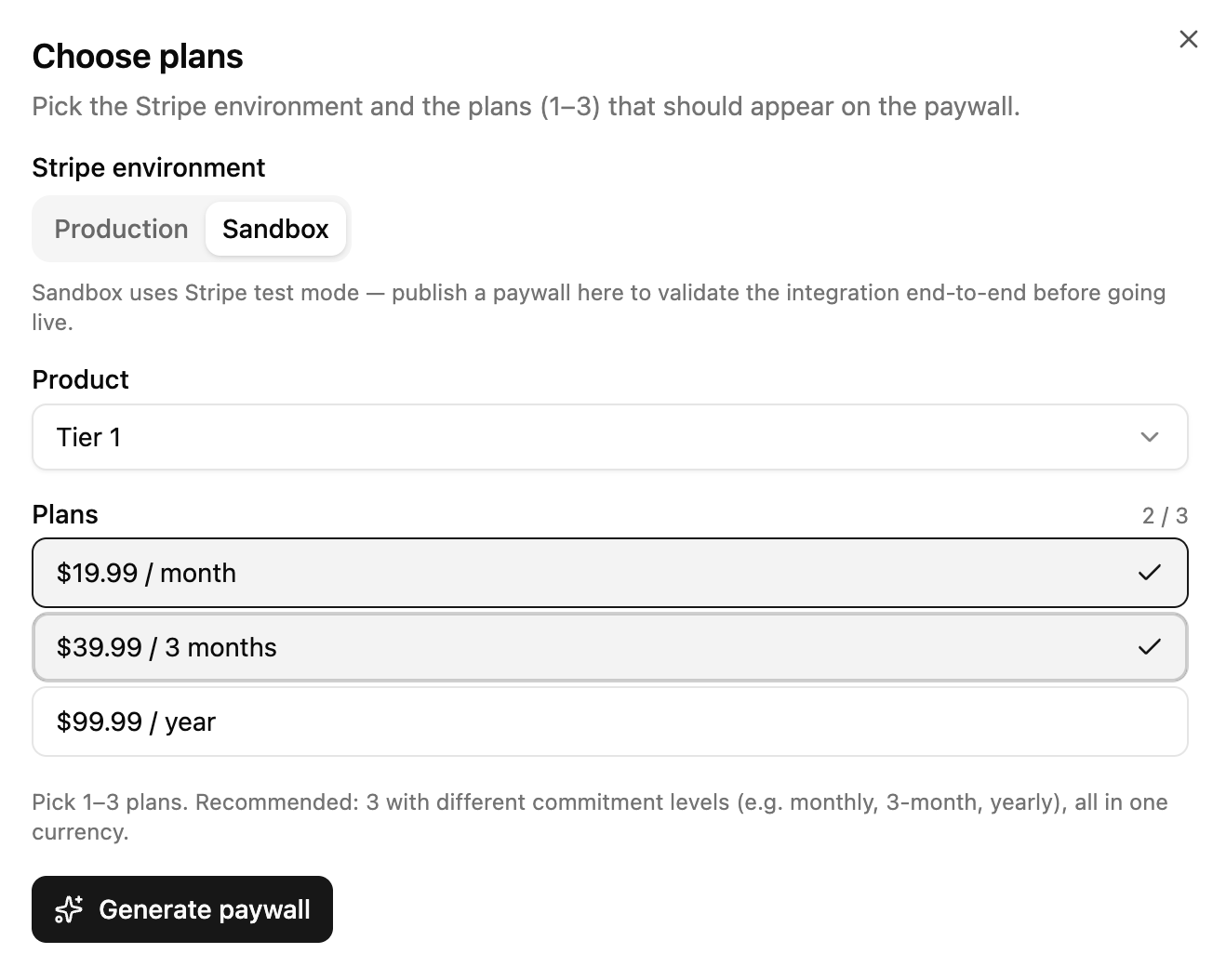
ペイウォールはチェックアウトトラフィックを処理する前に公開されている必要があります。未公開のペイウォールは、ユーザーがメールのチェックアウトリンクをクリックするとエラーを返します。
ペイウォールを公開したら、Save をクリックします。
オプション B: 独自にホストしたペイウォールを使用する
-
ホストしているペイウォールの URL を URL に貼り付けます。クエリパラメータとしてプレースホルダーを含める必要があります。HTTPS を使用してください。Adapty Mail は各受信者ごとにプレースホルダーを置き換えるため、チェックアウトページが訪問者を識別できるようになります。例:
https://example.com/paywall?email={email}&adapty_profile_id={adapty.external_profile_id}Create ページには使用可能なプレースホルダーが一覧表示されており、認識できないものが見つかった場合は保存がブロックされます。各プレースホルダーの解決内容については、チェックアウトの設定を参照してください。
-
Save をクリックします。
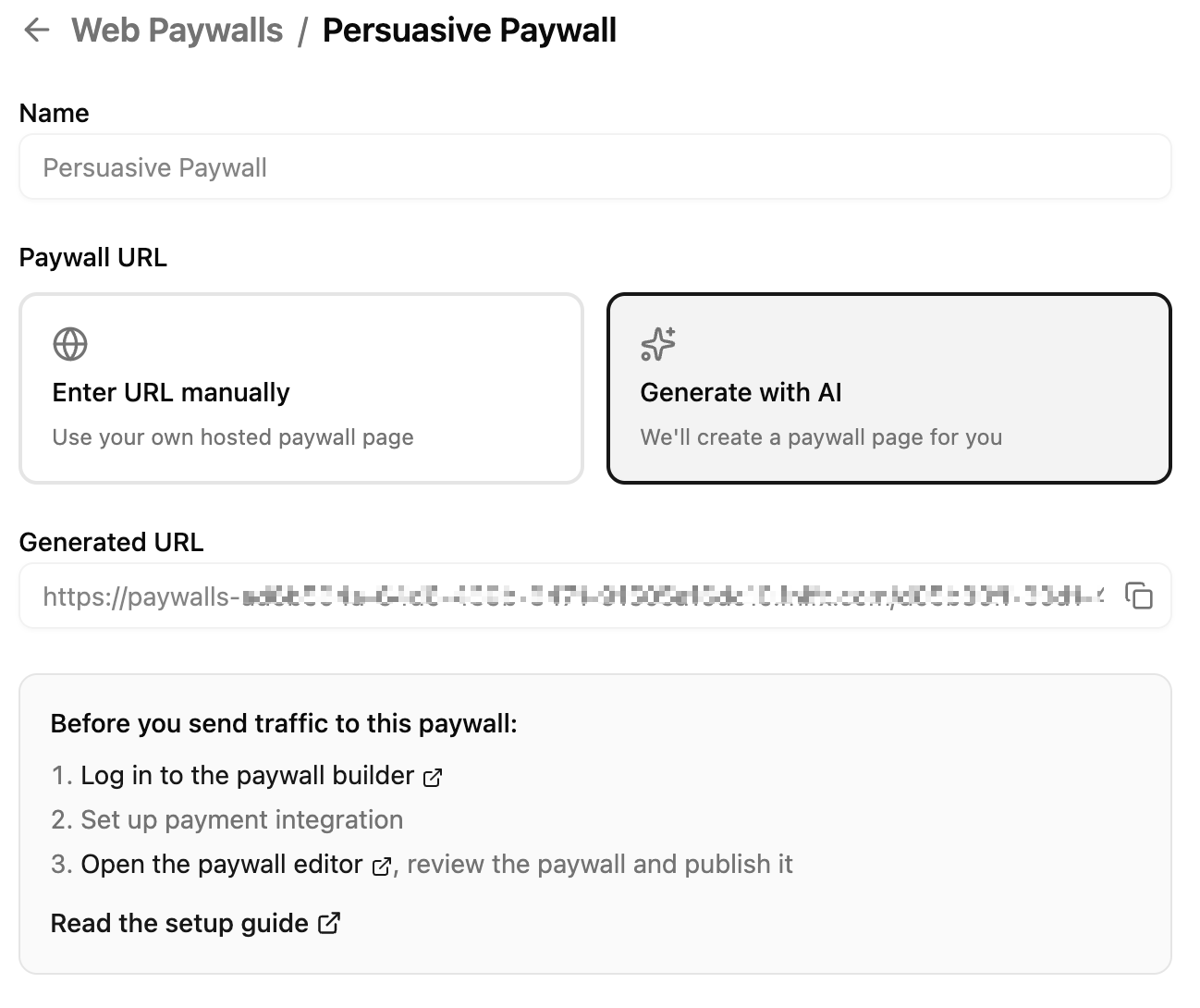
チェックアウトの設定では、生成の完全なウォークスルー、生成されたページの内容、セルフホスト型ページに必要な処理について説明しています。
8. AIでキャンペーンを生成する
キャンペーンとは、1人の受信者が時間をかけて受け取る最大15通のメールシーケンスです。AIはステップ3で設定したブランド情報をもとに、コピー、デザイン、ヒーロー画像、パーソナライズされたチェックアウトリンクを含むシーケンス全体を生成します。
-
Adapty Mail で Campaigns に移動し、Create をクリックします。
-
New marketing campaign ダイアログで、顧客がこれらのメールを受け取る理由を選択します(未購入、キャンセルした更新、支払い失敗など)。この設定は後から変更できず、キャンペーンは選択した状況のフローにのみ表示されます。Continue をクリックします。
-
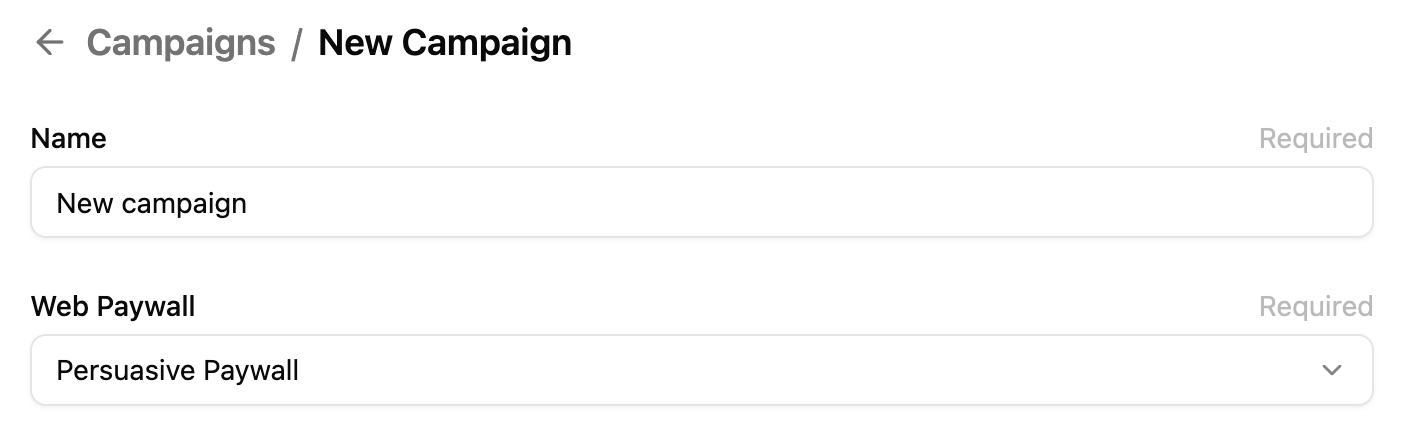
キャンペーン名を設定します。
-
Email Destination (Web Paywall) ドロップダウンで、前の手順で追加したウェブペイウォールを選択します。
-
Generate emails をクリックします。
-
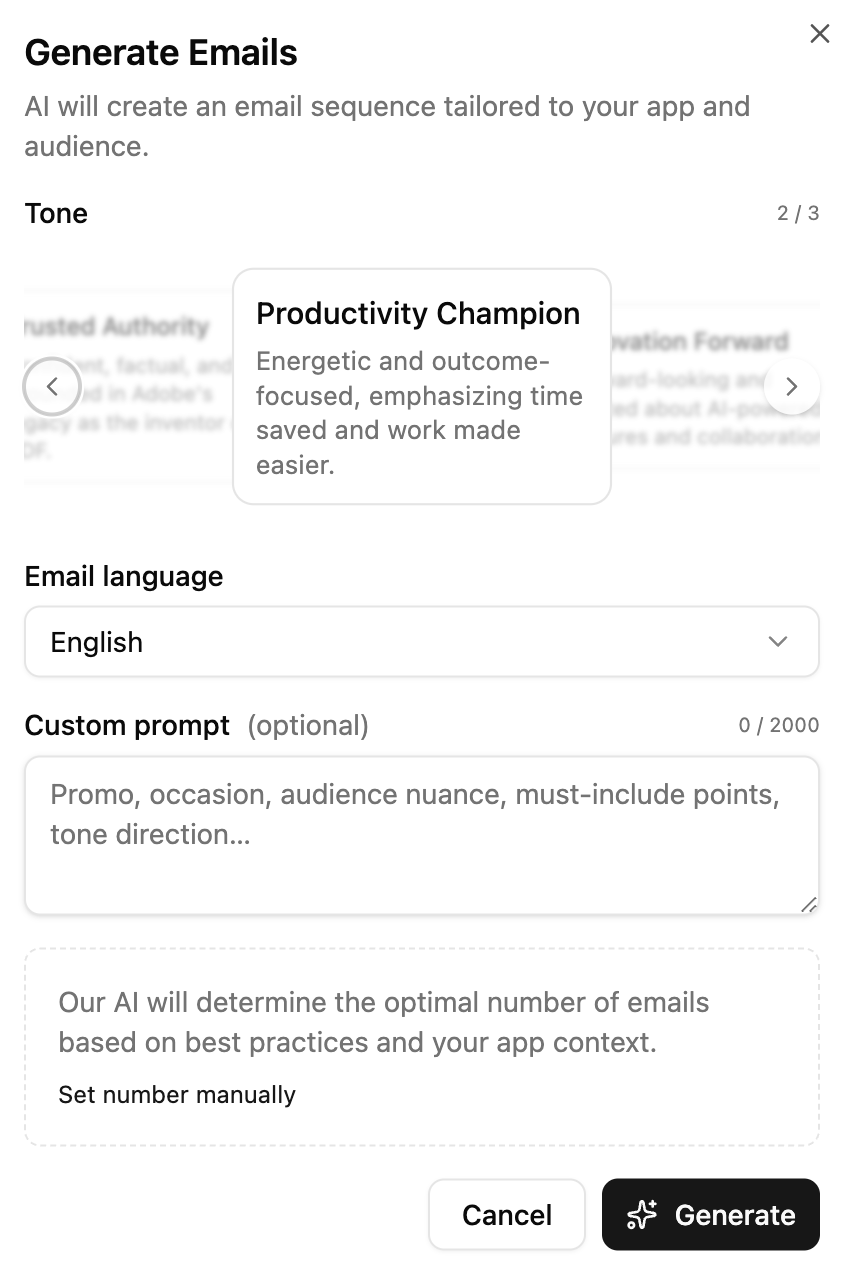
生成ダイアログに入力します — トーン、任意のカスタムプロンプト(最大2,000文字)、およびメール数(1〜15件、デフォルトは4件)。各フィールドの詳細については、キャンペーンの作成を参照してください。
-
Generateをクリックします。生成には通常数分かかります。完了できない場合は5分でタイムアウトするので、その際は再試行してください。
-
各メールをプレビューします。プレビューヘッダーにはTheme toggle(Auto、Light、Dark)があり、プレビューの表示方法を切り替えられます。生成されたコンテンツはどのモードでも同じです。個別のメールを再生成したり、コピーを編集したり、HTMLエディターを開いて細かく調整したりできます。
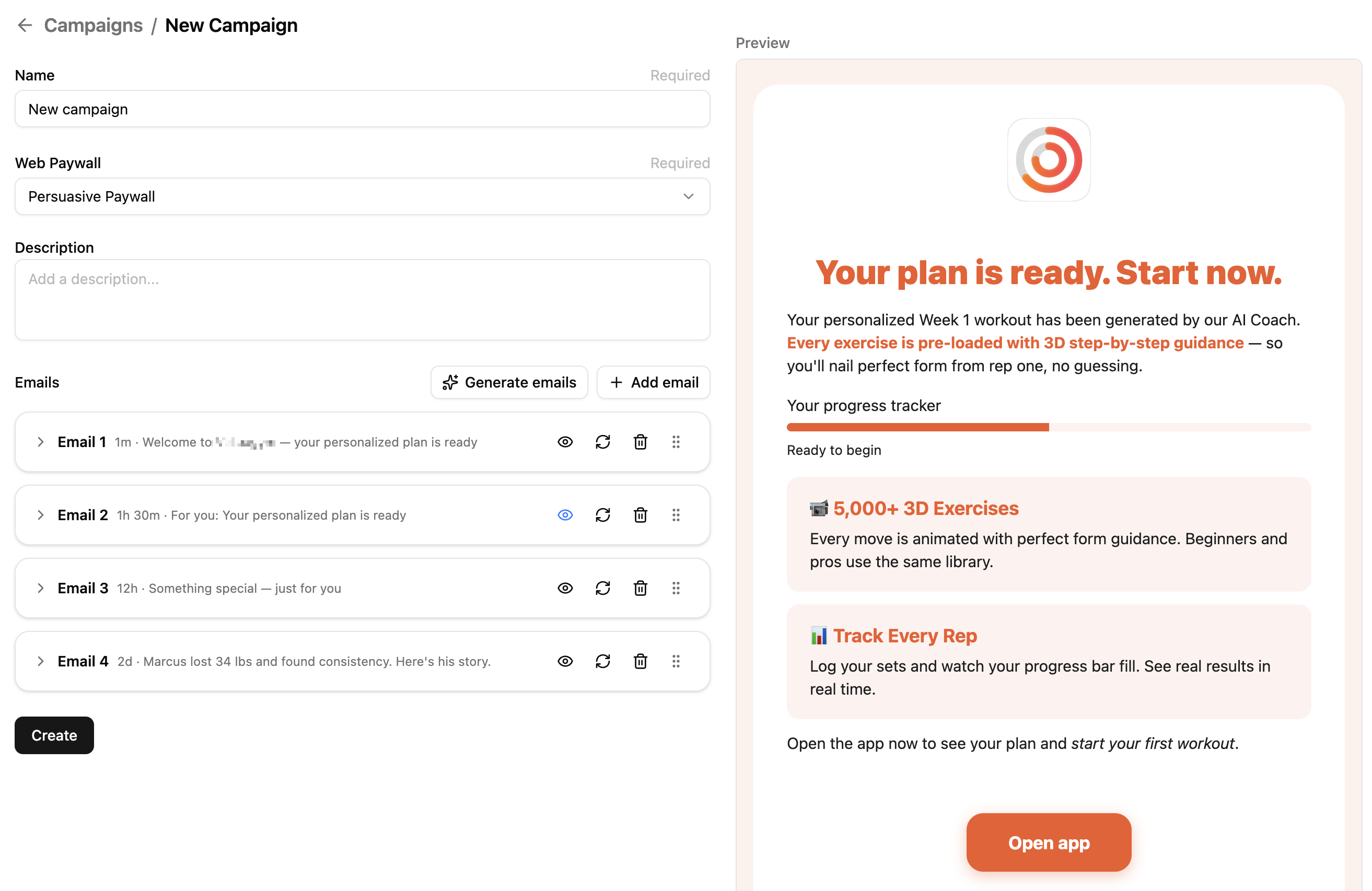
-
Createをクリックしてキャンペーンを保存します。
Adapty Mail はキャンペーンを下書きとして保存します。次のステップでフローに紐付けるまで、メールは送信されません。受信者の言語でメッセージを届けるには、フローを開始する前にキャンペーンをローカライズしてください。
9. フローを起動する
Adapty Mail には独自のフローが含まれています。フローはトリガー(サブスクリプションイベント)とキャンペーン(メールシーケンス)を連携させます。サブスクリプションの期限切れ、支払いの失敗など、各トリガーにはそれぞれのフローが用意されています。フローはトリガーに該当した全員に同じキャンペーンを送信することも、セグメントを使ってグループごとに異なるキャンペーンを送信することもできます。
-
Adapty Mail の Flows に移動し、設定したいトリガーを開きます:
- Never purchased — 登録済みだがまだ購入していないユーザー。
- Renewal cancelled — 自動更新をオフにしたが、まだ有効なサブスクリプションを持つユーザー。
- Billing issue — 支払い失敗、カードの拒否・有効期限切れ、またはグレース期間。
- Expired — サブスクリプションが終了し、アクセスが失われたユーザー。
- Refunded — 購入後に返金を申請したユーザー。
各トリガーの目的とトーンについては、フローを参照してください。
-
Create をクリックしてダイアログを開きます。
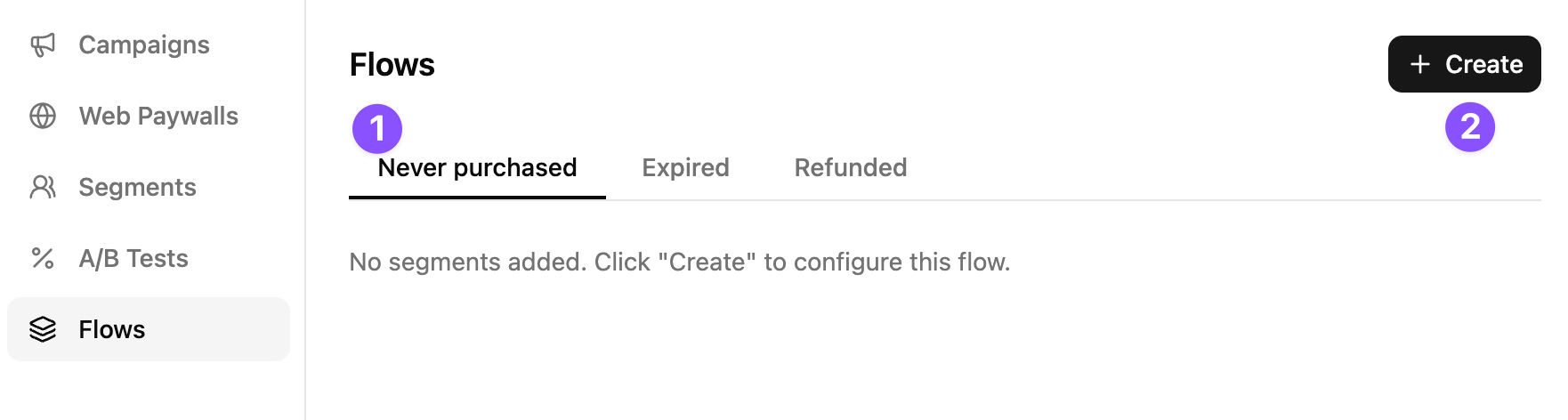
-
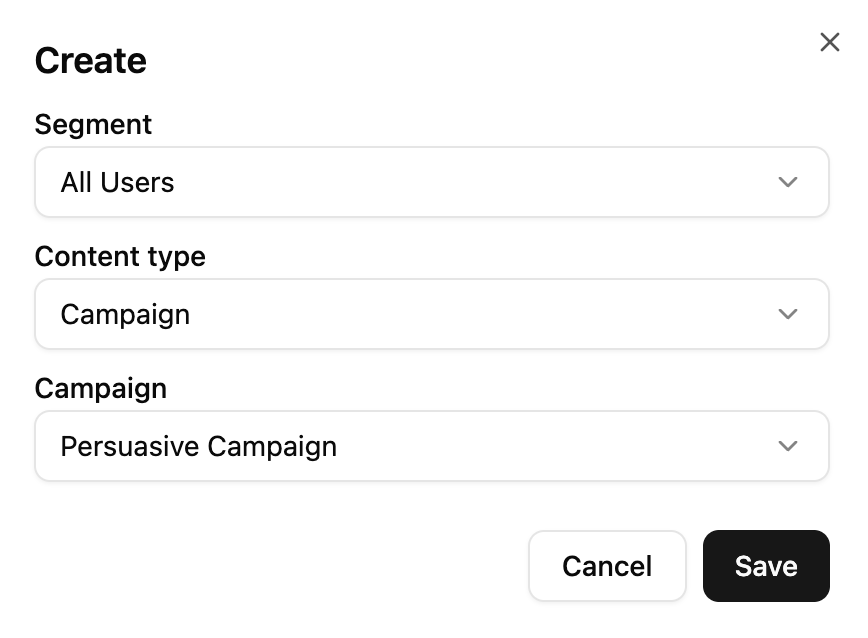
ダイアログで以下を設定します:
-
Save をクリックします。フローはそのまま有効になります — 別途起動ボタンはありません。
- トリガーに該当し、セグメントの条件を満たすユーザーは即座にキャンペーンに参加します。最初のメールはその Delay が経過した後に送信されます。
- 各メールにはそれぞれ Delay が設定されており、前のメールからどれだけ間隔を空けるかを指定します。キャンペーンエディターで編集できます。
- Adapty Mail は受信者のタイムゾーンで 08:00〜21:00 の間にのみ送信されます。この時間帯外に送信予定のメールは、ウィンドウの直近の端(開始または終了時刻)にずらして送信されます。
- トリガーから 2 時間以内に送信予定の最初のメールは例外です。夜間であっても、予定通りの時刻に送信されます。
同じトリガーに複数の行を追加することができ、それぞれに独自のセグメントとキャンペーンを設定できます。Adapty Mail は上から順にチェックし、最初に一致したセグメントを使用します。All Users は必ず最後に置いてください — それ以外の位置では Adapty Mail はフローを保存できません。
マーケティングメールを受信する前に新しい受信者がアドレスを確認する必要がある場合は、このステップの前にダブルオプトインを有効にしてください。有効にした後に作成されたプロファイルのみ確認を求められます。
10. 送信を開始する
キャンペーンは設定済みですが、まだ動いていません。ユーザーデータが Adapty Mail に届いていない状態です。選択したエントリーポイントからデータを流し始めましょう。プロジェクトが Adapty に連携されているかどうか(ステップ 1)によって変わるのは、Adapty フィードのオンにする方法だけで、届くデータの内容は変わりません。
| データの送信元 | Mail プロジェクトが Adapty アプリに連携されているか | 対応方法 |
|---|---|---|
| Adapty SDK | はい | Adapty Mail で Settings > Project に移動し、Data integration セクションの Enable Adapty integration をクリックします。 |
| Adapty SDK | いいえ | Adapty は連携されていないプロジェクトにもデータを送信できます。必要なのはキーのみです。Settings > Project からシークレットキーをコピーし、Adapty ダッシュボードの Integrations > Adapty Mail に貼り付けます。 |
| バックエンド(Adapty Mail API 経由) | どちらでも | プロファイルとトランザクションイベントの送信を開始します。この設定が完了する前に送信したプロファイルには何も配信されません。そのため、このステップは最後に行います。 |
| FunnelFox | どちらでも | Settings > Project からシークレットキーをコピーし、FunnelFox の Integrations > Adapty Mail に貼り付けます。約 1 分でデータが届き始めます。 |
ここまでの設定で、トリガーに該当しセグメントに一致するユーザーがキャンペーンに入るようになります。実際のユーザーを流入させる前に、テストユーザー1人でフロー全体をテストすることをおすすめします。
トラブルシューティング
| 問題 | 解決策 |
|---|---|
| Generate emails がグレーアウトしている | ブランドまたは会社の住所が未入力です。ボタンのツールチップに原因が表示されます。手順3と手順5を参照してください |
| ペイウォールの生成がブロックされている | パネルに原因が表示されます:ブランド未設定、Stripeアカウント未接続、または価格付きのStripeプロダクトが存在しないことが原因です。修正後、Refresh でチェックリストを更新してください |
| キャンペーンが保存できない | すべてのキャンペーンには送信先が必要です。手順6で作成してください |
| 送信先を編集できない | キャンペーンに紐付けた送信先は読み取り専用になります。新しい送信先を作成して選択してください。 |
| DNSレコードが確認できない | 完全に一致しているか確認してください——末尾のドット、正しいCNAMEターゲット、1レコードあたり1つの値。DNSの伝播には最大48時間かかる場合があります |
| 確認ウィンドウの有効期限が切れた | Settings > DNS でドメインを再度追加し、新しいウィンドウを開始してください。レジストラのレコードはそのまま有効です——再追加は不要です |
| メールの生成がタイムアウトした | 生成は5分後に停止します。再試行してください。繰り返し失敗する場合はAdatyサポートにお問い合わせください |
| テスト受信者にメールが届かない | プロファイルのアドレスが、Adapty Mailが新しいプロファイルに対して実行するチェックで失敗した可能性があります。別のアドレスでテストしてください |
初期セットアップ以外のエラーについては、送信ドメインの設定とチェックアウトの設定のトラブルシューティングセクションを参照してください。
詳細はこちら
- フローをテストする: ローンチ前に、テストユーザーでチェーン全体を通して確認しましょう。
- AdaptyをAdapty Mailに接続する: SDKのセットアップと、アプリがメールを収集していない場合のメールカバレッジ取得戦略。
- 送信ドメインを設定する: DNSレコードの詳細、ウォームアップ階層、トラブルシューティング。
- チェックアウトを設定する: チェックアウトページの内容とパーソナライゼーションの仕組み。
- キャンペーン分析: 配信、エンゲージメント、収益を追跡する。
- A/B テスト: 複数のシーケンスバージョンをテストする。