
Premiers pas avec Adapty Mail
Dans ce guide, vous allez configurer Adapty Mail et lancer votre première campagne marketing. Les campagnes transactionnelles (messages de service, comme une confirmation d’inscription) ne sont pas abordées dans cet article.
La configuration comprend dix étapes :
- Avant de commencer
- 1. Choisissez votre type de compte
- 2. Connectez vos données
- 3. Configurez votre marque
- 4. Configurez votre domaine d’envoi
- 5. Ajoutez l’adresse de votre entreprise
- 6. Sélectionnez le type de destination e-mail
- 7. Configurez un web paywall
- 8. Générer une campagne avec l’IA
- 9. Lancer un flow
- 10. Commencer à envoyer
- Dépannage
- En savoir plus
Adapty Mail suit votre progression dans la liste de vérification de l’onboarding et la masque une fois toutes les étapes accomplies.
Avant de commencer
Assurez-vous que les éléments suivants sont en place avant de commencer :
- Accès DNS : Vous pouvez ajouter des enregistrements à votre domaine racine.
- Paiements : Vous avez un compte Stripe avec vos produits d’abonnement configurés. Pour utiliser un autre fournisseur, hébergez vous-même la page de paiement — consultez Configurer le paiement.
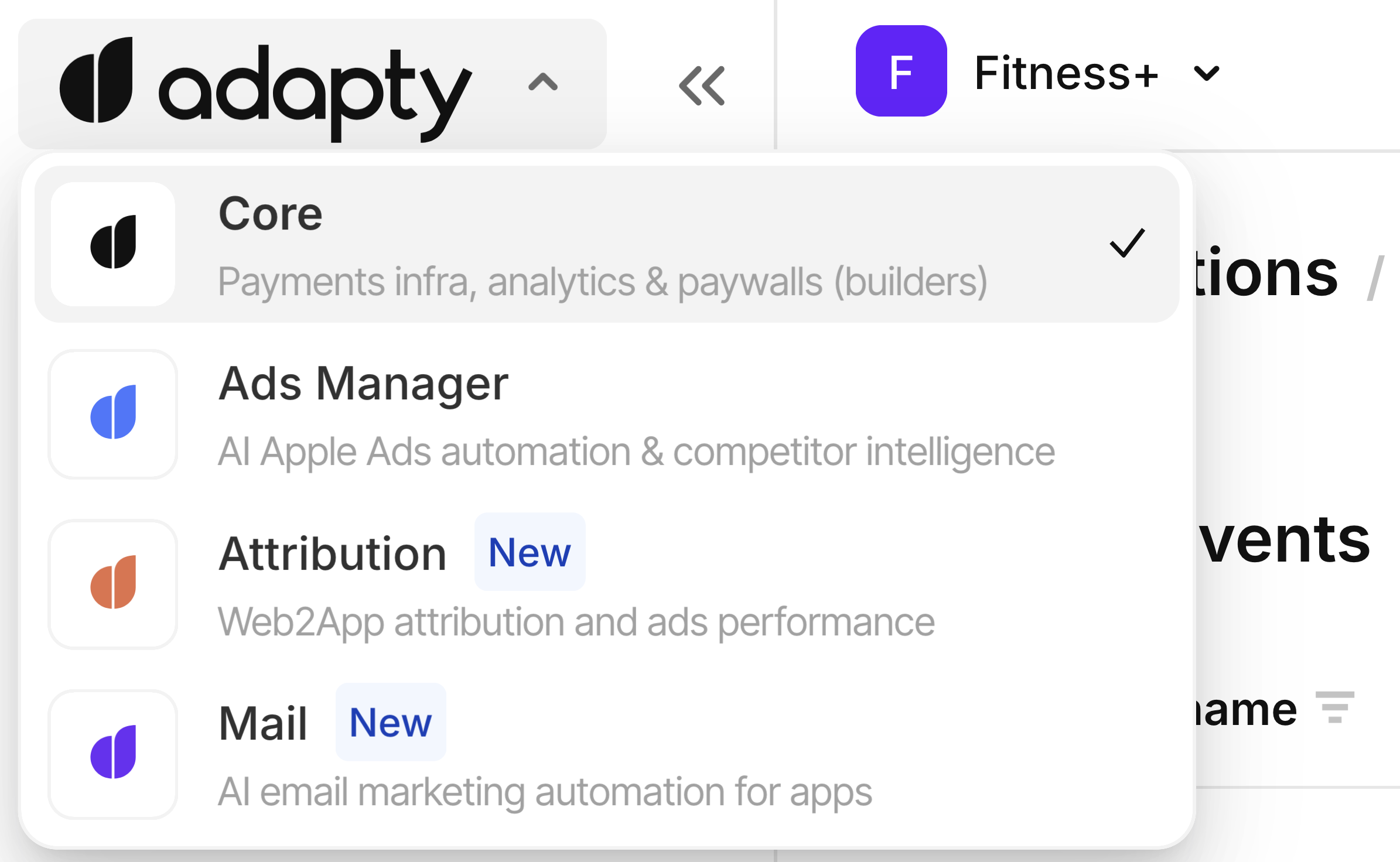
1. Choisissez votre type de compte
Choisissez attentivement — un projet que vous créez vous-même dans Adapty Mail ne peut pas être lié à Adapty ultérieurement.
Le type de compte détermine ce que votre projet Adapty Mail peut faire :
| Adapty lié (recommandé) | Autonome | |
|---|---|---|
| Inscription | Connectez-vous avec votre compte Adapty et ouvrez Mail. Adapty crée un projet lié à votre application. L’échange de données entre Adapty Mail et le SDK est désactivé jusqu’à la dernière étape de la configuration. Vous n’avez pas besoin de migrer vos achats vers Adapty : le mode observateur, simple à configurer et qui ne fait que signaler vos transactions, est suffisant. | Inscrivez-vous uniquement à Adapty Mail avec une adresse e-mail et un mot de passe. Pas de compte Adapty, rien à installer dans votre application — vous apportez les données vous-même, via FunnelFox ou l’API. |
| Page de paiement (Étape 7) | Générer avec l’IA — une page de paiement hébergée construite autour de votre marque, avec les paiements Stripe intégrés — ou votre propre paywall hébergé | Votre propre paywall hébergé |
| Segments | Importez depuis Adapty ou créez dans Mail | Créez dans Mail |
| Marque — ce à partir de quoi vos e-mails sont générés : nom, logo, couleurs et ton (Étape 3) | Construite à partir de la fiche store de votre application avant votre arrivée, si elle en possède une | Construite à partir d’une URL de store que vous collez |
| Données d’achat (Étape 2) | Un clic dans Settings > Project ; FunnelFox et l’API fonctionnent aussi | Clé secrète collée dans le Adapty Dashboard ou FunnelFox, ou via l’API |
| Équipe | Les coéquipiers rejoignent en ouvrant Mail depuis votre compte Adapty ; invitations par e-mail également | Invitations par e-mail |
2. Connectez vos données
Adapty Mail sélectionne les destinataires, place chaque personne dans un flow, et attribue les revenus à l’e-mail qui a généré l’achat. Trois types de données alimentent tout cela :
- Leur adresse e-mail (obligatoire) : l’adresse qui reçoit vos e-mails, soumise à la vérification d’adresse.
- Leur identifiant utilisateur (optionnel, mais recommandé) : l’identifiant unique de l’utilisateur. Adapty le stocke dans le profil de l’utilisateur afin que la même personne soit reconnue sur tous ses appareils. Sans cet identifiant, Adapty crée un nouveau profil à chaque réinstallation de l’application ou déconnexion.
- Leur flux d’événements d’abonnement (optionnel, mais recommandé) : essais, renouvellements, annulations et remboursements, en temps réel. Cela vous permet de cibler les utilisateurs en fonction de leur comportement et d’associer les revenus à l’e-mail qui a déclenché l’achat. Sans ce flux d’événements, la seule séquence qu’un utilisateur peut recevoir est celle destinée aux personnes n’ayant jamais effectué d’achat.
Suivez les instructions pour créer un point d’entrée pour ces données :
- Adapty : Utilisez cette option si votre app fait déjà tourner le SDK Adapty. Adapty transfère les profils, les adresses e-mail et les événements d’abonnement à votre place, sans que vous ayez besoin d’un serveur. Dans votre app, ajoutez l’identification des utilisateurs et la collecte des e-mails. Voir Connecter Adapty à Adapty Mail.
- Adapty Mail API : Utilisez cette option si vous disposez déjà d’un backend contenant ces données, si votre app n’intègre pas le SDK Adapty, ou si vous importez des abonnés depuis une autre source. Vous publiez vous-même les profils et les événements de transaction. La clé secrète dans Settings > Project authentifie les requêtes. Voir Envoyer des e-mails et des transactions via l’Adapty Mail API.
- FunnelFox : Utilisez cette option si vous acquérez et facturez vos utilisateurs via les funnels web FunnelFox. FunnelFox dispose déjà de leurs adresses e-mail, achats et événements d’abonnement, et les transmet directement à Adapty Mail — aucun travail sur le SDK, aucune requête à écrire. Voir le guide d’intégration FunnelFox.
- Une combinaison : Vous pouvez utiliser plusieurs points d’entrée simultanément. Adapty Mail associe les personnes par adresse e-mail. Deux sources signalant la même adresse aboutissent sur un seul profil ; deux adresses différentes créent des profils distincts, même si le
customer_user_idest identique.
Adapty Mail commence à envoyer des e-mails une fois que le reste de la configuration est en place.
3. Configurez votre marque
Adapty Mail ne peut pas générer d’e-mails ou de paywalls web sans une marque. Votre marque regroupe toutes les informations dont Adapty Mail a besoin pour correspondre à l’apparence et au ton de votre application — nom, logo, couleurs, polices, ton éditorial, fonctionnalités et avis. Vous fournissez la fiche store, et Adapty Mail construit la marque à partir de celle-ci.
- Dans Adapty Mail, ouvrez Brand.
- Si la page affiche une marque déjà configurée, vérifiez-la et passez à la suite. Si elle affiche l’écran Set up your brand, continuez ci-dessous.
- Sous Store, choisissez App Store ou Google Play, puis collez l’URL de votre fiche.
Note
L’écran de configuration accepte uniquement une fiche App Store ou Google Play. Si votre application n’a pas de fiche store — un funnel web-to-app, par exemple — contactez le support Adapty avant de continuer.
- Cliquez sur Build my brand. Adapty Mail récupère la page, analyse les avis et détermine la tonalité de votre marque. L’opération prend généralement moins d’une minute.
- Pour consulter les sections, les modifier manuellement ou ajouter des sources de landing page et de réseaux sociaux, consultez Brand.
4. Configurez votre domaine d’envoi
Adapty Mail envoie les e-mails depuis votre domaine privé. Vous ajoutez les enregistrements DNS une seule fois, et toutes vos campagnes utilisent le même domaine vérifié.
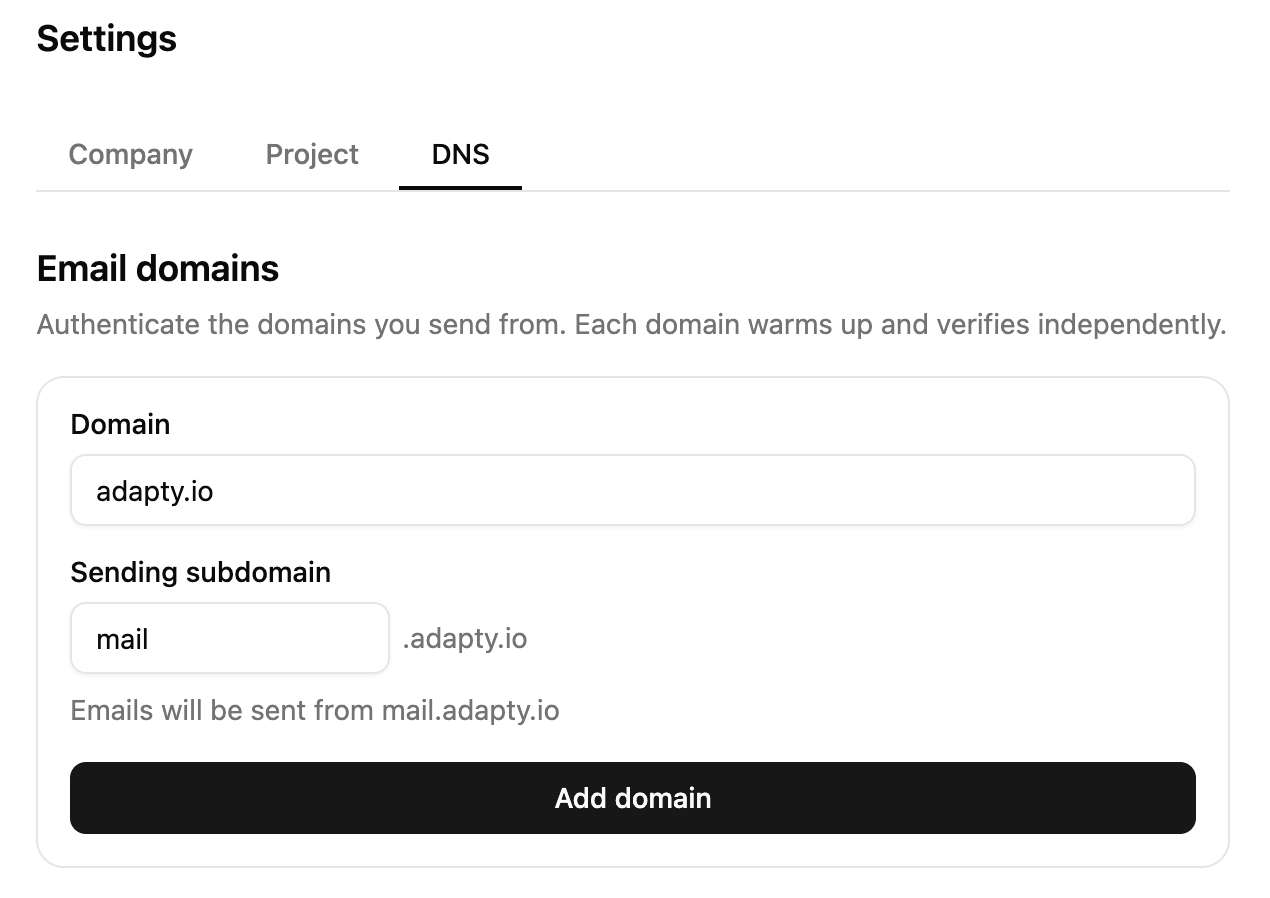
Pour enregistrer votre premier domaine, dans Adapty Mail, accédez à Settings > DNS > la section Email domains.
-
Dans le champ Domain, saisissez votre domaine racine. Il doit comporter un suffixe de domaine de premier niveau (
yourapp.com). Adapty Mail n’accepte pas les sous-domaines (app.yourapp.com) ni les domaines avec des suffixes de second niveau (yourapp.co.uk,yourapp.com.br). -
Dans le champ Sending subdomain, saisissez le préfixe depuis lequel vos e-mails sont envoyés, ou laissez-le vide pour utiliser
mail. Les e-mails proviendront alors dehello@mail.yourapp.com. -
Cliquez sur Add domain.
-
Dans votre bureau d’enregistrement de domaine, ajoutez tous les enregistrements DNS listés sur la nouvelle carte de domaine. Ils sont répartis en trois groupes : les enregistrements DKIM et MAIL FROM de votre sous-domaine d’envoi, les enregistrements pour la boîte mail qui chauffe le domaine, et les enregistrements pour
go.yourapp.com, qui sert les images et les liens trackés. Pour comprendre ce que chaque groupe authentifie, consultez Quels enregistrements ajouter. Pour les exporter tous en une seule fois, cliquez sur Export. -
Facultativement, ajoutez l’enregistrement TXT DMARC suggéré sur votre domaine racine (recommandé).
-
Cliquez sur Check pour vérifier immédiatement, ou quittez la carte et laissez Adapty Mail interroger le DNS.
Récapitulatif des délais de vérification :
- Vérification automatique : Le premier contrôle s’effectue 1 minute après l’ajout du domaine, puis les intervalles doublent jusqu’à une fois par heure, jusqu’à ce que les enregistrements soient détectés.
- Vérification manuelle : Cliquez sur Check à tout moment pour déclencher un contrôle immédiat.
- Propagation DNS : Généralement quelques minutes, jusqu’à 48 heures dans de rares cas.
- Fenêtre de vérification : 7 jours. Si elle expire, vos enregistrements DNS restent en place — ajoutez à nouveau votre domaine dans Settings > DNS pour démarrer une nouvelle fenêtre.
Un seul domaine vérifié suffit pour commencer à utiliser Adapty Mail. Un projet peut contenir jusqu’à cinq domaines, et vous pouvez en ajouter d’autres ultérieurement.
Pour plus de détails sur chaque type d’enregistrement et l’échauffement du domaine, consultez Configurer votre domaine d’envoi.
5. Ajoutez l’adresse de votre entreprise
Les lois anti-spam exigent une adresse postale physique dans chaque e-mail marketing. Adapty Mail l’insère dans le pied de page de chaque e-mail de campagne et bloque la génération de campagne tant que vous ne l’avez pas renseignée.
- Dans Adapty Mail, accédez à Settings > Company.
- Dans la section Company address, remplissez les champs Legal company name, Address line 1, City, Postal code et Country. Les champs Address line 2 et State / Region sont facultatifs.
- Cliquez sur Save.
6. Sélectionner le type de destination d’email
Indiquez où vos emails doivent rediriger les utilisateurs. Une destination d’email est une adresse de page que vous enregistrez et réutilisez — autant de campagnes que vous voulez peuvent pointer vers la même. Pour les différents types de campagnes, Adapty Mail propose différents types de destinations, détaillés dans Destinations d’email. Une campagne sans destination ne peut pas être sauvegardée. Ce guide crée une campagne marketing, qui nécessite un web paywall.
| Type de destination | Contenu de la destination | Où l’utiliser |
|---|---|---|
| Web Paywall | Une page de paiement dans le navigateur, où les achats sont des paiements web plutôt que des transactions App Store ou Google Play. | Campagnes marketing |
| Deep Link | Un des écrans de votre application. Si l’application n’est pas installée sur l’appareil, le lien redirige vers la fiche du store. | E-mails d’activation d’application, après un achat sur le web |
| Cancellation Page | Page de gestion du compte et de l’abonnement — hébergée par vous ou votre prestataire de facturation. | E-mails ponctuels indiquant à un nouvel abonné où gérer son abonnement |
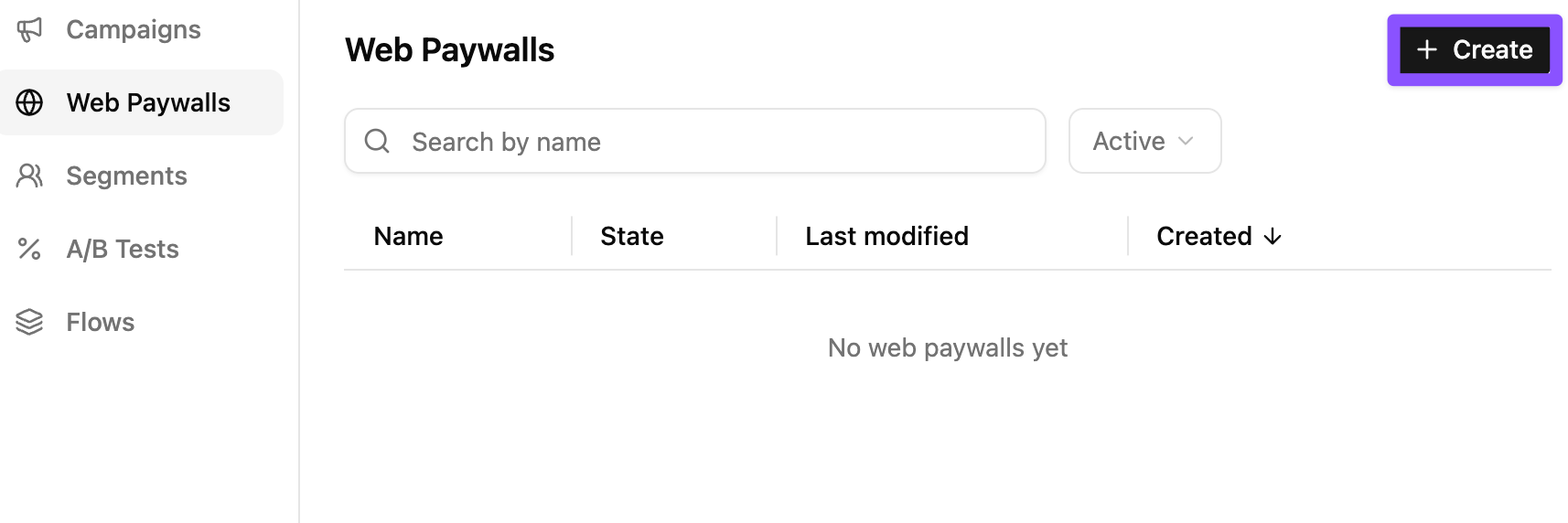
Dans Adapty Mail, accédez à Email Destinations, gardez Web Paywall sélectionné, puis cliquez sur Create. Donnez un Name à la destination.
7. Configurer un paywall web
Renseignez le champ URL sur la destination que vous venez de créer. Adapty Mail peut créer le paywall pour vous, ou vous pouvez héberger le vôtre :
| Option | Comment la page est créée | Prérequis |
|---|---|---|
| Generate with AI | Adapty Mail la génère dans le builder intégré, propulsé par FunnelFox. | Stripe, et un projet lié à une application Adapty |
| Use your own hosted paywall | Vous la créez et l’hébergez vous-même. Adapty Mail redirige vers elle avec les informations du destinataire dans l’URL. | Tout fournisseur de paiement, plus votre propre code qui transmet l’external_profile_id de l’URL vers un événement de transaction. |
Option A : Générer avec l’IA
Sous le champ URL, trouvez le lien generate one with AI. Cliquez dessus.
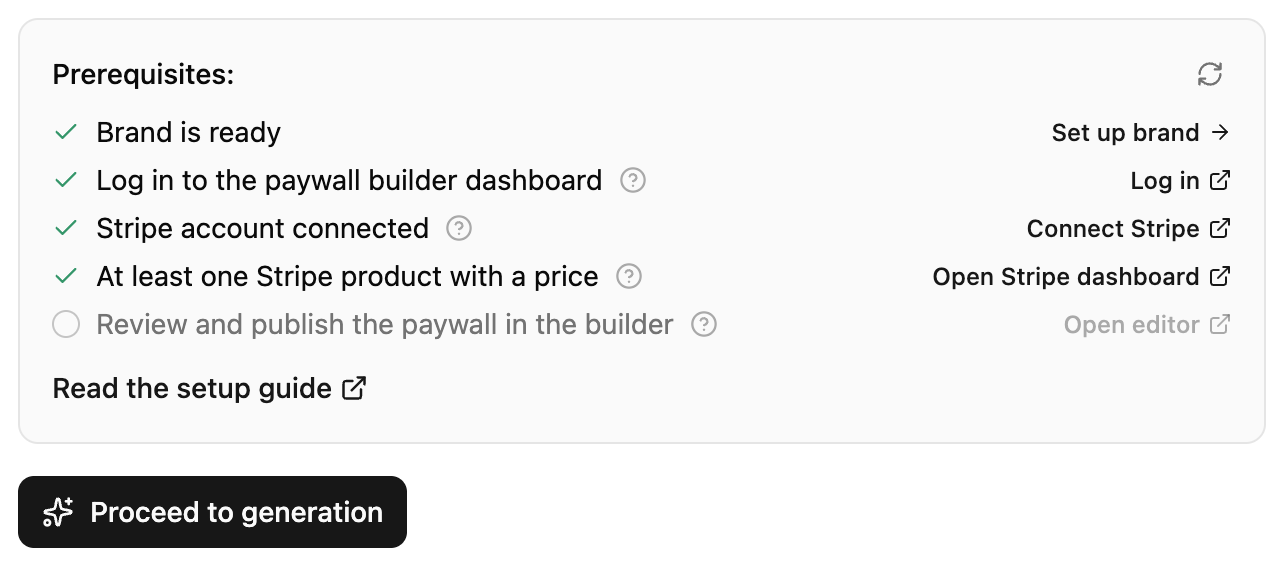
Développez le panneau Generation setup et complétez ses six étapes dans l’ordre. Chaque bouton ouvre la page correspondante, cliquez donc sur Refresh quand vous revenez.
| Élément de la liste | Quoi faire |
|---|---|
| 1. Brand is ready | Déjà coché si vous avez configuré votre marque. Sinon, cliquez sur Set up brand. |
| 2. Log in to the paywall builder dashboard | Cliquez sur Log in pour vous authentifier dans le builder. |
| 3. Stripe account connected | Cliquez sur Connect Stripe et connectez votre compte. |
| 4. At least one Stripe product with a price | Cliquez sur Open Stripe dashboard et ajoutez un produit avec un prix. |
| 5. Generate the paywall | 5.1. Cliquez sur Generate. 5.2. Choisissez jusqu’à trois plans. Cliquez sur Add plan pour chacun d’eux après le premier. 5.3. Donnez à chaque plan un prix de production, un prix sandbox, ou les deux, dans une même devise. Remplissez la même colonne pour chaque plan — une colonne partiellement remplie bloque la génération. Sans prix sandbox, les e-mails de test renvoient vers le paywall de production, où les achats de test ne fonctionnent pas. 5.4. Cliquez sur Generate paywall. L’opération prend quelques minutes, et le champ URL se remplit automatiquement une fois terminé. |
| 6. Review and publish the paywall in the builder | Cliquez sur Open editor, puis vérifiez et publiez. Désactivé tant que le paywall n’a pas été généré. |
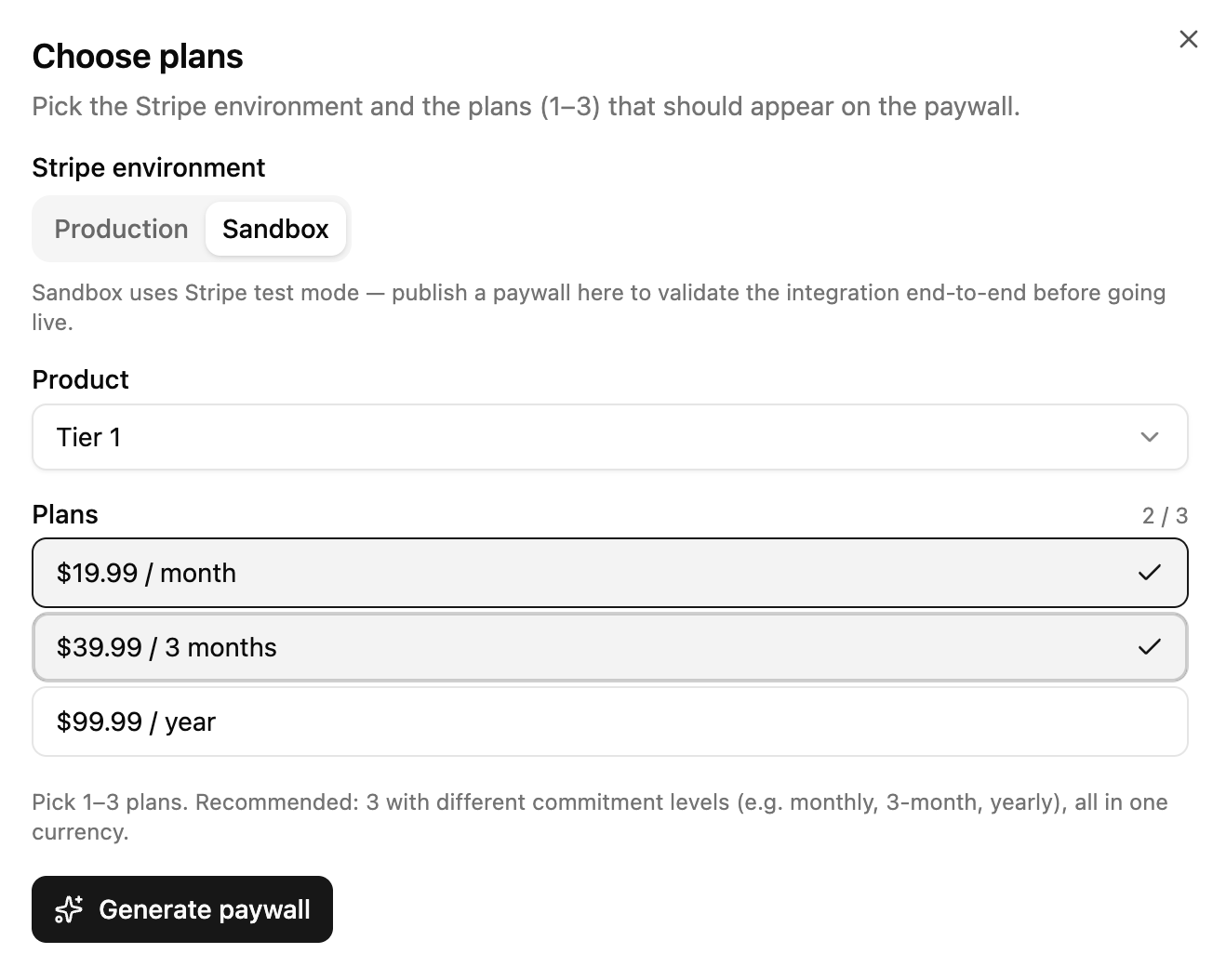
Le paywall doit être publié avant de pouvoir traiter le trafic de checkout. Les paywalls non publiés renvoient une erreur quand les utilisateurs cliquent sur les liens de checkout dans les e-mails.
Une fois le paywall publié, cliquez sur Save.
Option B : Utiliser votre propre paywall hébergé
-
Collez l’URL de votre paywall hébergé dans URL, avec des espaces réservés comme paramètres de requête. Elle doit utiliser HTTPS. Adapty Mail remplace les espaces réservés pour chaque destinataire afin que la page de paiement puisse identifier le visiteur. Exemple :
https://example.com/paywall?email={email}&adapty_profile_id={adapty.external_profile_id}La page Créer liste les espaces réservés que vous pouvez utiliser et bloque la sauvegarde si elle en détecte un non reconnu. Consultez Configurer le paiement pour savoir ce que chacun résout.
-
Cliquez sur Save.
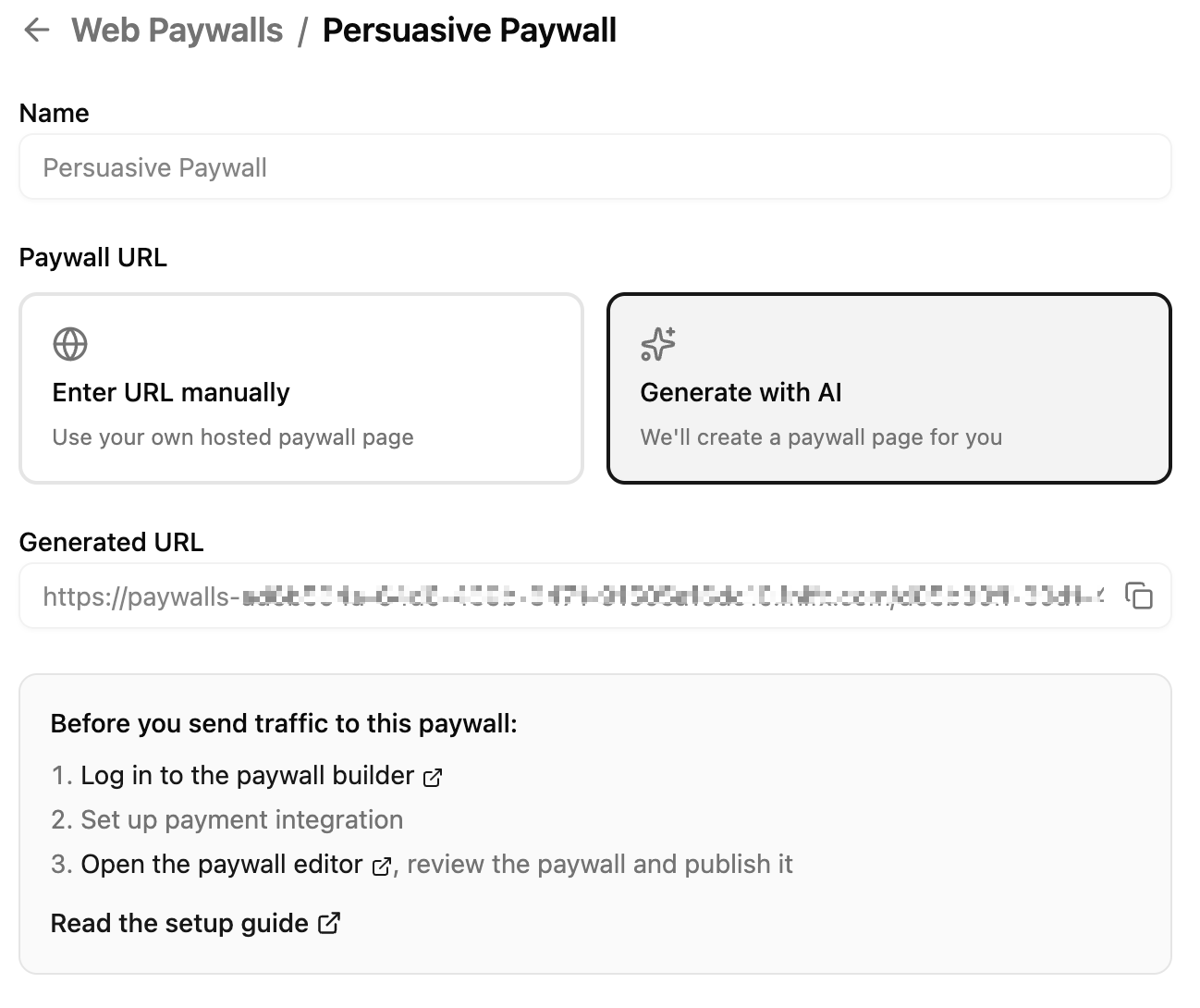
Configurer le paiement couvre le parcours de génération complet, le contenu de la page générée, et ce qu’une page auto-hébergée doit faire.
8. Générer une campagne avec l’IA
Une campagne est une séquence de 15 e-mails maximum qu’un même destinataire reçoit au fil du temps. L’IA rédige toute la séquence à partir de la marque que vous avez configurée à l’étape 3 : textes, design, images hero et liens de paiement personnalisés.
-
Dans Adapty Mail, allez dans Campaigns et cliquez sur Create.
-
Dans la boîte de dialogue New marketing campaign, sélectionnez la raison pour laquelle le client reçoit ces e-mails : un achat qu’il n’a jamais effectué, un renouvellement qu’il a annulé, ou un paiement qui a échoué. Vous ne pourrez pas modifier ce choix ultérieurement, et la campagne n’apparaît dans le flow que pour la situation sélectionnée. Cliquez sur Continue.
-
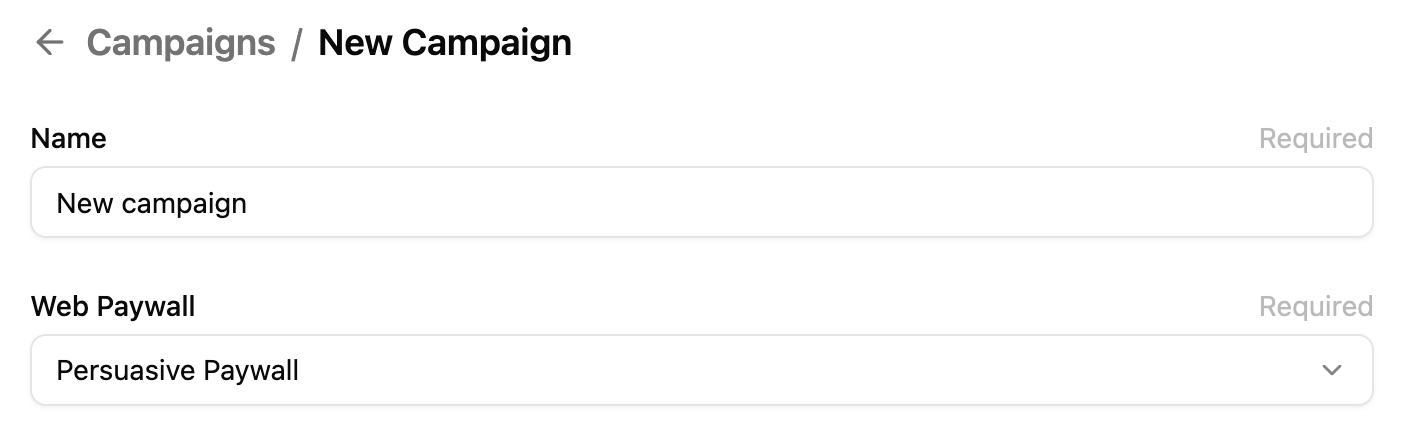
Définissez le nom de la campagne.
-
Dans le menu déroulant Email Destination (Web Paywall), sélectionnez le web paywall que vous avez ajouté à l’étape précédente.
-
Cliquez sur Generate emails.
-
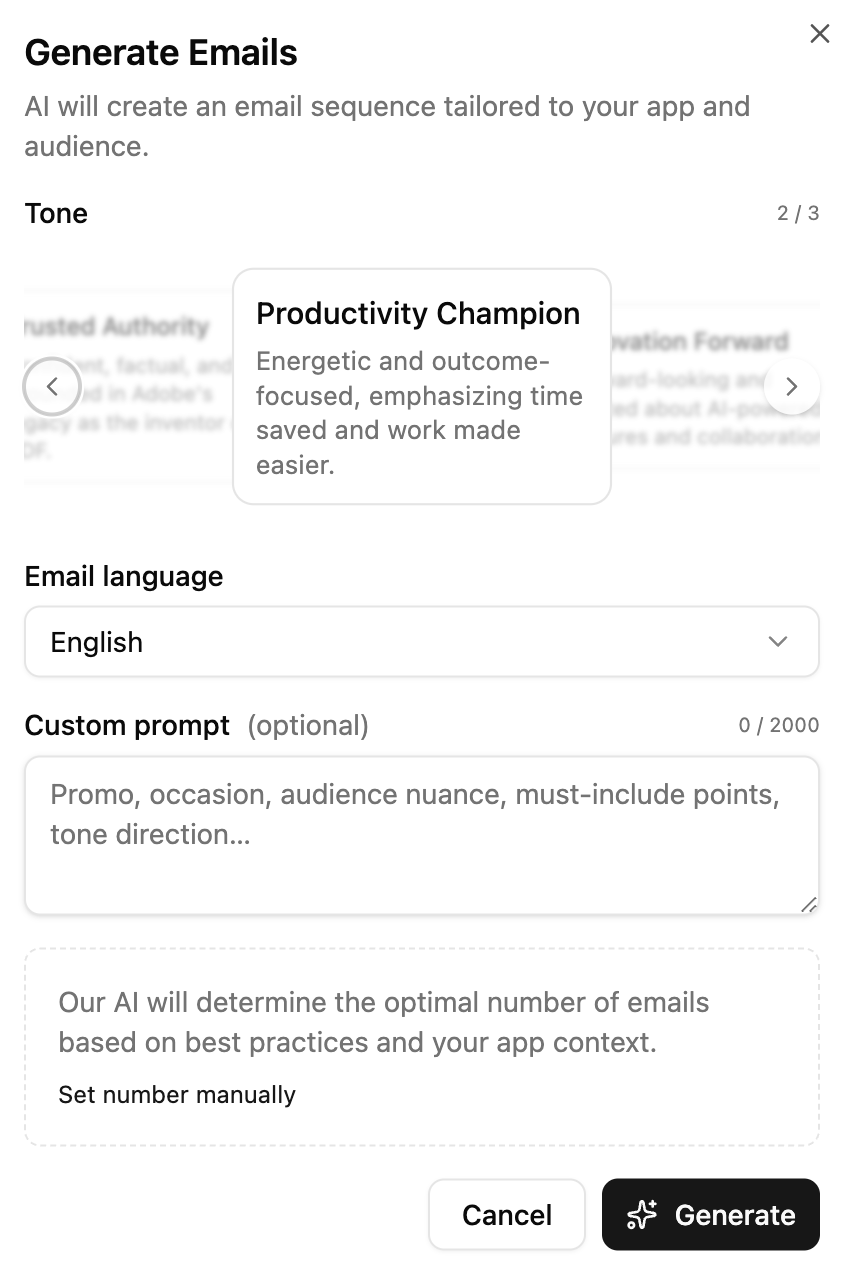
Remplissez le formulaire de génération — ton, une invite personnalisée optionnelle (jusqu’à 2 000 caractères) et le nombre d’e-mails (1–15, 4 par défaut). Consultez Créer une campagne pour savoir ce que chaque champ fait.
-
Cliquez sur Generate. La génération prend généralement quelques minutes. Le système expire après 5 minutes s’il ne peut pas terminer — relancez si cela se produit.
-
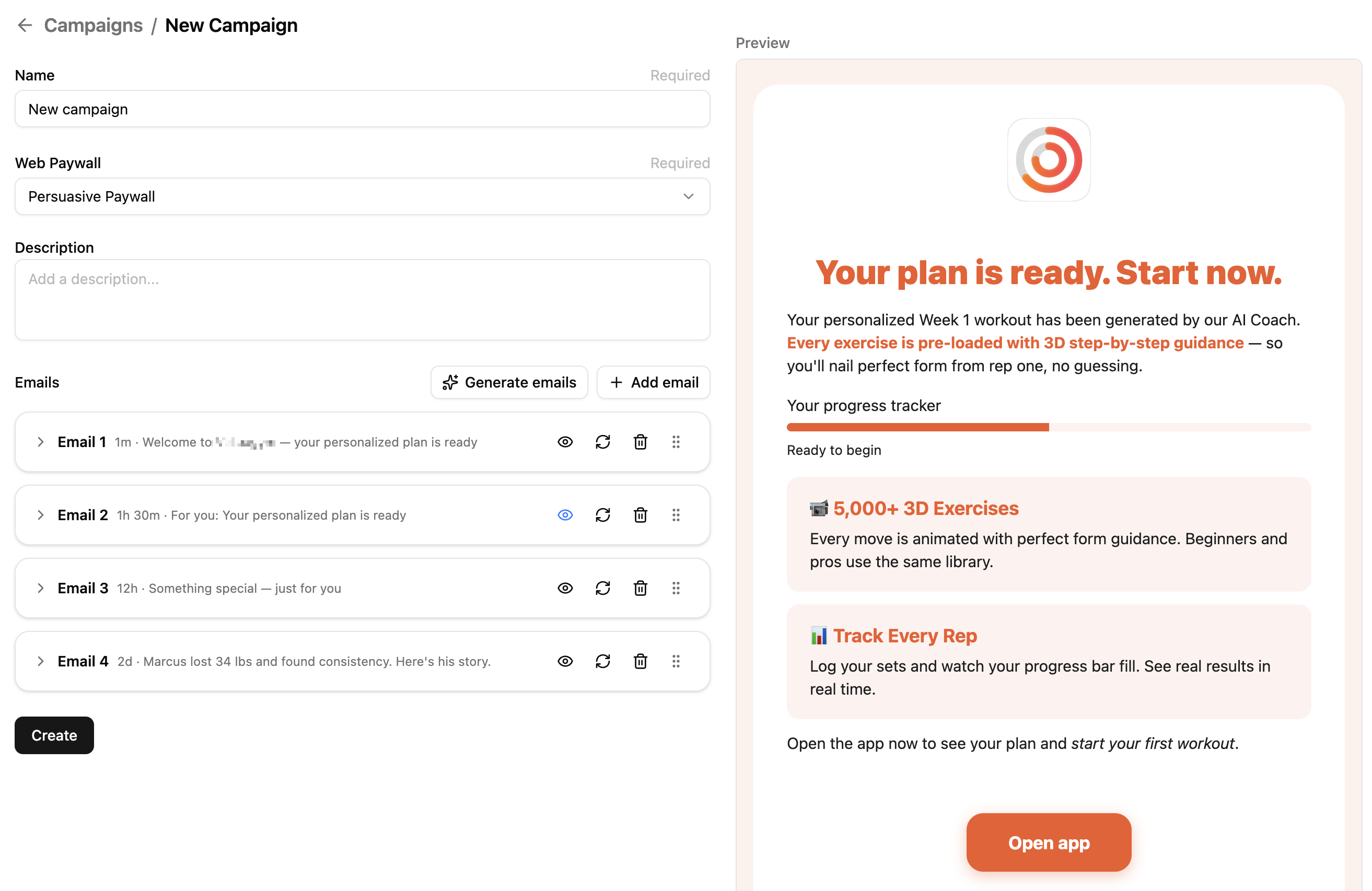
Prévisualisez chaque e-mail. L’en-tête de prévisualisation dispose d’un Theme toggle (Auto, Light, Dark) qui contrôle le rendu de l’aperçu — le contenu généré est identique dans tous les modes. Vous pouvez régénérer des e-mails individuels, modifier le texte, ou ouvrir l’éditeur HTML pour un contrôle précis.
-
Cliquez sur Create pour enregistrer la campagne.
Adapty Mail enregistre la campagne en tant que brouillon. Rien n’est envoyé tant que vous ne l’attachez pas à un flow lors de l’étape suivante. Pour atteindre vos destinataires dans leur langue, localisez la campagne avant de lancer le flow.
9. Lancer un flow
Adapty Mail inclut ses propres flows. Un flow connecte des déclencheurs (événements d’abonnement) à des campagnes (séquences d’e-mails). Chacun des déclencheurs — un abonnement qui expire, un paiement qui échoue, etc. — possède son propre flow. Un flow peut envoyer une campagne à tous les utilisateurs qui atteignent le déclencheur, ou utiliser des segments pour envoyer des campagnes différentes à des groupes différents.
-
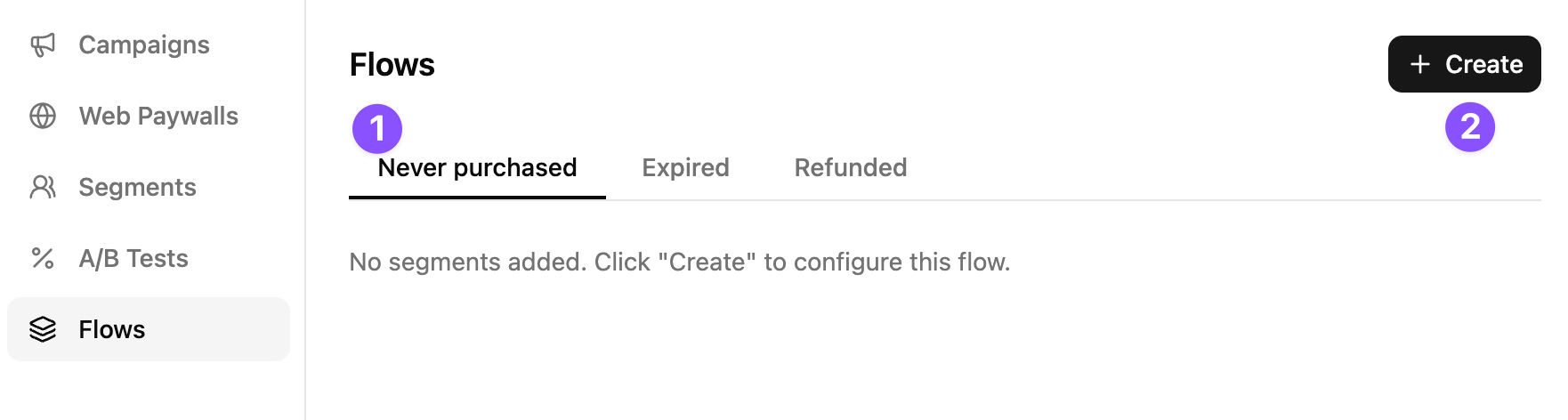
Dans Adapty Mail, accédez à Flows, puis ouvrez le déclencheur que vous souhaitez configurer :
- Never purchased — utilisateurs qui se sont inscrits mais n’ont pas encore effectué d’achat.
- Renewal cancelled — utilisateurs qui ont désactivé le renouvellement automatique mais disposent encore d’un abonnement actif.
- Billing issue — paiement échoué, carte refusée ou expirée, ou délai de grâce.
- Expired — l’abonnement a expiré et l’accès n’est plus disponible.
- Refunded — utilisateurs qui ont demandé un remboursement après un achat.
Consultez Flows pour les objectifs et les conseils de ton associés à chaque déclencheur.
-
Cliquez sur Create pour ouvrir la boîte de dialogue.
-
Dans le dialogue :
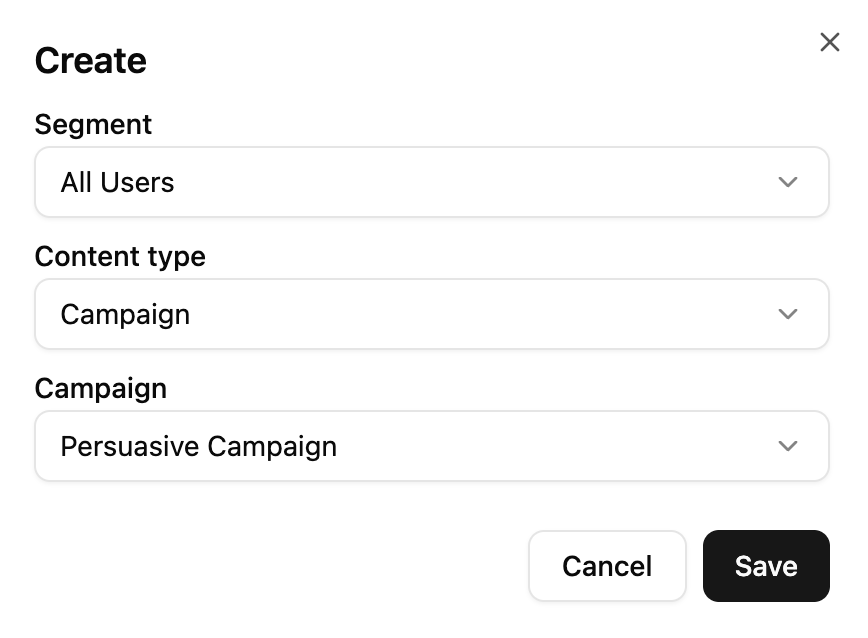
- Choisissez un Segment. All Users cible tous les utilisateurs qui déclenchent ce trigger — c’est suffisant pour commencer. Pour affiner l’audience plus tard, créez un segment différent — un sous-ensemble filtré de vos utilisateurs, selon leur pays, leur âge ou leur état d’abonnement.
- Définissez le type de contenu sur Campaign (l’option A/B Test est présentée dans A/B testing).
- Sélectionnez la Campaign que vous avez enregistrée à l’Étape 8.
-
Cliquez sur Save. Le flow est actif — il n’y a pas de bouton de lancement.
- Un utilisateur qui déclenche le trigger et correspond au segment rejoint immédiatement la campagne. Le premier e-mail est envoyé après son Delay.
- Chaque e-mail a son propre Delay — le temps à attendre après le précédent avant l’envoi. Vous pouvez les modifier dans l’éditeur de campagne.
- Adapty Mail n’envoie des e-mails qu’entre 08h00 et 21h00 dans le fuseau horaire du destinataire. Un envoi prévu en dehors de cette plage est décalé au bord le plus proche de la fenêtre.
- Le premier e-mail est exempté de cette règle lorsqu’il est dû dans les deux heures suivant le trigger. Il part à l’heure prévue, même la nuit.
Vous pouvez ajouter plusieurs lignes au même déclencheur, chacune avec son propre segment et sa propre campagne. Adapty Mail les vérifie de haut en bas et utilise le premier segment qui correspond. Gardez All Users en dernier — Adapty Mail n’enregistrera pas un flow avec All Users ailleurs.
Si les nouveaux destinataires doivent confirmer leur adresse avant de recevoir des communications marketing, activez le double opt-in avant cette étape. Seuls les profils créés après l’activation seront invités à confirmer.
10. Lancer l’envoi
Votre campagne est configurée mais pas encore active — aucune donnée utilisateur n’atteint Adapty Mail. Lancez la transmission des données via le point d’entrée que vous avez choisi. Que votre projet soit lié à Adapty (étape 1) ou non ne change que la façon d’activer le flux Adapty, pas ce qui arrive :
| Vos données proviennent de | Votre projet Mail est lié à une app Adapty | Que faire |
|---|---|---|
| Le SDK Adapty | Oui | Dans Adapty Mail, allez dans Settings > Project et, dans la section Data integration, cliquez sur Enable Adapty integration. |
| Le SDK Adapty | Non | Adapty peut alimenter un projet auquel il n’est pas lié — il lui suffit de la clé. Copiez la clé secrète depuis Settings > Project et collez-la dans le tableau de bord Adapty sous Integrations > Adapty Mail. |
| Votre backend, via l’API Adapty Mail | L’un ou l’autre | Commencez à envoyer des profils et des événements de transaction. Les profils envoyés avant la fin de cette configuration ne recevront jamais rien, c’est pourquoi cette étape est la dernière. |
| FunnelFox | L’un ou l’autre | Copiez la clé secrète depuis Settings > Project et collez-la dans FunnelFox sous Integrations > Adapty Mail. Les données commencent à arriver en moins d’une minute environ. |
Dès lors, les utilisateurs qui déclenchent le trigger et correspondent à votre segment entrent dans la campagne. Avant de laisser de vrais utilisateurs y accéder, testez toute la chaîne avec un utilisateur test.
Dépannage
| Problème | Solution |
|---|---|
| Generate emails est grisé | L’adresse de votre marque ou de votre entreprise est manquante. L’info-bulle du bouton indique laquelle. Voir Étape 3 et Étape 5 |
| La génération de paywall est bloquée | Le panneau indique la cause : aucune marque, aucun compte Stripe connecté ou aucun produit Stripe avec des prix. Corrigez le problème, puis Refresh la liste de contrôle |
| La campagne ne se sauvegarde pas | Chaque campagne nécessite une destination. Créez-en une à l’Étape 6 |
| Une destination ne peut pas être modifiée | Une destination devient en lecture seule dès qu’elle est associée à une campagne. Créez une nouvelle destination et sélectionnez-la à la place. |
| Les enregistrements DNS ne se vérifient pas | Vérifiez qu’ils correspondent exactement — pas de points finaux, cibles CNAME correctes, une seule valeur par enregistrement. La propagation DNS peut prendre jusqu’à 48 heures |
| La fenêtre de vérification a expiré | Ajoutez à nouveau le domaine dans Settings > DNS pour ouvrir une nouvelle fenêtre. Les enregistrements chez votre registrar sont toujours valides — rien à rajouter |
| La génération d’e-mail a expiré | La génération s’arrête après 5 minutes. Réessayez et contactez le support Adapty si le problème persiste |
| Un destinataire test ne reçoit pas l’e-mail | L’adresse du profil a peut-être échoué à la vérification qu’Adapty Mail effectue sur chaque nouveau profil. Testez avec une autre adresse |
Pour les erreurs en dehors de la configuration initiale, consultez les sections de dépannage dans Configurer votre domaine d’envoi et Configurer le paiement.
En savoir plus
- Testez votre flow : Faites passer un utilisateur test dans toute la chaîne avant le lancement.
- Connectez Adapty à Adapty Mail : Configuration du SDK et stratégies pour obtenir une couverture e-mail si votre application ne collecte pas encore les adresses.
- Configurez votre domaine d’envoi : Détails des enregistrements DNS, paliers de chauffe et résolution des problèmes.
- Configurez le checkout : Contenu de la page de checkout et fonctionnement de la personnalisation.
- Analytiques de campagne : Suivez la délivrabilité, l’engagement et les revenus.
- Tests A/B : Testez plusieurs versions de séquences.