
Начало работы с Adapty Mail
В этом гайде вы настроите Adapty Mail и запустите свою первую маркетинговую кампанию. Транзакционные кампании (служебные сообщения, например подтверждение регистрации) в этой статье не рассматриваются.
Настройка состоит из десяти частей:
- Прежде чем начать
- 1. Выберите тип аккаунта
- 2. Подключите данные
- 3. Настройте бренд
- 4. Настройте домен отправки
- 5. Добавьте адрес компании
- 6. Выберите тип назначения email
- 7. Настройте веб-пейвол
- 8. Сгенерируйте кампанию с помощью ИИ
- 9. Запустите флоу
- 10. Начните отправку
- Устранение неполадок
- Подробнее
Adapty Mail отслеживает ваш прогресс в чеклисте онбординга и скрывает его, как только все шаги выполнены.
Перед началом работы
Убедитесь, что у вас есть всё необходимое:
- Доступ к DNS: вы можете добавлять записи в корневой домен.
- Платежи: у вас есть аккаунт Stripe с настроенными продуктами подписки. Чтобы использовать другого провайдера, разместите чекаут самостоятельно — см. Настройка чекаута.
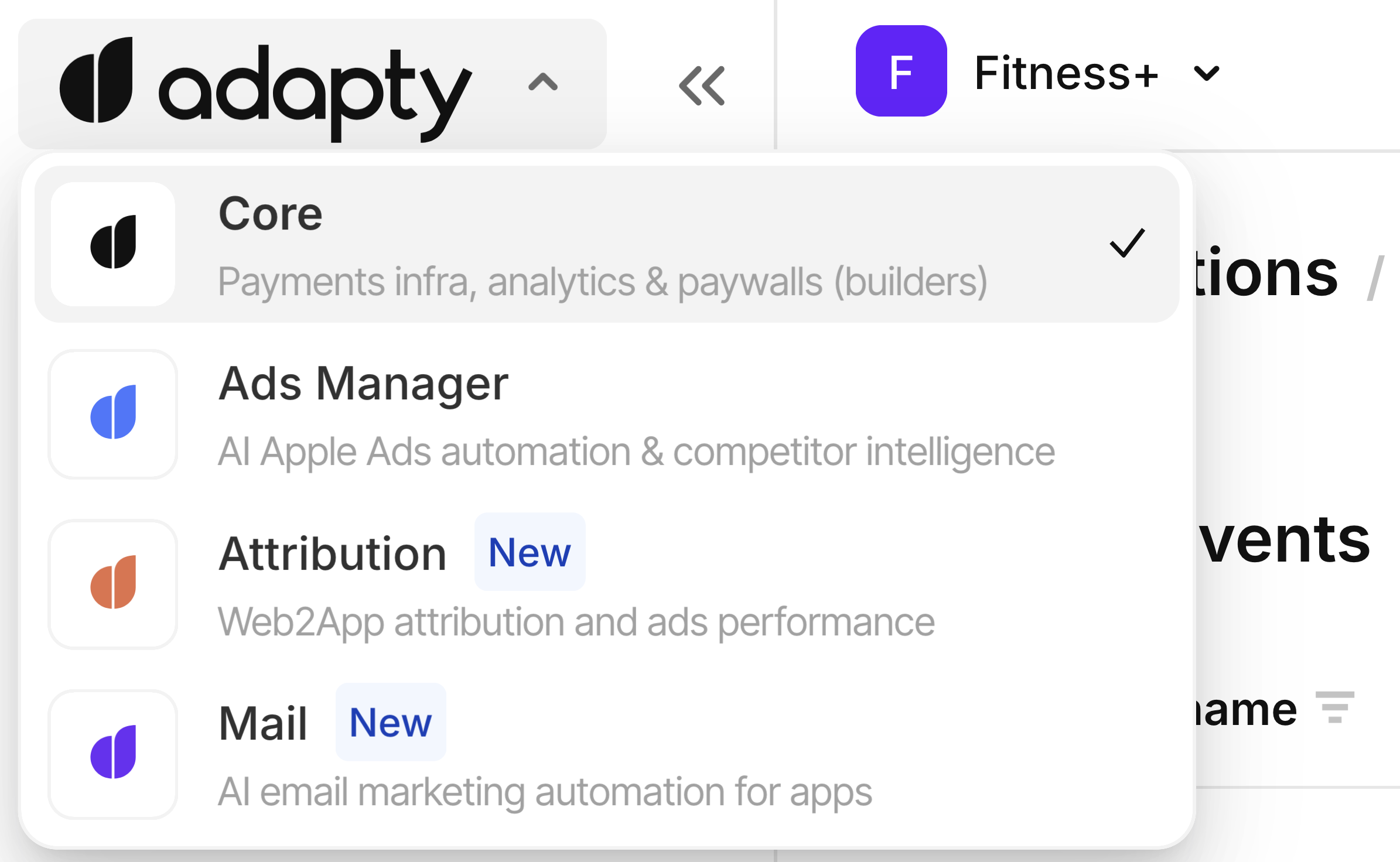
1. Выберите тип аккаунта
Выбирайте внимательно — проект, созданный вами самостоятельно в Adapty Mail, нельзя будет привязать к Adapty позже.
Тип аккаунта определяет, что ваш проект в Adapty Mail сможет делать:
| С привязкой к Adapty (рекомендуется) | Автономный режим | |
|---|---|---|
| Регистрация | Войдите в свой аккаунт Adapty и откройте Mail. Adapty создаёт проект, привязанный к вашему приложению. Обмен данными между Adapty Mail и SDK отключён до последнего шага настройки. Переносить покупки в Adapty не нужно: достаточно простого в настройке режима наблюдателя, который только передаёт данные о транзакциях. | Зарегистрируйтесь в Adapty Mail по email и паролю. Аккаунт Adapty не нужен, ничего устанавливать в приложение не требуется — данные вы загружаете самостоятельно через FunnelFox или API. |
| Страница оплаты (шаг 7) | Generate with AI — хостируемая страница оплаты, оформленная в стиле вашего бренда со встроенными платежами Stripe, — или ваш собственный хостируемый пейвол | Ваш собственный хостируемый пейвол |
| Сегменты | Импорт из Adapty или создание в Mail | Создание в Mail |
| Бренд — основа для генерации писем: название, логотип, цвета и тон (шаг 3) | Собирается из страницы приложения в сторе ещё до начала работы, если она есть | Собирается из URL стора, который вы вставляете |
| Данные о покупках (шаг 2) | Один клик в Settings > Project; также работают FunnelFox и API | Секретный ключ, вставленный в дашборд Adapty или FunnelFox, либо API |
| Команда | Участники команды получают доступ, открывая Mail из вашей компании в Adapty; также доступны email-приглашения | Email-приглашения |
2. Подключите данные
Adapty Mail подбирает получателей, помещает каждого в флоу и привязывает выручку к письму, которое привело к покупке. Всё это основано на трёх типах данных:
- Адрес электронной почты (обязательно): адрес, на который приходят письма, с учётом верификации адреса.
- Customer user ID (необязательно, но рекомендуется): уникальный идентификатор пользователя. Adapty сохраняет его в профиле, чтобы один и тот же человек распознавался на разных устройствах. Без него Adapty создаёт новый профиль каждый раз, когда пользователь переустанавливает приложение или выходит из аккаунта.
- Лента событий подписки (необязательно, но рекомендуется): триалы, продления, отмены и возвраты — в режиме реального времени. Это позволяет таргетировать пользователей по их поведению и связывать выручку с письмом, которое привело к покупке. Без ленты событий пользователь может получать только цепочку для тех, кто ещё ничего не купил.
Следуйте инструкциям, чтобы создать точку входа для этих данных:
- Adapty: Используйте этот вариант, если в вашем приложении уже работает Adapty SDK. Adapty самостоятельно передаёт профили, email-адреса и события подписок, поэтому собственный сервер не нужен. В приложении достаточно добавить идентификацию пользователей и сбор email-адресов. Подробнее: Подключение Adapty к Adapty Mail.
- Adapty Mail API: Используйте этот вариант, если у вас уже есть бэкенд с этими данными, если в приложении нет Adapty SDK, или если вы импортируете подписчиков из другого источника. Профили и события транзакций вы отправляете самостоятельно. Для аутентификации запросов используется секретный ключ из раздела Settings > Project. Подробнее: Отправка писем и транзакций через Adapty Mail API.
- FunnelFox: Используйте этот вариант, если вы привлекаете пользователей и принимаете оплату через воронки FunnelFox. FunnelFox уже хранит их email-адреса, покупки и события подписок и самостоятельно передаёт их в Adapty Mail — никакой работы с SDK и написания запросов не требуется. Подробнее: гайд по интеграции с FunnelFox.
- Комбинация источников: Можно использовать сразу несколько точек входа. Adapty Mail сопоставляет пользователей по email-адресу. Два источника, сообщающих об одном адресе, попадают в один профиль; два разных адреса создают отдельные профили, даже если
customer_user_idсовпадает.
Adapty Mail начинает рассылать письма после завершения остальной части настройки.
3. Настройте свой бренд
Adapty Mail не может создавать письма или веб-пейволы без бренда. Бренд хранит всю информацию, необходимую Adapty Mail для соответствия стилю и тональности вашего приложения: название, логотип, цвета, шрифты, тон общения, возможности и отзывы. Вы предоставляете описание из стора, а Adapty Mail создаёт бренд на его основе.
- В Adapty Mail откройте Brand.
- Если на странице уже отображается заполненный бренд — просмотрите его и продолжайте. Если показывается экран Set up your brand — следуйте инструкциям ниже.
- В разделе Store выберите App Store или Google Play, затем вставьте URL вашего листинга.
Note
Экран настройки принимает только ссылку на листинг в App Store или Google Play. Если у вашего приложения нет листинга в сторе — например, если вы используете воронку web-to-app — свяжитесь с поддержкой Adapty, прежде чем продолжить.
- Нажмите Build my brand. Adapty Mail загрузит страницу, разберёт отзывы и определит голос бренда. Обычно это занимает меньше минуты.
- Чтобы просмотреть разделы, отредактировать их вручную или добавить лендинги и социальные сети в качестве источников, см. Brand.
4. Настройте домен для отправки писем
Adapty Mail отправляет письма с вашего личного домена. Вы один раз добавляете DNS-записи, и все кампании используют один и тот же верифицированный домен.
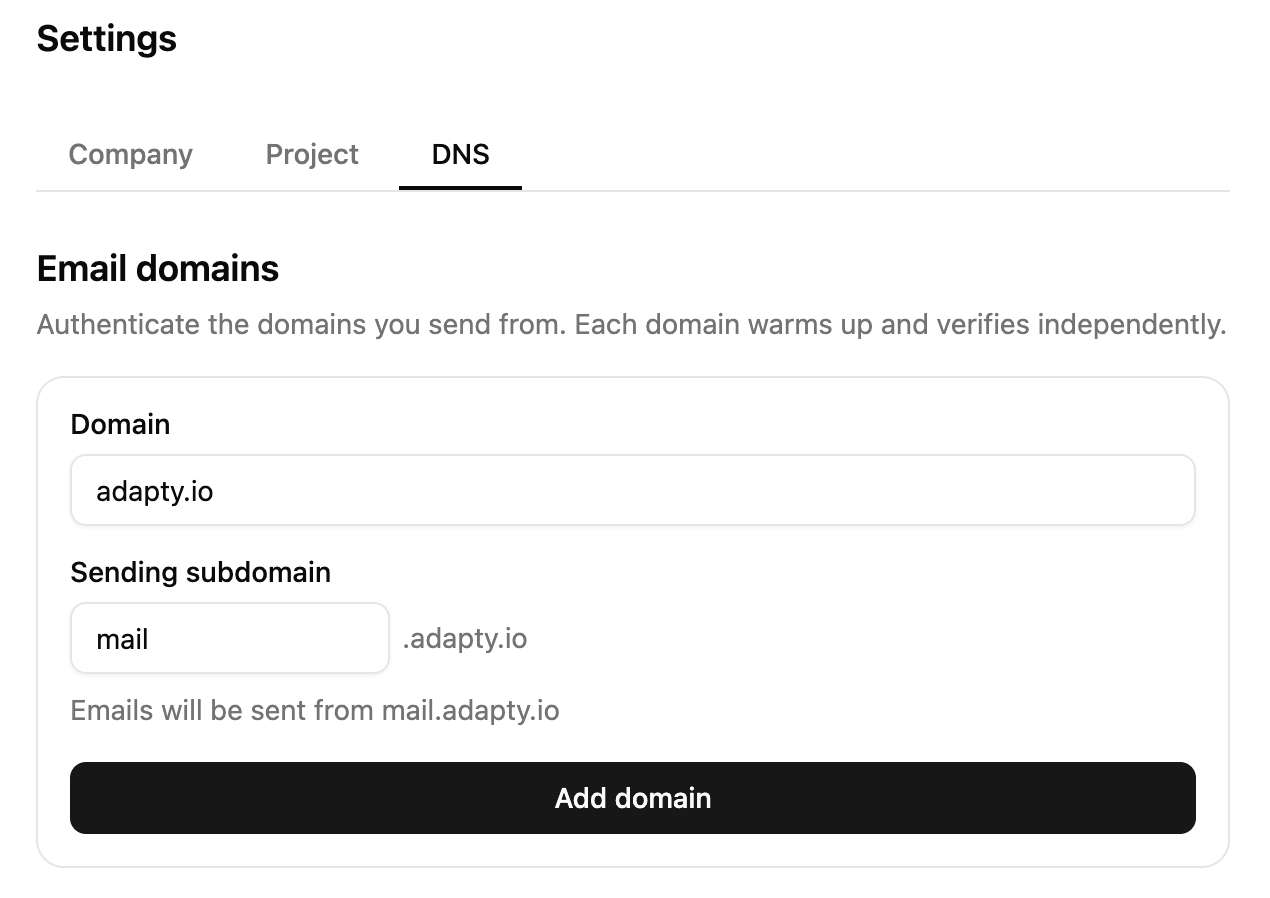
Чтобы зарегистрировать первый домен, перейдите в Adapty Mail в Settings > DNS > раздел Email domains.
-
В поле Domain введите корневой домен. Он должен иметь суффикс верхнего уровня (
yourapp.com). Adapty Mail не принимает субдомены (app.yourapp.com) и домены с суффиксами второго уровня (yourapp.co.uk,yourapp.com.br). -
В поле Sending subdomain введите префикс, с которого будут отправляться письма, или оставьте поле пустым, чтобы использовать
mail. Тогда письма будут приходить с адресаhello@mail.yourapp.com. -
Нажмите Add domain.
-
В регистраторе домена добавьте все DNS-записи, перечисленные в карточке нового домена. Они разбиты на три группы: записи DKIM и MAIL FROM для отправляющего поддомена, записи для почтового ящика, который прогревает домен, и записи для
go.yourapp.com, через который отдаются изображения и отслеживаемые ссылки. О том, что аутентифицирует каждая группа, читайте в разделе Какие записи добавлять. Чтобы скопировать их все сразу, нажмите Export. -
По желанию добавьте предложенную TXT-запись DMARC на корневом домене (рекомендуется).
-
Нажмите Check, чтобы проверить немедленно, или закройте карточку и дождитесь, пока Adapty Mail опросит DNS самостоятельно.
Краткое описание проверки:
- Автоматический опрос: первая проверка запускается через 1 минуту после добавления домена, затем интервалы удваиваются — вплоть до одного раза в час, пока записи не будут найдены.
- Ручная проверка: нажмите Check в любой момент, чтобы запустить немедленную проверку.
- Распространение DNS: обычно занимает несколько минут, в редких случаях — до 48 часов.
- Окно верификации: 7 дней. Если оно истекает, ваши DNS-записи остаются на месте — добавьте домен повторно в Settings > DNS, чтобы начать новое окно.
Одного подтверждённого домена достаточно, чтобы начать работу с Adapty Mail. В проекте можно добавить до пяти доменов — остальные можно подключить позже.
Подробнее о типах записей и прогреве домена см. в разделе Настройка домена для отправки.
5. Добавьте адрес компании
Антиспамовые законы требуют указывать физический почтовый адрес в каждом маркетинговом письме. Adapty Mail автоматически добавляет его в подвал каждого кампейн-письма и блокирует создание кампаний, пока адрес не заполнен.
- В Adapty Mail перейдите в Settings > Company.
- В разделе Company address заполните поля Legal company name, Address line 1, City, Postal code и Country. Поля Address line 2 и State / Region необязательны.
- Нажмите Save.
6. Выберите тип назначения письма
Укажите, куда должны вести ваши письма. Назначение письма — это адрес страницы, который вы сохраняете и используете повторно: любое количество кампаний может указывать на одно и то же назначение. Для разных типов кампаний Adapty Mail предлагает разные типы назначений, подробно описанные в разделе Email destinations. Кампанию без назначения сохранить невозможно. В этом гайде создаётся маркетинговая кампания, для которой нужен web paywall.
| Тип назначения | Содержимое назначения | Где использовать |
|---|---|---|
| Web Paywall | Страница оформления заказа в браузере, где покупки являются веб-платежами, а не транзакциями App Store или Google Play. | Маркетинговые кампании |
| Deep Link | Один из экранов вашего приложения. Если приложение не установлено на устройстве, ссылка ведёт на страницу приложения в сторе. | Письма для активации приложения, после покупки в вебе |
| Cancellation Page | Страница управления аккаунтом и подпиской — размещённая у вас или у вашего провайдера биллинга. | Разовые письма, в которых новый подписчик узнаёт, как управлять своей подпиской |
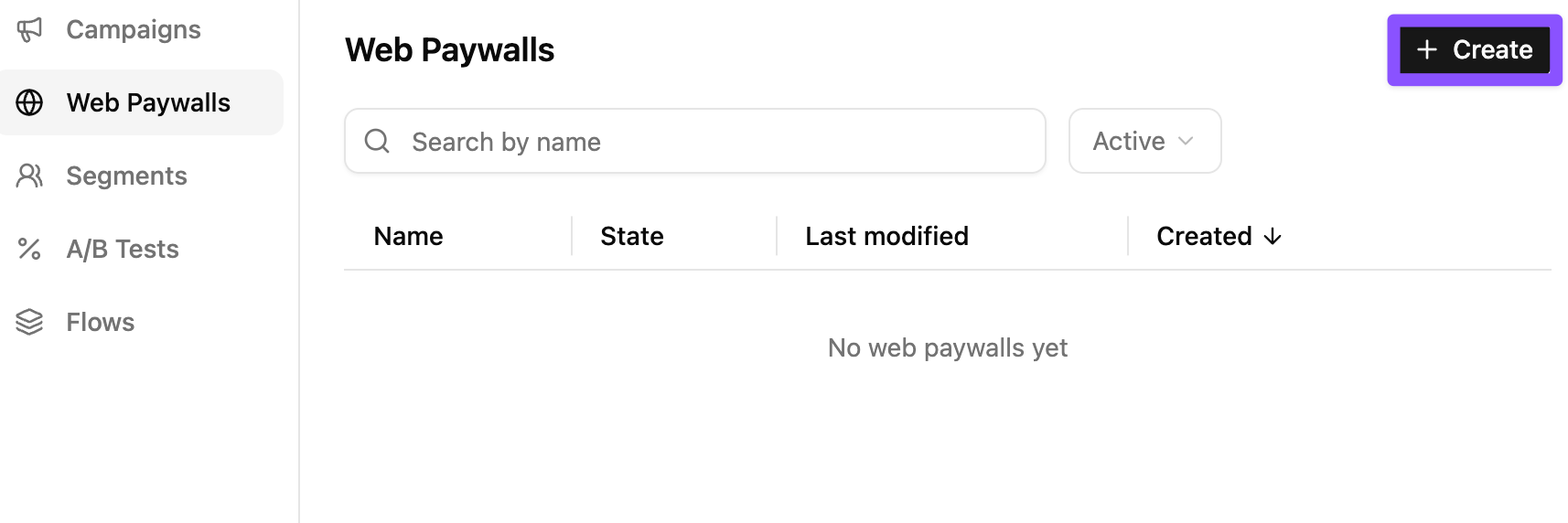
В Adapty Mail перейдите в Email Destinations, оставьте выбранным Web Paywall и нажмите Create. Укажите Name для назначения.
7. Настройте веб-пейвол
Заполните поле URL на только что созданном направлении. Adapty Mail может создать пейвол за вас, или вы можете разместить собственный:
| Вариант | Как создаётся страница | Требования |
|---|---|---|
| Generate with AI | Adapty Mail собирает её во встроенном конструкторе на основе FunnelFox. | Stripe и проект, привязанный к приложению Adapty |
| Use your own hosted paywall | Вы сами создаёте и размещаете её. Adapty Mail перенаправляет на неё с данными получателя в URL. | Любой платёжный провайдер, а также ваш код, который передаёт external_profile_id из URL в событие транзакции. |
Вариант А: Создание с помощью ИИ
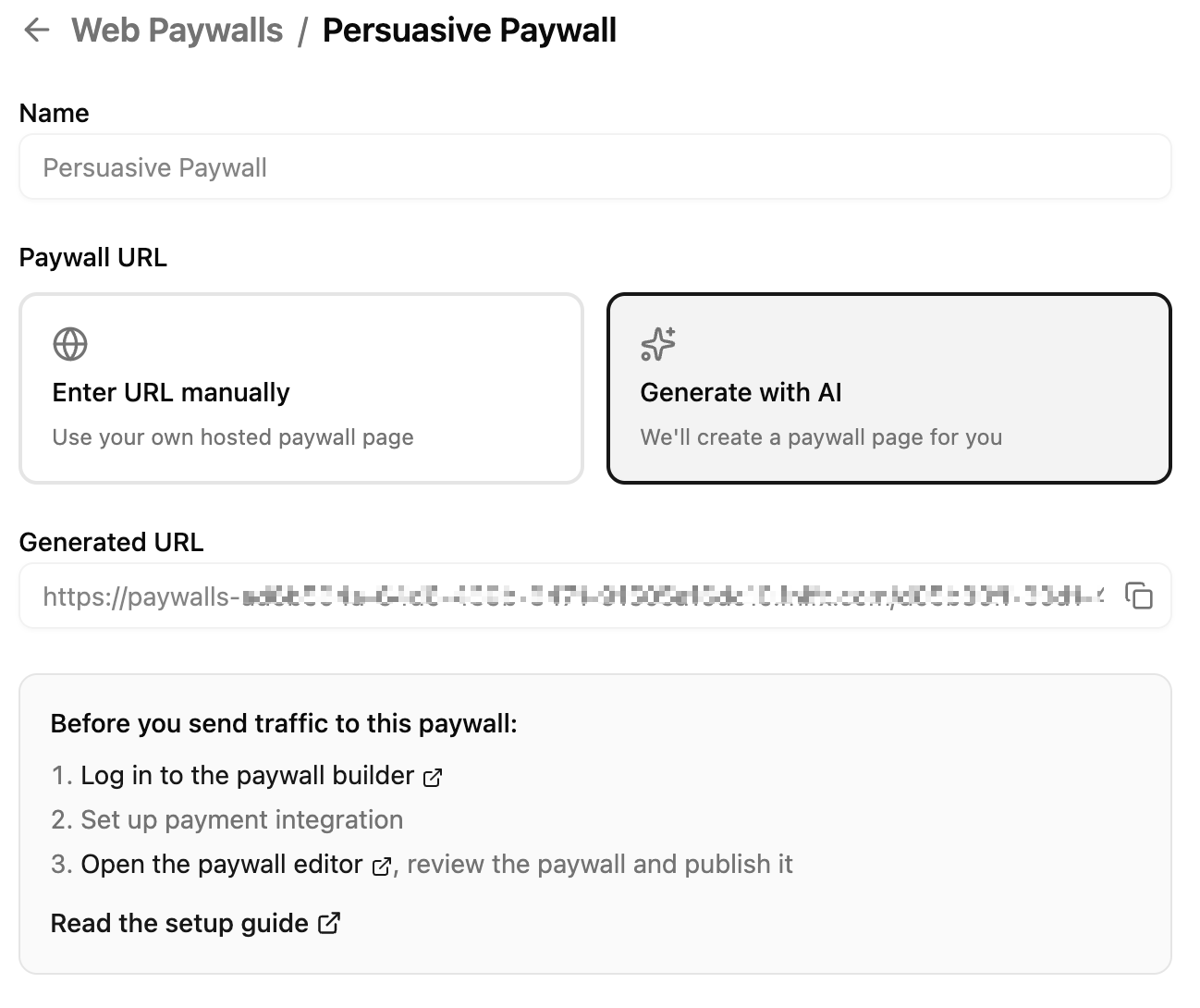
В поле URL найдите ссылку generate one with AI и нажмите на неё.
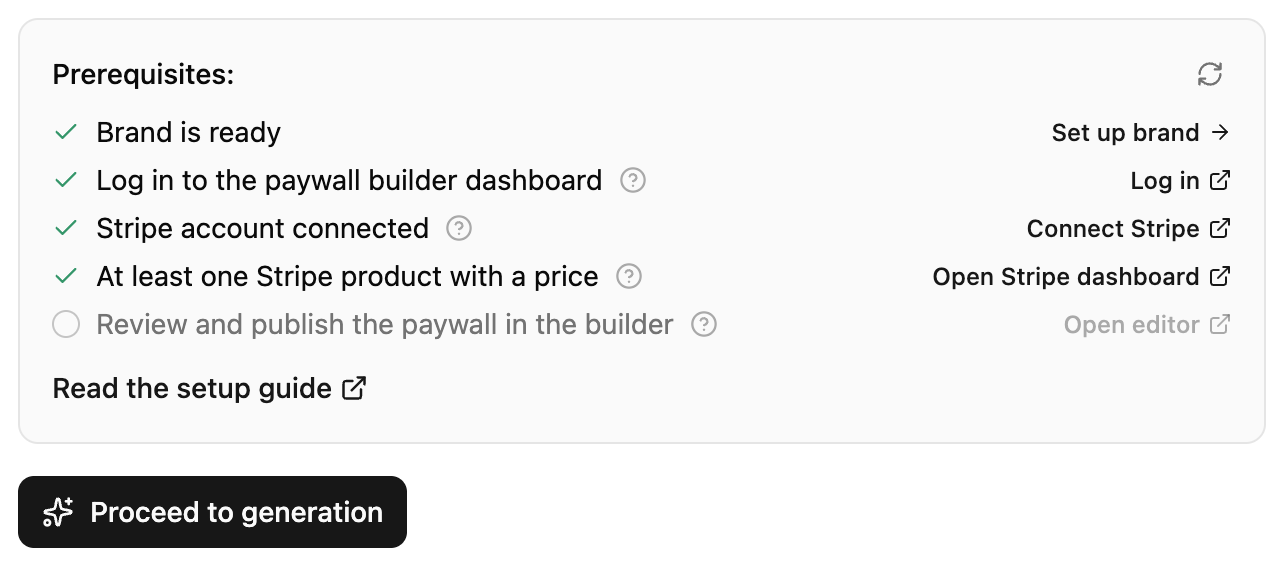
Разверните панель Generation setup и выполните шесть шагов по порядку. Каждая кнопка открывает страницу, где выполняется этот шаг, — после возврата нажмите Refresh.
| Пункт чеклиста | Что нужно сделать |
|---|---|
| 1. Brand is ready | Уже отмечен, если вы настроили бренд. Если нет — нажмите Set up brand. |
| 2. Log in to the paywall builder dashboard | Нажмите Log in, чтобы авторизоваться в билдере. |
| 3. Stripe account connected | Нажмите Connect Stripe и подключите аккаунт. |
| 4. At least one Stripe product with a price | Нажмите Open Stripe dashboard и добавьте продукт с ценой. |
| 5. Generate the paywall | 5.1. Нажмите Generate. 5.2. Выберите до трёх планов. Для каждого последующего нажмите Add plan. 5.3. Укажите для каждого плана производственную цену, цену для песочницы или обе — в одной валюте. Заполняйте один и тот же столбец для всех планов: незаполненный столбец заблокирует генерацию. Без цен для песочницы тестовые письма будут вести на производственный пейвол, где тестовые покупки не работают. 5.4. Нажмите Generate paywall. Это займёт несколько минут; поле URL заполнится автоматически по завершении. |
| 6. Review and publish the paywall in the builder | Нажмите Open editor, проверьте и опубликуйте пейвол. Кнопка недоступна до тех пор, пока пейвол не сгенерирован. |
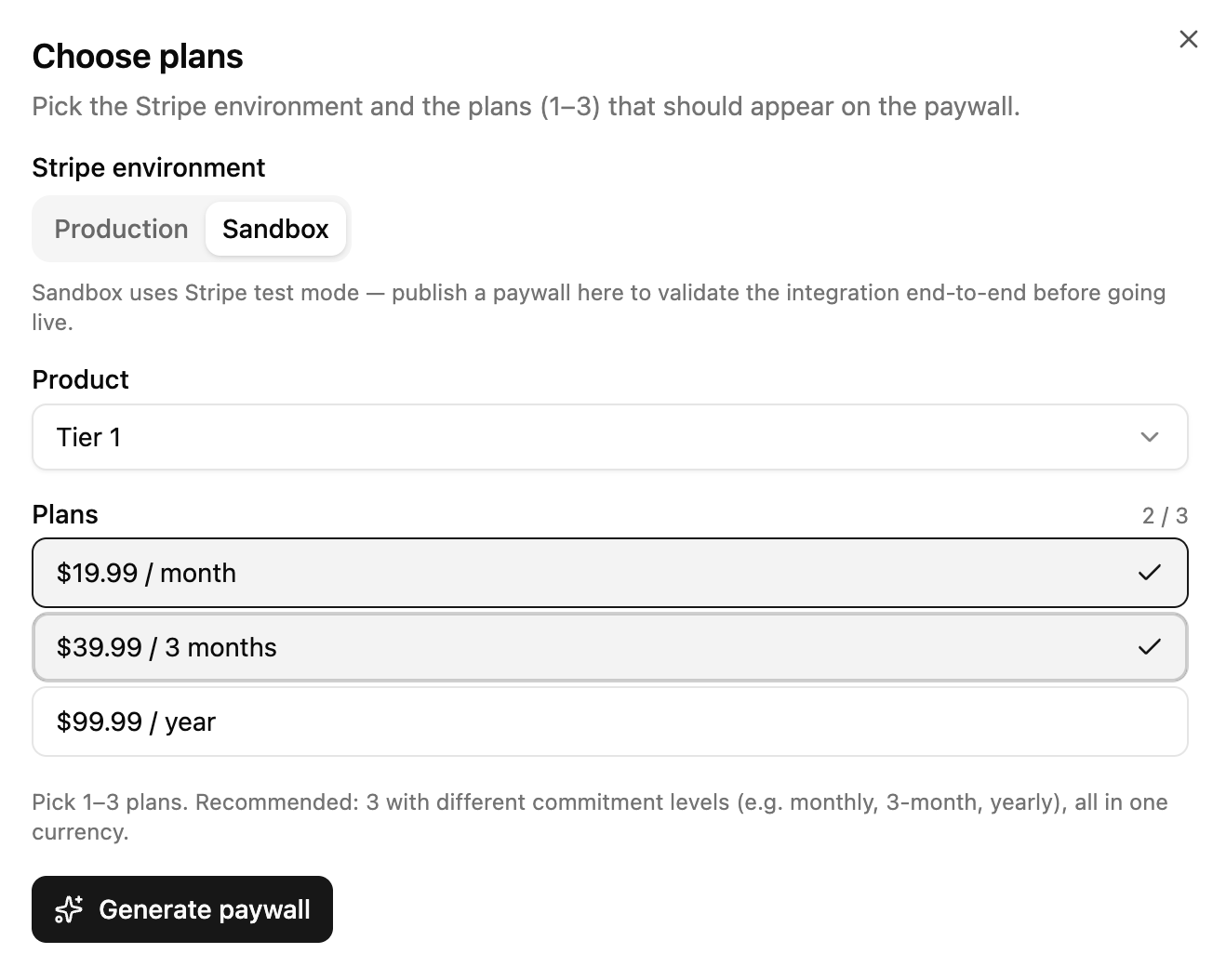
Пейвол должен быть опубликован, прежде чем он сможет обрабатывать трафик оформления заказов. Неопубликованные пейволы возвращают ошибку, когда пользователи переходят по ссылкам оформления заказа из писем.
После публикации пейвола нажмите Save.
Вариант Б: Использовать собственный размещённый пейвол
-
Вставьте URL вашего размещённого пейвола в поле URL, добавив плейсхолдеры в качестве query-параметров. URL должен использовать HTTPS. Adapty Mail подставляет плейсхолдеры для каждого получателя, чтобы страница оформления заказа могла идентифицировать посетителя. Пример:
https://example.com/paywall?email={email}&adapty_profile_id={adapty.external_profile_id}На странице создания перечислены все доступные плейсхолдеры — если найдётся нераспознанный, сохранение будет заблокировано. Смотрите раздел Настройка оформления заказа, чтобы узнать, во что каждый из них подставляется.
-
Нажмите Save.
В разделе Настройка оформления заказа подробно описан процесс генерации, содержимое сгенерированной страницы и требования к самостоятельно размещённой странице.
8. Создайте кампанию с помощью ИИ
Кампания — это последовательность до 15 писем, которые один получатель получает с течением времени. ИИ создаёт всю последовательность на основе бренда, настроенного в шаге 3: текст, дизайн, главные изображения и персонализированные ссылки на оформление заказа.
-
В Adapty Mail перейдите в раздел Campaigns и нажмите Create.
-
В диалоге New marketing campaign укажите причину, по которой клиент получает эти письма: покупка, которую он так и не совершил, подписка, от которой он отказался, или неудавшийся платёж. Изменить это позже не получится — кампания будет появляться в флоу только для выбранной ситуации. Нажмите Continue.
-
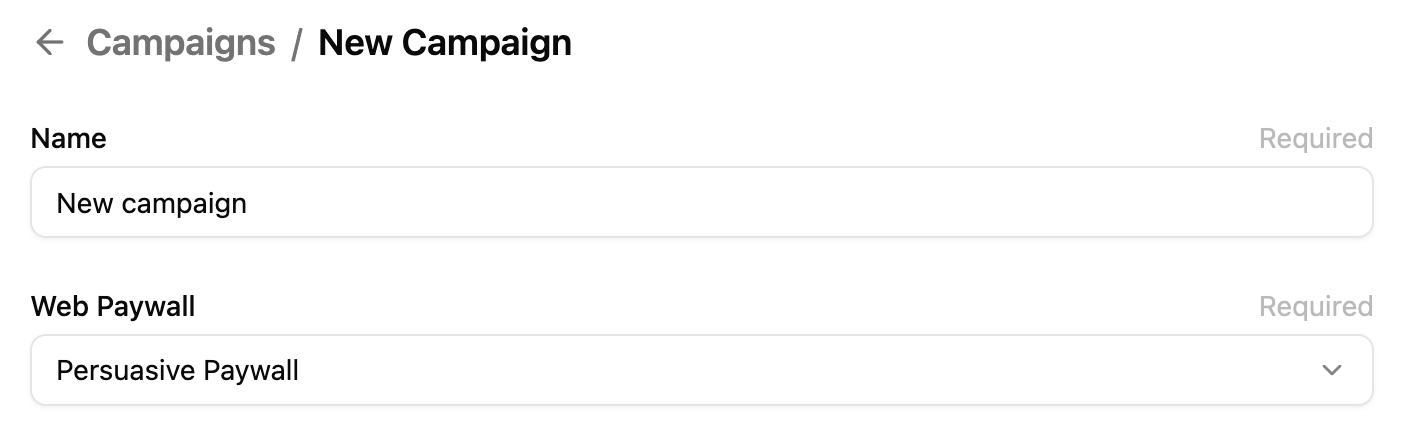
Задайте название кампании.
-
В выпадающем списке Email Destination (Web Paywall) выберите веб-пейвол, добавленный на предыдущем шаге.
-
Нажмите Generate emails.
-
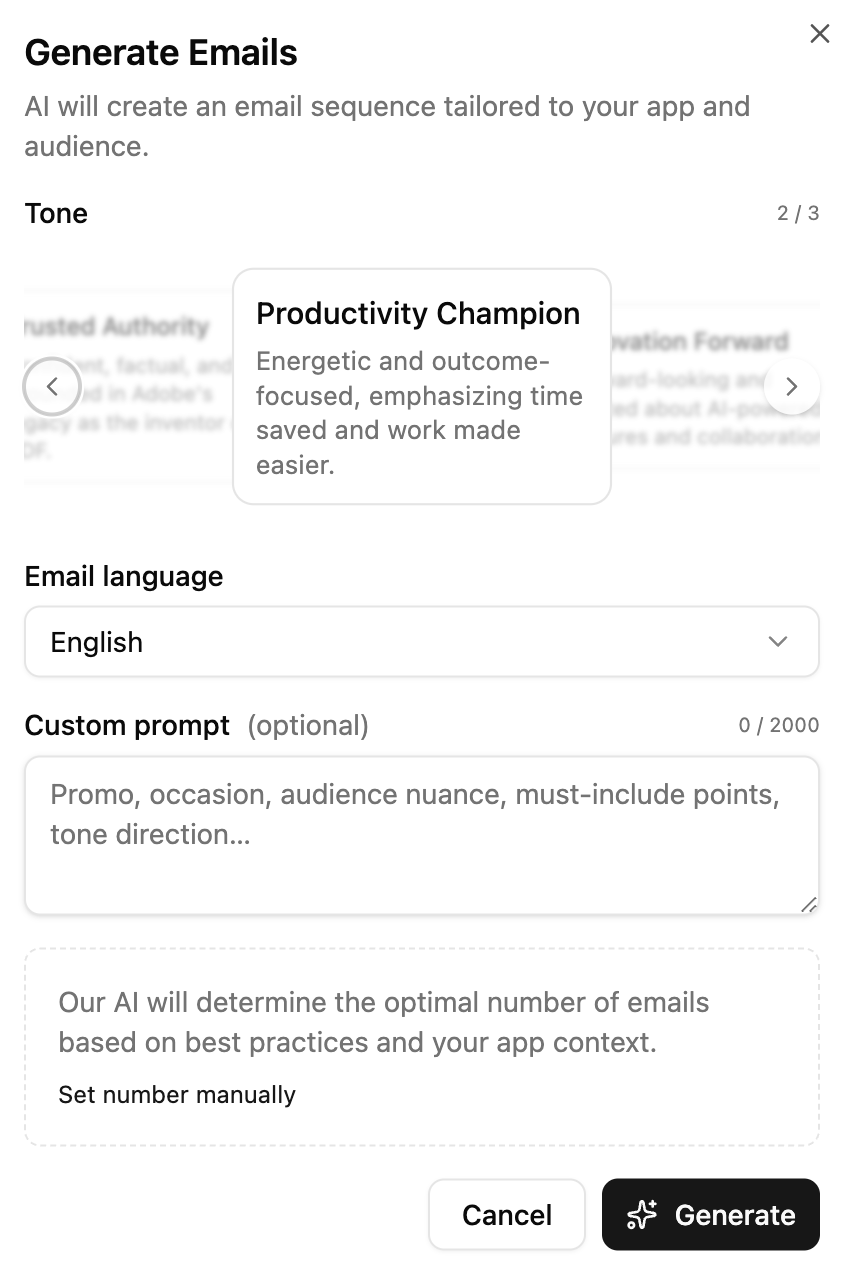
Заполните диалог генерации — тон, необязательный пользовательский промпт (до 2 000 символов) и количество писем (1–15, по умолчанию 4). Подробнее о каждом поле см. в разделе Создать кампанию.
-
Нажмите Generate. Генерация обычно занимает несколько минут. Если за 5 минут система не справляется — просто повторите попытку.
-
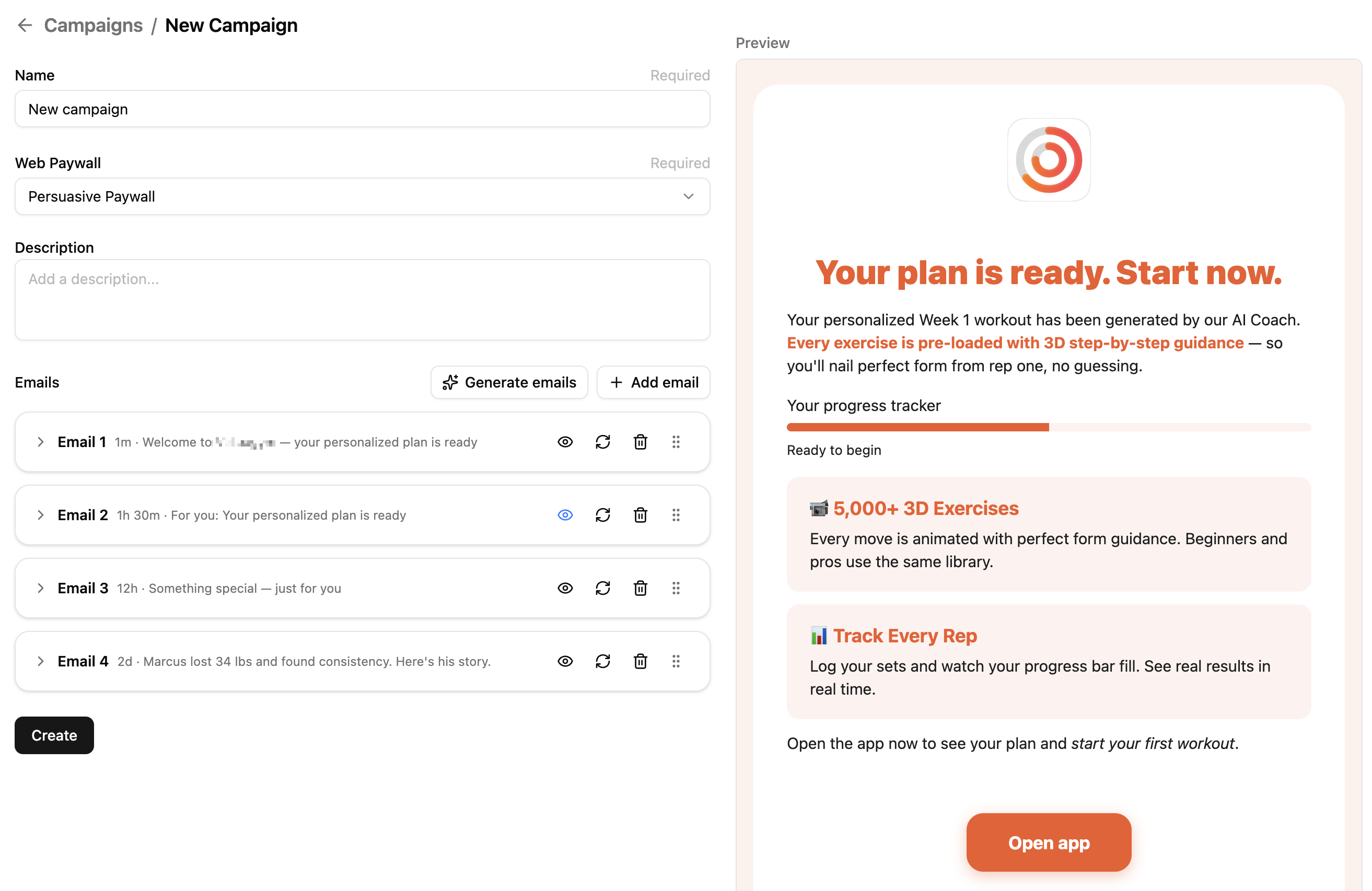
Просмотрите каждое письмо. В шапке предпросмотра есть Theme toggle (Auto, Light, Dark) — он управляет отображением превью, но сам контент при этом не меняется. Можно перегенерировать отдельные письма, отредактировать текст или открыть HTML-редактор для точечной настройки.
-
Нажмите Create, чтобы сохранить кампанию.
Adapty Mail сохраняет кампанию как черновик. Ничего не отправляется, пока вы не подключите её к флоу на следующем шаге. Чтобы получатели видели письма на своём языке, локализуйте кампанию перед запуском флоу.
9. Запустите флоу
Adapty Mail включает собственные флоу. Флоу связывает триггеры (события подписки) с кампаниями (email-последовательностями). Для каждого триггера — истечение срока подписки, неудачный платёж и т. д. — существует отдельный флоу. Флоу может отправлять одну кампанию всем, кто попадает под триггер, или использовать сегменты, чтобы разным группам отправлять разные кампании.
-
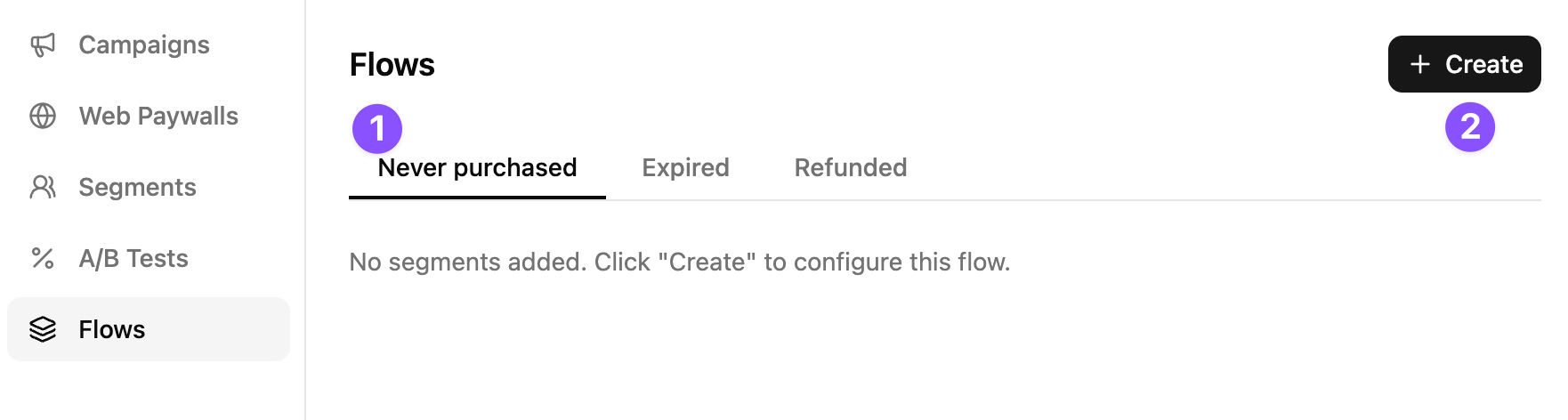
В Adapty Mail перейдите в Flows и откройте триггер, который хотите настроить:
- Never purchased — пользователи, которые зарегистрировались, но ещё не совершили покупку.
- Renewal cancelled — пользователи, отключившие автопродление, но ещё имеющие активную подписку.
- Billing issue — платёж не прошёл, карта отклонена или истекла, либо льготный период.
- Expired — подписка истекла и доступ закрыт.
- Refunded — пользователи, запросившие возврат средств после покупки.
См. Флоу — там описаны цели и тональность для каждого триггера.
-
Нажмите Create, чтобы открыть диалог.
-
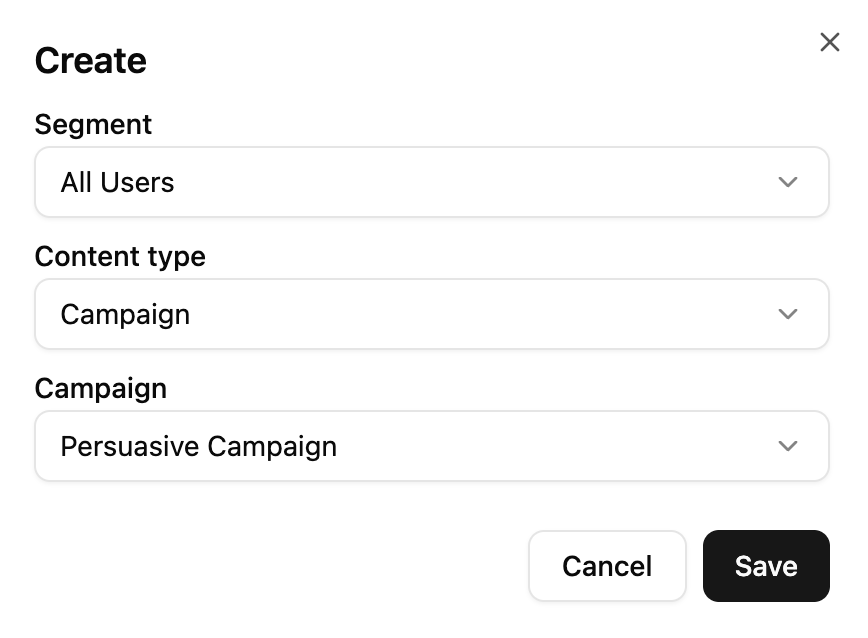
В диалоге:
- Выберите Segment. All Users охватывает всех, кто попадает под этот триггер, — этого достаточно для запуска. Чтобы сузить аудиторию позже, создайте другой сегмент — отфильтрованное подмножество пользователей по стране, возрасту или статусу подписки.
- Установите тип контента Campaign (опция A/B Test рассматривается в разделе A/B-тестирование).
- Выберите Campaign, которую вы сохранили на шаге 8.
-
Нажмите Save. Флоу активен — отдельной кнопки запуска нет.
- Пользователь, который попадает под триггер и соответствует сегменту, сразу же подключается к кампании. Первое письмо придёт через указанную для него задержку Delay.
- У каждого письма есть своя Delay — время ожидания после предыдущего. Вы можете изменить их в редакторе кампании.
- Adapty Mail отправляет письма только с 08:00 до 21:00 по часовому поясу получателя. Если время отправки выходит за эти рамки, оно сдвигается к ближайшей границе окна.
- Первое письмо является исключением: если оно должно отправиться в течение двух часов после триггера, оно уйдёт вовремя — даже ночью.
Вы можете добавить больше строк в один и тот же триггер, каждую со своим сегментом и кампанией. Adapty Mail проверяет их сверху вниз и использует первый подходящий сегмент. Оставляйте All Users последним — Adapty Mail не сохранит флоу, если он стоит в другом месте.
Если новые получатели должны подтвердить адрес, прежде чем получать маркетинговые письма, включите двойное подтверждение (double opt-in) до этого шага. Подтверждение потребуется только профилям, созданным после включения этой опции.
10. Начните отправку
Кампания настроена, но пока не запущена — данные пользователей ещё не поступают в Adapty Mail. Запустите поток данных через точку входа, которую вы выбрали. То, подключён ли ваш проект к Adapty (шаг 1), влияет только на способ включения фида Adapty, но не на содержимое поступающих данных:
| Откуда берутся данные | Ваш Mail-проект привязан к приложению Adapty | Что делать |
|---|---|---|
| SDK Adapty | Да | В Adapty Mail перейдите в Settings > Project и в разделе Data integration нажмите Enable Adapty integration. |
| SDK Adapty | Нет | Adapty может передавать данные в непривязанный проект — для этого нужен только ключ. Скопируйте секретный ключ в Settings > Project и вставьте его в дашборде Adapty в разделе Integrations > Adapty Mail. |
| Ваш бэкенд через Adapty Mail API | Любой | Начните отправлять профили и события транзакций. Профили, отправленные до завершения этой настройки, не получат ни одного письма — именно поэтому данный шаг выполняется последним. |
| FunnelFox | Любой | Скопируйте секретный ключ в Settings > Project и вставьте его в FunnelFox в разделе Integrations > Adapty Mail. Данные начнут поступать примерно через минуту. |
От этого момента пользователи, которые попадают под триггер и соответствуют вашему сегменту, войдут в кампанию. Прежде чем запускать её для реальных пользователей, протестируйте всю цепочку на одном тестовом пользователе.
Устранение неполадок
| Проблема | Решение |
|---|---|
| Generate emails неактивна | Не указан адрес бренда или компании. Подсказка кнопки уточнит, какой именно. См. Шаг 3 и Шаг 5 |
| Генерация пейвола заблокирована | Панель покажет причину: нет бренда, не подключён аккаунт Stripe или нет продуктов Stripe с ценами. Устраните проблему, затем нажмите Refresh в чеклисте |
| Кампания не сохраняется | Каждая кампания требует назначения. Создайте его в Шаге 6 |
| Назначение нельзя изменить | Назначение становится доступным только для чтения после привязки к кампании. Создайте новое назначение и выберите его вместо старого. |
| DNS-записи не проходят проверку | Убедитесь, что они совпадают точь-в-точь — без завершающих точек, с правильными целями CNAME, по одному значению на запись. Распространение DNS может занять до 48 часов |
| Окно верификации истекло | Добавьте домен повторно в Settings > DNS, чтобы открыть новое окно. Записи у вашего регистратора остаются прежними — добавлять их заново не нужно |
| Генерация email завершилась по таймауту | Генерация останавливается через 5 минут. Повторите попытку и обратитесь в поддержку Adapty, если проблема не исчезнет |
| Тестовый получатель не получает письмо | Адрес профиля мог не пройти проверку, которую Adapty Mail выполняет для каждого нового профиля. Попробуйте другой адрес |
По ошибкам вне начальной настройки смотрите разделы по устранению неполадок в Настройка домена отправки и Настройка оформления заказа.
Узнайте больше
- Проверьте свой флоу: Прогоните тестового пользователя через всю цепочку перед запуском.
- Подключите Adapty к Adapty Mail: Настройка SDK и стратегии сбора email, если приложение их ещё не собирает.
- Настройте домен отправки: Подробности DNS-записей, уровни прогрева и устранение проблем.
- Настройте чекаут: Содержимое страницы чекаута и принцип персонализации.
- Аналитика кампаний: Отслеживайте доставку, вовлечённость и выручку.
- A/B-тестирование: Тестируйте несколько версий последовательности.