
Adapty Mail'e Başlangıç
Bu kılavuzda Adapty Mail’i kuracak ve ilk pazarlama kampanyanızı başlatacaksınız. Transaksiyonel kampanyalar (kayıt onayı gibi servis mesajları) bu makalenin kapsamı dışındadır.
Kurulum on bölümden oluşmaktadır:
- Başlamadan önce
- 1. Hesap türünüzü seçin
- 2. Verilerinizi bağlayın
- 3. Markanızı ayarlayın
- 4. Gönderim alan adınızı ayarlayın
- 5. Şirket adresinizi ekleyin
- 6. E-posta hedef türünü seçin
- 7. Bir web paywallı kurun
- 8. Yapay zeka ile bir kampanya oluşturun
- 9. Bir flow başlatın
- 10. Göndermeye başlayın
- Sorun giderme
- Daha fazla bilgi edinin
Adapty Mail, onboarding kontrol listenizdeki ilerlemenizi takip eder ve tüm adımlar tamamlandığında listeyi gizler.
Başlamadan önce
Başlamadan önce şunların hazır olduğundan emin olun:
- DNS erişimi: Kök alan adınıza kayıt ekleyebilmeniz gerekir.
- Ödemeler: Abonelik ürünlerinizin yapılandırılmış olduğu bir Stripe hesabınız olmalıdır. Farklı bir sağlayıcı kullanmak istiyorsanız ödeme sayfasını kendiniz barındırın — bkz. Ödeme sayfasını kurma.
1. Hesap türünüzü seçin
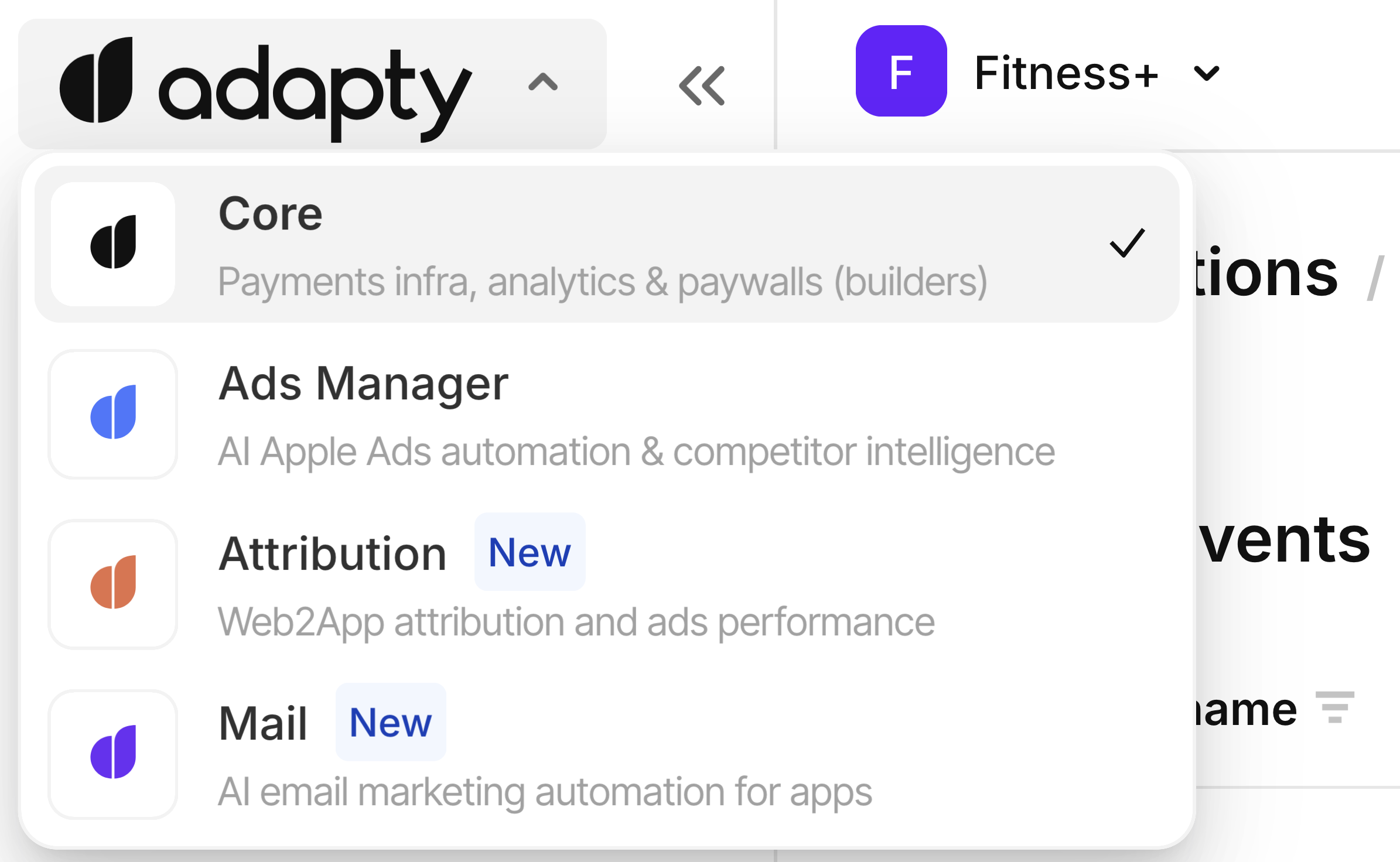
Dikkatlice seçin — Adapty Mail’de kendiniz oluşturduğunuz bir proje daha sonra Adapty’ye bağlanamaz.
Hesap türü, Adapty Mail projenizin neler yapabileceğini belirler:
| Adapty’ye bağlı (önerilen) | Bağımsız | |
|---|---|---|
| Kayıt | Adapty hesabınızla giriş yapın ve Mail’i açın. Adapty, uygulamanıza bağlı bir proje oluşturur. Adapty Mail ile SDK arasındaki veri alışverişi, kurulumun son adımına kadar devre dışı kalır. Satın alımlarınızı Adapty’ye taşımak zorunda değilsiniz: yalnızca işlemlerinizi raporlayan, kurulumu kolay observer mode yeterlidir. | Bir e-posta adresi ve parola ile yalnızca Adapty Mail için kayıt olun. Adapty hesabına gerek yok, uygulamanıza hiçbir şey yüklemenize gerek yok — verileri kendiniz, FunnelFox veya API aracılığıyla getirirsiniz. |
| Ödeme sayfası (Adım 7) | Yapay zeka ile oluşturun — markanıza göre hazırlanmış, Stripe ödemeleri entegre edilmiş bir hosted ödeme sayfası — veya kendi hosted paywall’unuz | Kendi hosted paywall’unuz |
| Segmentler | Adapty’den içe aktarın veya Mail’de oluşturun | Mail’de oluşturun |
| Marka — e-postalarınızın oluşturulduğu kaynak: ad, logo, renkler ve ton (Adım 3) | Varsa, uygulamanızın mağaza listesinden otomatik olarak oluşturulur | Yapıştırdığınız bir mağaza URL’sinden oluşturulur |
| Satın alma verisi (Adım 2) | Settings > Project bölümünde tek tıkla; FunnelFox ve API da kullanılabilir | Adapty kontrol paneline veya FunnelFox’a yapıştırılan gizli anahtar ya da API |
| Ekip | Ekip arkadaşları, Adapty şirketinizden Mail’i açtıklarında katılır; e-posta davetleri de desteklenir | E-posta davetleri |
2. Verilerinizi bağlayın
Adapty Mail alıcıları seçer, her kişiyi bir flow’a yerleştirir ve satın almayı sağlayan e-postaya geliri atar. Bunların tümünü üç tür veri yönetir:
- E-posta adresi (zorunlu): E-postalarınızı alan adres; adres doğrulaması koşuluna tabidir.
- Müşteri kullanıcı kimliği (isteğe bağlı, ancak önerilir): Kullanıcıya ait benzersiz tanımlayıcı. Adapty bunu kullanıcı profilinde saklar; böylece aynı kişi farklı cihazlarda tanınır. Bu kimlik olmadan Adapty, uygulamanızı her yeniden yüklediklerinde veya oturumu kapattıklarında yeni bir profil oluşturur.
- Abonelik etkinlikleri akışı (isteğe bağlı, ancak önerilir): Denemeler, yenilemeler, iptaller ve iadeler, gerçek zamanlı olarak iletilir. Bu veriler sayesinde kullanıcıları davranışlarına göre hedefleyebilir ve geliri satın almayı sağlayan e-postayla ilişkilendirebilirsiniz. Etkinlik akışı olmadan, bir kullanıcının alabileceği tek sekans hiç satın alma yapmamış kişiler için tanımlanmış olandır.
Bu veriyi kullanarak bir giriş noktası oluşturmak için talimatları izleyin:
- Adapty: Uygulamanız halihazırda Adapty SDK’sını çalıştırıyorsa bunu kullanın. Adapty, profilleri, e-postaları ve abonelik olaylarını sizin adınıza iletir; bu nedenle kendi sunucunuza ihtiyacınız olmaz. Uygulamanızda kullanıcı kimlik doğrulaması ve e-posta toplama işlemlerini ekleyin. Bkz. Adapty’yi Adapty Mail’e Bağlama.
- Adapty Mail API: Halihazırda bu verileri tutan bir backend çalıştırıyorsanız, uygulamanızda Adapty SDK’sı yoksa veya aboneleri başka bir yerden içe aktarıyorsanız bunu kullanın. Profilleri ve işlem olaylarını kendiniz gönderirsiniz. Settings > Project sayfasındaki gizli anahtar, isteklerin kimliğini doğrular. Bkz. Adapty Mail API aracılığıyla e-posta ve işlem gönderme.
- FunnelFox: Kullanıcıları FunnelFox web hunileri aracılığıyla edinip ücretlendiriyorsanız bunu kullanın. FunnelFox, kullanıcıların e-postalarını, satın almalarını ve abonelik olaylarını zaten tutar ve bunları kendi başına Adapty Mail’e iletir — SDK çalışması gerekmez, yazılacak istek yoktur. Bkz. FunnelFox entegrasyon rehberi.
- Kombinasyon: Birden fazla giriş noktasını aynı anda kullanabilirsiniz. Adapty Mail, kişileri e-posta adresiyle eşleştirir. Aynı adresi bildiren iki kaynak tek bir profilde birleşir;
customer_user_idaynı olsa bile iki farklı adres ayrı profiller oluşturur.
Adapty Mail, kurulumun geri kalanı tamamlandıktan sonra e-posta göndermeye başlar.
3. Markanızı Ayarlayın
Adapty Mail, bir marka olmadan e-posta veya web paywallı oluşturamaz. Markanız, Adapty Mail’in uygulamanızın görünümüne ve sesine uyum sağlamak için ihtiyaç duyduğu bilgileri depolar — ad, logo, renkler, fontlar, ton, özellikler ve yorumlar. Siz mağaza listesini sağlarsınız, Adapty Mail ise markayı bundan oluşturur.
- Adapty Mail’de Brand bölümünü açın.
- Sayfa dolu bir marka bilgisi gösteriyorsa inceleyin ve devam edin. Set up your brand ekranı görünüyorsa aşağıdaki adımları takip edin.
- Store altında App Store veya Google Play’i seçin, ardından mağaza listeleme URL’nizi yapıştırın.
Note
Kurulum ekranı yalnızca App Store veya Google Play listeleme URL’si kabul eder. Uygulamanızın mağaza listesi yoksa — örneğin web-to-app hunisi kullanıyorsanız — devam etmeden önce Adapty desteğiyle iletişime geçin.
- Build my brand düğmesine tıklayın. Adapty Mail sayfayı çeker, yorumları analiz eder ve marka sesinizi belirler. Bu işlem genellikle bir dakikadan az sürer.
- Bölümleri incelemek, elle düzenlemek ya da açılış sayfası ve sosyal medya kaynakları eklemek için Brand sayfasına bakın.
4. Gönderme alan adınızı ayarlayın
Adapty Mail, e-postaları kendi özel alan adınızdan gönderir. DNS kayıtlarını bir kez eklersiniz ve her kampanya aynı doğrulanmış alan adını kullanır.
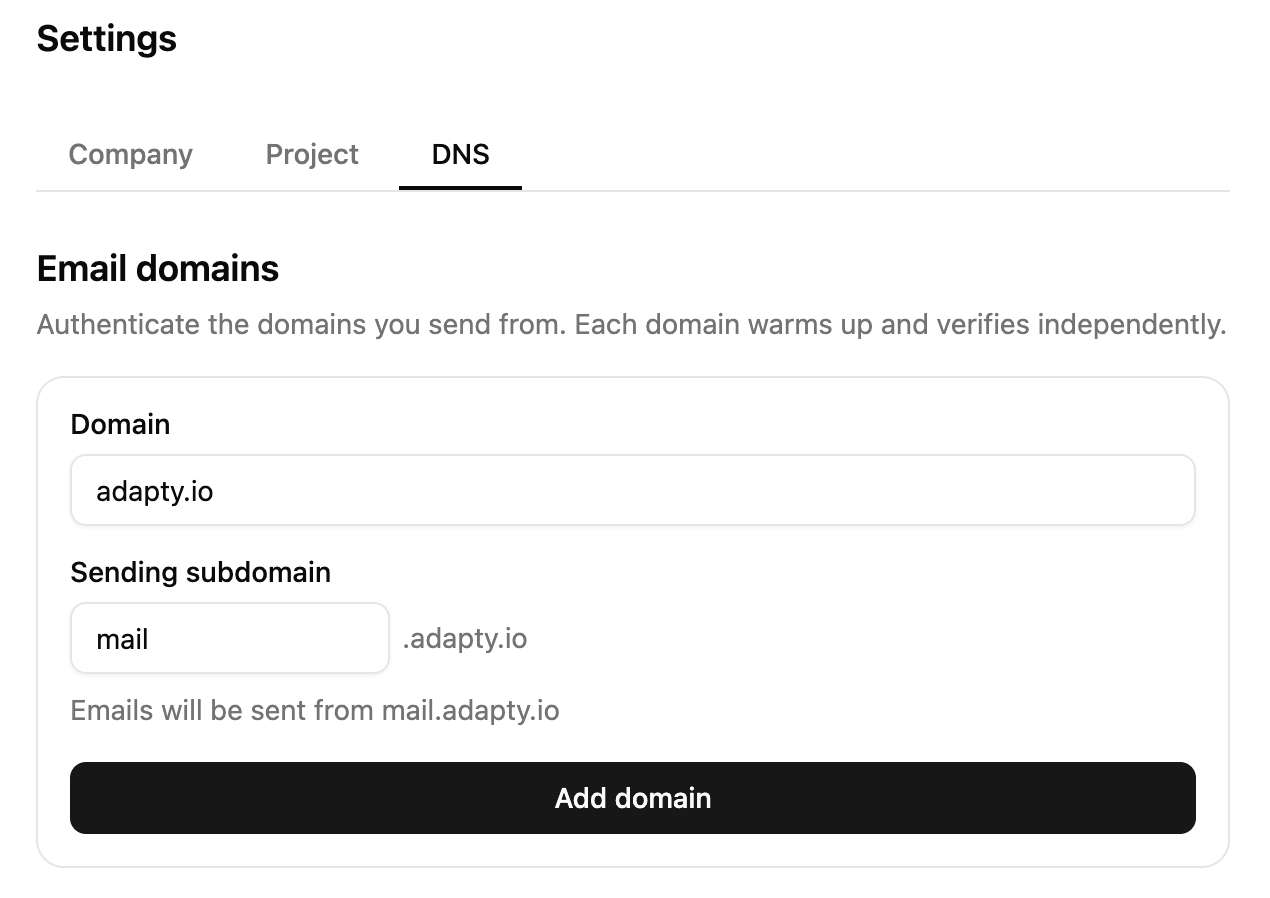
İlk alan adınızı kaydetmek için Adapty Mail’de Settings > DNS > Email domains bölümüne gidin.
-
Domain alanına kök alan adınızı yazın. Üst düzey alan adı son ekine sahip olmalıdır (
yourapp.com). Adapty Mail, alt alan adlarını (app.yourapp.com) veya ikinci düzey son ekli alan adlarını (yourapp.co.uk,yourapp.com.br) kabul etmez. -
Sending subdomain alanına e-postalarınızın gönderileceği öneki yazın ya da
mailkullanmak için boş bırakın. E-postalar bu durumdahello@mail.yourapp.comadresinden gelir. -
Add domain düğmesine tıklayın.
-
Alan adı kayıt kuruluşunuzda, yeni alan adı kartının listelediği her DNS kaydını ekleyin. Bu kayıtlar üç grupta gelir: gönderen alt alan adınızın DKIM ve MAIL FROM kayıtları, alan adını ısıtan posta kutusunun kayıtları ve görsellere ve takipli bağlantılara hizmet eden
go.yourapp.comkayıtları. Her grubun ne kimlik doğruladığına ilişkin ayrıntılar için bkz. Hangi kayıtları ekliyorsunuz. Hepsini tek seferde almak için Export düğmesine tıklayın. -
İsteğe bağlı olarak, kök alan adınıza önerilen DMARC TXT kaydını ekleyin (önerilir).
-
Hemen doğrulamak için Check düğmesine tıklayın ya da kartı kapatıp Adapty Mail’in DNS’i otomatik olarak kontrol etmesini bekleyin.
Doğrulama zamanlamasına kısa bakış:
- Otomatik yoklama: İlk kontrol, alan adını ekledikten 1 dakika sonra çalışır; ardından kayıtlar bulunana kadar aralıklar iki katına çıkarak saatte bir’e ulaşır.
- Manuel kontrol: Anlık kontrol başlatmak için istediğiniz zaman Check’e tıklayın.
- DNS yayılımı: Genellikle birkaç dakika, nadir durumlarda 48 saate kadar sürebilir.
- Doğrulama penceresi: 7 gün. Süre dolarsa DNS kayıtlarınız yerinde kalır; yeni bir pencere başlatmak için Settings > DNS bölümünden alan adınızı tekrar ekleyin.
Adapty Mail’i kullanmaya başlamak için bir doğrulanmış alan adı yeterlidir. Bir projede en fazla beş alan adı tutulabilir ve kalanları daha sonra ekleyebilirsiniz.
Her kayıt türü ve alan adı ısınma süreci hakkında ayrıntılar için Gönderme alan adınızı yapılandırın bölümüne bakın.
5. Şirket adresinizi ekleyin
Spam karşıtı yasalar, her pazarlama e-postasında fiziksel bir posta adresi bulunmasını zorunlu kılar. Adapty Mail, adresinizi her kampanya e-postasının alt bölümüne ekler ve siz bu alanı doldurana kadar kampanya oluşturmayı engeller.
- Adapty Mail’de Settings > Company bölümüne gidin.
- Company address bölümünde Legal company name, Address line 1, City, Postal code ve Country alanlarını doldurun. Address line 2 ve State / Region alanları isteğe bağlıdır.
- Save düğmesine tıklayın.
6. E-posta hedef türünü seçin
E-postalarınızın nereye ulaşacağını belirleyin. E-posta hedefi, kayıt edip tekrar tekrar kullanabileceğiniz bir sayfa adresidir — istediğiniz sayıda kampanya aynı hedefe yönlenebilir. Farklı kampanya türleri için Adapty Mail, farklı hedef türleri sunar; bunlar E-posta hedefleri bölümünde ayrıntılı olarak ele alınmaktadır. Hedefi olmayan bir kampanya kaydedilemez. Bu kılavuz, web paywall gerektiren bir pazarlama kampanyası oluşturmaktadır.
| Destination türü | Destination içeriği | Nerede kullanılır |
|---|---|---|
| Web Paywall | Satın alımların App Store veya Google Play işlemleri yerine web ödemeleri olduğu, tarayıcıdaki bir ödeme sayfası. | Pazarlama kampanyaları |
| Deep Link | Uygulamanızdaki ekranlardan biri. Cihazda uygulama yüklü değilse, bağlantı mağaza listesine yönlendirir. | Uygulama aktivasyon e-postaları, web üzerinden satın alma sonrası |
| Cancellation Page | Sizin veya faturalama sağlayıcınız tarafından barındırılan hesap ve abonelik yönetim sayfası. | Yeni aboneye aboneliğini nereden yönetebileceğini bildiren tek seferlik e-postalar |
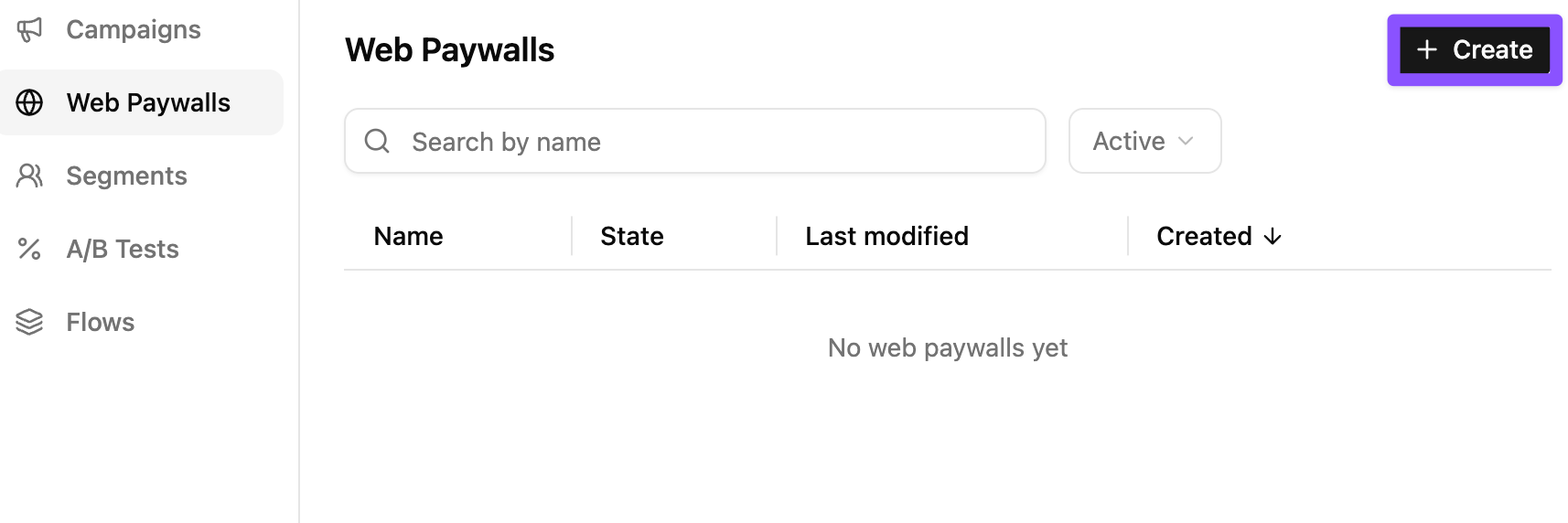
Adapty Mail’de Email Destinations bölümüne gidin, Web Paywall seçili halde bırakın ve Create’e tıklayın. Destinasyona bir Name verin.
7. Bir web paywall’u ayarlayın
Az önce oluşturduğunuz hedefte URL alanını doldurun. Adapty Mail paywall’u sizin için oluşturabilir ya da kendi paywall’unuzu barındırabilirsiniz:
| Seçenek | Sayfa nasıl oluşturulur | Gereksinimler |
|---|---|---|
| Yapay zeka ile oluştur | Adapty Mail, FunnelFox destekli yerleşik builder aracılığıyla sayfayı hazırlar. | Stripe ve bir Adapty uygulamasına bağlı proje |
| Kendi barındırdığınız paywallı kullanın | Paywallı siz oluşturur ve barındırırsınız. Adapty Mail, alıcının bilgilerini URL’ye ekleyerek ona yönlendirir. | Herhangi bir ödeme sağlayıcısı; ayrıca URL’deki external_profile_id değerini bir işlem olayına iletecek kendi kodunuz. |
A Seçeneği: Yapay Zeka ile Oluştur
URL alanının altında generate one with AI bağlantısını bulun ve tıklayın.
Generation setup panelini genişletin ve altı adımı sırayla tamamlayın. Her düğme ilgili adımın gerçekleştiği sayfayı açar; geri döndüğünüzde Refresh düğmesine tıklayın.
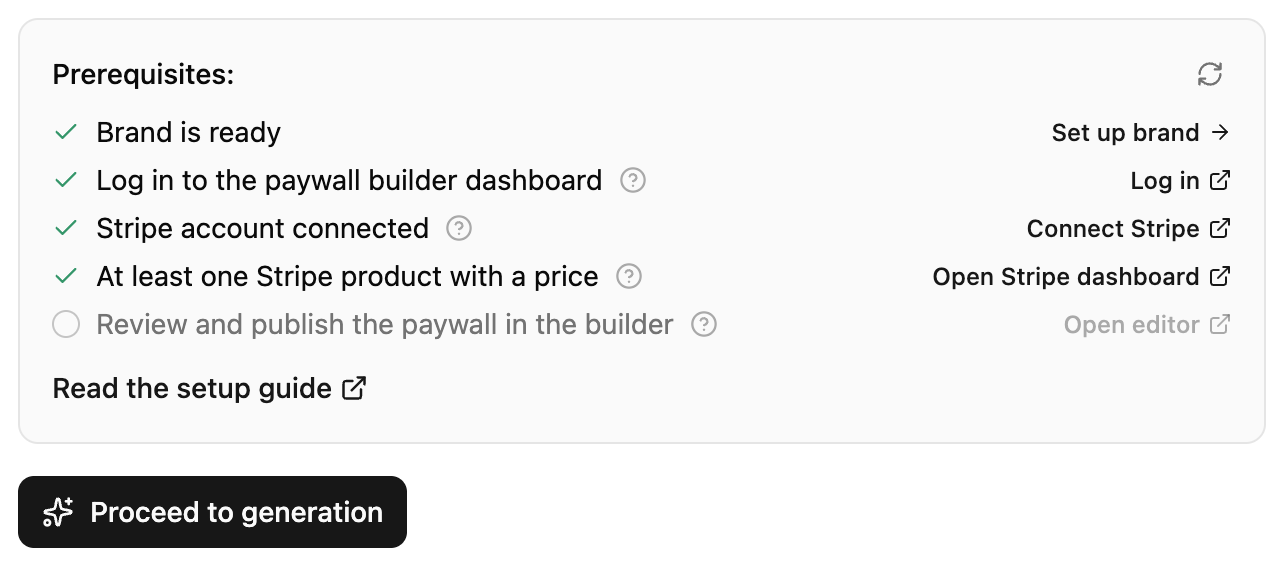
| Kontrol listesi öğesi | Ne yapılacak |
|---|---|
| 1. Brand is ready | Markanızı daha önce kurduysanız zaten işaretlidir. Kurulmadıysa Set up brand düğmesine tıklayın. |
| 2. Log in to the paywall builder dashboard | Builder’ın kimlik doğrulaması için Log in düğmesine tıklayın. |
| 3. Stripe account connected | Connect Stripe düğmesine tıklayın ve hesabınızı bağlayın. |
| 4. At least one Stripe product with a price | Open Stripe dashboard düğmesine tıklayın ve bir fiyatla birlikte ürün ekleyin. |
| 5. Generate the paywall | 5.1. Generate düğmesine tıklayın. 5.2. En fazla üç plan seçin. İlkinden sonraki her plan için Add plan düğmesine tıklayın. 5.3. Her plana üretim fiyatı, sandbox fiyatı veya her ikisini birden, tek bir para birimi cinsinden girin. Tüm planlar için aynı sütunu doldurun; kısmen dolu bir sütun oluşturmayı engeller. Sandbox fiyatları girilmezse test e-postaları üretim paywall’ına yönlenir ve bu durumda test satın alımları çalışmaz. 5.4. Generate paywall düğmesine tıklayın. Birkaç dakika sürer; işlem tamamlandığında URL alanı otomatik olarak dolar. |
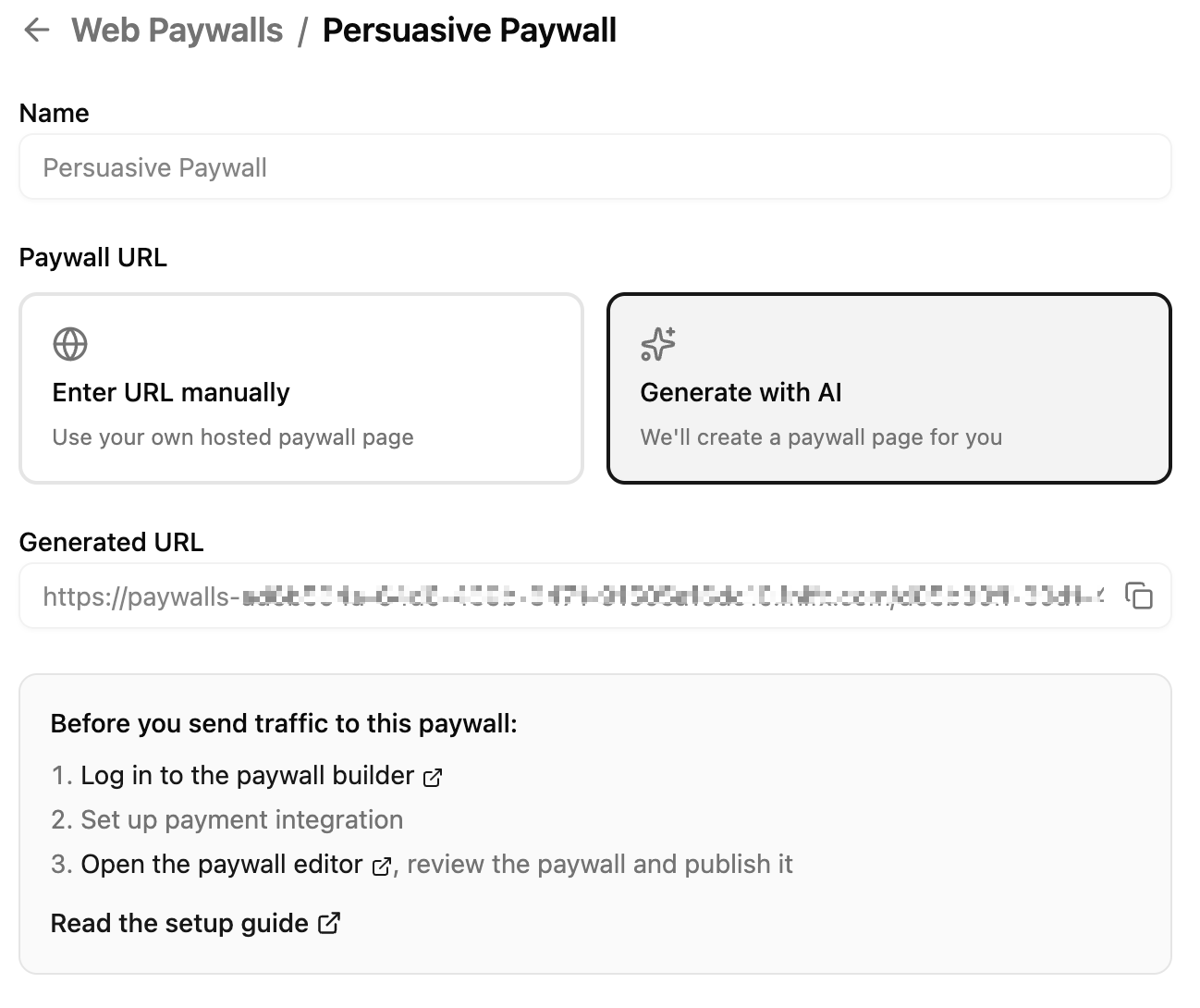
| 6. Review and publish the paywall in the builder | Open editor düğmesine tıklayın, ardından paywall’ı gözden geçirin ve yayınlayın. Paywall oluşturulmadan bu seçenek kullanılamaz. |
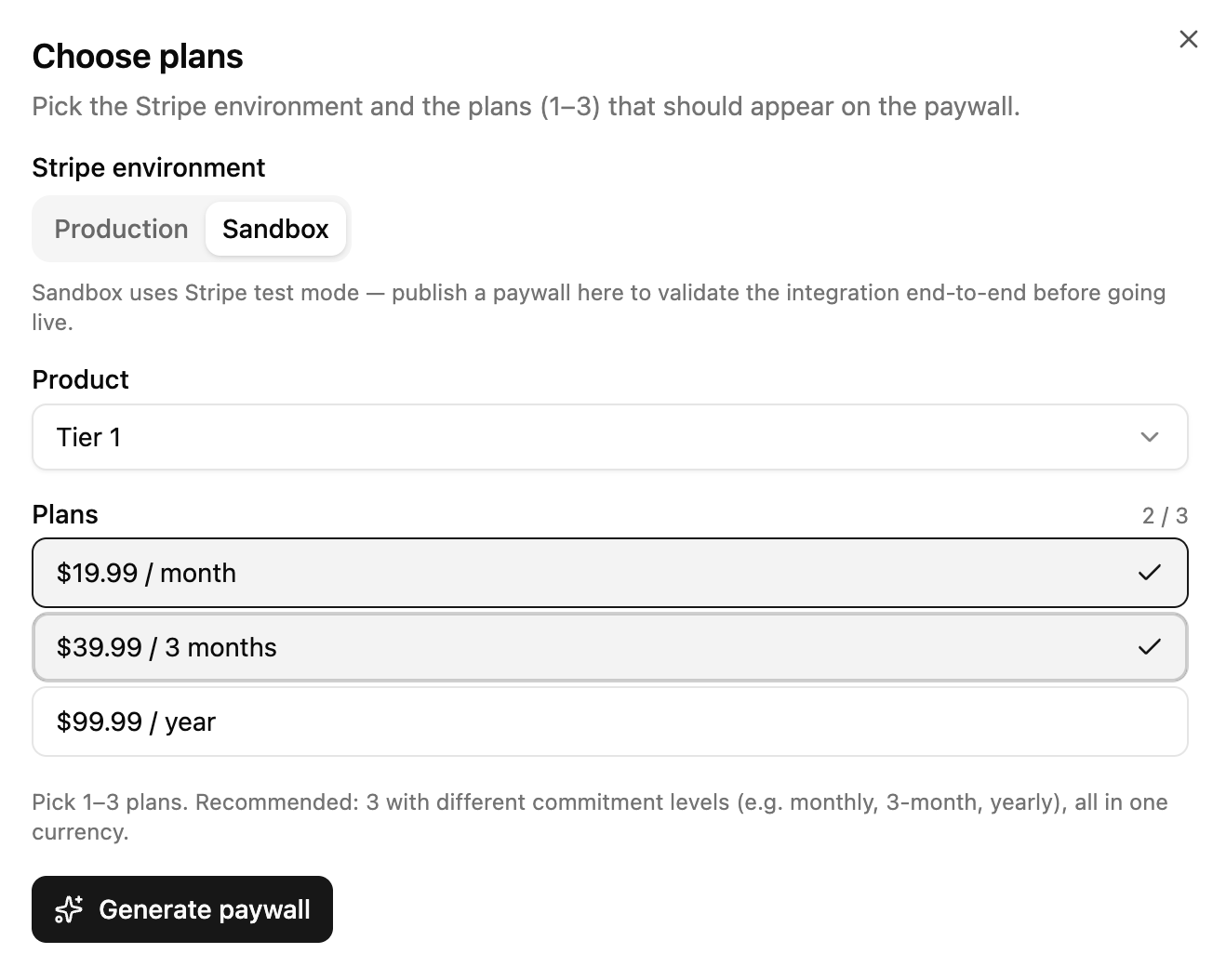
Paywall’ın ödeme trafiğine hizmet verebilmesi için yayınlanmış olması gerekir. Yayınlanmamış paywall’lar, kullanıcılar e-posta ödeme bağlantılarına tıkladığında hata döndürür.
Paywall yayınlandıktan sonra Save düğmesine tıklayın.
Seçenek B: Kendi barındırdığınız paywallı kullanın
-
Barındırdığınız paywallın URL’sini URL alanına yapıştırın; yer tutucuları query parametresi olarak ekleyin. HTTPS kullanılması zorunludur. Adapty Mail, ödeme sayfasının ziyaretçiyi tanıyabilmesi için yer tutucuları her alıcıya göre ayrı ayrı değiştirir. Örnek:
https://example.com/paywall?email={email}&adapty_profile_id={adapty.external_profile_id}Oluşturma sayfası kullanabileceğiniz yer tutucuları listeler ve tanımadığı bir yer tutucu bulursa kaydetmeyi engeller. Her birinin neye karşılık geldiğini öğrenmek için bkz. Ödemeyi ayarlama.
-
Save’e tıklayın.
Ödemeyi ayarlama, tam oluşturma sürecini, oluşturulan sayfanın içeriğini ve self-hosted bir sayfanın ne yapması gerektiğini kapsar.
8. Yapay Zeka ile Kampanya Oluşturun
Kampanya, tek bir alıcının zaman içinde aldığı en fazla 15 e-postadan oluşan bir dizidir. Yapay zeka, tüm diziyi 3. Adım’da kurduğunuz markayı temel alarak oluşturur: metin, tasarım, hero görselleri ve kişiselleştirilmiş ödeme bağlantıları.
-
Adapty Mail’de Campaigns bölümüne gidin ve Create düğmesine tıklayın.
-
New marketing campaign iletişim kutusunda, müşterinin bu e-postaları neden aldığını seçin: hiç yapmadıkları bir satın alma, iptal ettikleri bir yenileme veya başarısız olan bir ödeme. Bunu daha sonra değiştiremezsiniz; kampanya yalnızca seçtiğiniz durum için flow’da görünür. Continue düğmesine tıklayın.
-
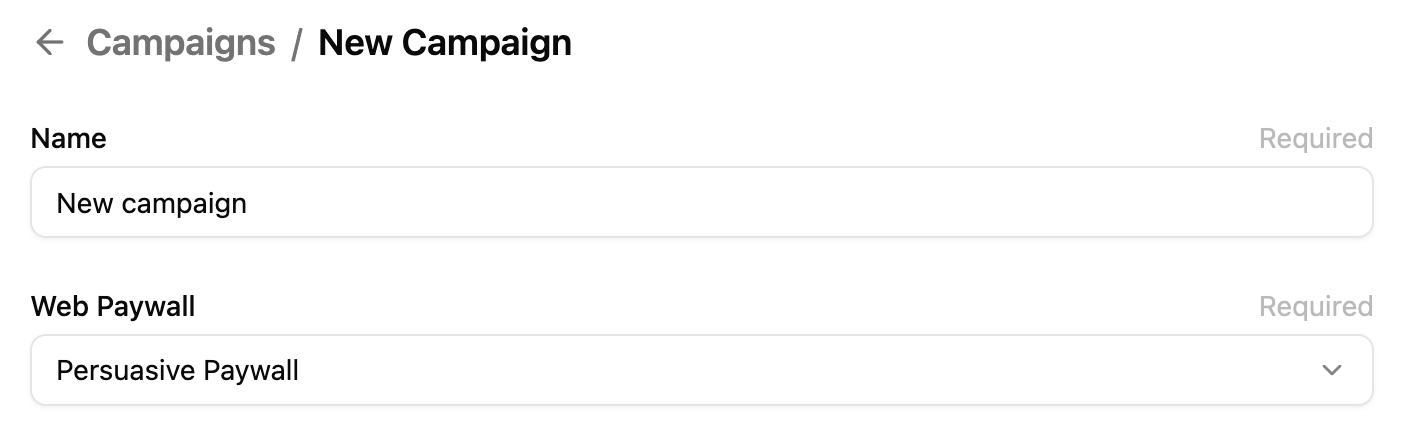
Kampanya adını belirleyin.
-
Email Destination (Web Paywall) açılır menüsünden bir önceki adımda eklediğiniz web paywall’ı seçin.
-
Generate emails’e tıklayın.
-
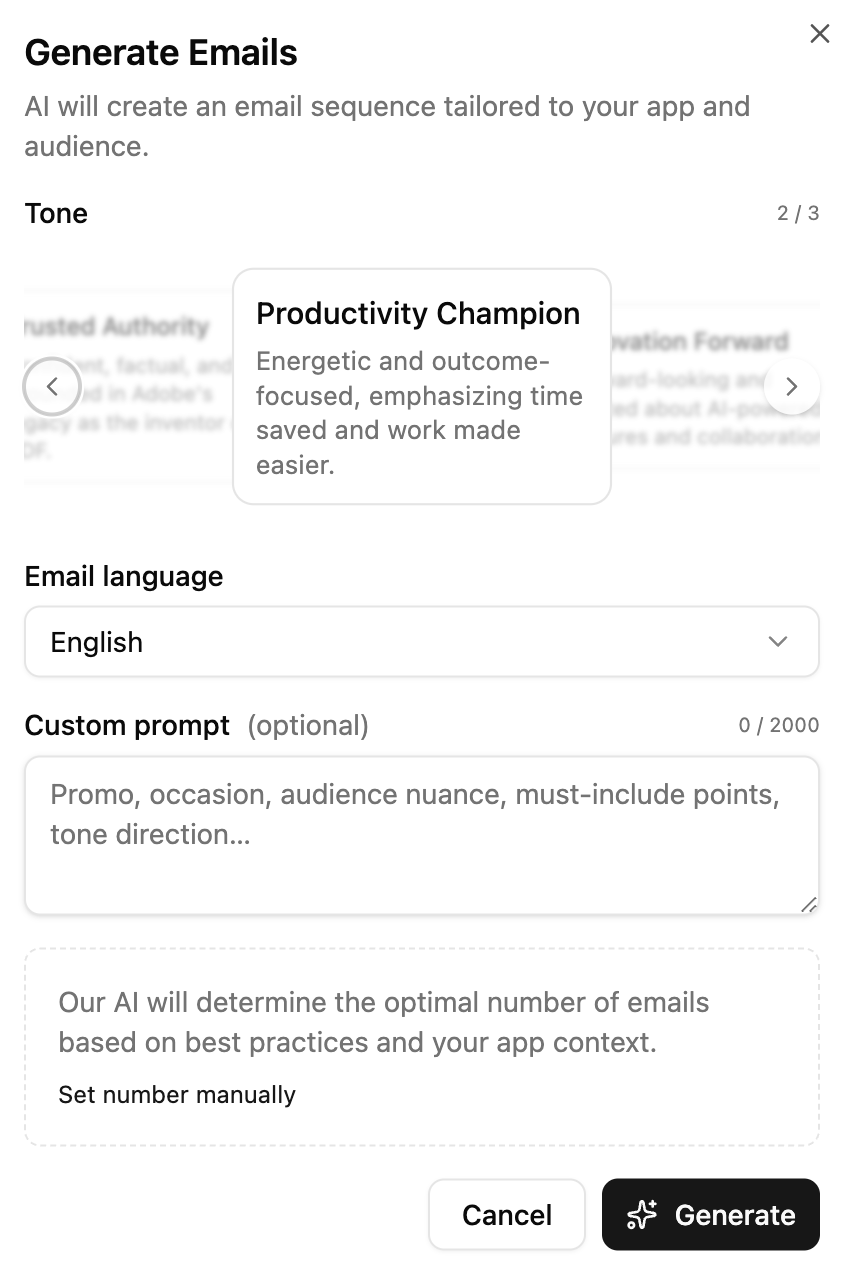
Oluşturma iletişim kutusunu doldurun — ton, isteğe bağlı özel bir istem (en fazla 2.000 karakter) ve e-posta sayısı (1–15, varsayılan 4). Her alanın ne işe yaradığını öğrenmek için Kampanya oluşturma bölümüne bakın.
-
Generate’e tıklayın. Oluşturma işlemi genellikle birkaç dakika sürer. Sistem tamamlayamazsa 5 dakika sonra zaman aşımına uğrar — bu durumda tekrar deneyin.
-
Her e-postayı önizleyin. Önizleme başlığında, önizlemenin nasıl görüneceğini kontrol eden bir Theme toggle (Otomatik, Açık, Koyu) bulunur — oluşturulan içerik tüm modlarda aynıdır. Tek tek e-postaları yeniden oluşturabilir, metni düzenleyebilir veya ayrıntılı kontrol için HTML editörünü açabilirsiniz.
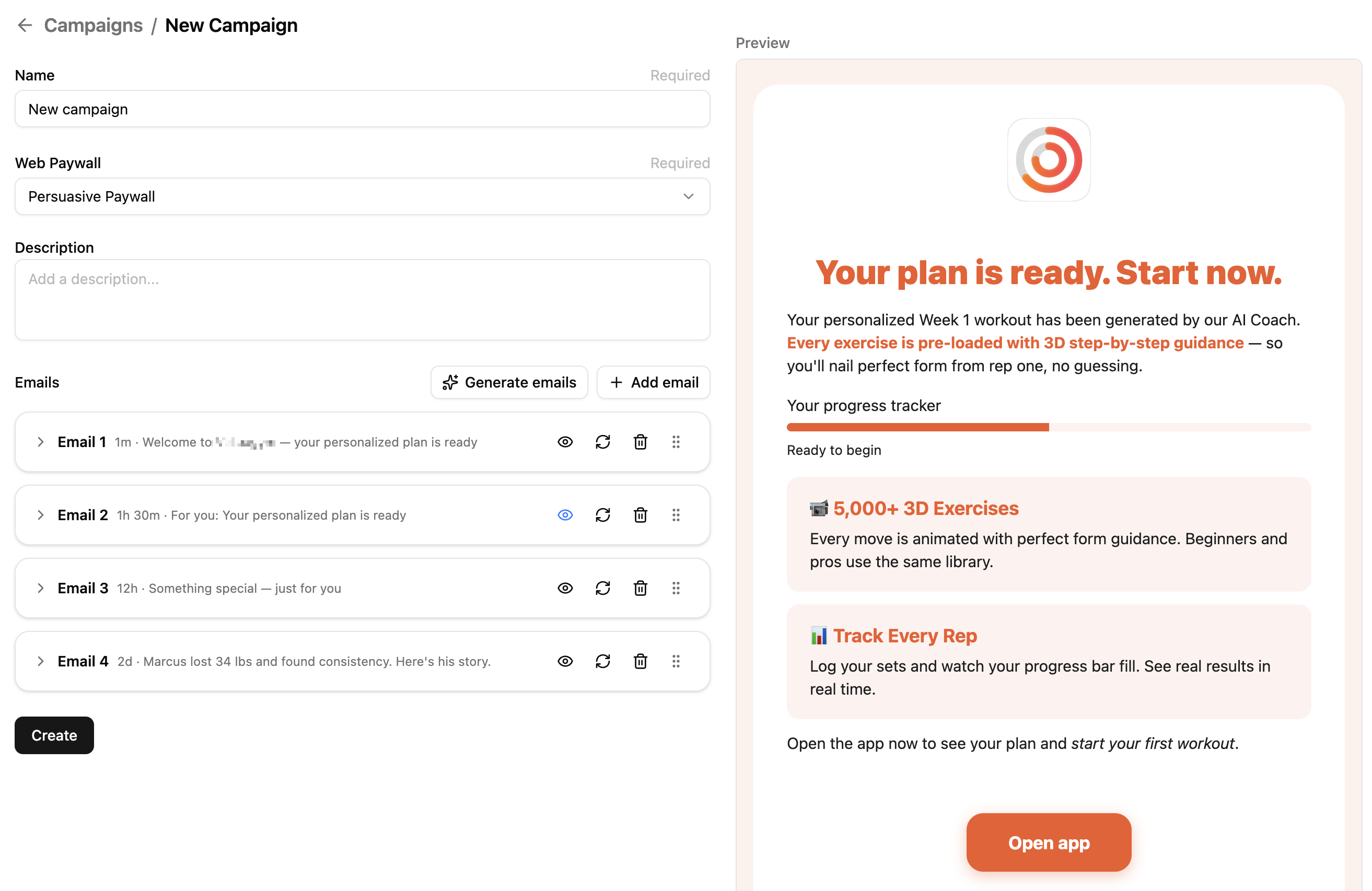
-
Kampanyayı kaydetmek için Create’e tıklayın.
Adapty Mail, kampanyayı taslak olarak kaydeder. Bir sonraki adımda bir flow’a bağlayana kadar hiçbir şey göndermez. Alıcılara kendi dillerinde ulaşmak için flow’u başlatmadan önce kampanyayı yerelleştirin.
9. Bir flow başlatın
Adapty Mail kendi flow’larını içerir. Bir flow, tetikleyicileri (abonelik olayları) kampanyalarla (e-posta dizileri) birbirine bağlar. Tetikleyicilerin her biri — bir aboneliğin sona ermesi, bir ödemenin başarısız olması vb. — kendi flow’una sahiptir. Bir flow, tetikleyiciye ulaşan herkese tek bir kampanya gönderebilir ya da farklı gruplara farklı kampanyalar göndermek için segmentleri kullanabilir.
-
Adapty Mail’de Flows bölümüne gidin, ardından yapılandırmak istediğiniz tetikleyiciyi açın:
- Never purchased — kaydolmuş ancak henüz satın alma yapmamış kullanıcılar.
- Renewal cancelled — otomatik yenilemeyi kapatan ancak hâlâ aktif aboneliği olan kullanıcılar.
- Billing issue — ödeme başarısız, kart reddedildi veya süresi doldu ya da ek süre durumu.
- Expired — aboneliği sona ermiş ve erişimi kalkmış kullanıcılar.
- Refunded — satın alma sonrası iade talep etmiş kullanıcılar.
Her tetikleyicinin amacı ve ton rehberi için Flows sayfasına bakın.
-
Diyaloğu açmak için Create düğmesine tıklayın.
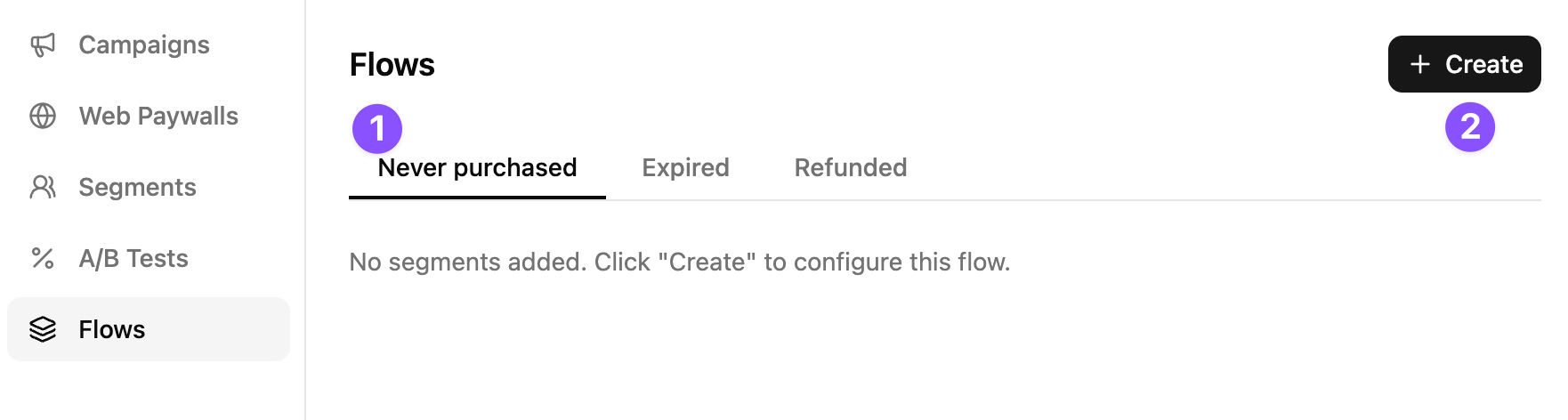
-
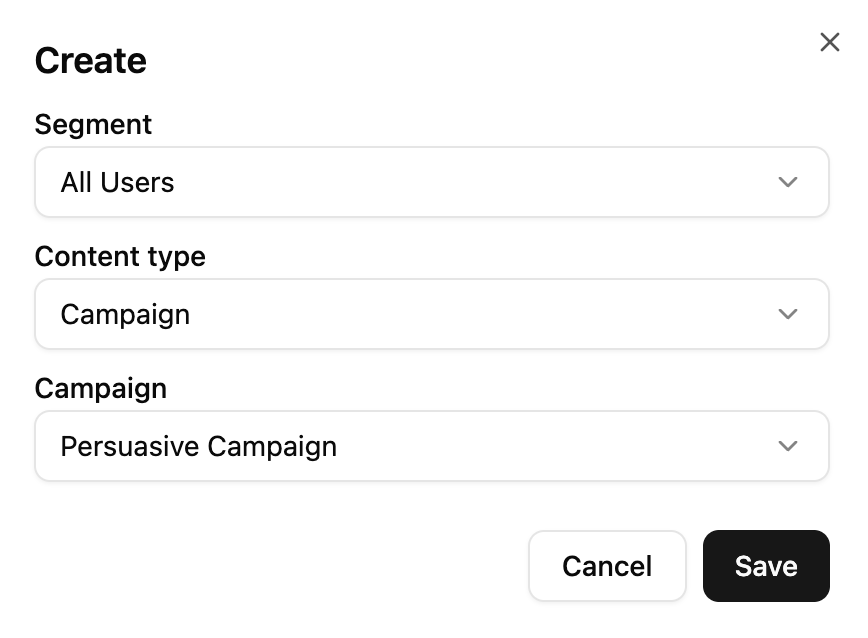
İletişim kutusunda:
- Bir Segment seçin. All Users bu tetikleyiciyi geçen herkesi hedefler ve başlatmak için yeterlidir. Kitleyi daha sonra daraltmak istiyorsanız bir farklı segment oluşturun — kullanıcılarınızın ülke, yaş veya abonelik durumuna göre filtrelenmiş bir alt kümesi.
- İçerik türünü Campaign olarak ayarlayın (A/B Test seçeneği A/B testing bölümünde ele alınmaktadır).
- 8. Adım’da kaydettiğiniz Campaign’i seçin.
-
Save’e tıklayın. Flow artık canlı — ayrı bir başlatma düğmesi yoktur.
- Tetikleyiciyi geçen ve segmentle eşleşen bir kullanıcı hemen campaign’e dahil edilir. İlk e-posta, belirlenen Delay süresinin ardından gönderilir.
- Her e-postanın kendi Delay’i vardır — bir önceki e-postadan ne kadar sonra gönderileceğini belirtir. Bunları campaign düzenleyicisinde değiştirebilirsiniz.
- Adapty Mail yalnızca alıcının saat dilimine göre 08:00 ile 21:00 arasında gönderim yapar. Bu pencere dışına denk gelen gönderimler, pencerenin en yakın sınırına ertelenir.
- İlk e-posta, tetikleyiciden itibaren iki saat içinde gönderilmesi gerekiyorsa bu kuraldan muaftır. Gece olsa bile zamanında gönderilir.
Aynı tetikleyiciye birden fazla satır ekleyebilirsiniz; her satırın kendi segmenti ve kampanyası olabilir. Adapty Mail bunları yukarıdan aşağıya kontrol eder ve eşleşen ilk segmenti kullanır. All Users seçeneğini en sona bırakın — Adapty Mail, başka bir yere yerleştirilmiş All Users içeren bir flow’u kaydetmez.
Yeni alıcıların pazarlama e-postası almadan önce adreslerini onaylaması gerekiyorsa, bu adımdan önce çift onay (double opt-in) özelliğini etkinleştirin. Bu özelliği etkinleştirdikten sonra oluşturulan profiller onay istenecektir.
10. Göndermeye başlayın
Kampanyanız bağlandı ancak henüz tetiklenmiyor — kullanıcı verisi Adapty Mail’e ulaşmıyor. Seçtiğiniz giriş noktasından veri akışını başlatın. Projenizin Adapty’ye bağlı olup olmaması (1. Adım) yalnızca Adapty feed’ini nasıl açacağınızı etkiler, ne geleceğini değil:
| Verileriniz nereden geliyor | Mail projeniz bir Adapty uygulamasına bağlı mı | Ne yapmalısınız |
|---|---|---|
| Adapty SDK | Evet | Adapty Mail’de Settings > Project sayfasına gidin ve Data integration bölümünde Enable Adapty integration seçeneğine tıklayın. |
| Adapty SDK | Hayır | Adapty, bağlı olmadığı bir projeyi besleyebilir — yalnızca anahtara ihtiyaç duyar. Settings > Project sayfasından gizli anahtarı kopyalayın ve Adapty kontrol panelinde Integrations > Adapty Mail altına yapıştırın. |
| Adapty Mail API aracılığıyla kendi backend’iniz | Her ikisi de | Profil ve işlem olaylarını göndermeye başlayın. Bu kurulumu tamamlamadan önce gönderdiğiniz profiller hiçbir şey almaz; bu nedenle bu adım en sona bırakılmıştır. |
| FunnelFox | Her ikisi de | Settings > Project sayfasından gizli anahtarı kopyalayın ve FunnelFox’ta Integrations > Adapty Mail altına yapıştırın. Veriler yaklaşık bir dakika içinde gelmeye başlar. |
Tetikleyiciye ulaşan ve segmentinizle eşleşen kullanıcılar kampanyaya buradan girer. Gerçek kullanıcıları dahil etmeden önce, tüm zinciri bir test kullanıcısıyla deneyin.
Sorun Giderme
| Sorun | Çözüm |
|---|---|
| Generate emails seçeneği gri görünüyor | Marka veya şirket adresiniz eksik. Düğmenin ipucu hangisinin eksik olduğunu belirtir. 3. Adım ve 5. Adım’a bakın |
| Paywall oluşturma engellendi | Panel nedeni açıklar: marka yok, bağlı Stripe hesabı yok veya fiyatlı Stripe ürünü yok. Sorunu giderin, ardından Refresh ile kontrol listesini yenileyin |
| Kampanya kaydedilemiyor | Her kampanyanın bir hedefi olması gerekir. 6. Adım’ta bir tane oluşturun |
| Bir hedef düzenlenemiyor | Bir hedefe kampanya eklendikten sonra salt okunur hale gelir. Yeni bir hedef oluşturun ve onu seçin. |
| DNS kayıtları doğrulanamıyor | Tam eşleşip eşleşmediğini kontrol edin — sondaki nokta olmamalı, CNAME hedefleri doğru olmalı, kayıt başına tek değer girilmeli. DNS yayılması 48 saate kadar sürebilir |
| Doğrulama penceresi süresi doldu | Yeni bir pencere başlatmak için Settings > DNS bölümünde domaini tekrar ekleyin. Kayıt şirketinizdeki kayıtlar hâlâ geçerlidir — tekrar eklemenize gerek yok |
| E-posta oluşturma zaman aşımına uğradı | Oluşturma 5 dakika sonra durur. Yeniden deneyin; sorun devam ederse Adapty desteğiyle iletişime geçin |
| Test alıcısı e-postayı almıyor | Profilin adresi, Adapty Mail’in her yeni profilde çalıştırdığı kontrolden geçememiş olabilir. Farklı bir adresle test edin |
İlk kurulum dışındaki hatalar için Gönderme alan adınızı ayarlayın ve Ödeme sayfasını ayarlayın bölümlerindeki sorun giderme kısımlarına bakın.
Daha fazla bilgi edinin
- Flow’unuzu test edin: Yayına geçmeden önce tüm zinciri bir test kullanıcısıyla çalıştırın.
- Adapty’yi Adapty Mail’e bağlayın: SDK kurulumu ve uygulamanız henüz e-posta toplamıyorsa e-posta kapsamı elde etmeye yönelik stratejiler.
- Gönderme domain’inizi ayarlayın: DNS kayıt detayları, ısınma kademeleri ve sorun giderme.
- Ödeme sayfasını ayarlayın: Ödeme sayfasının içeriği ve kişiselleştirmenin nasıl çalıştığı.
- Kampanya analitiği: Teslimat, etkileşim ve geliri takip edin.
- A/B testi: Birden fazla sekans sürümünü test edin.