
Adapty Mail 入门
本指南将帮助你设置 Adapty Mail 并启动第一个营销活动。事务型活动(如注册确认等服务消息)不在本文讨论范围之内。
设置共分十个部分:
- 开始之前
- 1. 选择账户类型
- 2. 连接您的数据
- 3. 设置您的品牌
- 4. 设置发送域名
- 5. 添加公司地址
- 6. 选择邮件目标类型
- 7. 设置网页付费墙
- 8. 使用 AI 生成营销活动
- 9. 启动流程
- 10. 开始发送
- 故障排除
- 了解更多
Adapty Mail 会跟踪您在用户引导检查清单中的进度,并在所有步骤完成后自动隐藏它。
开始之前
在开始之前,请确认以下条件已满足:
- DNS 访问权限:你可以在根域名下添加记录。
- 支付方式:你已拥有 Stripe 账户并配置好订阅产品。如需使用其他支付提供商,请自行托管结账流程——详见配置结账。
1. 选择账户类型
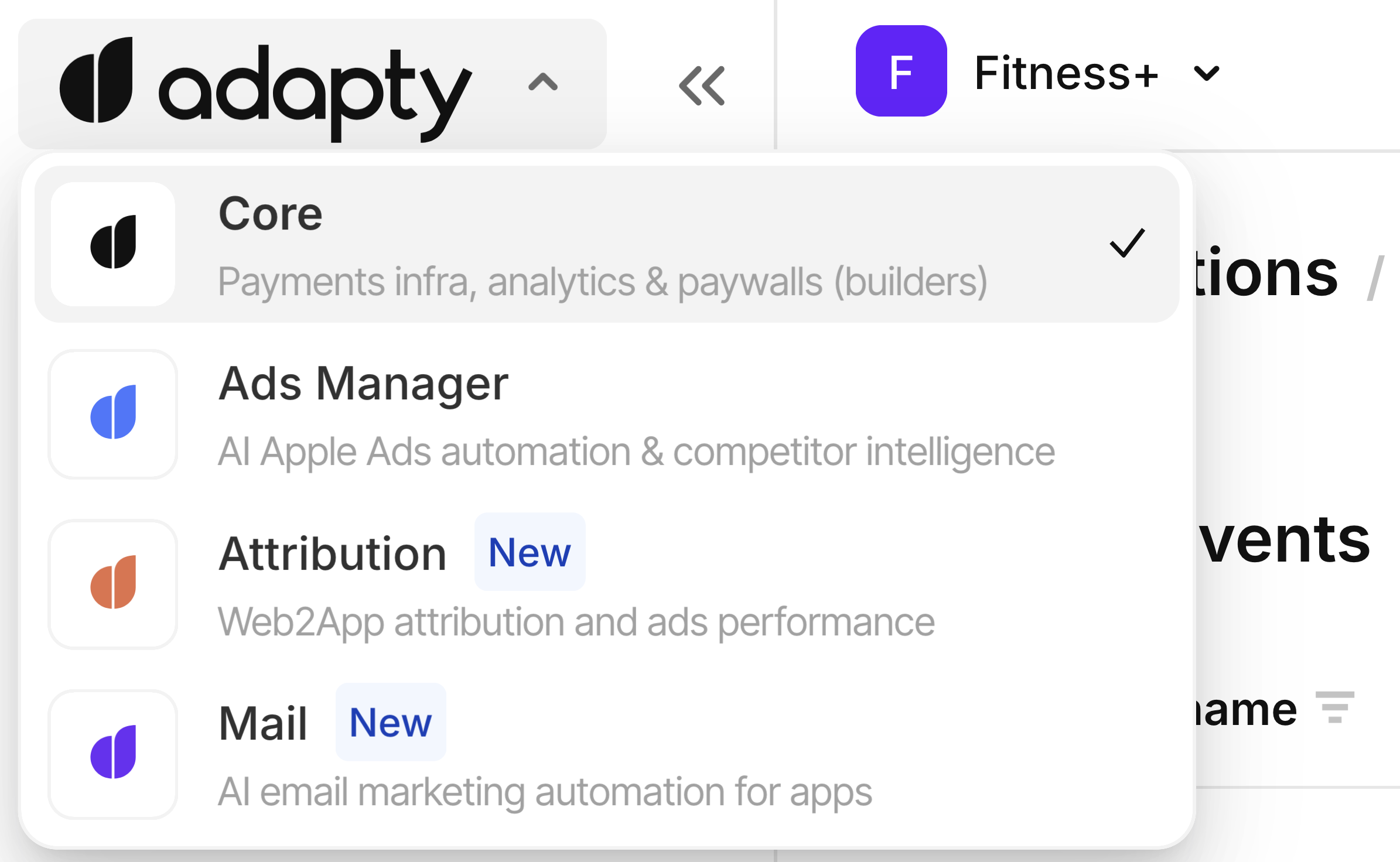
请谨慎选择——你在 Adapty Mail 中自行创建的项目,之后无法关联到 Adapty。
账户类型决定了你的 Adapty Mail 项目能够执行哪些操作:
| 已关联 Adapty(推荐) | 独立模式 | |
|---|---|---|
| 注册 | 使用您的 Adapty 账户 登录并打开 Mail。Adapty 会创建一个与您应用关联的项目。在设置的最后一步完成之前,Adapty Mail 与 SDK 之间的数据交换处于禁用状态。您无需将购买记录迁移到 Adapty:只需使用易于配置的观察者模式上报交易数据即可。 | 使用电子邮件地址和密码仅注册 Adapty Mail。无需 Adapty 账户,也无需在应用中安装任何内容——您可以通过 FunnelFox 或 API 自行导入数据。 |
| 结账页面(第 7 步) | AI 生成——一个以您的品牌为核心、已集成 Stripe 支付的托管结账页面——或您自己托管的付费墙 | 您自己托管的付费墙 |
| 市场细分 | 从 Adapty 导入,或在 Mail 中创建 | 在 Mail 中创建 |
| 品牌——用于生成邮件内容的信息:名称、Logo、配色和语调(第 3 步) | 如果您的应用已有商店页面,在您进入前会自动从中提取 | 从您粘贴的商店 URL 中提取 |
| 购买数据(第 2 步) | 在 Settings > Project 中一键完成;也支持 FunnelFox 和 API | 将密钥粘贴到 Adapty 看板或 FunnelFox 中,或使用 API |
| 团队 | 团队成员从您的 Adapty 公司打开 Mail 时自动加入;也支持邮件邀请 | 邮件邀请 |
2. 连接你的数据
Adapty Mail 负责筛选收件人、将每位用户纳入相应流程,并将购买行为归因至对应邮件。以下三类数据驱动所有这些操作:
- 电子邮件地址(必填):接收邮件的地址,需通过地址验证。
- customer user ID(选填,但建议填写):用户的唯一标识符。Adapty 会将其存储在用户画像中,以便在不同设备上识别同一用户。若不填写,用户每次重新安装应用或退出登录时,Adapty 都会创建一个新的用户画像。
- 订阅事件推送(选填,但建议开启):实时推送试用、续订、取消和退款等事件。借助这些数据,您可以根据用户行为进行定向触达,并将收入与促成购买的邮件关联起来。若不开启事件推送,用户只能收到面向从未购买过的用户的序列邮件。
按照说明,使用以下数据创建一个**入口点**:
- Adapty:如果您的应用已集成 Adapty SDK,请选择此方式。Adapty 会自动为您转发用户画像、邮箱地址及订阅事件,无需自建服务器。只需在应用中添加用户识别和邮箱采集逻辑即可。请参阅将 Adapty 接入 Adapty Mail。
- Adapty Mail API:如果您已有自建后端持有相关数据、应用未集成 Adapty SDK,或需要从其他来源导入订阅者,请选择此方式。您需要自行推送用户画像和交易事件。请在 Settings > Project 页面获取密钥以验证请求。请参阅通过 Adapty Mail API 发送邮件和交易数据。
- FunnelFox:如果您通过 FunnelFox 网页漏斗获客并完成收费,请选择此方式。FunnelFox 已掌握用户的邮箱、购买记录和订阅事件,并会自动将其转发至 Adapty Mail,无需集成 SDK,也无需编写任何请求逻辑。请参阅 FunnelFox 集成指南。
- 组合使用:您可以同时启用多个数据接入方式。Adapty Mail 以邮箱地址作为匹配依据:两个来源上报相同地址时会合并为同一用户画像;地址不同则会创建独立画像,即使
customer_user_id相同也不例外。
Adapty Mail 会在其余设置完成后开始发送邮件。
3. 设置您的品牌
Adapty Mail 在没有品牌的情况下无法生成邮件或网页付费墙。品牌存储了 Adapty Mail 匹配您应用外观和风格所需的信息——名称、Logo、颜色、字体、语调、功能特性和用户评价。您提供应用商店的介绍页面,Adapty Mail 将据此构建品牌。
- 在 Adapty Mail 中,打开 Brand。
- 如果页面显示已填写的品牌信息,请查看后继续操作。如果显示 Set up your brand 界面,请继续以下步骤。
- 在 Store 下,选择 App Store 或 Google Play,然后粘贴您的应用商店链接。
Note
设置界面仅接受 App Store 或 Google Play 的应用页面链接。如果您的应用没有商店页面(例如 web-to-app 转化漏斗),请在继续操作前联系 Adapty 支持团队。
- 点击 Build my brand。Adapty Mail 会抓取该页面、解析用户评价并推断您的品牌风格,通常在一分钟内完成。
- 如需查看各板块内容、手动编辑,或添加落地页和社交媒体来源,请参阅品牌。
4. 设置发送域名
Adapty Mail 通过您的私有域名发送邮件。您只需添加一次 DNS 记录,所有营销活动均可使用同一已验证的域名。
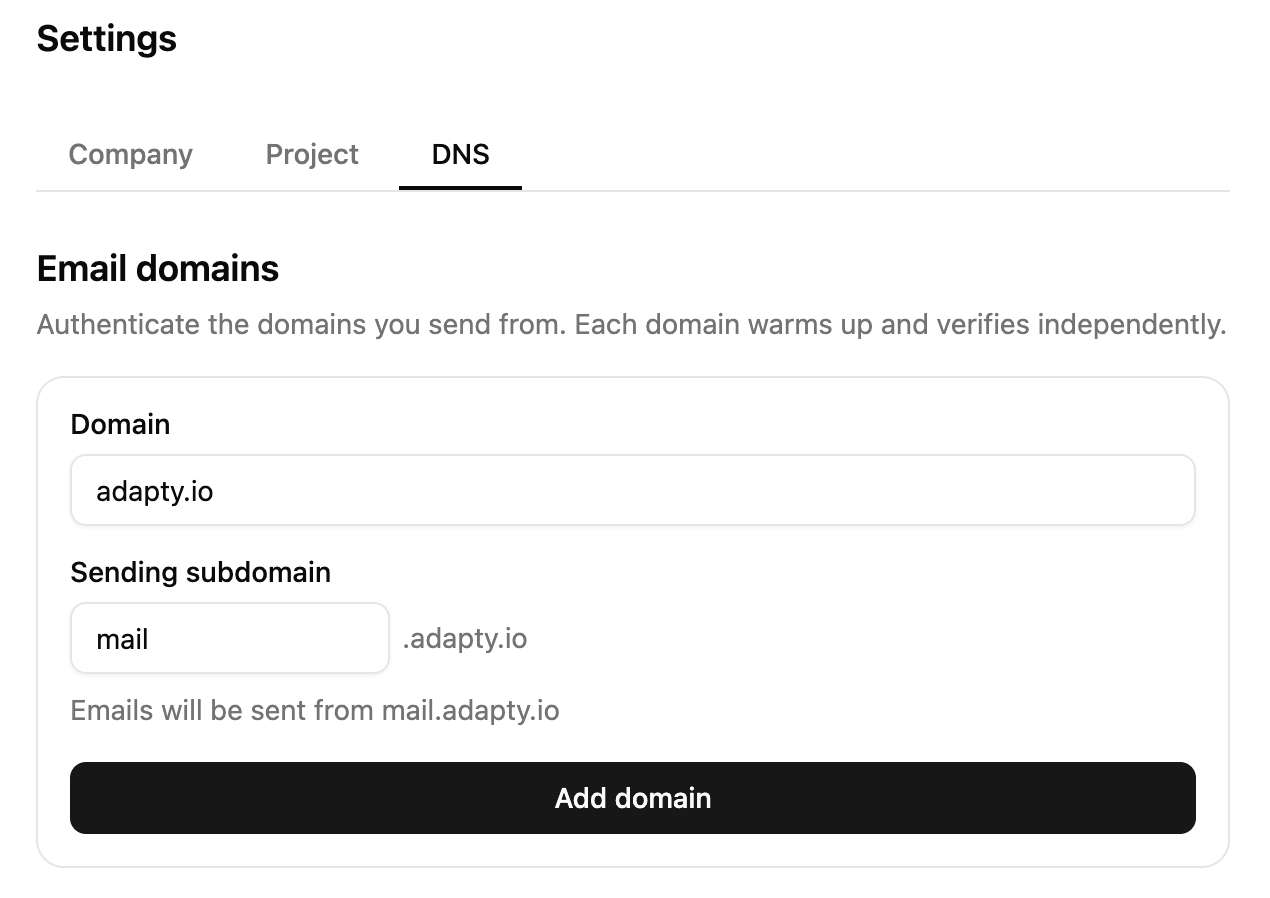
要注册您的第一个域名,请在 Adapty Mail 中前往 Settings > DNS > Email domains 部分。
-
在 Domain 字段中,输入您的根域名。必须带有顶级域名后缀(
yourapp.com)。Adapty Mail 不接受子域名(app.yourapp.com)或带有二级后缀的域名(yourapp.co.uk、yourapp.com.br)。 -
在 Sending subdomain 字段中,输入发件邮箱所用的前缀,或留空以使用
mail。此时邮件将从hello@mail.yourapp.com发出。 -
点击 Add domain。
-
在您的域名注册商处,添加新域名卡片中列出的所有 DNS 记录。这些记录分为三组:发送子域名的 DKIM 和 MAIL FROM 记录、用于预热域名的邮箱记录,以及用于
go.yourapp.com(负责图片和追踪链接)的记录。如需了解每组记录的认证用途,请参阅您需要添加哪些记录。如需一次性导出所有记录,请点击 Export。 -
可选操作:在您的根域名上添加建议的 DMARC TXT 记录(推荐)。
-
点击 Check 立即验证,或关闭卡片,让 Adapty Mail 自动轮询 DNS。
验证时间一览:
- 自动轮询:添加域名 1 分钟后进行首次检查,之后检查间隔逐步加倍,最长每小时一次,直到找到记录为止。
- 手动检查:随时点击 Check 立即触发检查。
- DNS 传播:通常需要几分钟,极少数情况下最长可达 48 小时。
- 验证窗口期:7 天。若窗口期过期,DNS 记录仍会保留——在 Settings > DNS 中重新添加域名,即可开启新的窗口期。
验证一个域名即可开始使用 Adapty Mail。每个项目最多可添加五个域名,其余域名可在之后再行添加。
有关各记录类型及域名预热的详细信息,请参阅配置发送域名。
5. 添加公司地址
反垃圾邮件法规要求每封营销邮件都必须包含实际的邮政地址。Adapty Mail 会将您的地址显示在每封营销邮件的页脚,并在填写之前阻止营销活动的生成。
- 在 Adapty Mail 中,前往 Settings > Company。
- 在 Company address 部分,填写 Legal company name、Address line 1、City、Postal code 和 Country。Address line 2 和 State / Region 为可选项。
- 点击 Save。
6. 选择邮件目标类型
为邮件指定一个落地地址。邮件目标是一个可保存并重复使用的页面地址——任意数量的营销活动都可以指向同一个目标。针对不同的营销活动类型,Adapty Mail 提供了不同的目标类型,详见 Email destinations。没有目标的营销活动无法保存。本指南以营销活动为例,需要配置一个 web paywall。
| 目标类型 | 目标内容 | 使用场景 |
|---|---|---|
| Web Paywall | 浏览器中的结账页面,购买通过网页支付完成,而非 App Store 或 Google Play 交易。 | 营销活动 |
| Deep Link | 应用内的某个页面。若设备未安装该应用,链接将跳转至应用商店页面。 | 应用激活邮件、网页购买后的跳转 |
| Cancellation Page | 账户与订阅管理页面——由您或您的计费服务商托管。 | 一次性邮件,告知新订阅用户在哪里管理订阅 |
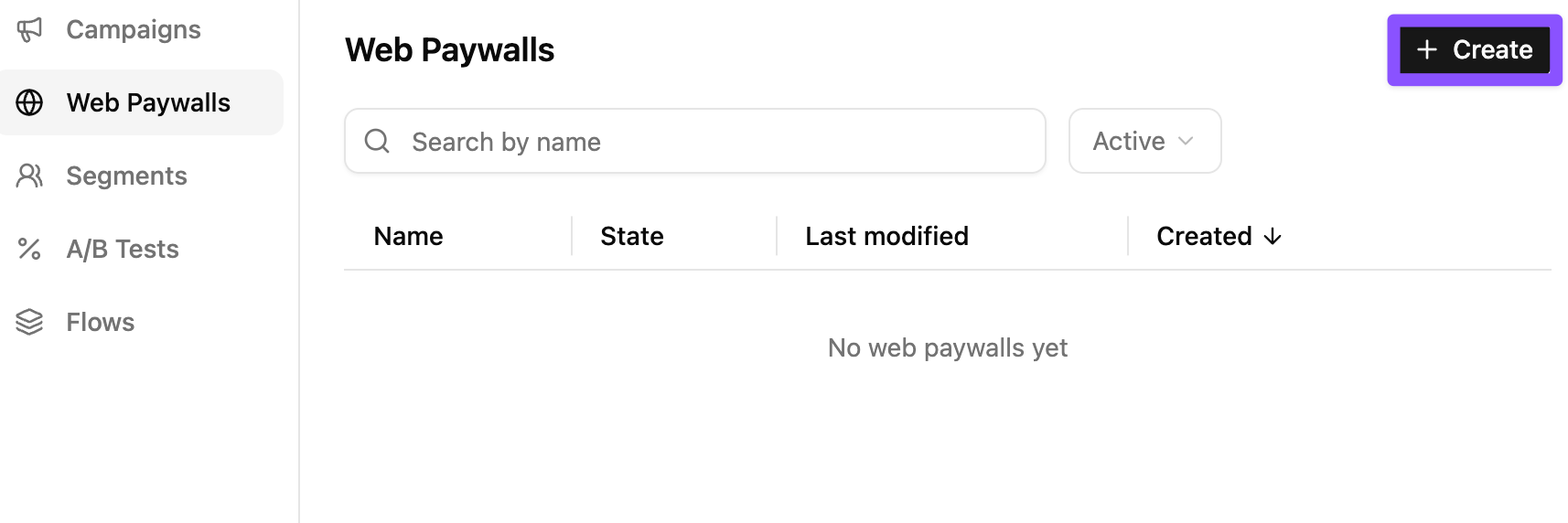
在 Adapty Mail 中,前往 Email Destinations,保持 Web Paywall 处于选中状态,然后点击 Create。为该目标填写一个 Name。
7. 设置 Web 付费墙
填写刚才创建的目标中的 URL 字段。Adapty Mail 可以为你构建付费墙,也可以使用你自己托管的付费墙:
| 选项 | 页面生成方式 | 要求 |
|---|---|---|
| Generate with AI | Adapty Mail 在内置编辑器中构建,由 FunnelFox 提供支持。 | Stripe,以及一个已关联 Adapty 应用的项目 |
| Use your own hosted paywall | 由您自行构建并托管。Adapty Mail 会将收件人详情附在 URL 中并跳转至该页面。 | 任意支付提供商,以及您自己编写的代码——负责将 URL 中的 external_profile_id 传递至交易事件。 |
选项 A:使用 AI 生成
在 URL 字段下,找到 generate one with AI 链接并点击。
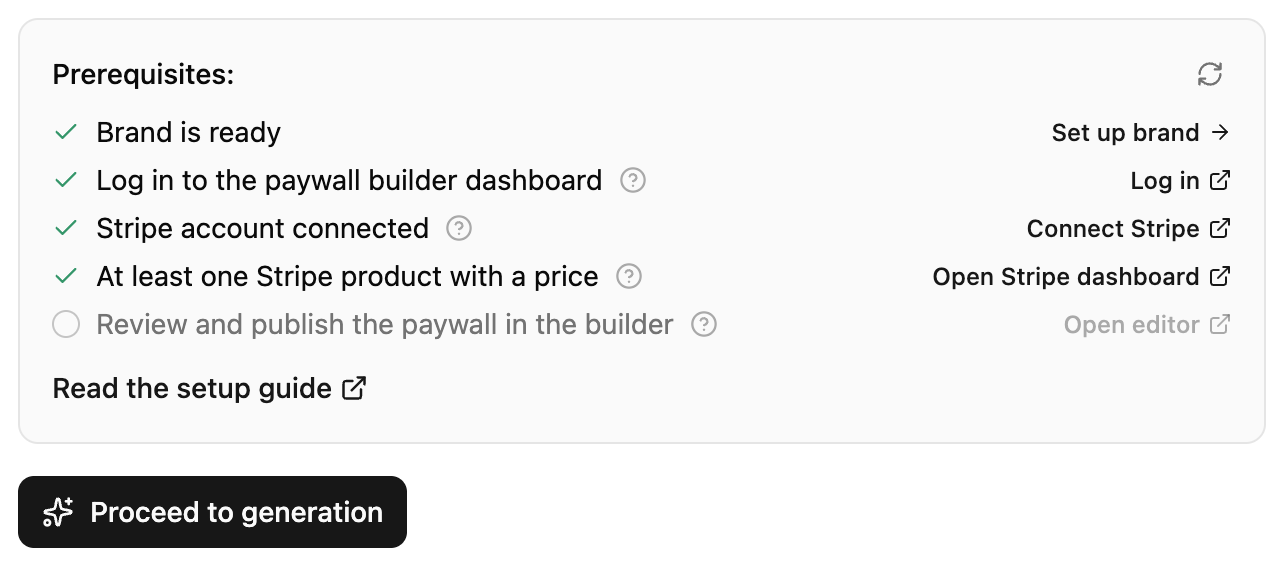
展开 Generation setup 面板,按顺序完成其中的六个步骤。每个按钮会打开对应操作的页面,返回后点击 Refresh 刷新状态。
| 清单项目 | 操作说明 |
|---|---|
| 1. Brand is ready | 如果你已设置好品牌,该项会自动勾选。否则点击 Set up brand。 |
| 2. Log in to the paywall builder dashboard | 点击 Log in 以完成编辑器认证。 |
| 3. Stripe account connected | 点击 Connect Stripe 并连接你的账户。 |
| 4. At least one Stripe product with a price | 点击 Open Stripe dashboard,添加一个带价格的产品。 |
| 5. Generate the paywall | 5.1. 点击 Generate。 5.2. 最多选择三个方案,第一个之后每个方案点击 Add plan。 5.3. 为每个方案设置生产环境价格、沙盒价格,或同时设置,且所有价格须使用同一货币。每个方案须填写同一列——某列数据填写不完整将无法生成。若未设置沙盒价格,测试邮件将使用生产环境付费墙,测试购买在该环境下无法正常进行。 5.4. 点击 Generate paywall,生成需要几分钟,完成后 URL 字段将自动填入。 |
| 6. Review and publish the paywall in the builder | 点击 Open editor,检查并发布。在付费墙生成之前该按钮处于禁用状态。 |
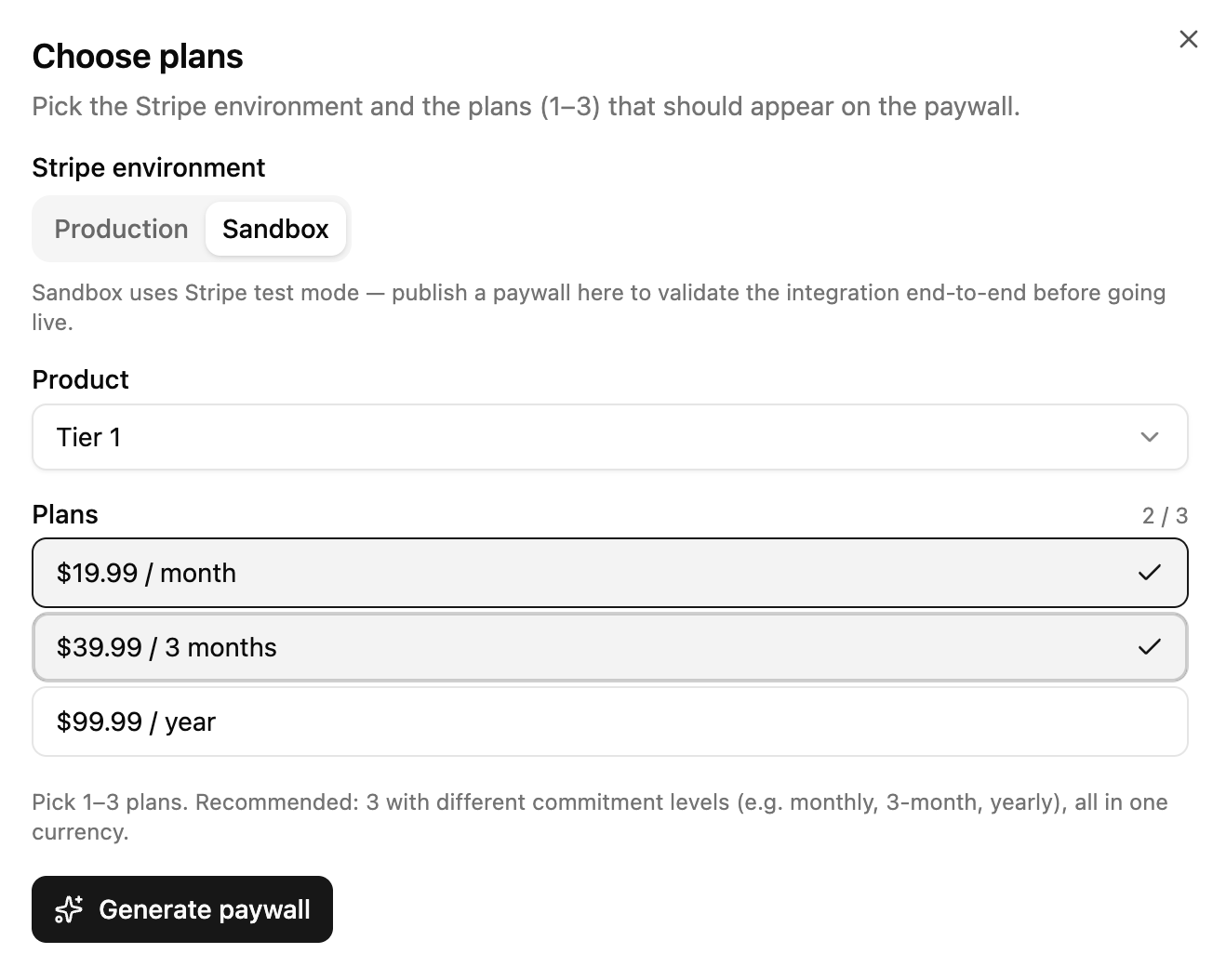
付费墙必须在发布后才能处理结账流量。未发布的付费墙在用户点击邮件结账链接时会返回错误。
付费墙发布后,点击 Save。
方案 B:使用自托管付费墙
-
将自托管付费墙的 URL 粘贴到 URL 字段中,并以查询参数的形式附上占位符。URL 必须使用 HTTPS。Adapty Mail 会为每位收件人替换占位符,使结账页面能够识别访客身份。示例:
https://example.com/paywall?email={email}&adapty_profile_id={adapty.external_profile_id}创建页面会列出所有可用的占位符,并在发现无法识别的占位符时阻止保存。各占位符的实际解析值,请参阅设置结账。
-
点击 Save。
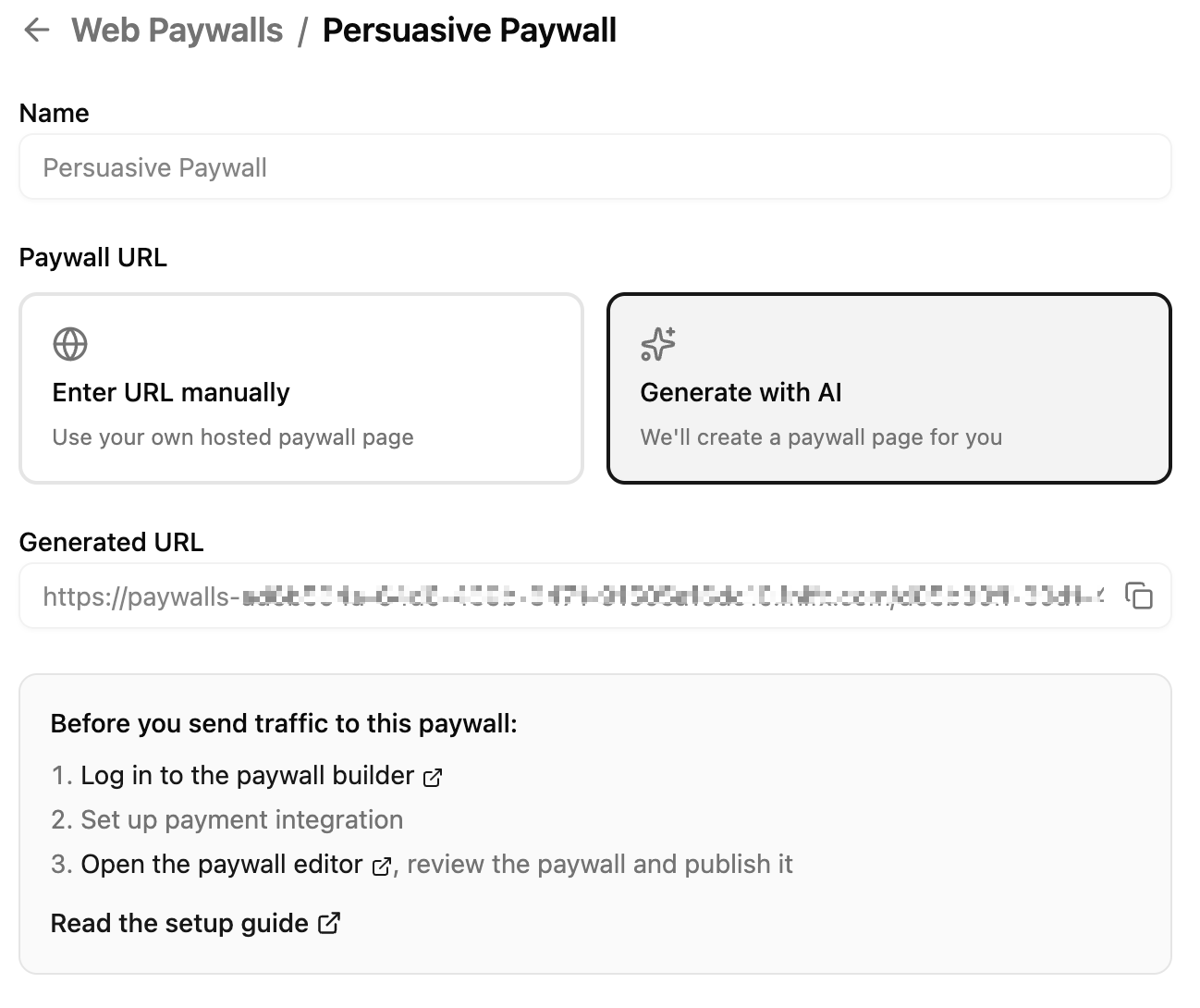
设置结账涵盖完整的生成流程说明、生成页面的内容,以及自托管页面需要满足的要求。
8. 用 AI 生成营销活动
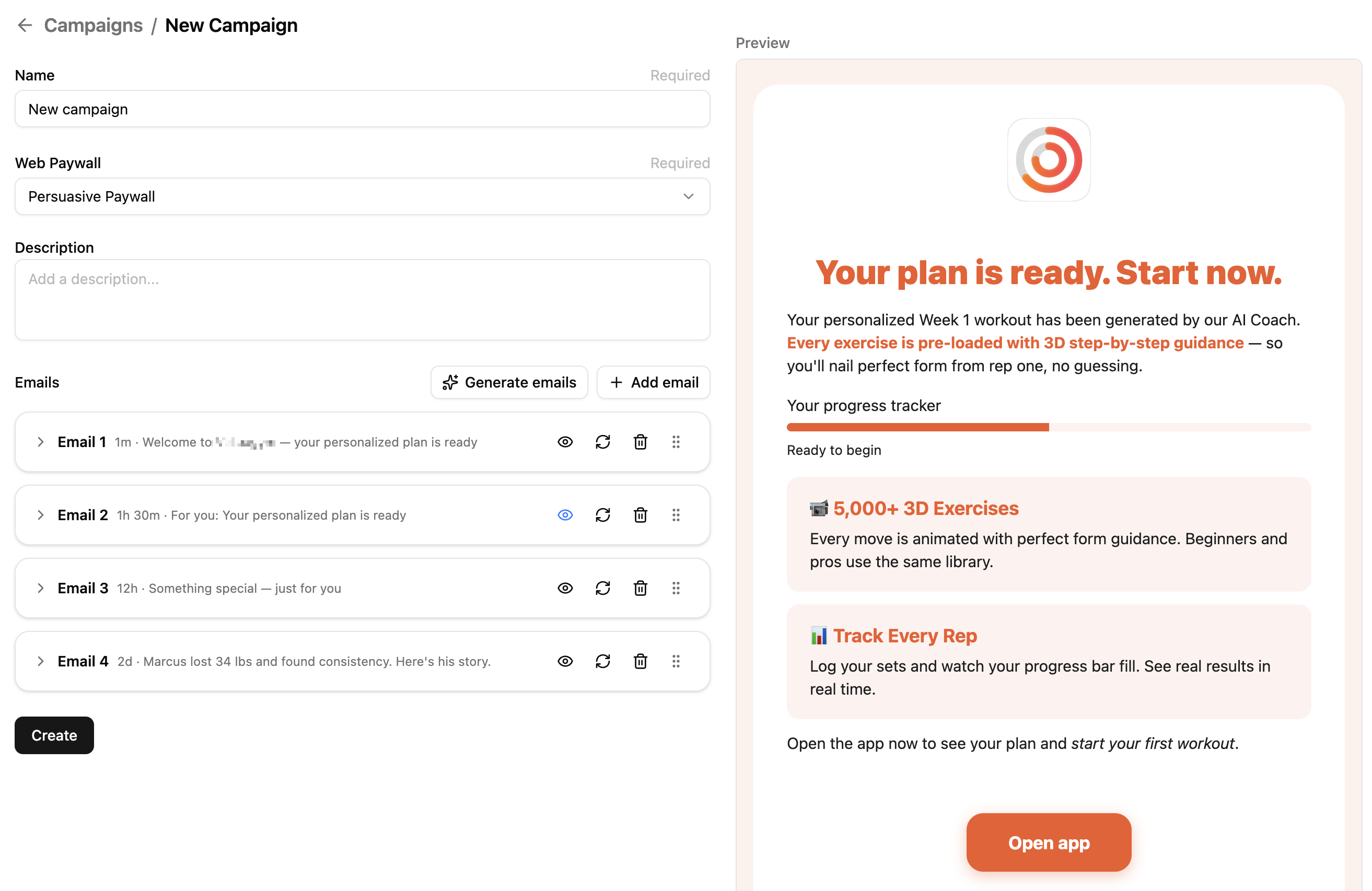
营销活动是指一位收件人在一段时间内收到的最多 15 封邮件序列。AI 会基于你在第 3 步配置的品牌信息,自动生成整个序列——包括文案、设计、主视觉图片以及个性化结账链接。
-
在 Adapty Mail 中,进入 Campaigns 并点击 Create。
-
在 New marketing campaign 对话框中,选择用户收到这些邮件的原因:从未完成的购买、已取消的续订,或支付失败。此选项之后无法更改,该活动只会出现在你所选情况对应的流程中。点击 Continue。
-
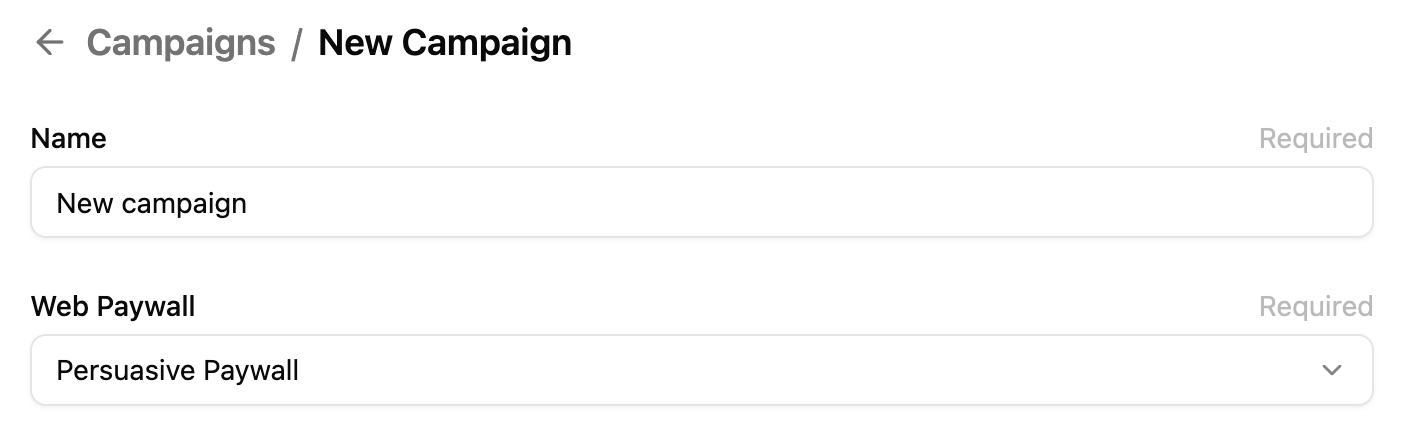
设置活动名称。
-
在 Email Destination (Web Paywall) 下拉菜单中,选择你在上一步添加的网页付费墙。
-
点击 Generate emails。
-
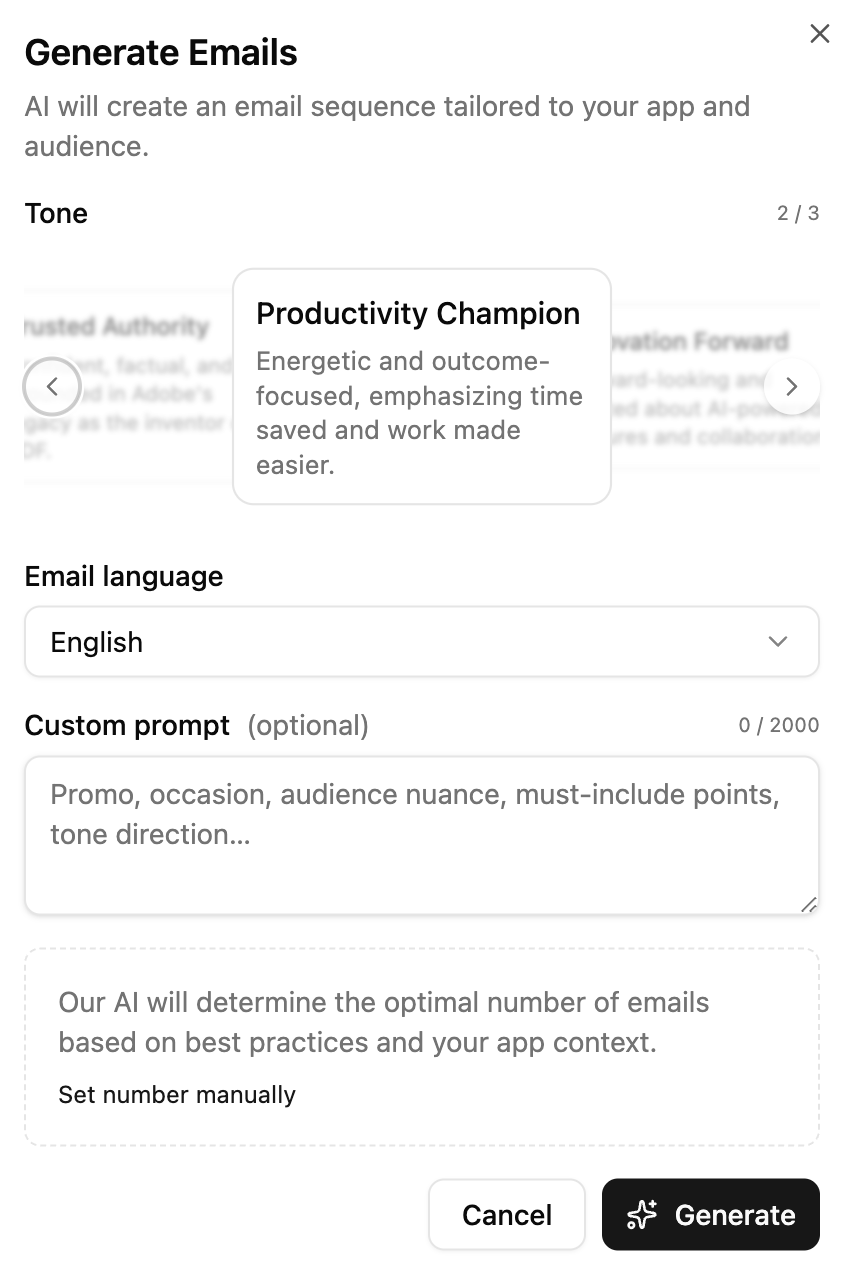
填写生成对话框——语气、可选的自定义提示词(最多 2,000 个字符)以及邮件数量(1–15 封,默认 4 封)。每个字段的说明请参阅创建营销活动。
-
点击 Generate。生成通常需要几分钟。如果系统在 5 分钟内未能完成,将自动超时——遇到这种情况请重试。
-
预览每封邮件。预览头部有一个 Theme toggle(自动、浅色、深色),用于控制预览的渲染方式——生成的内容在各模式下完全相同。你可以重新生成单封邮件、编辑文案,或打开 HTML 编辑器进行精细调整。
-
点击 Create 保存营销活动。
Adapty Mail 将营销活动保存为草稿。在下一步将其附加到流程之前,不会发送任何内容。若要以收件人的语言触达他们,请在启动流程前对营销活动进行本地化。
9. 启动流程
Adapty Mail 内置了流程功能。流程将触发条件(订阅事件)与营销活动(邮件序列)关联起来。每个触发条件——订阅即将到期、付款失败等——都有对应的流程。一个流程可以向所有触发该条件的用户发送同一个营销活动,也可以通过市场细分向不同群组发送不同的营销活动。
-
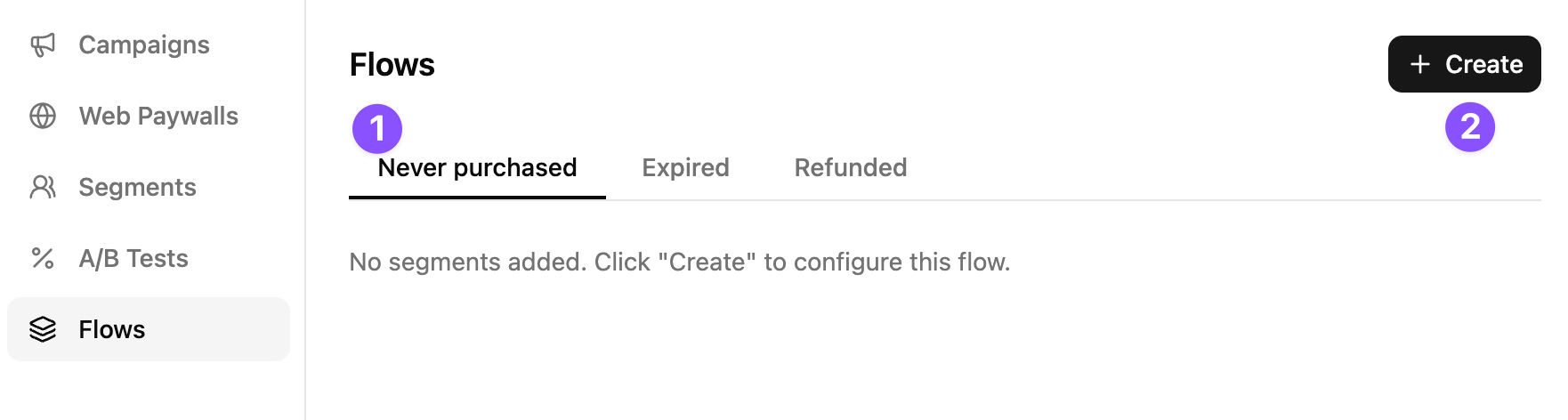
在 Adapty Mail 中,进入 Flows,然后打开你想要配置的触发器:
- Never purchased — 已注册但尚未购买的用户。
- Renewal cancelled — 已关闭自动续订但仍有有效订阅的用户。
- Billing issue — 付款失败、银行卡被拒或已过期,或处于宽限期。
- Expired — 订阅已到期且访问权限已失效。
- Refunded — 购买后申请退款的用户。
有关每个触发器的目标和语气指导,请参阅 Flows。
-
点击 Create 打开对话框。
-
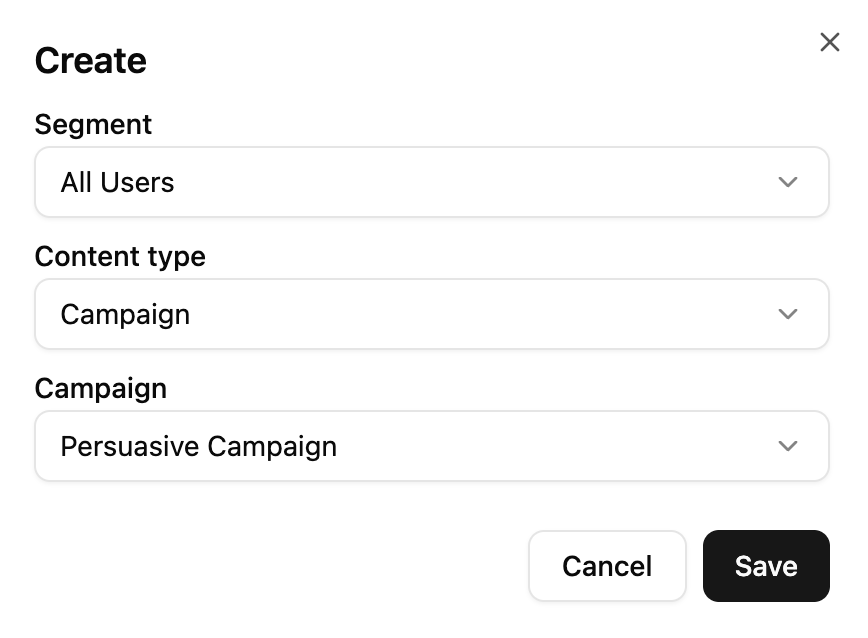
在对话框中:
-
点击 Save。流程即刻生效——没有单独的启动按钮。
- 触发触发器且符合市场细分条件的用户会立即加入该活动,第一封邮件将在其设定的 Delay 之后发出。
- 每封邮件都有各自的 Delay,表示距上一封邮件的发送间隔。你可以在活动编辑器中修改这些设置。
- Adapty Mail 仅在收件人所在时区的 08:00 至 21:00 之间发送邮件。若计划发送时间超出此范围,将顺延至最近的时间窗口边界。
- 当第一封邮件的计划发送时间在触发后两小时以内时,不受上述限制,会按时发出,即使在夜间也不例外。
你可以在同一触发器中添加多行,每行对应不同的市场细分和营销活动。Adapty Mail 从上到下依次检查,使用第一个匹配的市场细分。请将 All Users 放在最后——如果放在其他位置,Adapty Mail 将无法保存该流程。
如果新订阅者在收到营销邮件前需要先确认地址,请在此步骤之前开启双重确认订阅。只有开启后创建的用户画像才会收到确认请求。
10. 开始发送
您的营销活动已配置完毕,但尚未启动——还没有用户数据流向 Adapty Mail。请通过您选择的入口点开始传输数据。您的项目是否已关联 Adapty(步骤 1)只会影响如何开启 Adapty 数据源,而不会影响实际传入的内容:
| 您的数据来源 | 您的 Mail 项目是否已关联到 Adapty 应用 | 操作步骤 |
|---|---|---|
| Adapty SDK | 是 | 在 Adapty Mail 中,前往 Settings > Project,在 Data integration 部分点击 Enable Adapty integration。 |
| Adapty SDK | 否 | Adapty 可以向未关联的项目推送数据——只需提供密钥即可。从 Settings > Project 复制密钥,然后在 Adapty 看板的 Integrations > Adapty Mail 中粘贴。 |
| 您的后端,通过 Adapty Mail API | 均可 | 开始发布用户画像和交易事件。在完成此设置之前发送的用户画像将不会收到任何内容,这也是此步骤放在最后的原因。 |
| FunnelFox | 均可 | 从 Settings > Project 复制密钥,然后在 FunnelFox 的 Integrations > Adapty Mail 中粘贴。数据将在约一分钟内开始同步。 |
从这里开始,触发条件命中且符合您的市场细分条件的用户将进入该活动。在放入真实用户之前,请先用一个测试用户测试整个流程。
故障排除
| 问题 | 解决方案 |
|---|---|
| Generate emails 按钮显示为灰色 | 品牌或公司地址未填写。按钮的提示信息会指出缺少哪项。请参阅第 3 步和第 5 步 |
| 付费墙生成被阻止 | 面板会提示具体原因:未设置品牌、未连接 Stripe 账户,或 Stripe 中没有带价格的产品。修复后点击 Refresh 刷新清单 |
| 营销活动无法保存 | 每个营销活动都需要一个目标。请在第 6 步中创建 |
| 目标地址无法编辑 | 一旦将目标地址附加到营销活动,它就会变为只读。请创建一个新目标并重新选择 |
| DNS 记录无法验证 | 检查记录是否完全匹配——无尾随点、CNAME 目标正确、每条记录只有一个值。DNS 传播最长需要 48 小时 |
| 验证窗口已过期 | 在 Settings > DNS 中重新添加域名以开启新的验证窗口。注册商处的记录仍然有效,无需重新添加 |
| 邮件生成超时 | 生成操作会在 5 分钟后停止。请重试,如果持续失败请联系 Adapty 支持团队 |
| 测试收件人未收到邮件 | 该用户画像的邮箱地址可能未通过 Adapty Mail 对每个新用户画像执行的检查。请换一个地址进行测试 |
有关初始设置之外的错误,请参阅设置发送域和设置结账中的故障排除部分。