
Marca en Adapty Mail
Una marca es un perfil consolidado que Adapty Mail construye a partir de las fuentes públicas de tu app — el listado de App Store o Google Play, la landing page, las páginas de términos y privacidad, y los perfiles en redes sociales. Define el contenido de los correos, el tono, los elementos visuales, el contenido de los paywalls web y la demo. Hay una marca por proyecto; todas las funciones posteriores leen del mismo perfil.
Abre la marca desde la entrada Brand en la barra lateral de Adapty Mail.
- Si la página se abre con un perfil ya rellenado: Adapty Mail lo creó a partir de la URL de la store de tu proyecto de Adapty cuando te registraste. Revísalo y ajústalo.
- Si la página se abre con una pantalla de configuración: Aún no existe ninguna marca; consulta Configurar desde cero. Los registros independientes siempre empiezan aquí, al igual que un proyecto de Adapty sin URL de store, como un funnel web-to-app.
Qué contiene un perfil de marca
Una marca tiene 13 secciones. Adapty Mail las usa directamente para generar emails y paywalls web.
- Identidad: Nombre de la app, descripción corta, eslogan.
- Identidad visual: Logo, siete colores (primario, fondo, secundario, acento, texto, fondo del CTA, texto del CTA), tipografías de títulos y cuerpo, y una nota de estilo en texto libre.
- Audiencia: Demografía, idiomas, mercados.
- Características: Cada característica tiene un nombre, el beneficio que aporta y una descripción opcional.
- Insights: Propuesta de valor única, observaciones, objeciones frecuentes con sus respuestas, y etiquetas.
- Voz de marca: Tono, nivel de formalidad, vocabulario, registro emocional.
- Muestras de voz: Titulares de ejemplo, CTAs de ejemplo y presets de tono usados durante la generación de emails.
- Prueba social: Número de usuarios, valoración, número de valoraciones, menciones en prensa, métricas clave. La valoración de la App Store es una media ponderada por número de valoraciones en las 20 principales tiendas — Apple no publica ningún dato global, y una única tienda subestima la cifra en varios órdenes de magnitud.
- Redes sociales: Twitter, Instagram, TikTok, YouTube, Facebook, LinkedIn.
- Legal: URL de términos, URL de privacidad, email de soporte.
- Reseñas: Reseñas de usuarios extraídas de la fuente de la tienda — contenido, autor, valoración, fuente. El texto de las reseñas y los nombres de los autores se mantienen exactamente tal como están escritos, en su idioma original, de modo que un perfil de marca en inglés puede contener reseñas en español o en turco.
- Puntos de dolor: Declaraciones de dolor fundamentadas en reseñas o señales sociales.
- FAQ: Preguntas y respuestas usadas en el contenido de emails y en secciones de paywall web.
Editar una sección manualmente
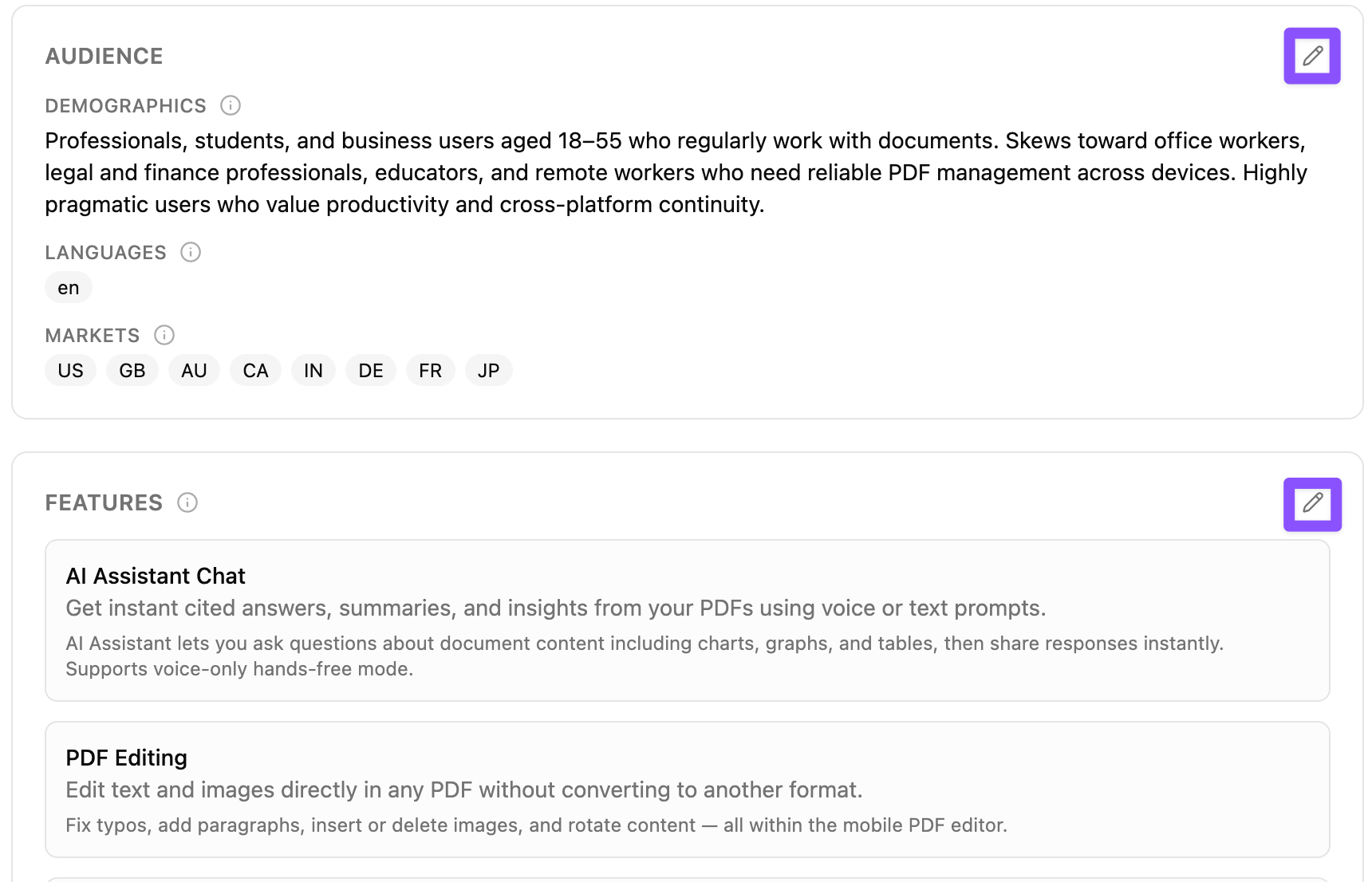
Cada sección en la vista de marca tiene un botón Edit. Al hacer clic en él, se abre un editor en línea para esa sección.
-
Haz clic en Edit en la sección que quieras modificar.
-
Actualiza los campos y luego haz clic en Apply en la parte inferior del editor. La sección se cierra y sus nuevos valores se incorporan al borrador de la página, indicado por el banner Unsaved draft en la parte superior.
-
Haz clic en Save en el banner de borrador para confirmar todos los cambios aplicados. Haz clic en Discard para descartarlos todos.
Solo puede haber una sección abierta a la vez. Si intentas abrir una segunda sección, la primera te pedirá que termines o canceles.
Las ediciones se pausan mientras una fuente está procesándose — una fuente que termina podría sobrescribir los cambios que tienes en curso. Cualquier editor abierto se cierra automáticamente cuando comienza el procesamiento, y el botón Save permanece desactivado en el banner de borrador hasta que el procesamiento finalice.
Logo, colores y tipografía
El editor de Visual identity es la única sección que no consiste en campos de texto simples:
- Logo es el primer control del editor, un área de colocación: arrastra una imagen o haz clic para seleccionar una. Se admiten PNG, JPEG y WebP de hasta 8 MB; los formatos PNG y WebP conservan la transparencia. Una vez cargado el logo, el área muestra una vista previa y ofrece la opción Remove logo; soltar otra imagen la reemplaza.
- No logo URLs: el campo acepta únicamente una imagen subida a este proyecto o ninguna, por eso Adapty Mail copia el icono de tu store en su propio almacenamiento al crear la marca; consulta Cómo llegan los recursos de marca a tus correos.
- Colors es una cuadrícula de siete muestras: Primary, Background, Secondary, Accent, Text, CTA background y CTA text. Cada una combina un selector de color con un campo hexadecimal, para que puedas usar el cuentagotas o pegar un valor exacto como
#aabbcc. - Heading font, Body font y Style son campos de texto libre. Los de fuente aceptan el nombre de la familia tipográfica, y Style admite una descripción breve, como Modern, minimalist.
Every one of these feeds both email generation and the web paywall, so a color you correct here changes the next campaign and the next generated paywall alike.
Refinar con IA
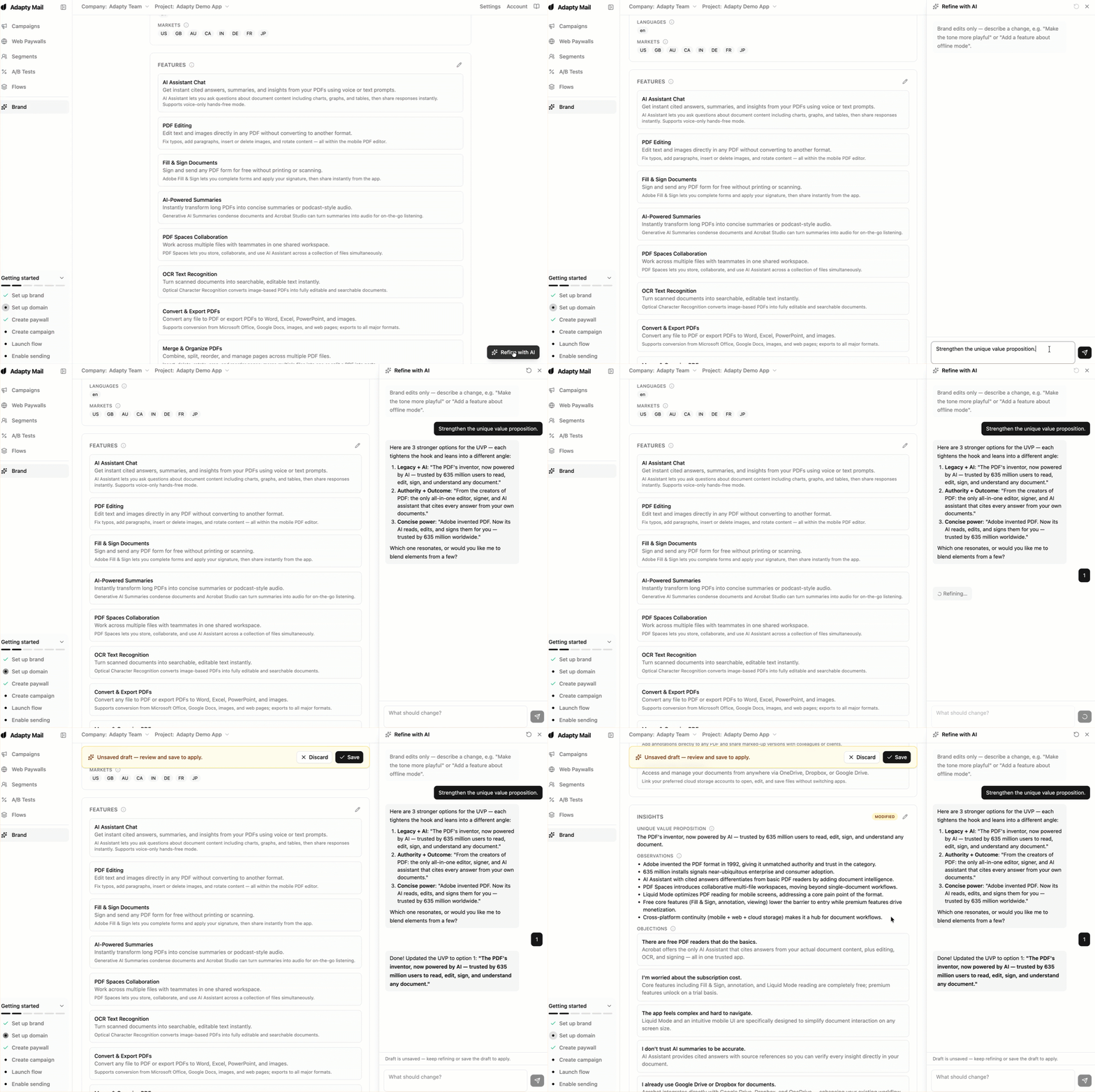
El botón Refine with AI en la esquina inferior derecha abre un panel de chat junto a la marca. Úsalo para describir cambios en lenguaje natural; la IA propone un borrador refinado que puedes guardar o rechazar.
- Haz clic en Refine with AI.
- Describe el cambio. El alcance del chat es solo ediciones de marca — no responderá preguntas generales ni reescribirá contenido fuera del perfil de marca.
- Revisa el borrador propuesto en la vista principal. Adapty Mail resalta las secciones modificadas.
- Haz clic en Save en el banner del borrador para aplicar los cambios, o en Discard para mantener la marca guardada.
Ejemplos de prompts útiles:
- “Haz el tono más desenfadado.”
- “Añade la función de modo sin conexión.”
- “Refuerza la propuesta de valor única.”
- “Reescribe la descripción de la audiencia para el mercado de EE. UU.”
Añadir más fuentes
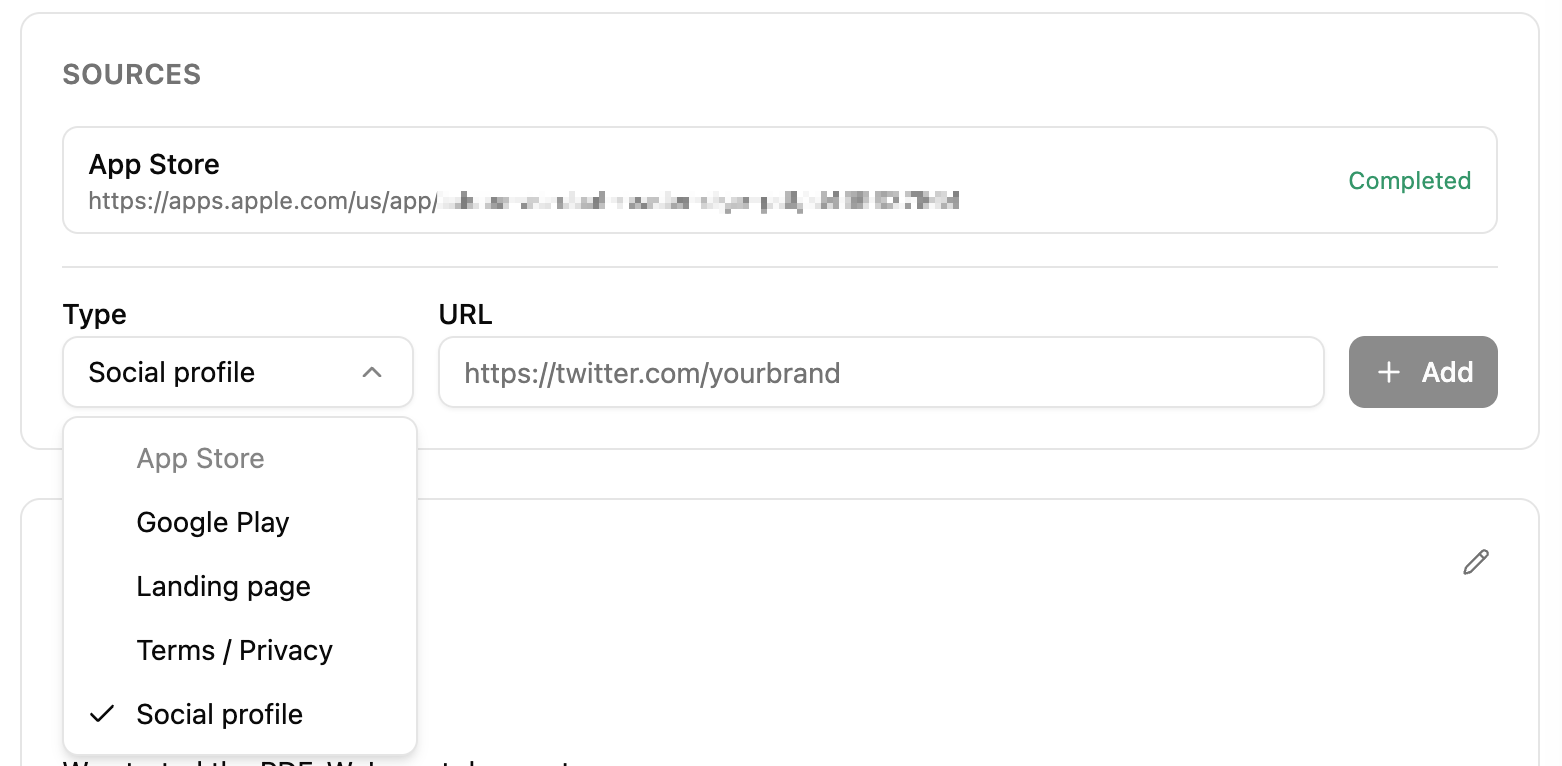
La fuente del store siembra el perfil. Los tipos de fuente adicionales refinan secciones específicas: las páginas de destino mejoran la identidad visual y el copy, las páginas de términos y privacidad mejoran los enlaces legales, y los perfiles de redes sociales mejoran las muestras de voz y la prueba social.
En la vista de marca, el panel Sources muestra todas las fuentes y un formulario Add debajo. Elige un tipo, pega la URL y haz clic en Add.
- App Store:
https://apps.apple.com/... - Google Play:
https://play.google.com/store/apps/details?id=... - Landing page: Tu sitio de marketing, por ejemplo
https://yourapp.com. - Terms / Privacy: Un enlace directo a tu página de términos o privacidad.
- Social profile: URL de Twitter, Instagram, TikTok, YouTube, Facebook o LinkedIn.
Solo una fuente por tipo. El selector desactiva un tipo una vez que ya hay una fuente de ese tipo en proceso o completada. Para reemplazar una fuente, elimina la marca y vuelve a incorporarla — las fuentes individuales no se pueden eliminar.
Configurar desde cero
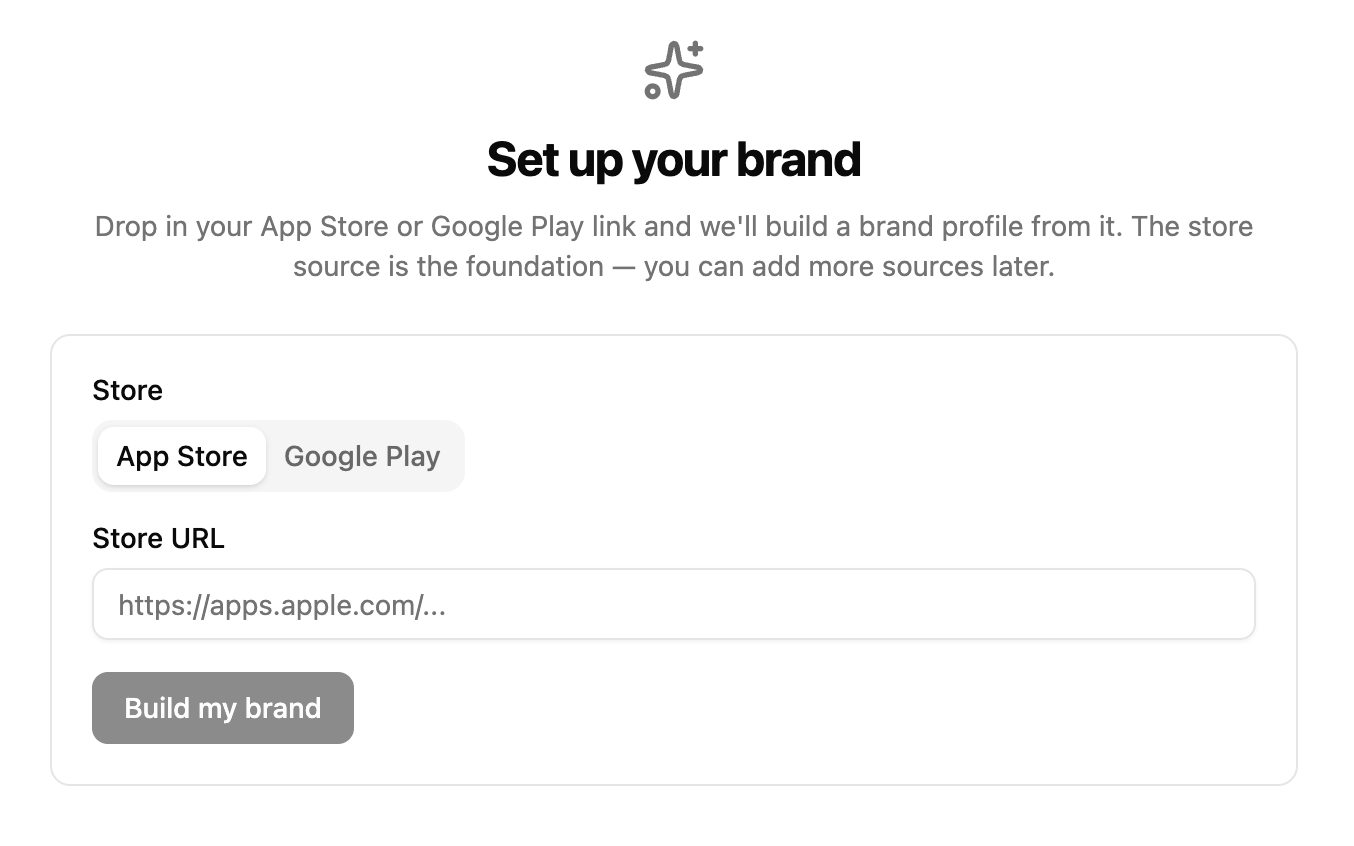
Si tu proyecto aún no tiene una marca — cualquier registro independiente y cualquier proyecto de Adapty sin una URL de store — la página Brand se abre con una pantalla de configuración. La fuente de la store — App Store o Google Play — es la base; otros tipos de fuentes se pueden añadir después.
-
Elige la store (App Store o Google Play) y pega la URL del listado.
-
Haz clic en Build my brand. Adapty Mail obtiene la página, analiza las reseñas e infiere la voz de tu marca. El procesamiento suele tardar menos de un minuto.
-
Cuando termina el procesamiento, se abre la vista de marca con las 13 secciones completadas.
Si una fuente falla (URL inválida, página inaccesible, error del analizador), la pantalla muestra el mensaje de error y un botón Try again. Corrige la URL y vuelve a enviarla.
Dónde se usa la marca
La marca la consumen todas las funcionalidades que necesitan saber cómo suena y se ve tu app:
- Generación de emails: El copy, el tono, los elementos visuales, el bloque del remitente y la imagen principal se leen desde la marca. Consulta Crear una campaña.
- Constructor de paywalls web: La marca es un requisito previo para generar paywalls — sin
brand_saved, la generación está bloqueada. Consulta Configurar el checkout. - Onboarding: El paso Set up brand en el checklist de onboarding se marca como completado cuando existe una marca.
Cómo llegan los activos de marca a tus emails
Cuando Adapty Mail construye la marca, copia el icono de tu app en su propio almacenamiento en lugar de enlazarlo directamente desde el CDN del store, de modo que el cuerpo del email no cargue imágenes desde un host de terceros. En el momento del envío, reescribe esa URL una vez más, apuntando al host go. del dominio de envío que transporta el email — así, los destinatarios cargan tu logo e imágenes principales desde tu propio dominio.
El texto publicitario se integra en una campaña al generarse, pero el logo, el nombre de marca y la dirección postal se resuelven en cada envío. Si cambias cualquiera de los tres, Adapty Mail aplica el nuevo valor a todos los correos que aún estén programados, sin necesidad de regenerar nada.
Eliminar una marca
La acción Delete brand se encuentra en la sección Danger zone, al final de la vista de la marca.
- Haz clic en Delete en la sección Danger zone.
- Confirma en el cuadro de diálogo.
Al eliminar la marca se borra el perfil y todas las fuentes. Esta acción no tiene vuelta atrás; para recuperarlo, pega una URL de App Store o Google Play en la pantalla de inicio y vuelve a configurarlo desde cero.
Las campañas existentes conservan el texto con el que fueron generadas, pero el logotipo y el nombre de la marca se resuelven en el momento del envío; si la marca ha sido eliminada, los correos ya programados se enviarán sin ninguno de los dos. Las nuevas campañas y generaciones de paywalls quedan bloqueadas hasta que vuelvas a registrar una marca.
Limitaciones
- Una marca por proyecto: Cada proyecto de Adapty Mail tiene una sola marca. Para trabajar con una app diferente, crea un nuevo proyecto.
- Una store listing inicia cada marca: La pantalla de configuración solo acepta una URL de App Store o Google Play. Las landing pages, páginas de términos y perfiles sociales refinan una marca que ya existe; ninguno de ellos puede crearla.
- Una fuente por tipo: Una marca puede tener como máximo una fuente de App Store, una de Google Play, una landing page, una de términos/privacidad y un perfil social.
- Sin eliminación por fuente: No es posible eliminar fuentes individuales desde la interfaz. Usa Delete brand si necesitas reemplazar una fuente.
- Edición pausada durante el procesamiento: Las ediciones de secciones, los guardados del chat de refinamiento y la eliminación de marcas quedan bloqueados mientras una fuente está en estado
pendingoprocessing. - Las fuentes fallidas permanecen visibles: Una fuente en estado
failedsigue apareciendo en el panel con su mensaje de error. Envía el mismo tipo de nuevo para reintentarlo — la entrada fallida se reemplaza cuando una nueva programación tiene éxito.