
Marque dans Adapty Mail
Une marque est un profil consolidé qu’Adapty Mail construit à partir des sources publiques de votre application — fiche App Store ou Google Play, page de destination, pages de conditions d’utilisation et de confidentialité, et profils sociaux. Il détermine le contenu des e-mails, le ton, les visuels, le contenu des paywalls web et la démonstration. Une marque par projet ; chaque fonctionnalité en aval lit à partir du même profil.
Ouvrez la marque depuis l’entrée Brand dans la barre latérale d’Adapty Mail.
- Si la page s’ouvre avec un profil déjà rempli : Adapty Mail l’a construit à partir de l’URL du store de votre projet Adapty lors de l’inscription. Vérifiez et affinez-le.
- Si la page s’ouvre sur un écran de configuration : aucune marque n’existe encore — voir Configurer depuis zéro. Les inscriptions autonomes commencent toujours ici, tout comme un projet Adapty sans URL de store, comme un funnel web-to-app.
Contenu d’un profil de marque
Un profil de marque comporte 13 sections. Adapty Mail les utilise directement pour générer les emails et les paywalls web.
- Identity : nom de l’appli, courte description, accroche.
- Visual identity : logo, sept couleurs (primary, background, secondary, accent, text, CTA background, CTA text), polices de titre et de corps, et une note de style en texte libre.
- Audience : données démographiques, langues, marchés.
- Features : chaque feature comporte un nom, le bénéfice qu’elle apporte, et une description optionnelle.
- Insights : proposition de valeur unique, observations, objections courantes accompagnées de leurs réponses, et tags.
- Brand voice : ton, niveau de formalité, vocabulaire, registre émotionnel.
- Voice samples : exemples de titres, exemples de CTA, et préréglages de ton utilisés lors de la génération d’e-mails.
- Social proof : nombre d’utilisateurs, note, nombre d’évaluations, mentions dans la presse, métriques clés. La note App Store est une moyenne pondérée par le nombre d’avis sur 20 grandes storefronts — Apple ne publie aucun chiffre mondial, et une seule storefront sous-évalue considérablement la réalité.
- Social links : Twitter, Instagram, TikTok, YouTube, Facebook, LinkedIn.
- Legal : URL des conditions d’utilisation, URL de la politique de confidentialité, e-mail de support.
- Reviews : avis utilisateurs extraits de la source store — contenu, auteur, note, source. Le texte des avis et les noms des auteurs sont conservés exactement tels quels, dans leur langue d’origine, de sorte qu’un profil de marque en anglais peut tout à fait contenir des avis en espagnol ou en turc.
- Pain points : déclarations de problèmes issues des avis ou des signaux sociaux.
- FAQ : questions et réponses utilisées dans le contenu des e-mails et les sections de paywall web.
Modifier une section manuellement
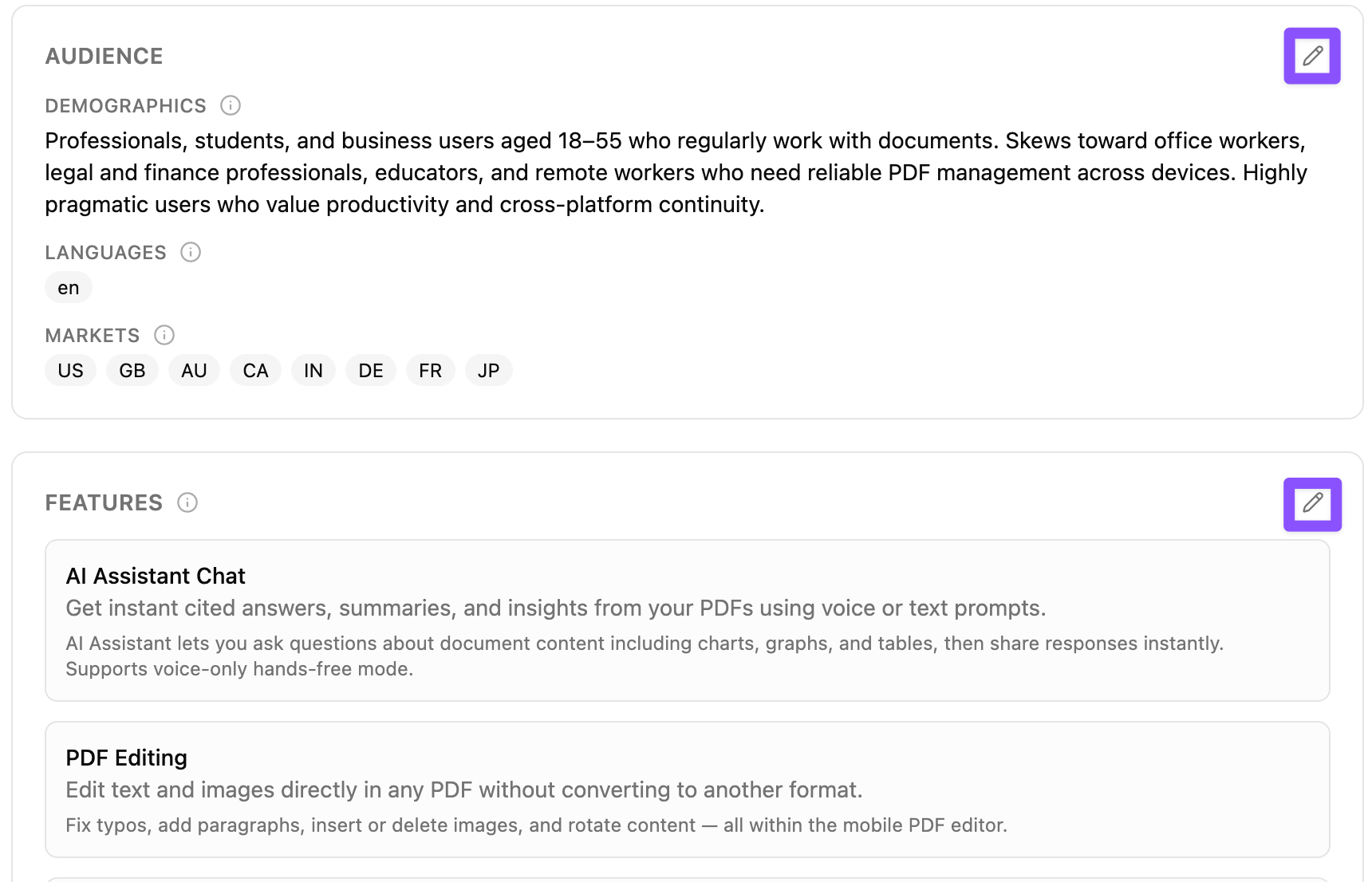
Chaque section de la vue de la marque dispose d’un bouton Edit. Cliquez dessus pour ouvrir un éditeur en ligne pour cette section.
-
Cliquez sur Edit dans la section que vous souhaitez modifier.
-
Mettez à jour les champs, puis cliquez sur Apply en bas de l’éditeur. La section se ferme et ses nouvelles valeurs rejoignent le brouillon de la page, signalé par la bannière Unsaved draft en haut.
-
Cliquez sur Save dans la bannière de brouillon pour valider toutes les sections appliquées. Cliquez sur Discard pour toutes les annuler.
Une seule section peut être ouverte à la fois. Si vous essayez d’en ouvrir une seconde, la première vous invite à terminer ou à annuler.
Les modifications sont suspendues pendant qu’une source est en cours de traitement — une source qui se termine pourrait écraser vos modifications en cours. Tout éditeur ouvert se ferme automatiquement au démarrage du traitement, et le bouton Save reste désactivé dans la bannière de brouillon jusqu’à la fin du traitement.
Logo, couleurs et polices
L’éditeur Visual identity est la seule section qui ne se limite pas à des champs de texte simples :
- Logo est le premier contrôle dans l’éditeur, une zone de dépôt : déposez-y une image ou cliquez pour en choisir une. Les formats PNG, JPEG et WebP jusqu’à 8 Mo sont acceptés, et un PNG ou WebP conserve sa transparence. Une fois un logo en place, la zone le prévisualise et propose Remove logo ; déposer une autre image le remplace.
- No logo URLs : le champ accepte uniquement une image téléversée dans ce projet, c’est pourquoi Adapty Mail copie l’icône de votre store dans son propre stockage lors de la création de la marque — voir Comment les ressources de marque parviennent à vos e-mails.
- Colors est une grille de sept nuanciers — Primary, Background, Secondary, Accent, Text, CTA background, CTA text. Chacun associe un sélecteur de couleur à un champ hexadécimal, ce qui vous permet de prélever une teinte ou de coller une valeur exacte comme
#aabbcc. - Heading font, Body font et Style sont des champs de texte libre. Les polices prennent un nom de famille, et Style prend une courte description comme Modern, minimalist.
Every one of these feeds both email generation and the web paywall, so a color you correct here changes the next campaign and the next generated paywall alike.
Affiner avec l’IA
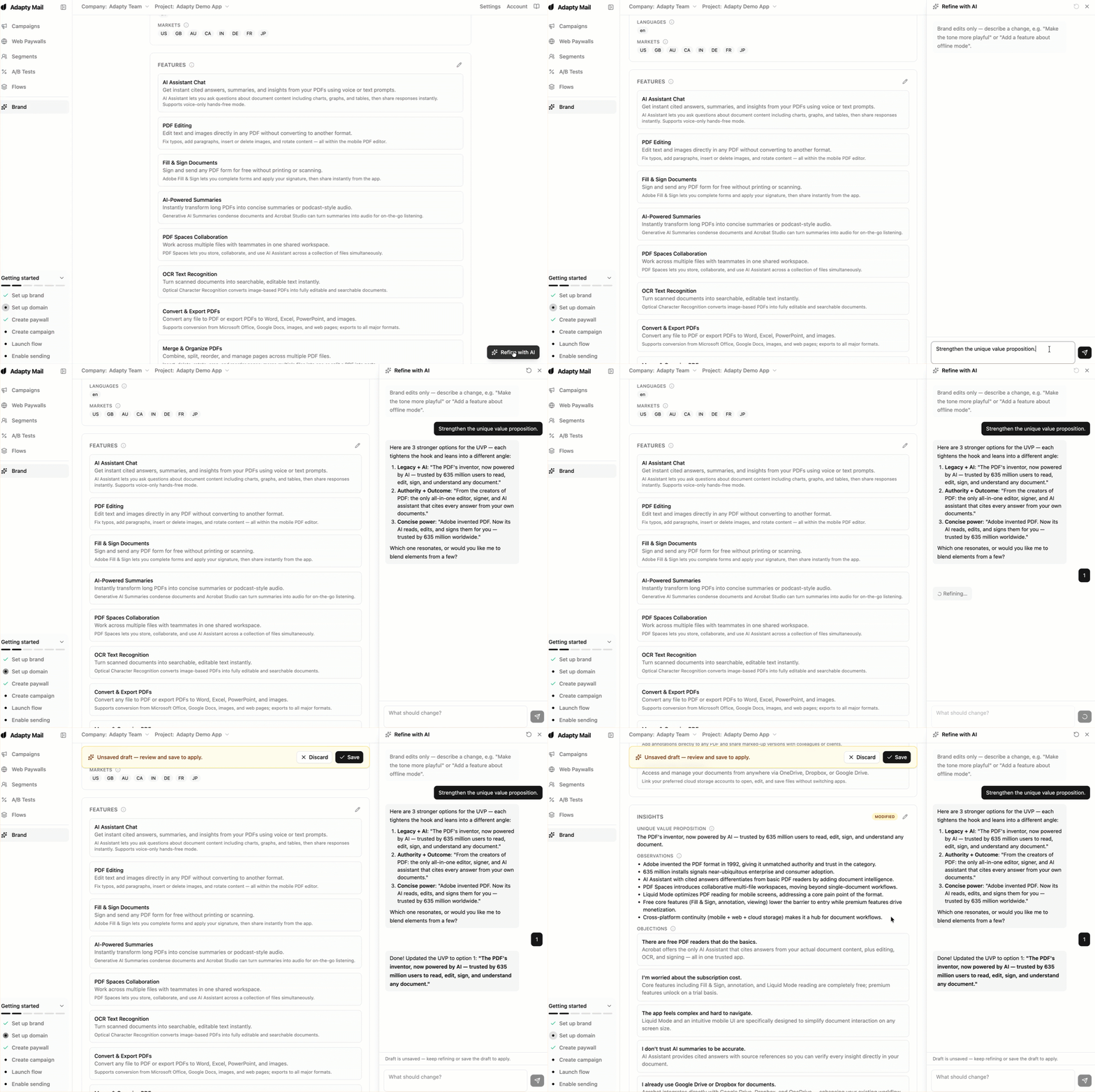
Le bouton Refine with AI en bas à droite ouvre un panneau de chat à côté de la marque. Décrivez-y les modifications en langage naturel ; l’IA propose un brouillon affiné que vous pouvez enregistrer ou rejeter.
- Cliquez sur Refine with AI.
- Décrivez la modification. Le chat est limité aux modifications de marque uniquement — il ne répondra pas aux questions générales ni ne réécrira du contenu en dehors du profil de marque.
- Examinez le brouillon proposé dans la vue principale. Adapty Mail met en évidence les sections modifiées.
- Cliquez sur Save dans la bannière du brouillon pour appliquer les modifications, ou sur Discard pour conserver la marque enregistrée.
Exemples de requêtes utiles :
- « Adoptez un ton plus ludique. »
- « Ajoutez la fonctionnalité de mode hors ligne. »
- « Renforcez la proposition de valeur unique. »
- « Réécrivez la description de l’audience pour le marché américain. »
Ajouter des sources
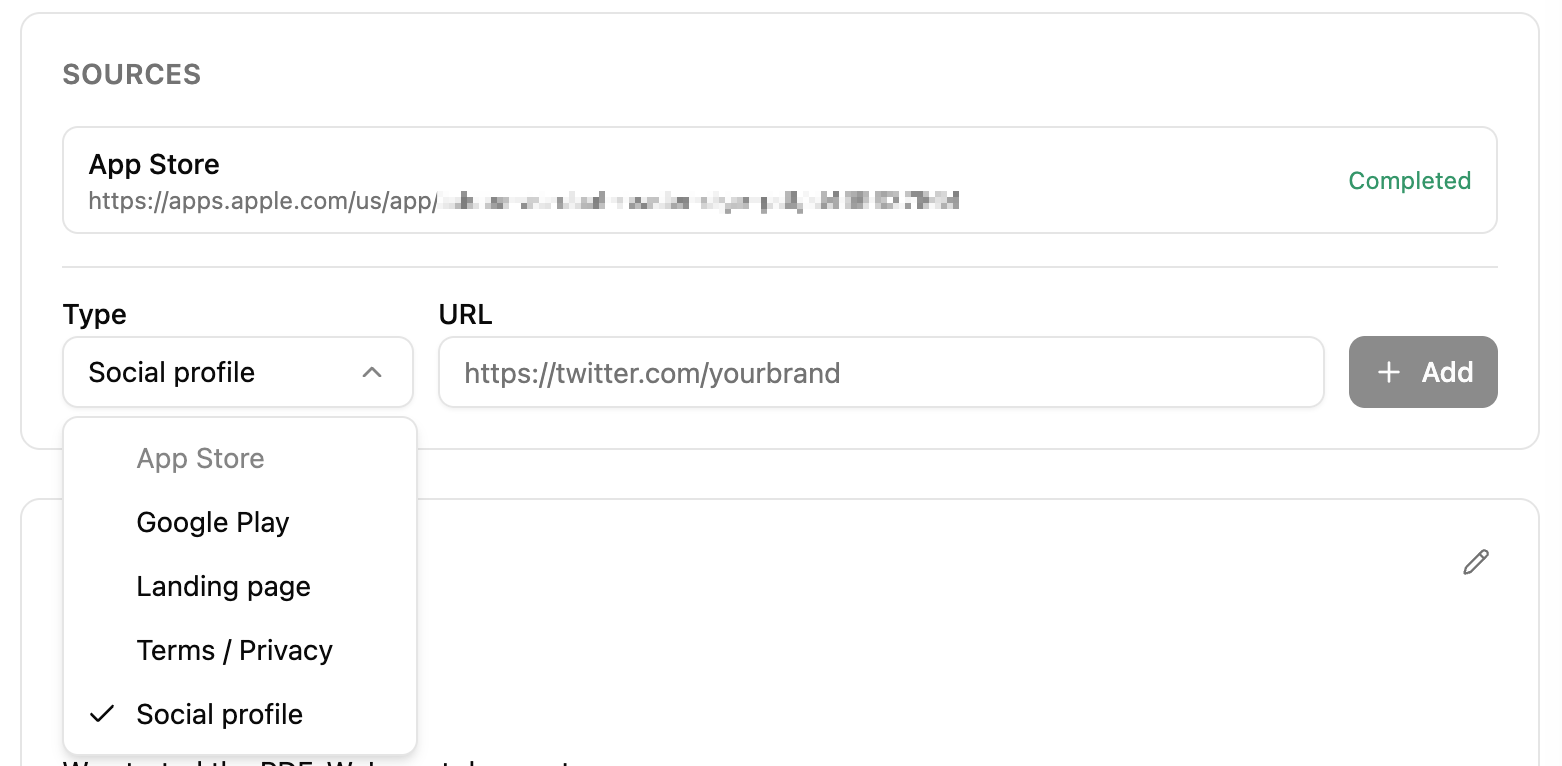
La source store alimente le profil. Les types de sources supplémentaires affinent des sections spécifiques : les pages de destination améliorent l’identité visuelle et le contenu, les pages de conditions et de confidentialité améliorent les liens légaux, et les profils sociaux enrichissent les exemples de ton et la preuve sociale.
Dans la vue de la marque, le panneau Sources liste toutes les sources, avec un formulaire Add en dessous. Choisissez un type, collez l’URL, puis cliquez sur Add.
- App Store :
https://apps.apple.com/... - Google Play :
https://play.google.com/store/apps/details?id=... - Landing page : votre site marketing, par exemple
https://yourapp.com. - Terms / Privacy : un lien direct vers votre page de conditions ou de confidentialité.
- Social profile : URL Twitter, Instagram, TikTok, YouTube, Facebook ou LinkedIn.
Une seule source par type. Le sélecteur désactive un type dès qu’une source de ce type est en cours de traitement ou terminée. Pour remplacer une source, supprimez la marque et recommencez l’onboarding — les sources individuelles ne peuvent pas être supprimées.
Configurer depuis zéro
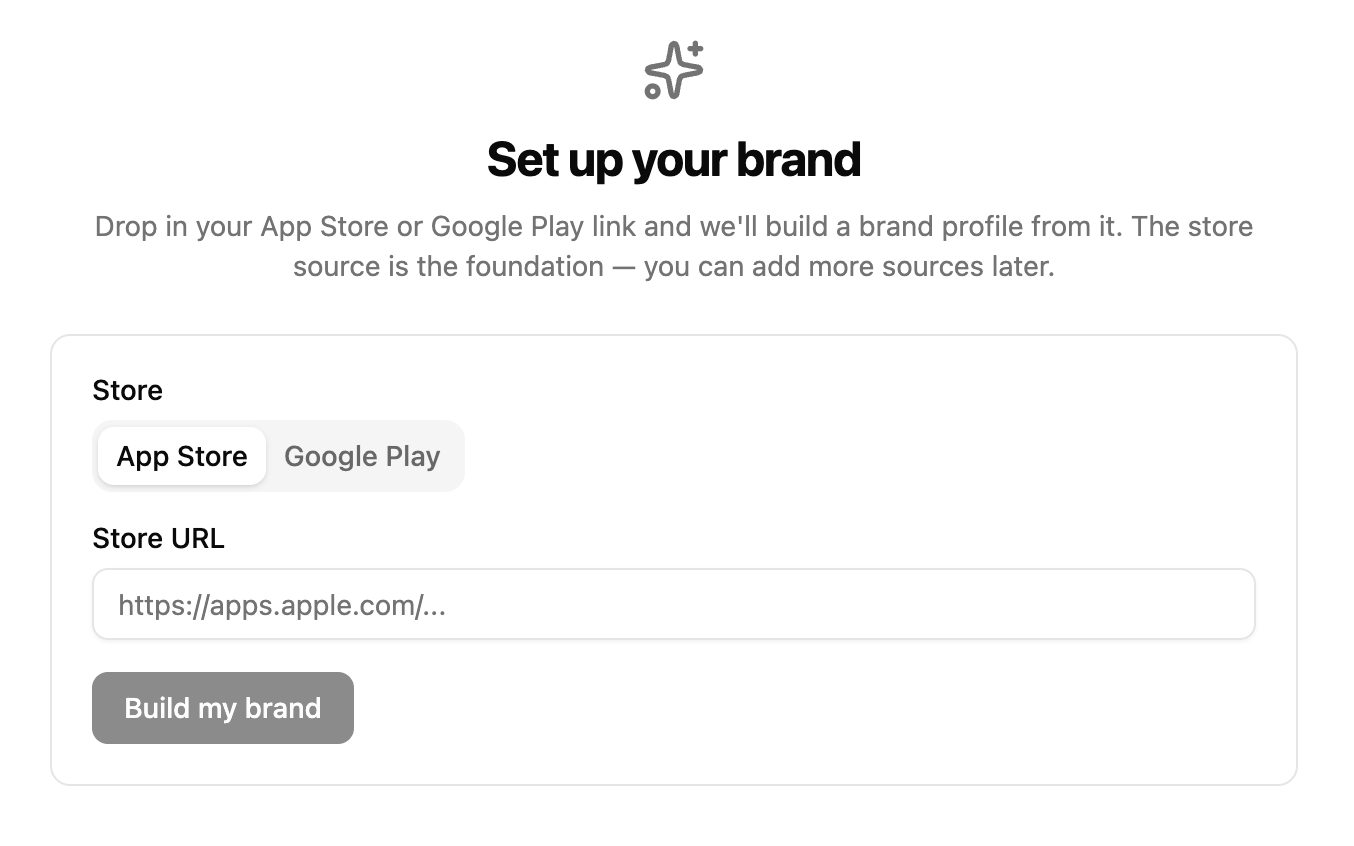
Si votre projet n’a pas encore de marque — pour toute inscription indépendante, ou tout projet Adapty sans URL de store — la page Brand s’ouvre sur un écran de configuration. La source du store — App Store ou Google Play — constitue la base ; d’autres types de sources peuvent être ajoutés ensuite.
-
Choisissez le store (App Store ou Google Play) et collez l’URL de la fiche.
-
Cliquez sur Build my brand. Adapty Mail récupère la page, analyse les avis et déduit la voix de votre marque. Le traitement dure généralement moins d’une minute.
-
Une fois le traitement terminé, la vue de marque s’ouvre avec les 13 sections renseignées.
Si une source échoue (URL invalide, page inaccessible, erreur du parseur), l’écran affiche le message d’erreur et un bouton Try again. Corrigez l’URL et soumettez à nouveau.
Où la marque est utilisée
La marque est utilisée par toutes les fonctionnalités qui ont besoin de connaître le ton et l’apparence de votre application :
- Génération d’e-mails : le contenu, le ton, les visuels, le bloc expéditeur et l’image hero sont tous lus depuis la marque. Voir Créer une campagne.
- Web paywall builder : la marque est un prérequis pour la génération du paywall — sans
brand_saved, la génération est bloquée. Voir Configurer le paiement. - Onboarding : l’étape Set up brand de la liste de vérification de l’onboarding passe à l’état complété dès qu’une marque existe.
Comment les ressources de marque parviennent à vos e-mails
Lorsqu’Adapty Mail génère la marque, il copie l’icône de votre application dans son propre stockage plutôt que de la récupérer en lien direct depuis le CDN du store, afin qu’un corps d’e-mail ne charge pas d’images depuis un hébergeur tiers. Au moment de l’envoi, il réécrit cette URL une nouvelle fois, vers le sous-domaine go. du domaine d’envoi utilisé pour l’e-mail — ainsi, les destinataires chargent votre logo et vos images hero depuis votre propre domaine.
Le contenu textuel est intégré à la campagne lors de sa génération, mais le logo, le nom de la marque et l’adresse postale sont résolus à chaque envoi. Modifiez l’un de ces trois éléments et Adapty Mail applique la nouvelle valeur à tous les e-mails encore programmés, sans régénération.
Supprimer une marque
L’action Delete brand se trouve dans la Danger zone en bas de la vue de la marque.
- Cliquez sur Delete dans la section Danger zone.
- Confirmez dans la boîte de dialogue.
La suppression efface le profil de la marque et toutes ses sources. Cette action est irréversible — pour récupérer vos données, collez une URL App Store ou Google Play sur l’écran d’accueil et recommencez l’intégration depuis le début.
Les campagnes existantes conservent le contenu avec lequel elles ont été générées, mais le logo et le nom de marque sont résolus au moment de l’envoi — si la marque est supprimée, les e-mails déjà planifiés partent sans l’un ni l’autre. Les nouvelles campagnes et générations de paywall sont bloquées jusqu’à ce que vous enregistriez à nouveau une marque.
Limitations
- Une marque par projet : chaque projet Adapty Mail a une seule marque. Pour cibler une autre application, créez un nouveau projet.
- Une fiche store lance chaque marque : l’écran de configuration prend une URL App Store ou Google Play, rien d’autre. Les pages de destination, les pages de conditions et les profils sociaux affinent une marque qui existe déjà ; aucun d’eux ne peut en créer une.
- Une source par type : une marque peut avoir au maximum une source App Store, une source Google Play, une page de destination, une page de conditions/confidentialité et un profil social.
- Pas de suppression par source : les sources individuelles ne peuvent pas être supprimées depuis l’interface. Utilisez Delete brand si une source doit être remplacée.
- Modification suspendue pendant le traitement : les modifications de sections, les enregistrements via le chat de raffinement et la suppression de marque sont tous bloqués lorsqu’une source est à l’état
pendingouprocessing. - Les sources en échec restent listées : une source à l’état
failedreste visible dans le panneau avec son message d’erreur. Soumettez à nouveau le même type pour réessayer — l’entrée en échec est remplacée lorsqu’une nouvelle planification réussit.