
Adapty Mail 中的品牌信息
品牌是 Adapty Mail 基于你的应用公开来源自动构建的综合档案,包括 App Store 或 Google Play 页面、落地页、服务条款与隐私政策页面以及社交主页。它决定了邮件文案、语气风格、视觉呈现、网页付费墙内容以及演示效果。每个项目对应一个品牌档案,所有下游功能均读取同一份档案。
在 Adapty Mail 侧边栏中点击 Brand 条目,打开品牌页面。
- 如果页面打开后已有填写好的信息:Adapty Mail 在你注册时根据 Adapty 项目的商店 URL 自动生成了该品牌资料。请检查并完善相关内容。
- 如果页面打开后显示的是初始设置界面:说明尚未创建品牌——请参阅从头开始设置。独立注册时始终从此界面开始,没有商店 URL 的 Adapty 项目(例如 web-to-app 漏斗)也是如此。
品牌资料包含哪些内容
一个品牌共有 13 个部分。Adapty Mail 会直接将这些内容用于生成邮件和网页付费墙。
- Identity(身份):应用名称、简短描述、标语。
- Visual identity(视觉标识):Logo、七种颜色(主色、背景色、辅助色、强调色、文字色、CTA 背景色、CTA 文字色)、标题字体和正文字体,以及自由文本样式说明。
- Audience(受众):用户画像、语言、市场。
- Features(功能):每项功能包含名称、所带来的价值,以及可选的描述。
- Insights(洞察):独特价值主张、观察发现、常见异议及应对话术、标签。
- Brand voice(品牌语气):语调、正式程度、词汇风格、情感基调。
- Voice samples(语气示例):示例标题、示例 CTA、邮件生成时使用的语气预设。
- Social proof(社会证明):用户数量、评分、评分数量、媒体报道、关键数据指标。App Store 评分是对 20 个主要应用商店进行加权平均的结果——Apple 不公布全球汇总评分,而单一商店的数据往往低估实际情况数个数量级。
- Social links(社交账号):Twitter、Instagram、TikTok、YouTube、Facebook、LinkedIn。
- Legal(法律信息):服务条款 URL、隐私政策 URL、支持邮箱。
- Reviews(用户评价):从应用商店来源提取的用户评论,包含内容、作者、评分、来源。评论文本和作者姓名完全保留原文,不作任何更改——因此一份英文品牌画像中也可以包含西班牙语或土耳其语的评论。
- Pain points(痛点):基于评论或社交信号提炼出的用户痛点陈述。
- FAQ(常见问题):用于邮件内容和网页付费墙版块的问答内容。
手动编辑某个区块
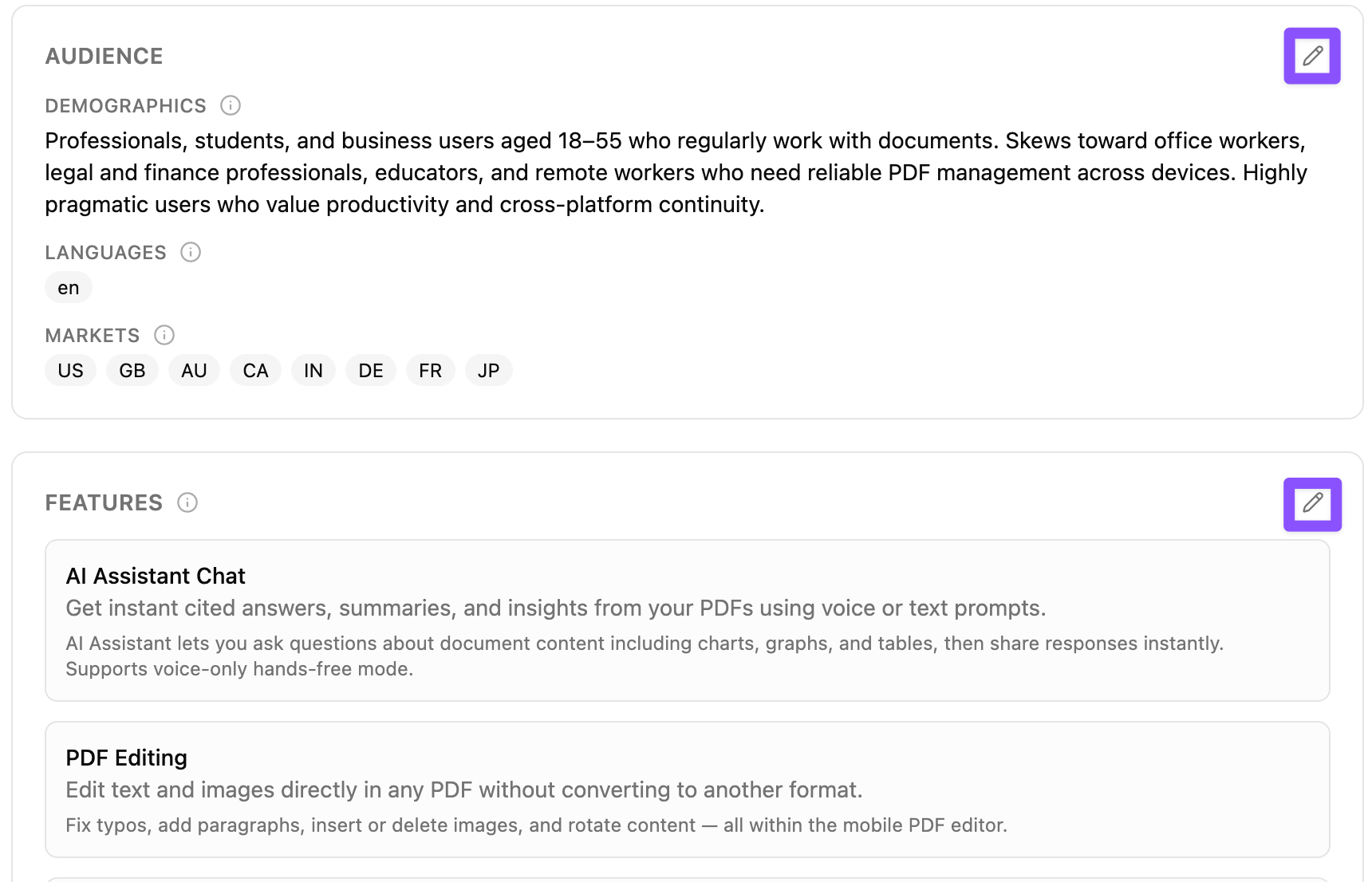
品牌视图中的每个区块都有一个 Edit 按钮,点击后会打开该区块的内联编辑器。
-
点击要修改的区块上的 Edit。
-
更新各字段,然后点击编辑器底部的 Apply。编辑器随即关闭,新内容将加入页面草稿,页面顶部会显示 Unsaved draft 横幅。
-
点击草稿横幅中的 Save 提交所有已应用的部分。点击 Discard 放弃全部更改。
一次只能打开一个部分。如果尝试打开第二个部分,第一个部分会提示你先完成或取消当前操作。
数据源处理期间,编辑功能将暂停——正在完成的数据源可能会覆盖你正在进行的更改。处理开始时,所有已打开的编辑器会自动关闭,草稿横幅中的 Save 按钮也会保持禁用状态,直至处理完成。
标志、颜色和字体
Visual identity 编辑器是唯一一个不是纯文本字段的区域:
- Logo 是编辑器中的第一个控件,是一个拖放区域:将图片拖放到此处或点击选择。支持 PNG、JPEG 和 WebP 格式,文件大小不超过 8 MB,PNG 或 WebP 格式可保留透明度。上传 Logo 后,该区域会预览图片并提供 Remove logo 按钮;拖放另一张图片可替换当前 Logo。
- No logo URLs:该字段只接受上传到此项目的图片,不接受外部 URL,因此 Adapty Mail 在构建品牌时会将您的应用商店图标复制到自己的存储中——详见品牌资产如何应用到邮件中。
- Colors 是一个包含七个色块的网格——Primary、Background、Secondary、Accent、Text、CTA background、CTA text。每个色块都配有一个颜色选择器和一个十六进制输入框,您可以用吸管取色,也可以直接粘贴精确的颜色值,例如
#aabbcc。 - Heading font、Body font 和 Style 均为自由文本字段。字体字段填写字体族名称,Style 字段填写简短描述,例如 Modern, minimalist。
每一项设置都会同时影响邮件生成和网页付费墙,因此在此处修改的颜色,将同时作用于下一次营销活动和下一个生成的付费墙。
使用 AI 优化
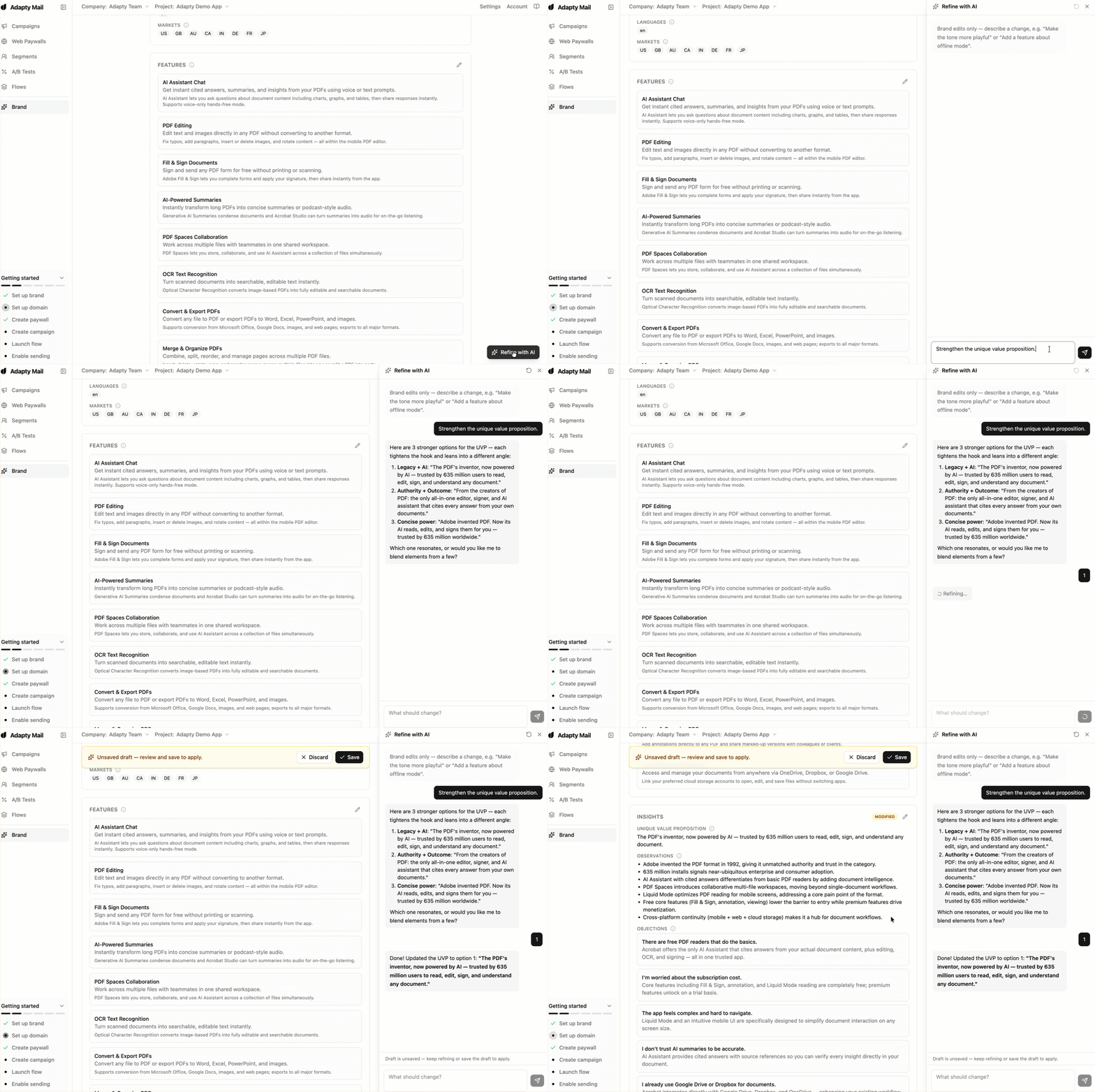
右下角的 Refine with AI 按钮会在品牌面板旁边打开一个对话面板。用自然语言描述你想做的修改,AI 会给出优化草稿,你可以选择保存或放弃。
- 点击 Refine with AI。
- 描述你的修改需求。对话范围仅限于品牌编辑——它不会回答通用问题,也不会重写品牌资料以外的内容。
- 在主视图中查看 AI 提出的草稿。Adapty Mail 会高亮显示有变动的部分。
- 点击草稿横幅中的 Save 应用修改,或点击 Discard 保留已保存的品牌设置。
常用提示词:
- “让语气更加活泼有趣。”
- “添加离线模式功能。”
- “强化独特价值主张。”
- “针对美国市场重新撰写受众描述。“
添加更多来源
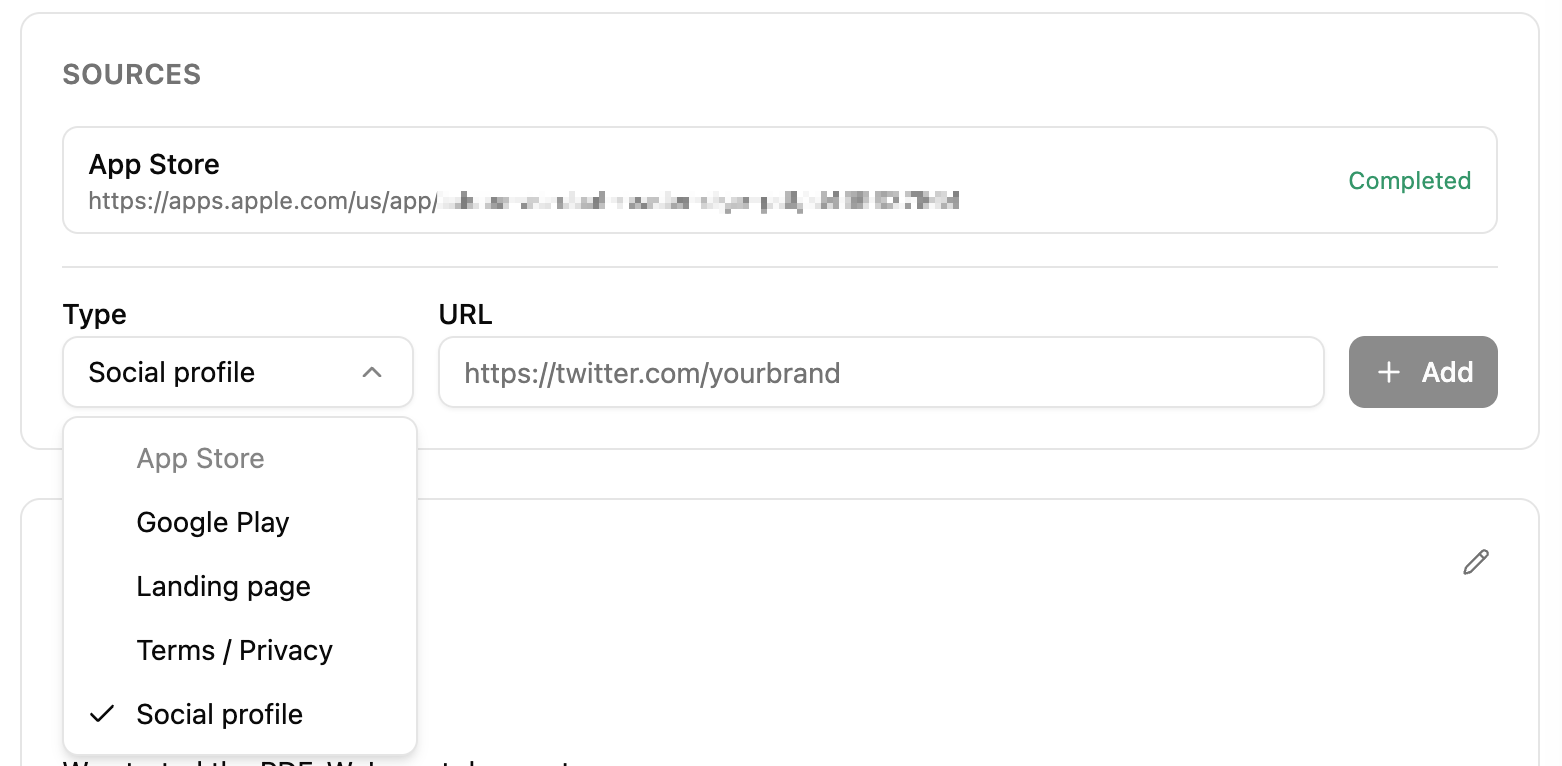
商店来源为用户画像提供基础数据。其他来源类型则用于完善特定部分——落地页提升视觉形象和文案,条款与隐私页面改善法律链接,社交主页丰富语气风格和社会认同素材。
在品牌视图中,Sources 面板列出了所有来源,下方有一个 Add 表单。选择类型,粘贴 URL,然后点击 Add。
- App Store:
https://apps.apple.com/... - Google Play:
https://play.google.com/store/apps/details?id=... - 落地页:您的营销网站,例如
https://yourapp.com。 - 条款/隐私:指向您的条款或隐私页面的直接链接。
- 社交主页:Twitter、Instagram、TikTok、YouTube、Facebook 或 LinkedIn 的链接。
每种类型只能添加一个来源。某种类型的来源一旦处于处理中或已完成状态,该类型的选择器将被禁用。如需替换来源,请删除该品牌并重新接入——单个来源无法单独移除。
从头开始设置
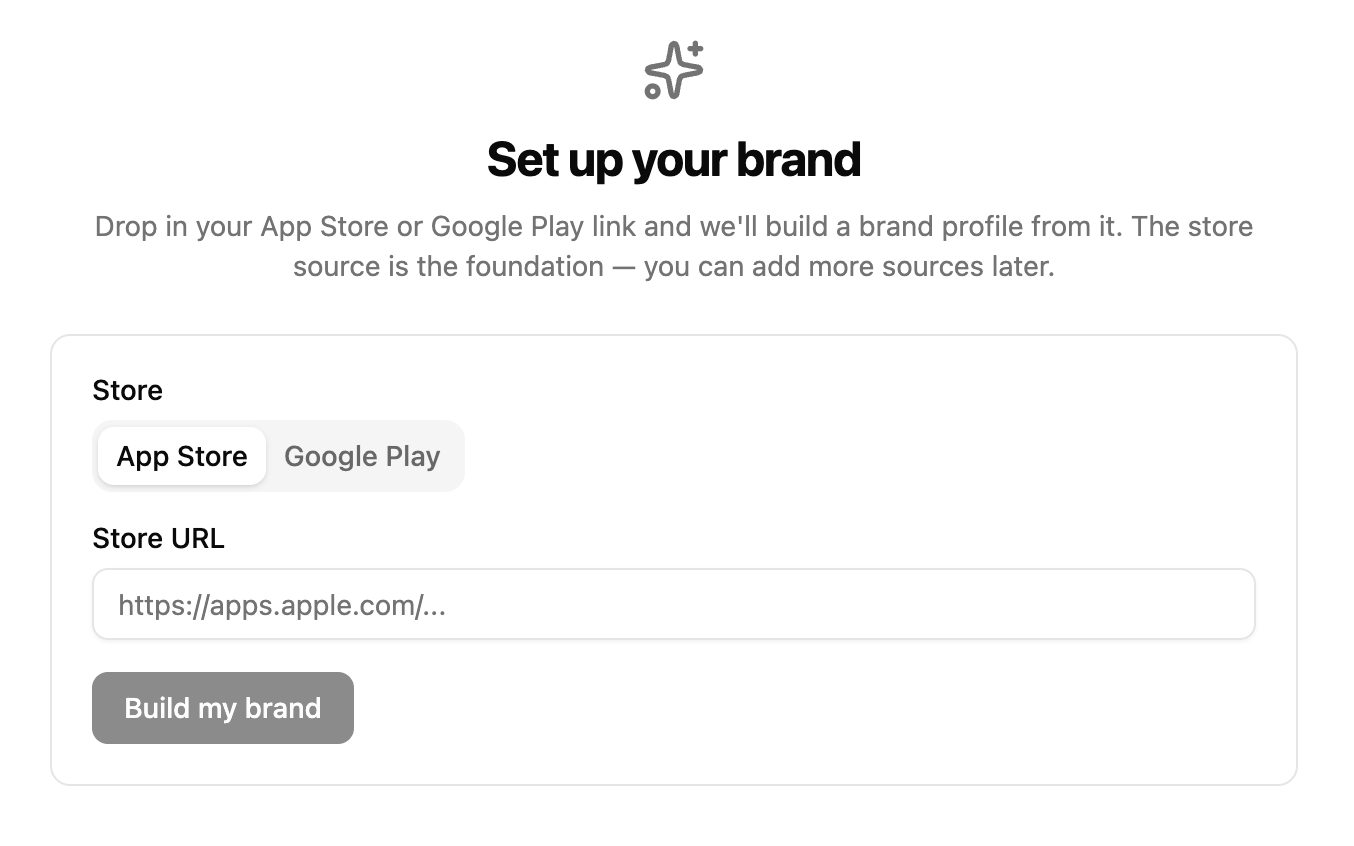
如果你的项目还没有品牌——每个独立注册账号,以及所有没有应用商店 URL 的 Adapty 项目——Brand 页面会显示一个设置界面。应用商店来源——App Store 或 Google Play——是基础配置,其他来源类型可在之后添加。
-
选择应用商店(App Store 或 Google Play),然后粘贴商店页面 URL。
-
点击 Build my brand。Adapty Mail 会抓取页面、解析评论并推断您的品牌风格。处理过程通常不超过一分钟。
-
处理完成后,品牌视图将打开,所有 13 个部分均已填充完毕。
如果来源加载失败(URL 无效、页面无法访问或解析器报错),页面会显示错误信息和 Try again 按钮。请修正 URL 后重新提交。
品牌的使用范围
品牌信息会被所有需要了解应用风格与外观的下游功能所引用:
- 邮件生成:文案、语气、视觉效果、发件人信息和头图均从品牌中读取。详见创建营销活动。
- 网页版付费墙编辑工具:品牌是生成付费墙的前提条件——若未完成
brand_saved,生成功能将被锁定。详见设置结账。 - 用户引导:当品牌信息存在时,用户引导清单中的 Set up brand 步骤将自动标记为已完成。
品牌素材如何传递到邮件中
当 Adapty Mail 构建品牌时,它会将您的应用图标复制到自己的存储空间,而不是直接从应用商店的 CDN 热链接,这样邮件正文就不会从第三方主机加载图片。在发送时,它会再次重写该 URL,指向承载邮件的发送域名的 go. 主机——这样收件人就能从您自己的域名加载您的 Logo 和主图。
文案在营销活动生成时即已固化,但 Logo、品牌名称和邮政地址会在每次发送时动态解析。修改其中任意一项后,Adapty Mail 会将新值应用到所有尚未发出的邮件,无需重新生成内容。
删除品牌
Delete brand 操作位于品牌视图底部的 Danger zone 区域。
- 在 Danger zone 区域点击 Delete。
- 在对话框中确认操作。
删除操作会移除品牌配置文件及所有来源,且无法撤销——如需恢复,请在起始页面粘贴 App Store 或 Google Play 链接,重新完成引导流程。
现有的营销活动将保留其生成时的文案,但徽标和品牌名称在发送时动态解析——品牌删除后,已计划发送的邮件将在没有徽标和品牌名称的情况下发出。在重新引导品牌之前,无法创建新的营销活动或生成付费墙。
限制
- 每个项目只对应一个品牌:每个 Adapty Mail 项目只包含一个品牌。如需针对不同的应用,请新建项目。
- 品牌创建必须从应用商店页面开始:设置页面仅接受 App Store 或 Google Play 的 URL,不接受其他内容。落地页、条款页和社交主页只能用于完善已有品牌,无法用于创建新品牌。
- 每种类型只能有一个来源:一个品牌最多只能有一个 App Store 来源、一个 Google Play 来源、一个落地页、一个条款/隐私页以及一个社交主页来源。
- 无法单独移除来源:界面不支持单独删除某个来源。如需替换来源,请使用 Delete brand。
- 处理期间暂停编辑:当某个来源处于
pending或processing状态时,分区编辑、精修对话保存以及品牌删除等操作均会被阻止。 - 失败的来源仍会保留:处于
failed状态的来源会继续显示在面板中,并附带错误信息。可重新提交同类型来源进行重试——新任务成功后,原失败条目将被替换。