
Thương hiệu trong Adapty Mail
Thương hiệu là hồ sơ tổng hợp mà Adapty Mail xây dựng từ các nguồn công khai của ứng dụng — trang App Store hoặc Google Play, trang landing page, trang điều khoản và quyền riêng tư, cùng các hồ sơ mạng xã hội. Nó chi phối nội dung email, giọng điệu, hình ảnh, nội dung web paywall và bản demo. Mỗi dự án chỉ có một thương hiệu; mọi tính năng đều đọc dữ liệu từ cùng một hồ sơ này.
Mở brand từ mục Brand trong thanh bên của Adapty Mail.
- Nếu trang mở ra với hồ sơ đã được điền sẵn: Adapty Mail đã tự động tạo từ URL cửa hàng trong dự án Adapty của bạn khi bạn đăng ký. Hãy xem lại và chỉnh sửa nếu cần.
- Nếu trang mở ra màn hình thiết lập: Chưa có brand nào — xem Thiết lập từ đầu. Những tài khoản đăng ký độc lập luôn bắt đầu từ đây, cũng như dự án Adapty không có URL cửa hàng, chẳng hạn như funnel web-to-app.
Hồ sơ thương hiệu gồm những gì
Một thương hiệu có 13 phần. Adapty Mail sử dụng trực tiếp các phần này khi tạo email và web paywall.
- Danh tính: Tên ứng dụng, mô tả ngắn, khẩu hiệu.
- Nhận diện thương hiệu: Logo, bảy màu sắc (chính, nền, phụ, nhấn, chữ, nền CTA, chữ CTA), phông chữ tiêu đề và nội dung, và ghi chú phong cách dạng văn bản tự do.
- Đối tượng: Nhân khẩu học, ngôn ngữ, thị trường.
- Tính năng: Mỗi tính năng có tên, lợi ích mang lại, và mô tả tùy chọn.
- Insights: Đề xuất giá trị độc đáo, quan sát, các phản đối phổ biến kèm theo phản hồi, và thẻ tag.
- Giọng điệu thương hiệu: Tone, mức độ trang trọng, từ vựng, cảm xúc.
- Mẫu giọng điệu: Tiêu đề mẫu, CTA mẫu, và các preset tone được dùng khi tạo email.
- Bằng chứng xã hội: Số lượng người dùng, đánh giá, số lượt đánh giá, đề cập trên báo chí, các chỉ số chính. Đánh giá App Store là mức trung bình có trọng số theo số lượt đánh giá trên 20 cửa hàng lớn — Apple không công bố con số toàn cầu, và một cửa hàng đơn lẻ sẽ tính thiếu đến mức không phản ánh thực tế.
- Liên kết mạng xã hội: Twitter, Instagram, TikTok, YouTube, Facebook, LinkedIn.
- Pháp lý: URL điều khoản, URL chính sách bảo mật, email hỗ trợ.
- Đánh giá: Đánh giá của người dùng được trích xuất từ nguồn cửa hàng — nội dung, tác giả, điểm đánh giá, nguồn. Nội dung đánh giá và tên tác giả được giữ nguyên như đã viết, theo ngôn ngữ gốc, vì vậy một hồ sơ thương hiệu bằng tiếng Anh vẫn có thể chứa các đánh giá bằng tiếng Tây Ban Nha hoặc tiếng Thổ Nhĩ Kỳ.
- Điểm đau: Các vấn đề được đúc kết từ đánh giá hoặc tín hiệu mạng xã hội.
- FAQ: Câu hỏi và câu trả lời được dùng trong nội dung email và các phần paywall trên web.
Chỉnh sửa một phần theo cách thủ công
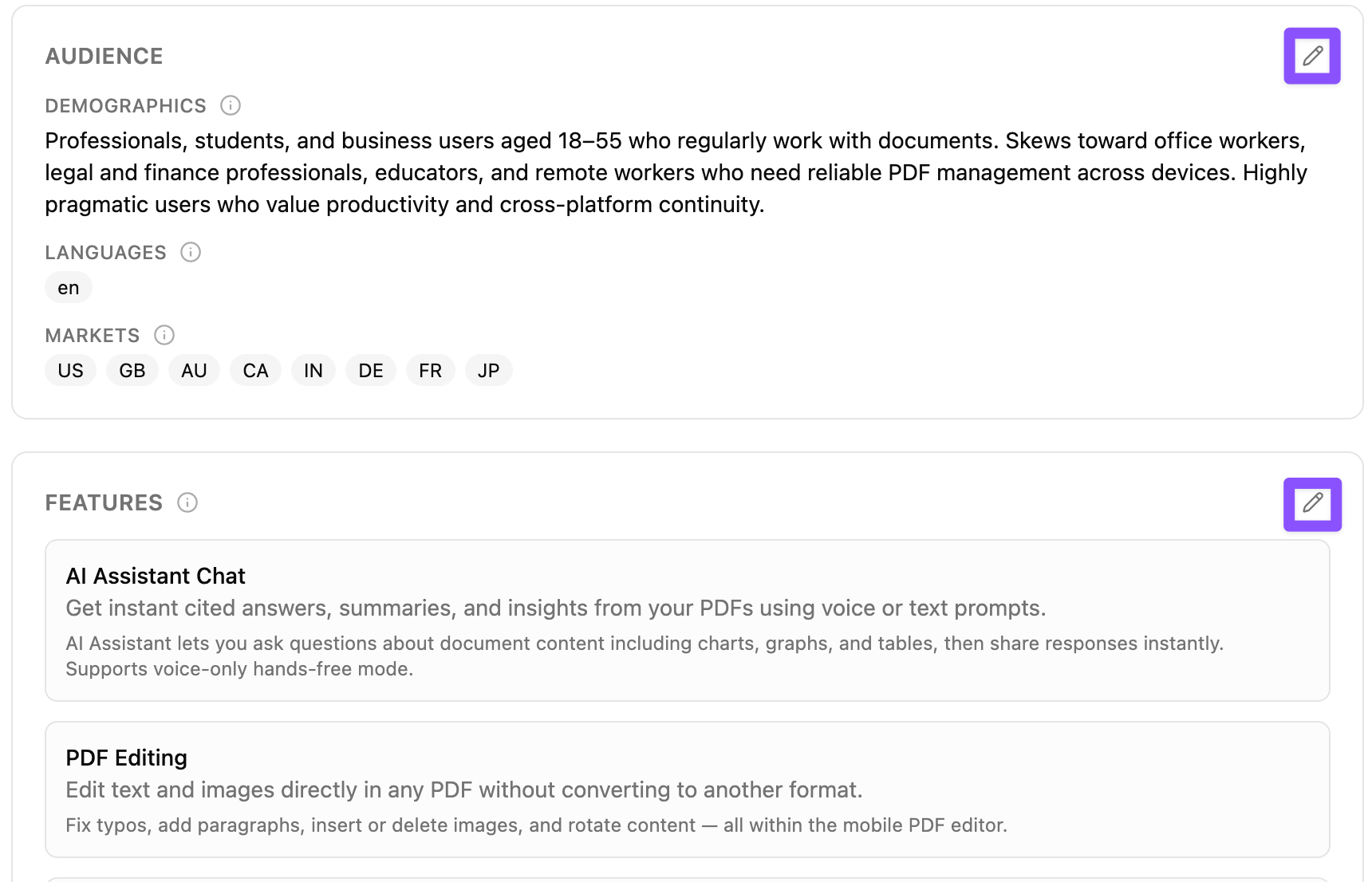
Mỗi phần trong chế độ xem brand đều có nút Edit. Nhấp vào đó sẽ mở trình chỉnh sửa nội tuyến cho phần đó.
-
Nhấp Edit trên phần bạn muốn thay đổi.
-
Cập nhật các trường, sau đó nhấp Apply ở cuối trình chỉnh sửa. Phần đó sẽ đóng lại và các giá trị mới sẽ được thêm vào bản nháp của trang, được đánh dấu bởi banner Unsaved draft ở phía trên.
-
Nhấn Save trong thanh thông báo nháp để lưu tất cả các phần đã chỉnh sửa. Nhấn Discard để hủy bỏ tất cả.
Mỗi lần chỉ có thể mở một phần. Nếu bạn cố mở phần thứ hai, phần đang mở sẽ nhắc bạn hoàn tất hoặc hủy bỏ.
Chỉnh sửa sẽ bị tạm dừng trong khi một nguồn đang xử lý — một nguồn đang hoàn tất có thể ghi đè các thay đổi đang thực hiện của bạn. Mọi trình soạn thảo đang mở sẽ tự động đóng khi quá trình xử lý bắt đầu, và nút Save sẽ bị vô hiệu hóa trong thanh thông báo nháp cho đến khi quá trình xử lý hoàn tất.
Logo, màu sắc và phông chữ
Trình chỉnh sửa Visual identity là phần duy nhất không phải là các trường văn bản thuần túy:
- Logo là điều khiển đầu tiên trong trình chỉnh sửa, là vùng thả file: thả ảnh vào đây hoặc nhấp để chọn. Hỗ trợ PNG, JPEG và WebP tối đa 8 MB; PNG hoặc WebP giữ nguyên độ trong suốt. Sau khi có logo, vùng này hiển thị xem trước và có tùy chọn Remove logo; thả ảnh khác vào sẽ thay thế logo hiện tại.
- No logo URLs: Trường này chỉ nhận ảnh đã tải lên dự án này hoặc để trống, đó là lý do Adapty Mail sao chép icon cửa hàng của bạn vào bộ lưu trữ riêng khi tạo brand — xem Cách tài nguyên brand đến email của bạn.
- Colors là lưới gồm bảy ô màu — Primary, Background, Secondary, Accent, Text, CTA background, CTA text. Mỗi ô gồm một bộ chọn màu kết hợp với trường hex, cho phép bạn dùng eyedrop để chọn màu hoặc dán giá trị cụ thể như
#aabbcc. - Heading font, Body font và Style là các trường văn bản tự do. Fonts nhận tên font family, còn Style nhận mô tả ngắn như Modern, minimalist.
Every one of these feeds both email generation and the web paywall, so a color you correct here changes the next campaign and the next generated paywall alike.
Tinh chỉnh với AI
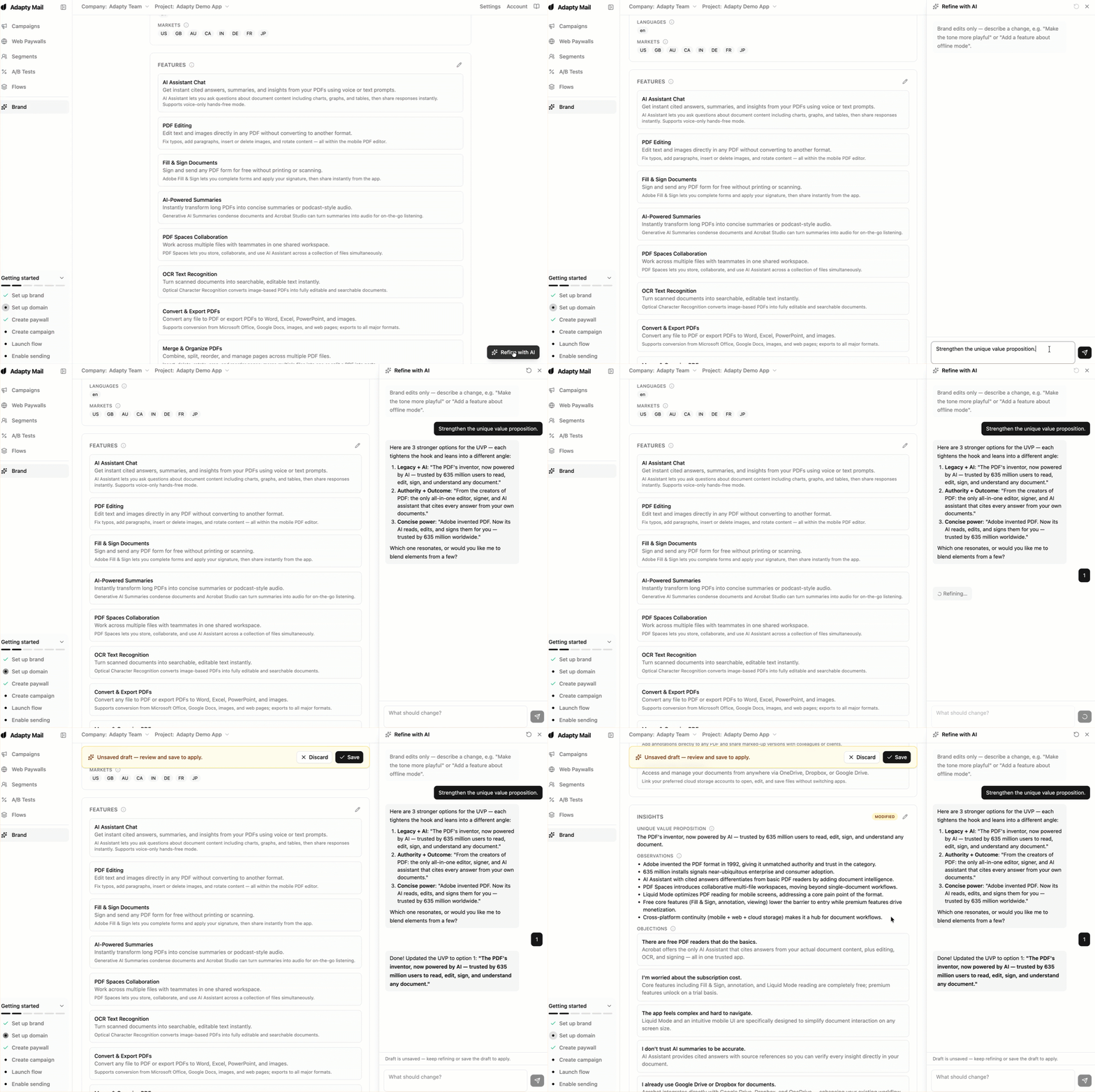
Nút Refine with AI ở góc dưới bên phải mở bảng chat bên cạnh thương hiệu. Dùng nó để mô tả thay đổi bằng ngôn ngữ tự nhiên; AI sẽ đề xuất một bản nháp tinh chỉnh mà bạn có thể lưu hoặc từ chối.
- Nhấn Refine with AI.
- Mô tả thay đổi bạn muốn. Phạm vi chat chỉ giới hạn ở việc chỉnh sửa thương hiệu — nó sẽ không trả lời các câu hỏi chung hoặc viết lại nội dung ngoài hồ sơ thương hiệu.
- Xem lại bản nháp được đề xuất trong giao diện chính. Adapty Mail sẽ đánh dấu các phần đã thay đổi.
- Nhấn Save trong banner bản nháp để áp dụng, hoặc Discard để giữ nguyên thương hiệu đã lưu.
Các gợi ý hữu ích:
- “Make the tone more playful.”
- “Add the offline mode feature.”
- “Strengthen the unique value proposition.”
- “Rewrite the audience description for a US market.”
Thêm nguồn dữ liệu
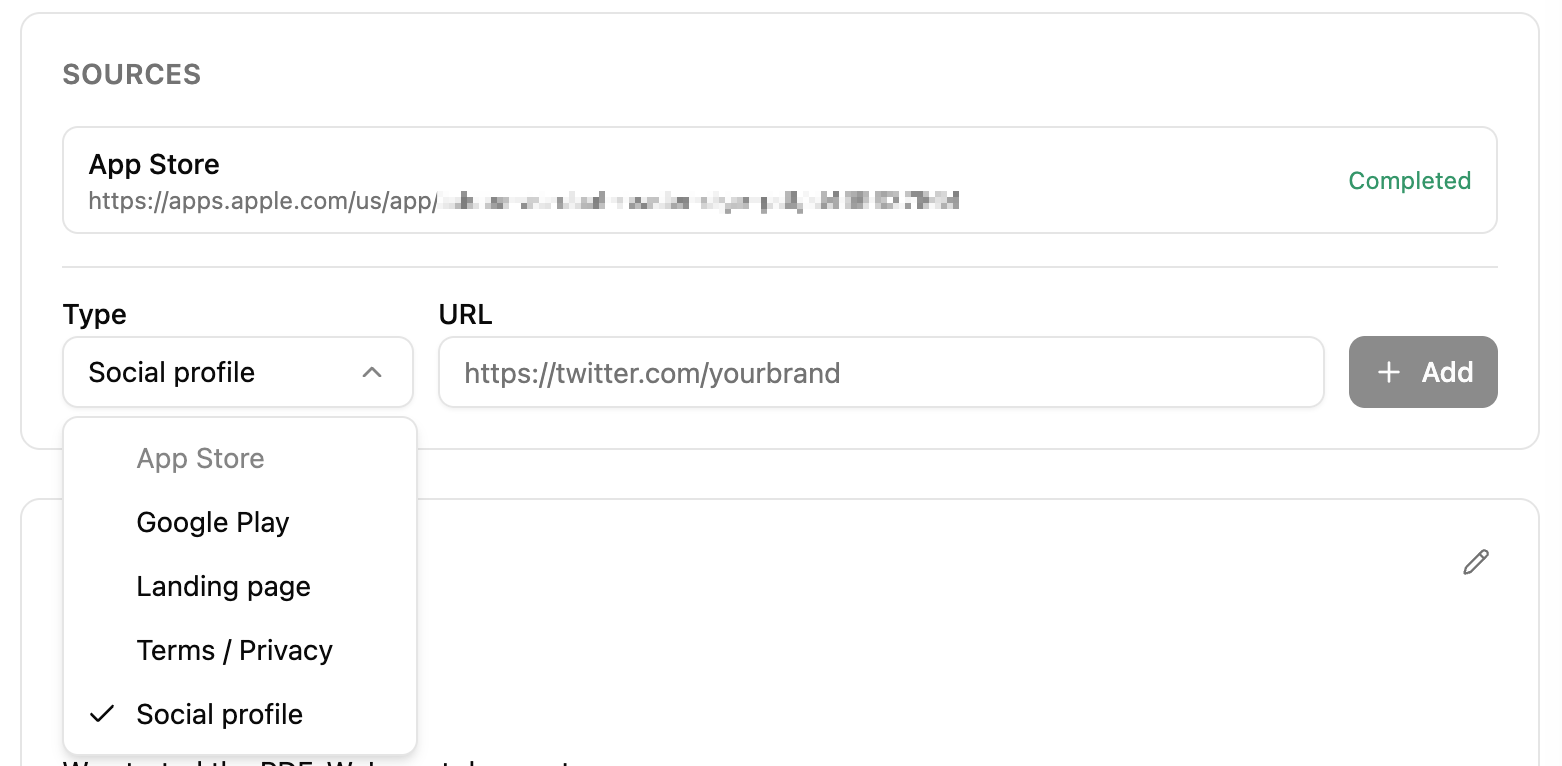
Nguồn từ cửa hàng là nền tảng của hồ sơ. Các loại nguồn bổ sung giúp tinh chỉnh các phần cụ thể — landing page cải thiện nhận diện thương hiệu và nội dung, trang điều khoản và quyền riêng tư cải thiện các liên kết pháp lý, hồ sơ mạng xã hội cải thiện mẫu giọng nói và bằng chứng xã hội.
Trong giao diện thương hiệu, bảng Sources liệt kê mọi nguồn và có form Add bên dưới. Chọn loại, dán URL vào và nhấn Add.
- App Store:
https://apps.apple.com/... - Google Play:
https://play.google.com/store/apps/details?id=... - Landing page: Trang marketing của bạn, ví dụ
https://yourapp.com. - Terms / Privacy: Liên kết trực tiếp đến trang điều khoản hoặc quyền riêng tư của bạn.
- Social profile: URL Twitter, Instagram, TikTok, YouTube, Facebook hoặc LinkedIn.
Mỗi loại chỉ có một nguồn. Bộ chọn sẽ vô hiệu hóa một loại khi nguồn của loại đó đang được xử lý hoặc đã hoàn tất. Để thay thế một nguồn, hãy xóa thương hiệu và thiết lập lại từ đầu — không thể xóa từng nguồn riêng lẻ.
Thiết lập từ đầu
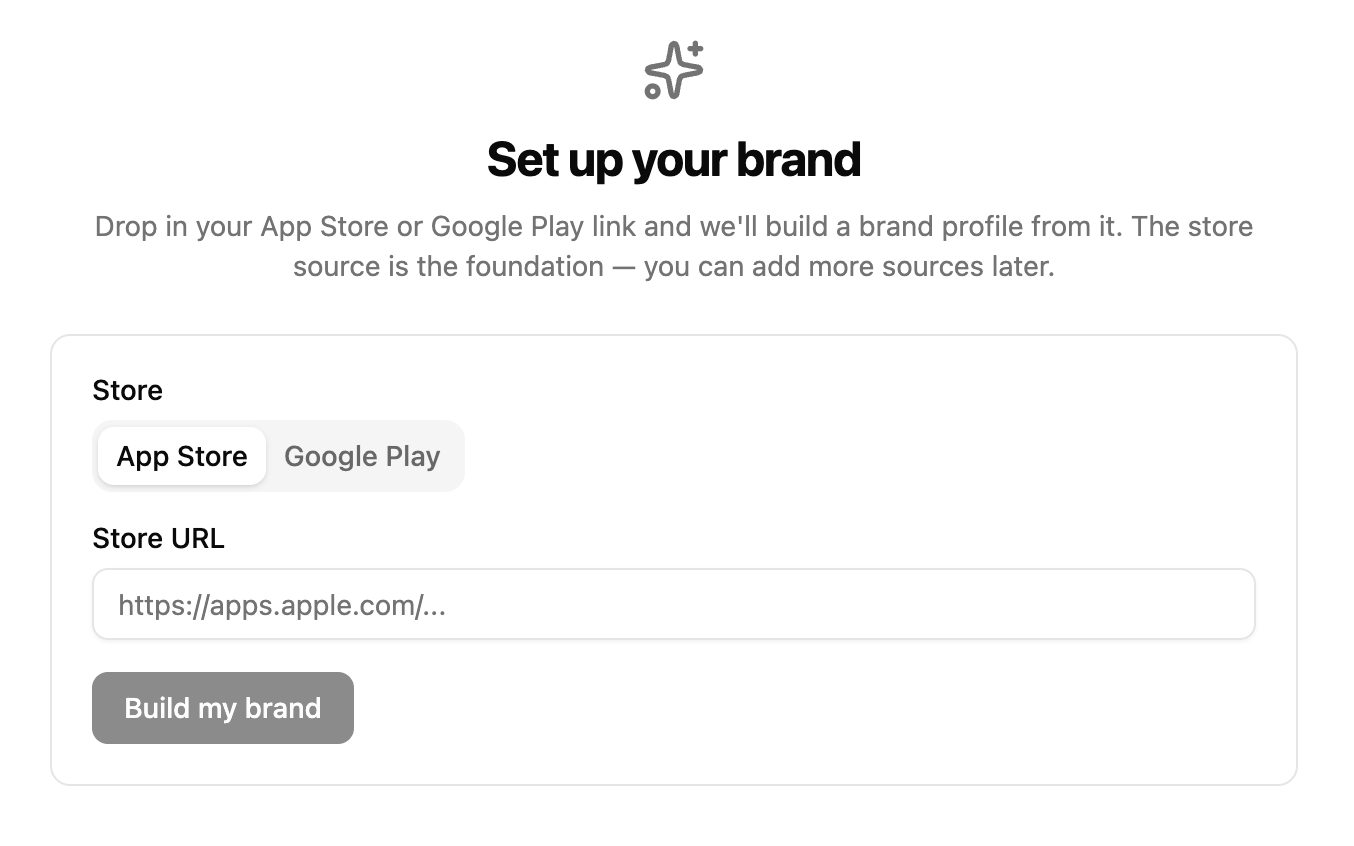
Nếu dự án của bạn chưa có thương hiệu — mọi tài khoản đăng ký độc lập, và bất kỳ dự án Adapty nào chưa có URL cửa hàng — trang Brand sẽ mở ra màn hình thiết lập. Nguồn cửa hàng — App Store hoặc Google Play — là nền tảng; các loại nguồn khác có thể được thêm vào sau.
-
Chọn cửa hàng (App Store hoặc Google Play) và dán URL trang listing.
-
Nhấn Build my brand. Adapty Mail sẽ tải trang, phân tích đánh giá và suy luận giọng điệu thương hiệu của bạn. Quá trình xử lý thường mất dưới một phút.
-
Khi quá trình xử lý hoàn tất, giao diện thương hiệu sẽ mở ra với tất cả 13 phần được điền đầy đủ.
Nếu một nguồn thất bại (URL không hợp lệ, trang không truy cập được, lỗi parser), màn hình sẽ hiển thị thông báo lỗi và nút Try again. Sửa URL và gửi lại.
Thương hiệu được dùng ở đâu
Thương hiệu được sử dụng bởi mọi tính năng liên quan cần biết ứng dụng của bạn trông và nghe như thế nào:
- Tạo email: Nội dung, giọng điệu, hình ảnh, khối người gửi và hình ảnh hero đều đọc từ thương hiệu. Xem Tạo chiến dịch.
- Web paywall builder: Thương hiệu là điều kiện tiên quyết để tạo paywall — nếu không có
brand_saved, quá trình tạo sẽ bị chặn. Xem Thiết lập checkout. - Onboarding: Bước Set up brand trong danh sách kiểm tra onboarding sẽ chuyển sang hoàn thành khi có thương hiệu.
Cách brand assets được đưa vào email của bạn
Khi Adapty Mail xây dựng brand, nó sẽ sao chép icon ứng dụng của bạn vào bộ nhớ riêng thay vì hot-link trực tiếp từ CDN của cửa hàng, nhờ đó nội dung email không cần tải ảnh từ host bên thứ ba. Vào thời điểm gửi, URL đó sẽ được viết lại một lần nữa, trỏ đến host go. của sending domain đang gửi email — vì vậy người nhận tải logo và ảnh hero từ chính tên miền của bạn.
Nội dung văn bản được đưa vào chiến dịch ngay khi tạo, nhưng logo, tên thương hiệu và địa chỉ bưu chính được xác định theo từng lần gửi. Thay đổi bất kỳ thông tin nào trong số ba thứ đó và Adapty Mail sẽ áp dụng giá trị mới cho mọi email vẫn còn trong lịch gửi, mà không cần tạo lại.
Xóa thương hiệu
Hành động Delete brand nằm ở phần Danger zone cuối trang xem thương hiệu.
- Nhấp Delete trong phần Danger zone.
- Xác nhận trong hộp thoại.
Việc xóa sẽ xóa hồ sơ thương hiệu và toàn bộ nguồn dữ liệu. Không thể hoàn tác — để khôi phục, hãy dán URL App Store hoặc Google Play vào màn hình bắt đầu và thực hiện lại từ đầu.
Các chiến dịch hiện có vẫn giữ nội dung đã được tạo, nhưng logo và tên thương hiệu sẽ được xác định tại thời điểm gửi — khi thương hiệu bị xóa, các email đã lên lịch vẫn sẽ được gửi đi nhưng không có logo và tên thương hiệu. Các chiến dịch mới và việc tạo paywall sẽ bị chặn cho đến khi bạn đăng ký lại thương hiệu.
Giới hạn
- Mỗi dự án chỉ có một thương hiệu: Mỗi dự án Adapty Mail chỉ có một thương hiệu duy nhất. Để nhắm đến một ứng dụng khác, hãy tạo dự án mới.
- Mỗi thương hiệu bắt đầu bằng một store listing: Màn hình thiết lập chỉ yêu cầu URL App Store hoặc Google Play. Các trang landing page, trang điều khoản và hồ sơ mạng xã hội chỉ giúp bổ sung cho thương hiệu đã tồn tại; không thể dùng chúng để tạo thương hiệu mới.
- Mỗi loại nguồn chỉ có một: Một thương hiệu có thể có tối đa một nguồn App Store, một Google Play, một landing page, một trang điều khoản/chính sách và một hồ sơ mạng xã hội.
- Không thể xóa từng nguồn riêng lẻ: Không thể xóa từng nguồn riêng từ giao diện. Hãy dùng Delete brand nếu cần thay thế một nguồn.
- Không thể chỉnh sửa trong khi đang xử lý: Mọi thao tác chỉnh sửa section, lưu trong refine-chat và xóa thương hiệu đều bị khóa khi có nguồn đang ở trạng thái
pendinghoặcprocessing. - Nguồn lỗi vẫn được hiển thị: Nguồn ở trạng thái
failedvẫn hiển thị trong panel kèm thông báo lỗi. Gửi lại cùng loại nguồn đó để thử lại — mục bị lỗi sẽ được thay thế khi lần gửi mới thành công.