
Adapty Mailのブランド
ブランドとは、Adapty Mailがアプリの公開情報(App StoreまたはGoogle Playのリスティング、ランディングページ、利用規約・プライバシーページ、ソーシャルプロフィール)から構築する統合プロファイルです。メールのコピー、トーン、ビジュアル、ウェブペイウォールのコンテンツ、デモに活用されます。プロジェクトごとにブランドは1つで、すべての下流機能が同じプロファイルを参照します。
Adapty Mail サイドバーの Brand から対象のブランドを開きます。
- プロフィールが入力済みの状態でページが開く場合: Adapty Mail がサインアップ時に Adapty プロジェクトのストア URL からプロフィールを作成しています。内容を確認して必要に応じて修正してください。
- セットアップ画面が表示される場合: まだブランドが存在しません — 最初からセットアップする を参照してください。スタンドアロンでサインアップした場合は常にここから始まります。また、ウェブ to アプリファネルのようにストア URL が設定されていない Adapty プロジェクトも同様です。
ブランドプロファイルの内容
ブランドには13のセクションがあります。Adapty Mailはこれらをメールおよびウェブペイウォール生成に直接使用します。
- Identity(アイデンティティ): アプリ名、短い説明、タグライン。
- Visual identity(ビジュアルアイデンティティ): ロゴ、7つのカラー(プライマリ、バックグラウンド、セカンダリ、アクセント、テキスト、CTAバックグラウンド、CTAテキスト)、見出しと本文のフォント、自由記述のスタイルノート。
- Audience(オーディエンス): デモグラフィック、言語、市場。
- Features(機能): 各機能には名前、提供するメリット、任意の説明が含まれます。
- Insights(インサイト): ユニークバリュープロポジション、観察内容、よくある反論とその回答のペア、タグ。
- Brand voice(ブランドボイス): トーン、フォーマリティレベル、語彙、感情的なレジスター。
- Voice samples(ボイスサンプル): サンプルヘッドライン、サンプルCTA、メール生成時に使用するトーンプリセット。
- Social proof(ソーシャルプルーフ): ユーザー数、評価、評価数、プレスへの掲載、主要指標。App Storeの評価は主要20ストアフロントの件数加重平均です — Appleはワールドワイドの数値を公開しておらず、単一ストアフロントでは桁違いに少なくなります。
- Social links(ソーシャルリンク): Twitter、Instagram、TikTok、YouTube、Facebook、LinkedIn。
- Legal(法的情報): 利用規約URL、プライバシーURL、サポートメールアドレス。
- Reviews(レビュー): ストアソースから抽出したユーザーレビュー — コンテンツ、著者、評価、ソース。レビューのテキストと著者名は元の言語のまま一切変更しないため、英語のブランドプロファイルにスペイン語やトルコ語のレビューが含まれることがあります。
- Pain points(ペインポイント): レビューやソーシャルシグナルに基づくペインステートメント。
- FAQ(よくある質問): メールコンテンツやウェブペイウォールのセクションで使用する質問と回答。
セクションを手動で編集する
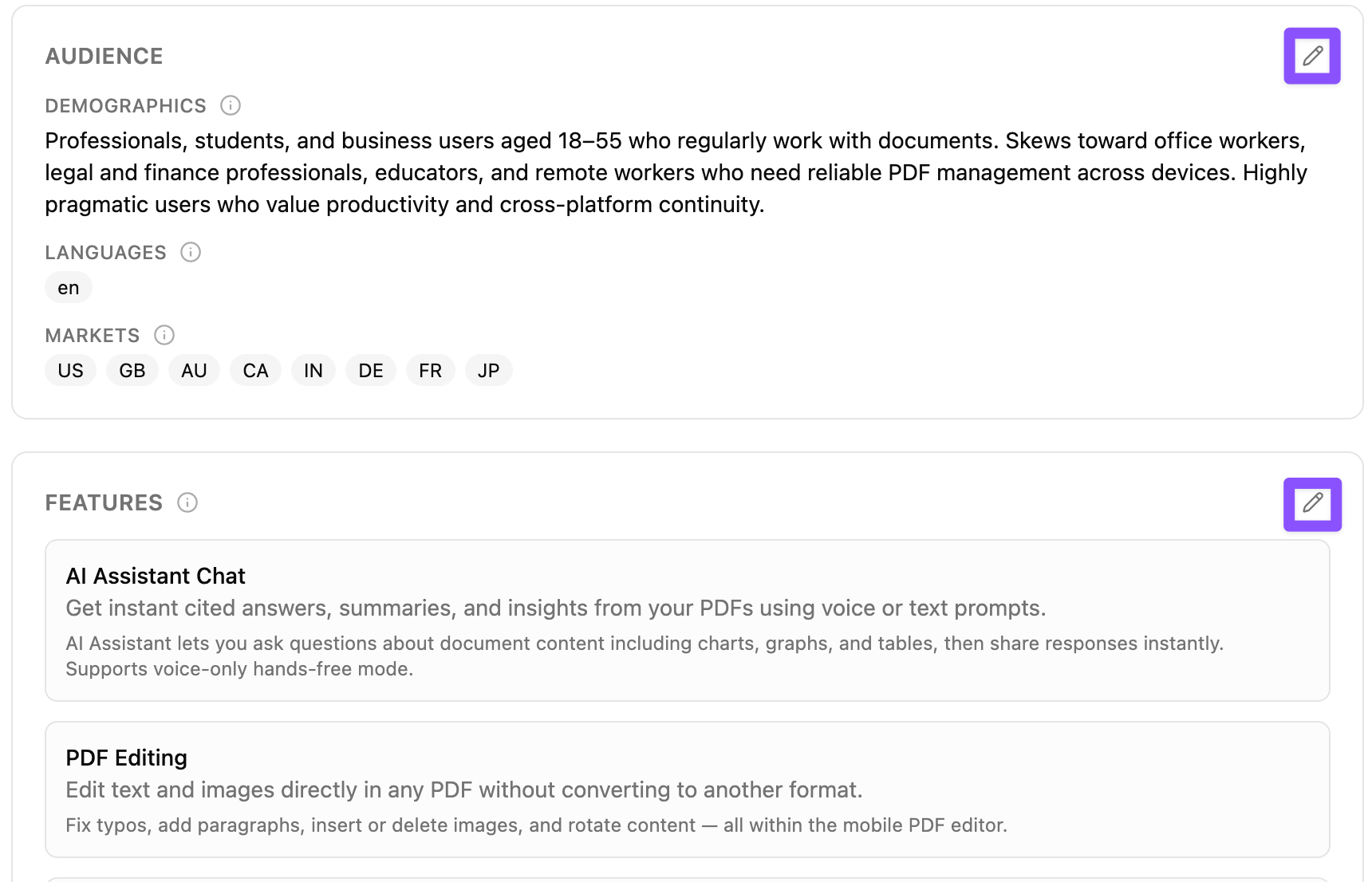
ブランドビューの各セクションには Edit ボタンがあります。クリックすると、そのセクションのインラインエディターが開きます。
-
変更したいセクションの Edit をクリックします。
-
フィールドを更新し、エディター下部の Apply をクリックします。セクションが閉じ、新しい値がページのドラフトに追加されます。上部には Unsaved draft バナーが表示されます。
-
ドラフトバナーの Save をクリックして、適用済みのすべてのセクションを確定します。Discard をクリックすると、すべての変更を破棄します。
開けるセクションは一度に1つだけです。2つ目のセクションを開こうとすると、最初のセクションが完了またはキャンセルを促します。
ソースが処理中の間は編集が一時停止されます — 処理が完了したソースによって、進行中の変更が上書きされる可能性があるためです。処理が開始されると、開いているエディターは自動的に閉じられ、処理が完了するまでドラフトバナーの Save ボタンは無効のままになります。
ロゴ、カラー、フォント
Visual identity エディターは、プレーンテキストフィールドではない唯一のセクションです:
- Logoはエディターの最初のコントロールで、ドロップエリアです。画像をドロップするか、クリックして選択してください。PNG、JPEG、WebP形式で8 MBまで対応しており、PNGまたはWebPは透過を保持します。ロゴを設定すると、エリアにプレビューが表示され、Remove logoが利用できます。別の画像をドロップすると置き換えられます。
- No logo URLs:このフィールドはこのプロジェクトにアップロードした画像のみ受け付け、URLは使用できません。そのため、Adapty Mailはブランドを構築する際にストアアイコンを自社ストレージにコピーします。詳細は「ブランドアセットがメールに反映されるしくみ」をご覧ください。
- Colorsは7つのスウォッチのグリッドです(Primary、Background、Secondary、Accent、Text、CTA background、CTA text)。各スウォッチにはカラーピッカーと16進数フィールドが用意されており、スポイトで色を選んだり、
#aabbccのような値を直接入力したりできます。 - Heading font、Body font、Styleはテキスト入力フィールドです。フォントにはフォントファミリー名を、Styleには Modern, minimalist のような短い説明を入力します。
Every one of these feeds both email generation and the web paywall, so a color you correct here changes the next campaign and the next generated paywall alike.
AIで改善する
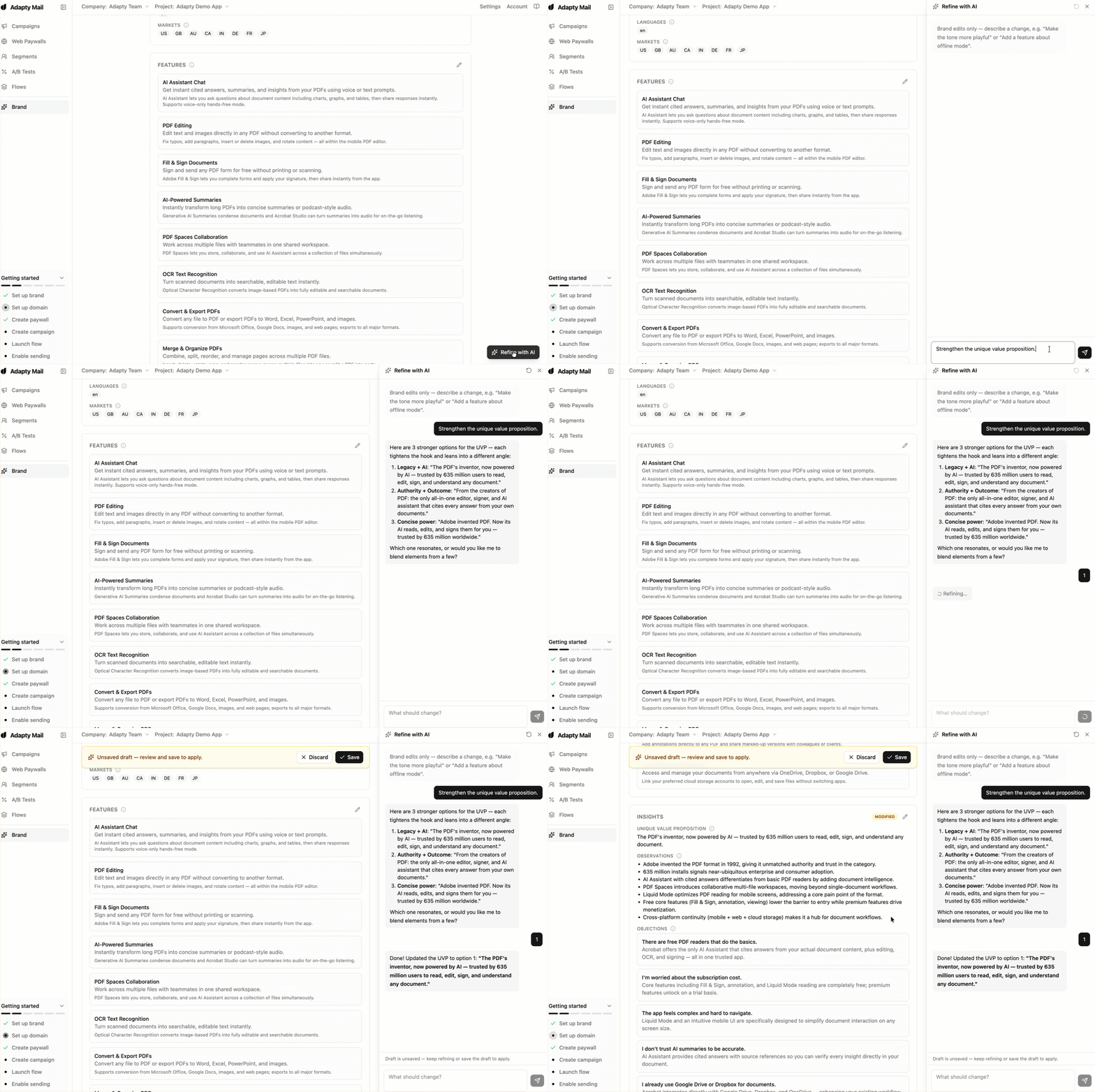
右下の Refine with AI ボタンをクリックすると、ブランドの横にチャットパネルが開きます。自然な言葉で変更内容を説明すると、AIが改善案のドラフトを提示します。保存するか却下するかを選べます。
- Refine with AI をクリックします。
- 変更内容を説明します。チャットはブランド編集のみを対象としており、一般的な質問への回答やブランドプロファイル外のコピーの書き直しは行いません。
- メインビューで提案されたドラフトを確認します。Adapty Mailは変更されたセクションをハイライト表示します。
- ドラフトバナーの Save をクリックして適用するか、Discard をクリックして保存済みのブランドを維持します。
活用例のプロンプト:
- 「トーンをもっと遊び心あるものにして。」
- 「オフラインモード機能を追加して。」
- 「ユニークバリュープロポジションを強化して。」
- 「オーディエンスの説明をUSマーケット向けに書き直して。」
ソースを追加する
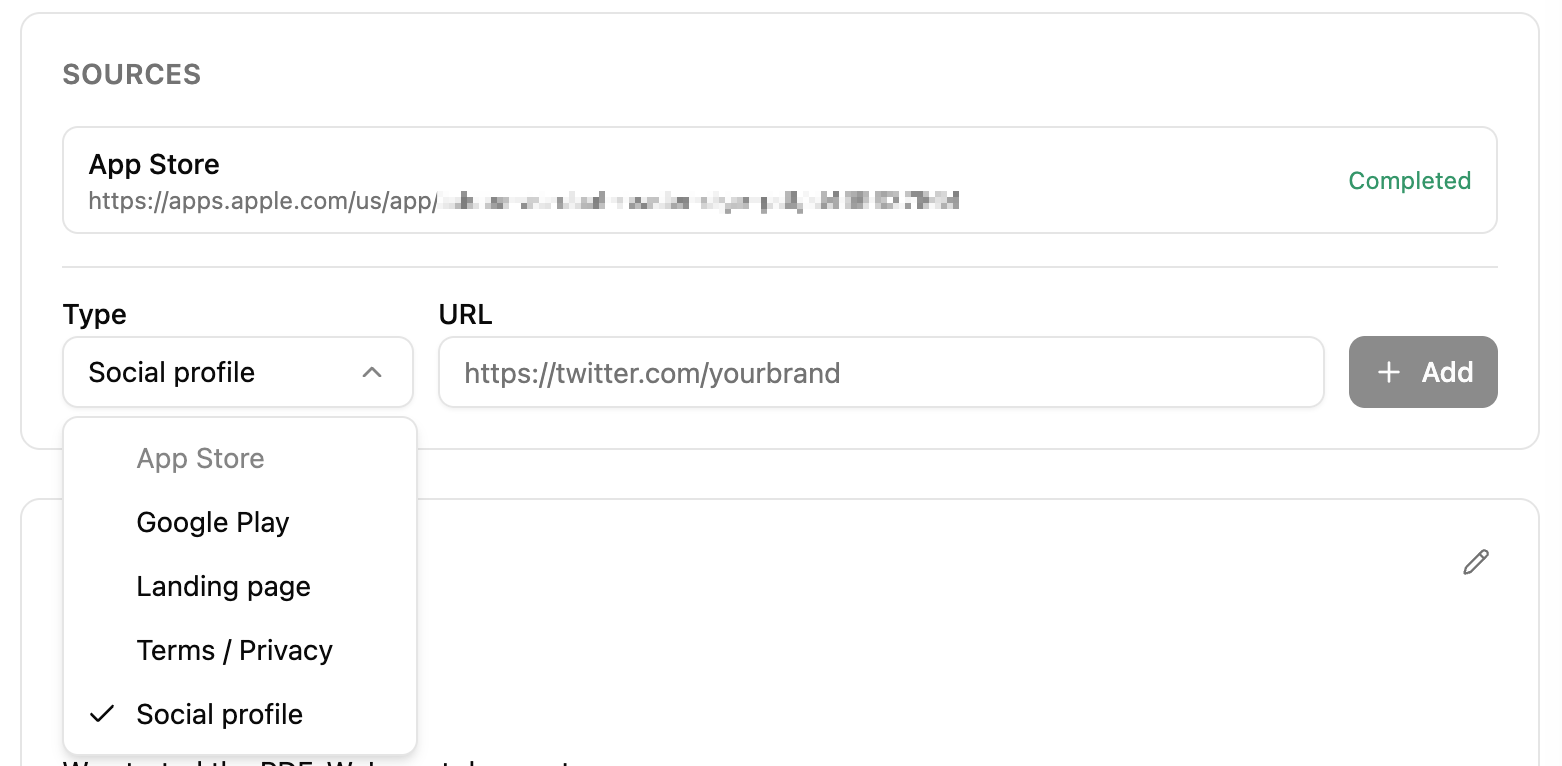
ストアソースがプロファイルの基盤となります。追加のソースタイプは特定のセクションを補完します。ランディングページはビジュアルアイデンティティとコピーを改善し、利用規約・プライバシーページはリーガルリンクを改善し、ソーシャルプロフィールはボイスサンプルとソーシャルプルーフを改善します。
ブランドビューの Sources パネルには、すべてのソースとその下の Add フォームが表示されます。タイプを選び、URLを貼り付けて Add をクリックします。
- App Store:
https://apps.apple.com/... - Google Play:
https://play.google.com/store/apps/details?id=... - Landing page: マーケティングサイト(例:
https://yourapp.com)。 - Terms / Privacy: 利用規約またはプライバシーページへの直接リンク。
- Social profile: Twitter、Instagram、TikTok、YouTube、Facebook、またはLinkedFBのURL。
ソースはタイプごとに1つだけです。そのタイプのソースが処理中または完了済みの場合、セレクターは無効になります。ソースを置き換えるには、ブランドを削除して再オンボーディングが必要です。個別のソースは削除できません。
最初からセットアップする
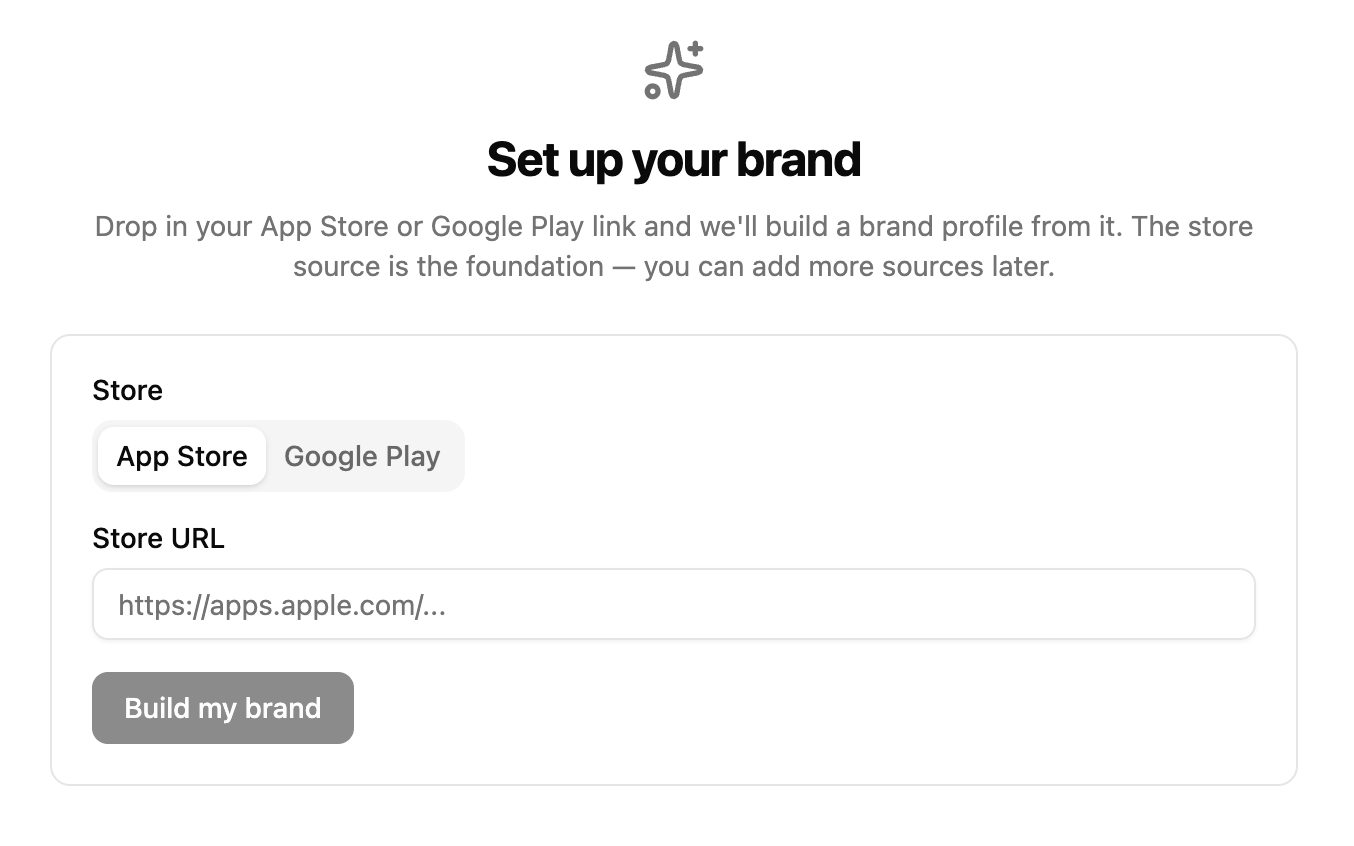
プロジェクトにブランドがまだない場合(新規登録直後や、ストアURLが未設定のAdaptyプロジェクトなど)、Brand ページはセットアップ画面として表示されます。ストアのソース(App StoreまたはGoogle Play)が基盤となり、他のソースタイプは後から追加できます。
-
ストア(App Store または Google Play)を選択し、ストアのリスティングURLを貼り付けます。
-
Build my brand をクリックします。Adapty Mailがページを取得し、レビューを解析し、ブランドボイスを推定します。処理は通常1分以内に完了します。
-
処理が完了すると、13のセクションすべてが入力された状態でブランドビューが開きます。
ソースが失敗した場合(無効なURL、アクセスできないページ、パーサーエラー)、画面にエラーメッセージと Try again ボタンが表示されます。URLを修正して再送信してください。
ブランドの使用場所
ブランドは、アプリのサウンドとビジュアルを把握する必要があるすべての下流機能で使用されます。
- メール生成: コピー、トーン、ビジュアル、送信者ブロック、ヒーロー画像はすべてブランドから読み取られます。詳しくはキャンペーンの作成をご覧ください。
- ウェブペイウォールビルダー: ブランドはペイウォール生成の前提条件です。
brand_savedがない場合、生成はブロックされます。詳しくはチェックアウトのセットアップをご覧ください。 - オンボーディング: オンボーディングチェックリストの Set up brand ステップは、ブランドが存在すると完了に切り替わります。
ブランドアセットがメールに届くまで
Adapty Mail がブランドを構築する際、アプリアイコンをストアの CDN からホットリンクするのではなく、独自のストレージにコピーします。これにより、メール本文がサードパーティのホストから画像を読み込むことはありません。送信時には URL をさらに書き換え、メールを送信する送信ドメインの go. ホストを指すようにします。これにより、受信者はロゴやヒーロー画像を自分のドメインから読み込むことができます。
キャンペーンが生成されると、コピーはその時点で確定されますが、ロゴ、ブランド名、郵便住所は送信ごとに解決されます。この3つのいずれかを変更すると、Adapty Mailはまだスケジュールされているすべてのメールに新しい値を適用します。再生成は不要です。
ブランドを削除する
ブランドを削除のアクションは、ブランドビュー下部の Danger zone にあります。
- Danger zone セクションの Delete をクリックします。
- ダイアログで確認します。
削除するとブランドプロファイルとすべてのソースが削除されます。元に戻すことはできません。復元するには、スタート画面で App Store または Google Play の URL を貼り付けて、最初からオンボーディングしてください。
既存のキャンペーンは生成時のコピーを保持しますが、ロゴとブランド名は送信時に解決されます。ブランドが削除されると、スケジュール済みのメールはロゴもブランド名もない状態で送信されます。新しいキャンペーンとペイウォールの生成は、ブランドを再登録するまでブロックされます。
制限事項
- 1プロジェクトにつき1ブランド: Adapty Mail の各プロジェクトにはブランドが1つだけ存在します。別のアプリを対象にする場合は、新しいプロジェクトを作成してください。
- ブランドの作成にはストアリスティングが必要: セットアップ画面では App Store または Google Play の URL のみを入力します。ランディングページ、利用規約ページ、ソーシャルプロフィールはすでに存在するブランドを補完するものであり、ブランド自体を作成することはできません。
- タイプごとに1つのソース: ブランドに設定できるソースは、App Store、Google Play、ランディングページ、利用規約/プライバシーポリシー、ソーシャルプロフィールのそれぞれ最大1つずつです。
- ソースの個別削除は不可: UI から個々のソースを削除することはできません。ソースを置き換える必要がある場合は、Delete brand を使用してください。
- 処理中の編集はブロック: ソースが
pendingまたはprocessingの状態にある間は、セクションの編集、リファインチャットの保存、ブランドの削除がすべてブロックされます。 - 失敗したソースは残る:
failed状態のソースはエラーメッセージとともにパネルに表示され続けます。同じタイプを再度送信して再試行できます。新しいスケジュールが成功すると、失敗したエントリは置き換えられます。