
Бренд в Adapty Mail
Бренд — это сводный профиль, который Adapty Mail собирает из публичных источников вашего приложения: страниц в App Store или Google Play, лендинга, страниц с условиями использования и политикой конфиденциальности, а также социальных профилей. Он определяет текст и тон писем, визуальное оформление, содержимое веб-пейволов и демо. В каждом проекте один бренд; все зависимые функции читают данные из одного профиля.
Откройте бренд, нажав на пункт Brand в боковом меню Adapty Mail.
- Если страница открывается с уже заполненным профилем: Adapty Mail создал его на основе URL стора вашего проекта Adapty при регистрации. Просмотрите и доработайте его.
- Если страница открывается с экраном настройки: бренд ещё не создан — см. Настройка с нуля. Самостоятельные регистрации всегда начинаются отсюда, как и проекты Adapty без URL стора, например воронки web-to-app.
Что входит в профиль бренда
У бренда есть 13 разделов. Adapty Mail использует их напрямую при генерации email-рассылок и веб-пейволов.
- Идентификация: Название приложения, краткое описание, слоган.
- Визуальный стиль: Логотип, семь цветов (основной, фоновый, вторичный, акцентный, текстовый, фон CTA, текст CTA), шрифты заголовков и основного текста, а также произвольное описание стиля.
- Аудитория: Демография, языки, рынки.
- Функции: У каждой функции есть название, преимущество, которое она даёт, и необязательное описание.
- Инсайты: Уникальное ценностное предложение, наблюдения, типичные возражения с контраргументами и теги.
- Голос бренда: Тон, уровень формальности, лексика, эмоциональный регистр.
- Образцы голоса: Примеры заголовков, примеры CTA и пресеты тона, используемые при генерации писем.
- Социальное доказательство: Количество пользователей, рейтинг, число оценок, упоминания в прессе, ключевые метрики. Рейтинг App Store — это средневзвешенное значение по количеству оценок в 20 крупнейших сторах: Apple не публикует общемировую цифру, а данные одного стора занижают реальный показатель на порядки.
- Ссылки на соцсети: Twitter, Instagram, TikTok, YouTube, Facebook, LinkedIn.
- Юридическое: URL пользовательского соглашения, URL политики конфиденциальности, адрес электронной почты поддержки.
- Отзывы: Отзывы пользователей, извлечённые из источника в сторе — текст, автор, рейтинг, источник. Текст отзывов и имена авторов остаются в точности в том виде, в котором они написаны, на оригинальном языке: профиль бренда на английском языке может содержать отзывы на испанском или турецком.
- Болевые точки: Утверждения о проблемах пользователей, основанные на отзывах или сигналах из соцсетей.
- FAQ: Вопросы и ответы, используемые в контенте писем и секциях пейвола на сайте.
Редактирование раздела вручную
В каждом разделе представления бренда есть кнопка Edit. При нажатии на неё открывается встроенный редактор для этого раздела.
-
Нажмите Edit в том разделе, который хотите изменить.
-
Обновите поля, затем нажмите Apply внизу редактора. Раздел закроется, а новые значения войдут в черновик страницы — об этом сообщит баннер Unsaved draft вверху.
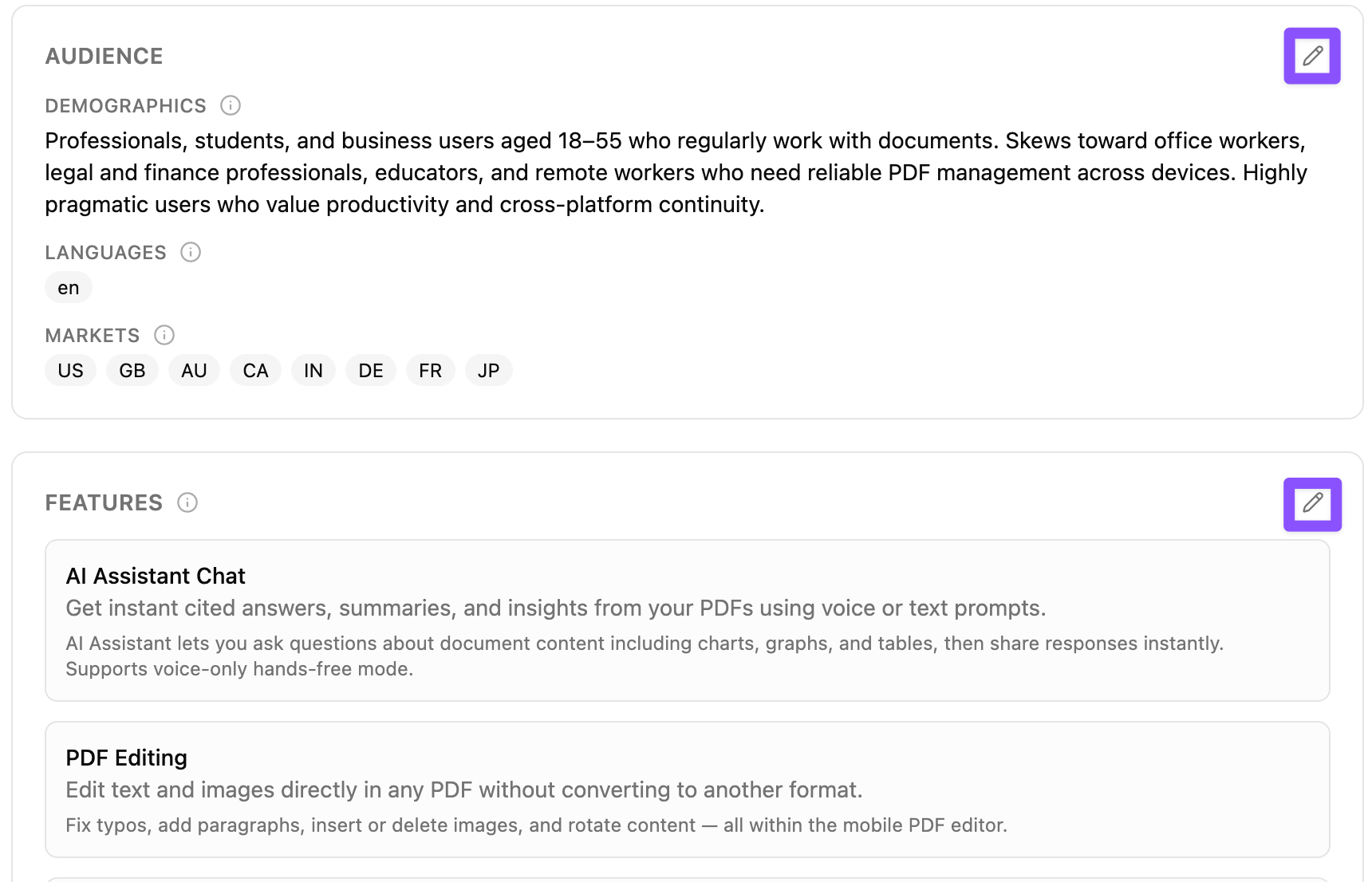
-
Нажмите Save в баннере черновика, чтобы сохранить все изменённые секции. Нажмите Discard, чтобы отменить их все.
Одновременно может быть открыта только одна секция. Если попытаться открыть вторую, первая предложит завершить редактирование или отменить его.
Редактирование приостанавливается, пока обрабатывается источник — источник, завершающий обработку, может перезаписать ваши незафиксированные изменения. Все открытые редакторы автоматически закрываются при начале обработки, а кнопка Save в баннере черновика остаётся неактивной до её завершения.
Логотип, цвета и шрифты
Редактор Visual identity — это единственный раздел, который не состоит из обычных текстовых полей:
- Logo — первый элемент управления в редакторе, область для загрузки: перетащите на неё изображение или нажмите, чтобы выбрать файл. Принимаются форматы PNG, JPEG и WebP размером до 8 МБ; PNG и WebP сохраняют прозрачность. После загрузки область показывает предпросмотр и кнопку Remove logo; перетаскивание нового изображения заменяет предыдущее.
- No logo URLs: поле принимает только изображение, загруженное в этот проект, или остаётся пустым — именно поэтому Adapty Mail копирует иконку вашего стора в собственное хранилище при формировании бренда. Подробнее см. в разделе Как ресурсы бренда попадают в ваши письма.
- Colors — сетка из семи цветовых образцов: Primary, Background, Secondary, Accent, Text, CTA background, CTA text. Каждый из них сочетает палитру выбора цвета с полем для ввода hex-значения, так что можно выбрать нужный оттенок пипеткой или вставить точное значение, например
#aabbcc. - Heading font, Body font и Style — текстовые поля. В полях шрифтов указывается название семейства, в Style — краткое описание, например Modern, minimalist.
Every one of these feeds both email generation and the web paywall, so a color you correct here changes the next campaign and the next generated paywall alike.
Уточнение с помощью ИИ
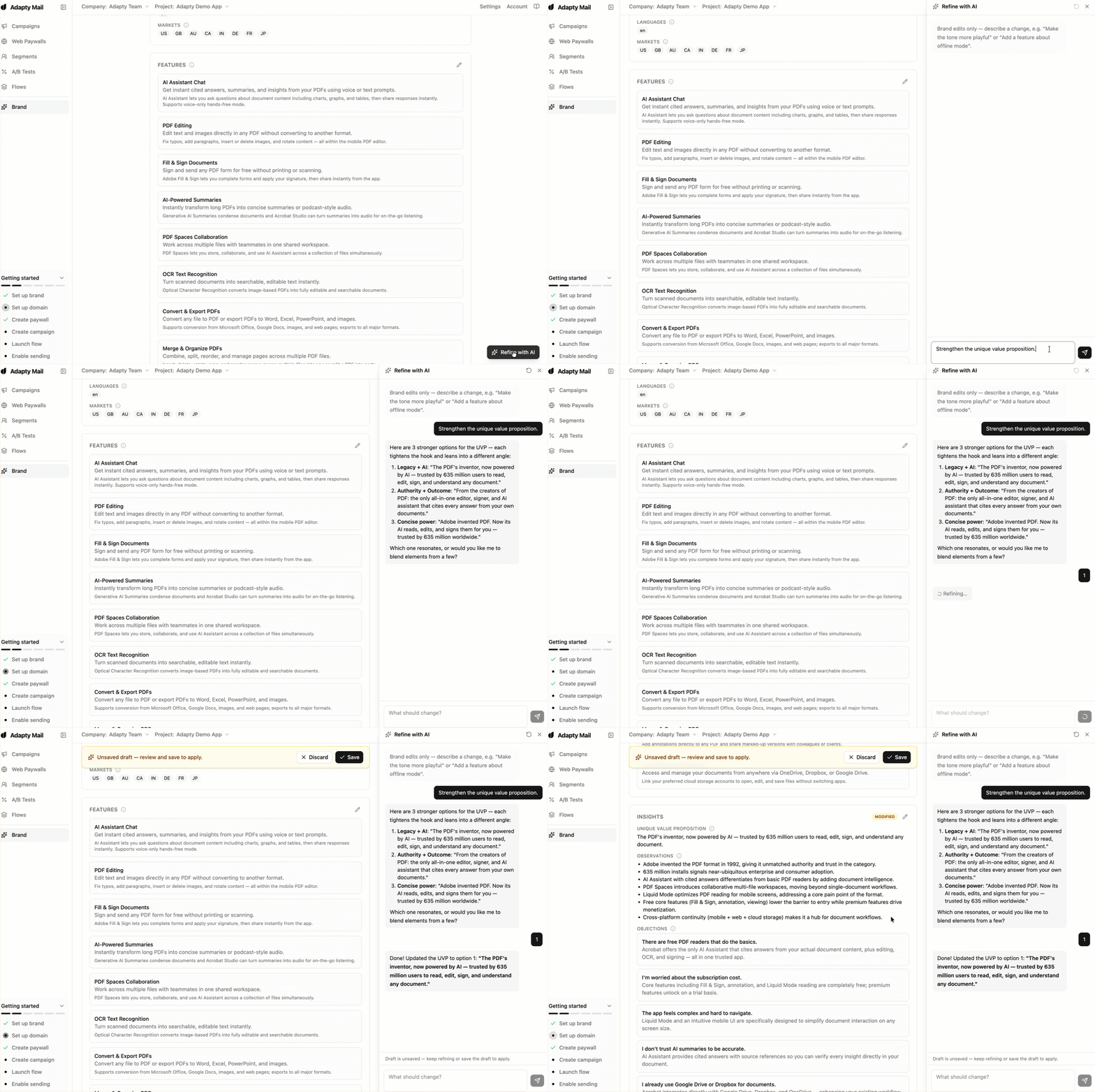
Кнопка Refine with AI в правом нижнем углу открывает панель чата рядом с брендом. Опишите нужные изменения простыми словами — ИИ предложит обновлённый вариант, который можно сохранить или отклонить.
- Нажмите Refine with AI.
- Опишите изменение. Область действия чата ограничена редактированием бренда — он не отвечает на общие вопросы и не переписывает тексты за пределами профиля бренда.
- Просмотрите предложенный вариант в основном окне. Adapty Mail подсвечивает изменённые разделы.
- Нажмите Save в баннере черновика, чтобы применить изменения, или Discard, чтобы вернуться к сохранённому бренду.
Полезные запросы:
- «Сделай тон более игривым.»
- «Добавь функцию офлайн-режима.»
- «Усиль уникальное торговое предложение.»
- «Перепиши описание аудитории для рынка США.»
Добавьте больше источников
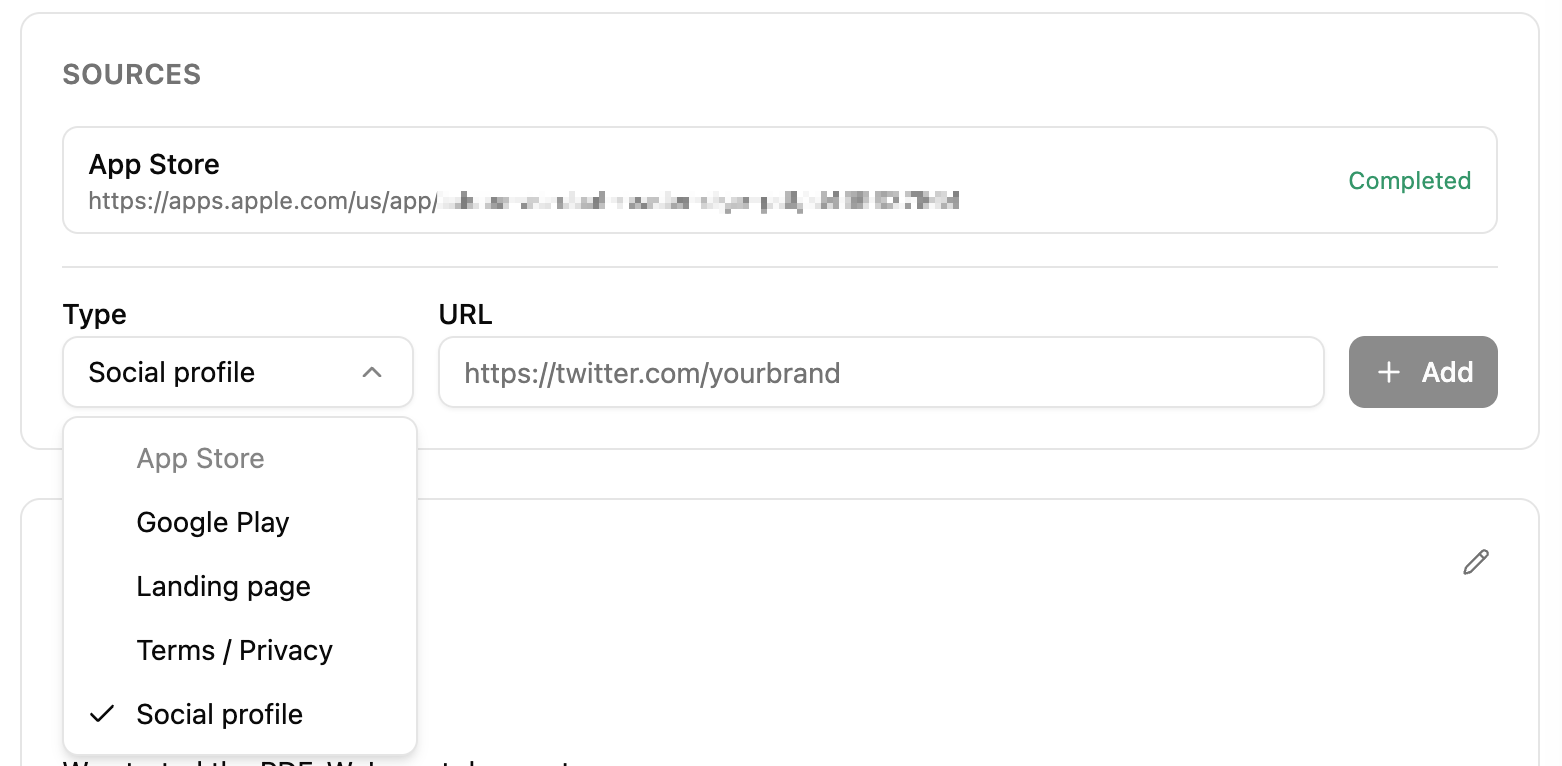
Источник из стора заполняет профиль. Дополнительные типы источников уточняют отдельные разделы — лендинги улучшают визуальный стиль и тексты, страницы условий использования и политики конфиденциальности добавляют юридические ссылки, социальные профили улучшают примеры голоса бренда и социальные доказательства.
В представлении бренда панель Sources отображает все источники и форму Add под ними. Выберите тип, вставьте URL и нажмите Add.
- App Store:
https://apps.apple.com/... - Google Play:
https://play.google.com/store/apps/details?id=... - Landing page: Ваш маркетинговый сайт, например
https://yourapp.com. - Terms / Privacy: Прямая ссылка на страницу с условиями использования или политикой конфиденциальности.
- Social profile: URL страницы в Twitter, Instagram, TikTok, YouTube, Facebook или LinkedIn.
Только один источник каждого типа. После добавления источника соответствующий тип становится недоступным для выбора — до тех пор, пока обработка не завершится. Чтобы заменить источник, удалите бренд и пройдите онбординг заново — удалить отдельный источник нельзя.
Настройка с нуля
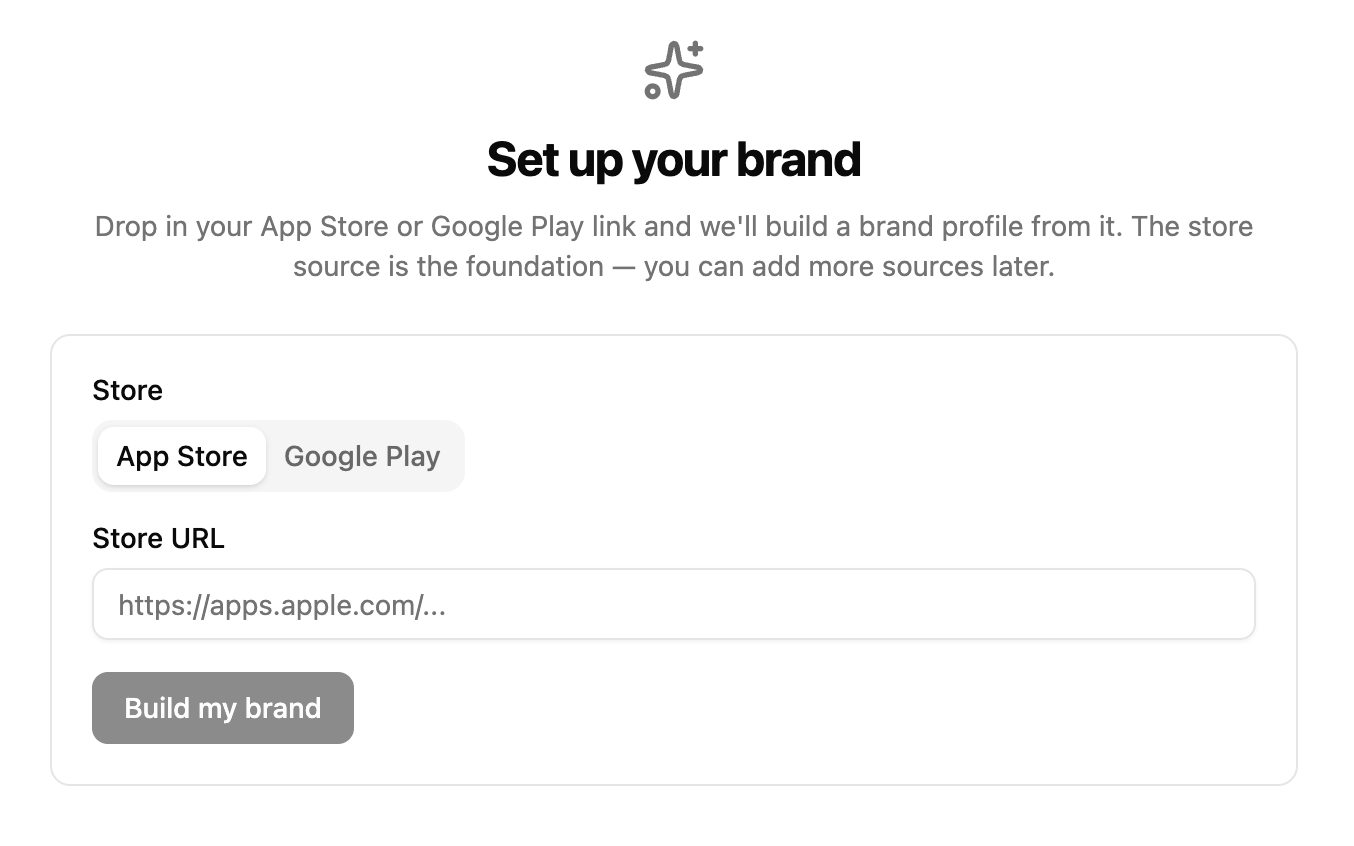
Если у вашего проекта ещё нет бренда — при каждой отдельной регистрации и в любом проекте Adapty без URL стора — страница Brand открывается с экраном настройки. Основа — источник стора: App Store или Google Play; другие типы источников можно добавить после.
-
Выберите стор (App Store или Google Play) и вставьте URL листинга.
-
Нажмите Build my brand. Adapty Mail загружает страницу, анализирует отзывы и определяет голос вашего бренда. Обычно это занимает меньше минуты.
-
Когда обработка завершится, откроется представление бренда со всеми 13 заполненными разделами.
Если источник недоступен (неверный URL, недоступная страница, ошибка парсера), на экране появится сообщение об ошибке и кнопка Try again. Исправьте URL и отправьте запрос повторно.
Где используется бренд
Бренд используется во всех функциях, которым нужно знать, как звучит и выглядит ваше приложение:
- Создание писем: текст, тон, визуальное оформление, блок отправителя и главное изображение — всё берётся из бренда. См. Создать кампанию.
- Конструктор веб-пейвола: бренд обязателен для генерации пейвола — без
brand_savedгенерация заблокирована. См. Настроить чекаут. - Онбординг: шаг Set up brand в чеклисте онбординга отмечается как выполненный, когда бренд создан.
Как брендовые материалы попадают в ваши письма
Когда Adapty Mail формирует бренд, он копирует иконку вашего приложения в собственное хранилище, не встраивая горячую ссылку на CDN стора — так тело письма не подгружает изображения со стороннего хоста. При отправке URL переписывается ещё раз: на go.-хост отправляющего домена, с которого уходит письмо, — так что получатели загружают логотип и изображения-обложки с вашего собственного домена.
Текст, изображения и другие элементы кампании фиксируются в момент генерации, но логотип, название бренда и почтовый адрес подставляются при каждой отправке. Измените любой из этих трёх параметров — и Adapty Mail применит новое значение ко всем запланированным письмам без повторной генерации.
Удалить бренд
Действие Delete brand находится в разделе Danger zone в нижней части страницы бренда.
- Нажмите Delete в разделе Danger zone.
- Подтвердите действие в диалоге.
Удаление стирает профиль бренда и все источники. Отменить операцию нельзя — чтобы восстановить бренд, вставьте URL из App Store или Google Play на стартовом экране и пройдите онбординг заново.
Существующие кампании сохраняют контент, с которым были созданы, однако логотип и название бренда подставляются в момент отправки — если бренд удалён, запланированные письма уйдут без них. Создание новых кампаний и генерация пейволов будут заблокированы до повторного добавления бренда.
Ограничения
- Один бренд на проект: каждый проект Adapty Mail имеет один бренд. Чтобы настроить другое приложение, создайте новый проект.
- Бренд начинается со страницы стора: экран настройки принимает только URL App Store или Google Play. Лендинги, страницы с условиями использования и профили в соцсетях уточняют уже существующий бренд — ни один из них не может его создать.
- Один источник каждого типа: у бренда может быть не более одного источника App Store, одного Google Play, одного лендинга, одной страницы с условиями/политикой конфиденциальности и одного профиля в соцсетях.
- Удаление отдельных источников недоступно: удалить отдельные источники через интерфейс нельзя. Если нужно заменить источник, используйте Delete brand.
- Редактирование недоступно во время обработки: пока источник находится в состоянии
pendingилиprocessing, редактирование разделов, сохранение в чате уточнения и удаление бренда заблокированы. - Источники с ошибками остаются в списке: источник в состоянии
failedостаётся видимым на панели вместе с сообщением об ошибке. Чтобы повторить попытку, отправьте источник того же типа — неудавшаяся запись будет заменена, когда новое задание выполнится успешно.