
在 Google Play Store 中测试应用内购买
在将应用发布给用户之前,测试 Android 应用中的应用内购买(IAP)是至关重要的一步。沙盒测试是一种安全高效的方式,让你无需向用户实际收费即可测试 IAP。本指南将带你了解如何在 Google Play Store 上对 Android 应用进行沙盒测试。
沙盒交易不会显示在任何分析数据图表中。 它们仍会出现在各个用户画像页面和事件流中。
测试环境
为确保 Android 应用的最佳性能,建议您在真实设备上进行测试,而非使用模拟器。虽然我们已成功在模拟器上进行了测试,但 Google 建议使用真实设备。
如果您决定使用模拟器,请确保其已安装 Google Play,这有助于确保应用正常运行。
1. 为应用测试设置测试账号
为了在后续开发阶段方便测试,你需要为应用内购买测试设置一个测试用户。该用户将是你在 Android 测试设备上首次登录的账号。
请注意,Android 设备的主账号只能通过恢复出厂设置来更换,而这会清除所有数据。因此,务必提前正确配置好测试用户账号,以免日后不得不执行恢复出厂设置。
设置测试账号的方式取决于你使用的设备类型:
- 如果你有专用测试设备,请创建一个独立测试账号(新 Gmail 账号)。
- 如果没有专用测试设备,可以使用自己的个人账号,并为其临时开启License testing。
- 如果完全没有 Android 设备,可以创建独立测试账号并在模拟器上使用。但不推荐这种方式,因为它无法覆盖所有真机可能出现的问题。
2. 启用许可证测试
完成测试用户账号设置后,还需要为你的应用配置许可证测试。具体步骤如下:
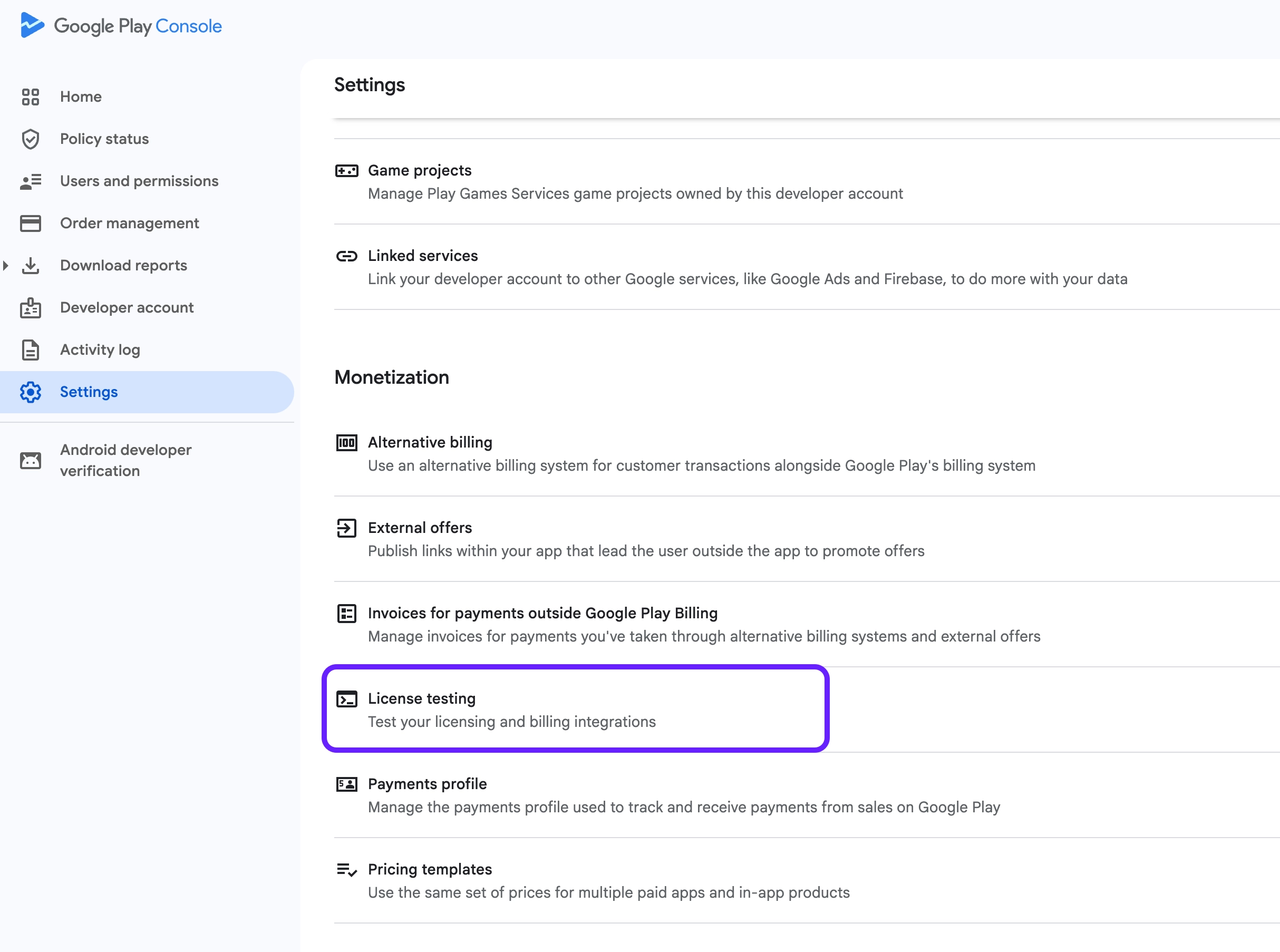
- 在 Google Play Console 侧边栏中,进入 Settings,然后在 Monetization 部分选择 License testing。
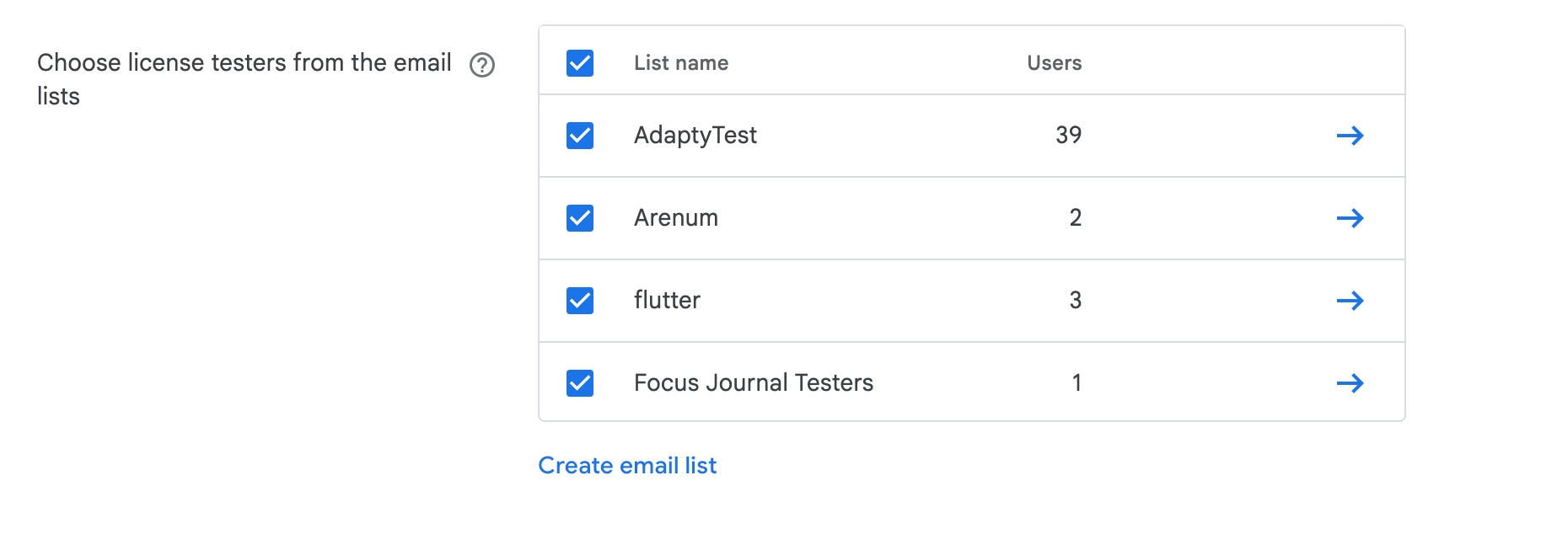
- 选择一个已有的测试许可账号列表,或新建一个。
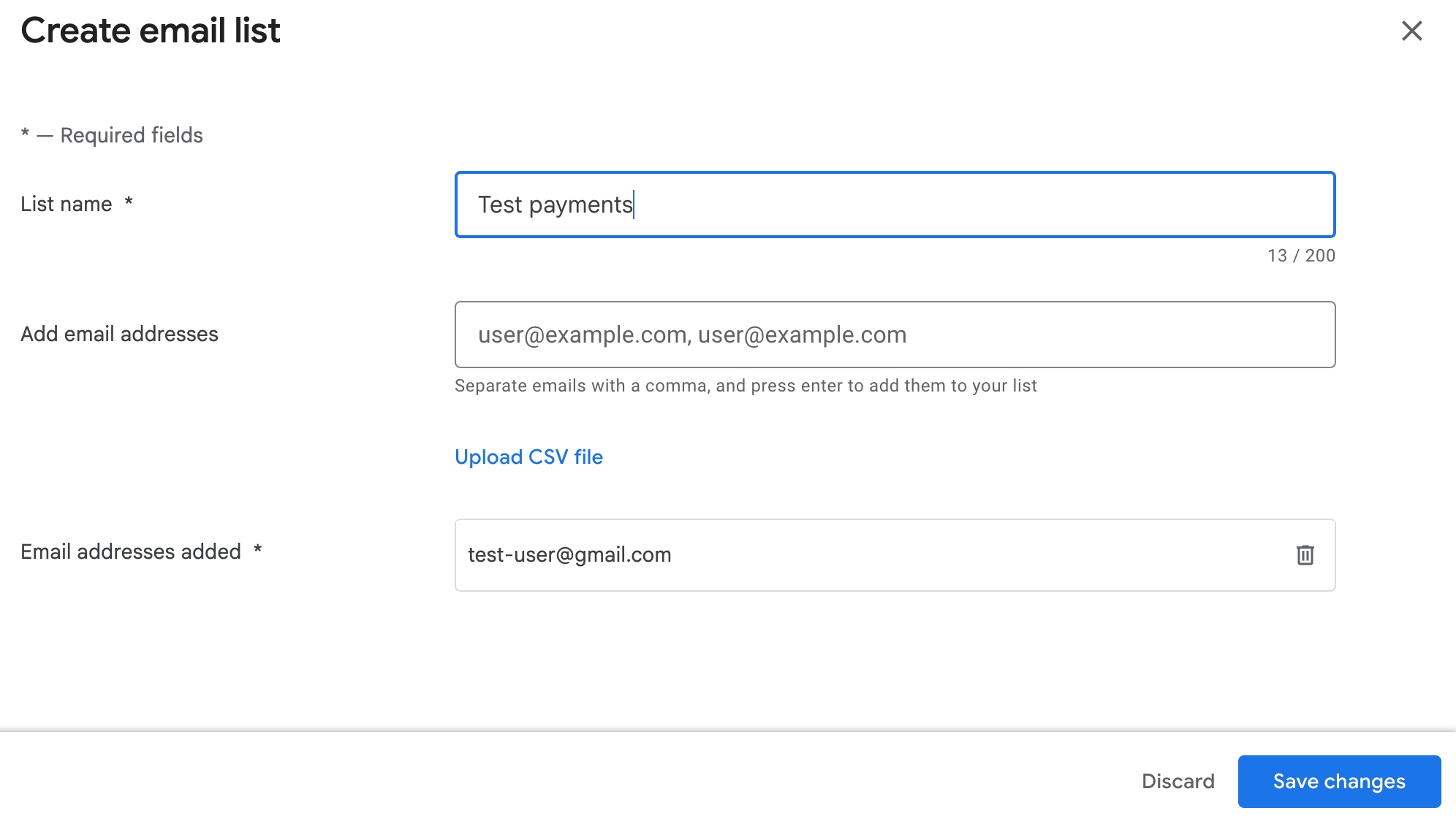
- 将用于测试的账号添加到列表中并保存更改。如果团队成员也需要测试应用,可以将他们的邮箱一并添加到列表,这样整个团队都能获得访问权限。
3. 创建封闭测试轨道并添加测试账号
要开始测试,你需要将已签名的应用版本发布到封闭测试轨道:
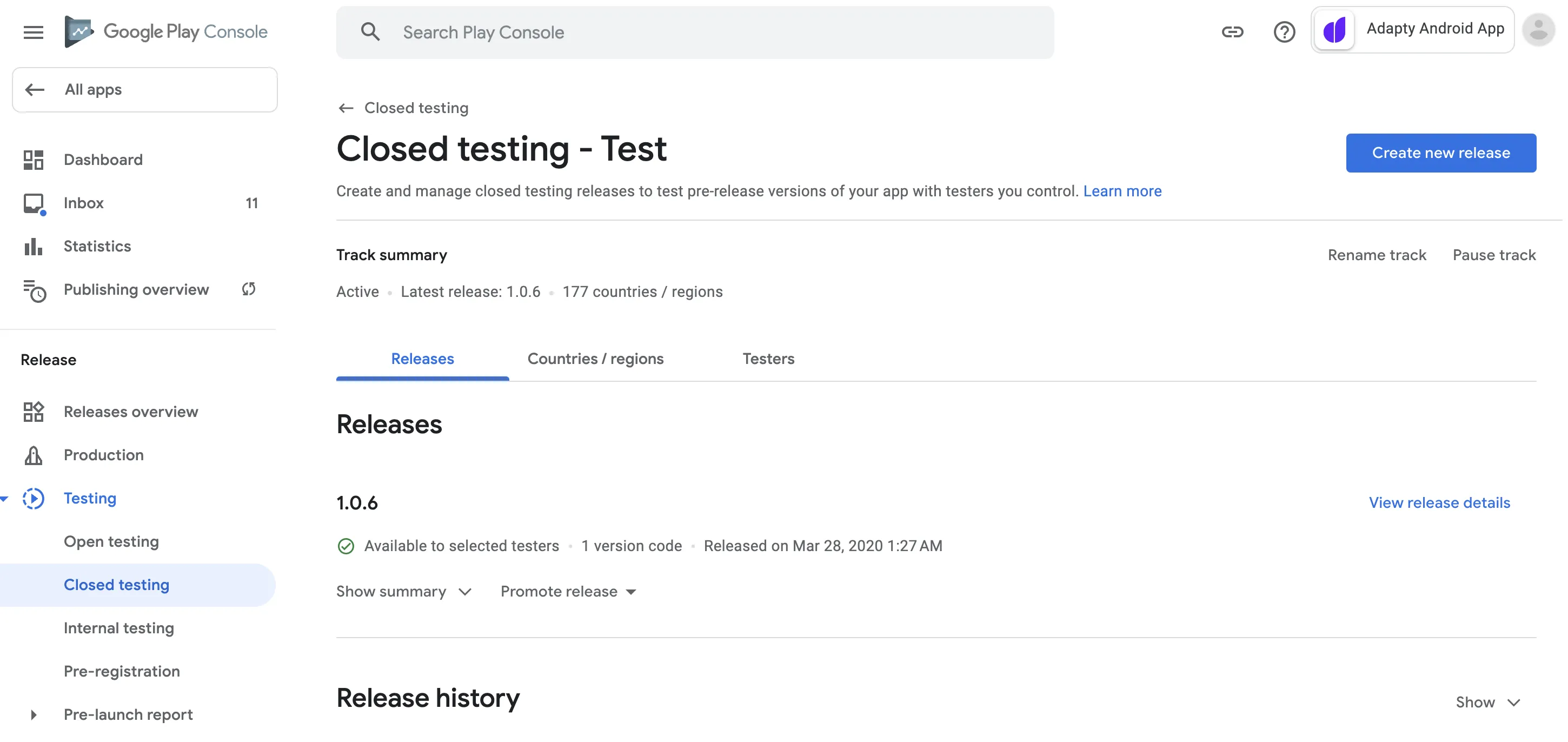
- 打开你的应用,在菜单中选择 Test and release > Testing > Closed testing,然后点击 Create track。
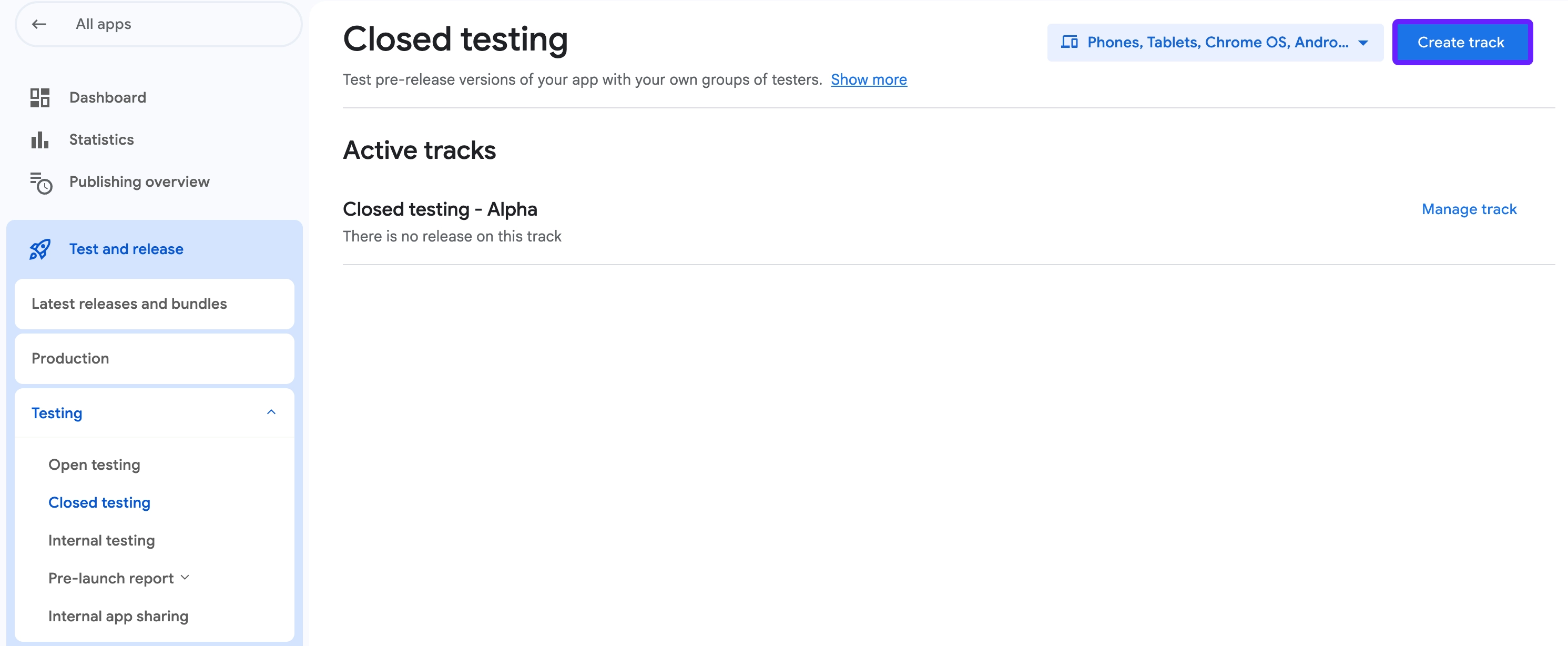
- 输入封闭测试轨道名称,然后点击 Create track。
- 向该轨道添加测试人员列表。
- 在 How testers join your test 部分,复制链接并将其发送到已登录测试账号的设备。在测试设备上打开该链接,即可将该用户设置为测试人员。
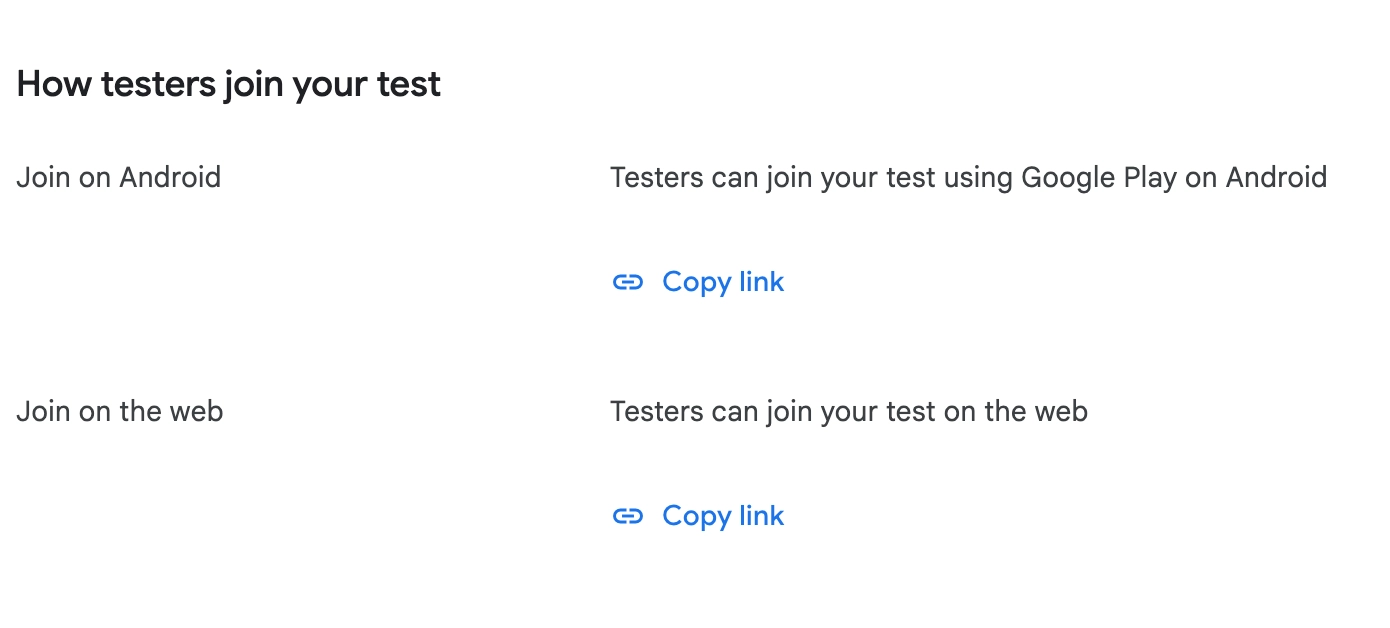
请注意以下几点,以确保测试顺利进行:
- 打开 opt-in URL 会将你的 Play 账号标记为测试账号。如果跳过此步骤,产品将无法加载。
- 开发者通常会为测试版本使用不同的应用 ID。这会导致问题,因为 Google Play Services 依赖应用 ID 来查找应用内购买项目。
- 在某些情况下,如果测试设备未设置 PIN 码,测试用户可能只能购买消耗型商品,而无法购买订阅。这种情况可能会出现一条含糊的”Something went wrong”错误提示。请确保测试设备已设置 PIN 码,并且已登录 Google Play Store。
4. 上传已签名的 APK 到封闭测试轨道
生成已签名的 APK,或使用 Android App Bundle,将已签名的 APK 上传到你刚创建的封闭测试轨道。你甚至不需要发布版本,只需上传 APK 即可。更多信息请参阅此支持文章。
如果你的应用是新应用,可能需要先在你所在的国家或地区开放下载。请前往 Testing > Closed testing,点击你的测试轨道,然后进入 Countries/regions 添加所需的国家和地区。
5. 测试应用内购买
上传 APK 后,请等待几分钟以使版本完成处理。然后,在测试设备上使用您添加到测试人员列表的电子邮件账号登录。之后,您可以像在正式应用中一样测试应用内购买。
延伸阅读
请阅读以下资源,了解有关在 Android 应用中测试应用内购买的更多信息: