
Google Play StoreでのIn-App Purchaseのテスト
AndroidアプリのIn-App Purchase(IAP)テストは、アプリを一般公開する前の重要なステップです。サンドボックステストは、ユーザーに実際の料金を請求することなく、IAPを安全かつ効率的にテストできる方法です。このガイドでは、Google Play StoreでAndroid向けにIAPのサンドボックステストを行う手順を説明します。
サンドボックスのトランザクションはすべてのアナリティクスチャートから除外されます。 個々のプロファイルページやイベントフィードには引き続き表示されます。
テスト環境
Androidアプリの最適なパフォーマンスを確認するには、エミュレーターではなく実機でテストすることを推奨します。エミュレーターでのテストに成功した実績もありますが、Googleは実機の使用を推奨しています。
エミュレーターを使用する場合は、Google Playがインストールされていることを確認してください。これにより、アプリが正常に動作しているかどうかを確認しやすくなります。
1. アプリテスト用のテストアカウントを設定する
開発の後半段階でスムーズにテストを行うため、アプリ内課金テスト用のテストユーザーを事前に設定しておく必要があります。このユーザーは、Androidテストデバイスで最初にログインするアカウントになります。
Androidデバイスのプライマリアカウントは、端末の初期化(すべてのデータが消去されます)を行わないと変更できません。そのため、初期化が必要にならないよう、テストユーザーアカウントを適切に設定することが重要です。
テストアカウントの設定方法は、使用するデバイスによって異なります。
- テスト専用デバイスがある場合は、**別のテストアカウント(新しいGmailアカウント)**を作成してください。
- テスト専用デバイスがない場合は、個人アカウントを使用し、一時的にライセンステストを有効にすることができます。
- Androidデバイスをまったく持っていない場合は、別のテストアカウントを作成してエミュレーターで使用できます。ただし、この方法では実機固有の問題をすべて検出できるわけではないため、推奨はしません。
2. ライセンステストを有効にする
テストユーザーアカウントを設定したら、アプリのライセンステストを設定する必要があります。以下の手順に従ってください。
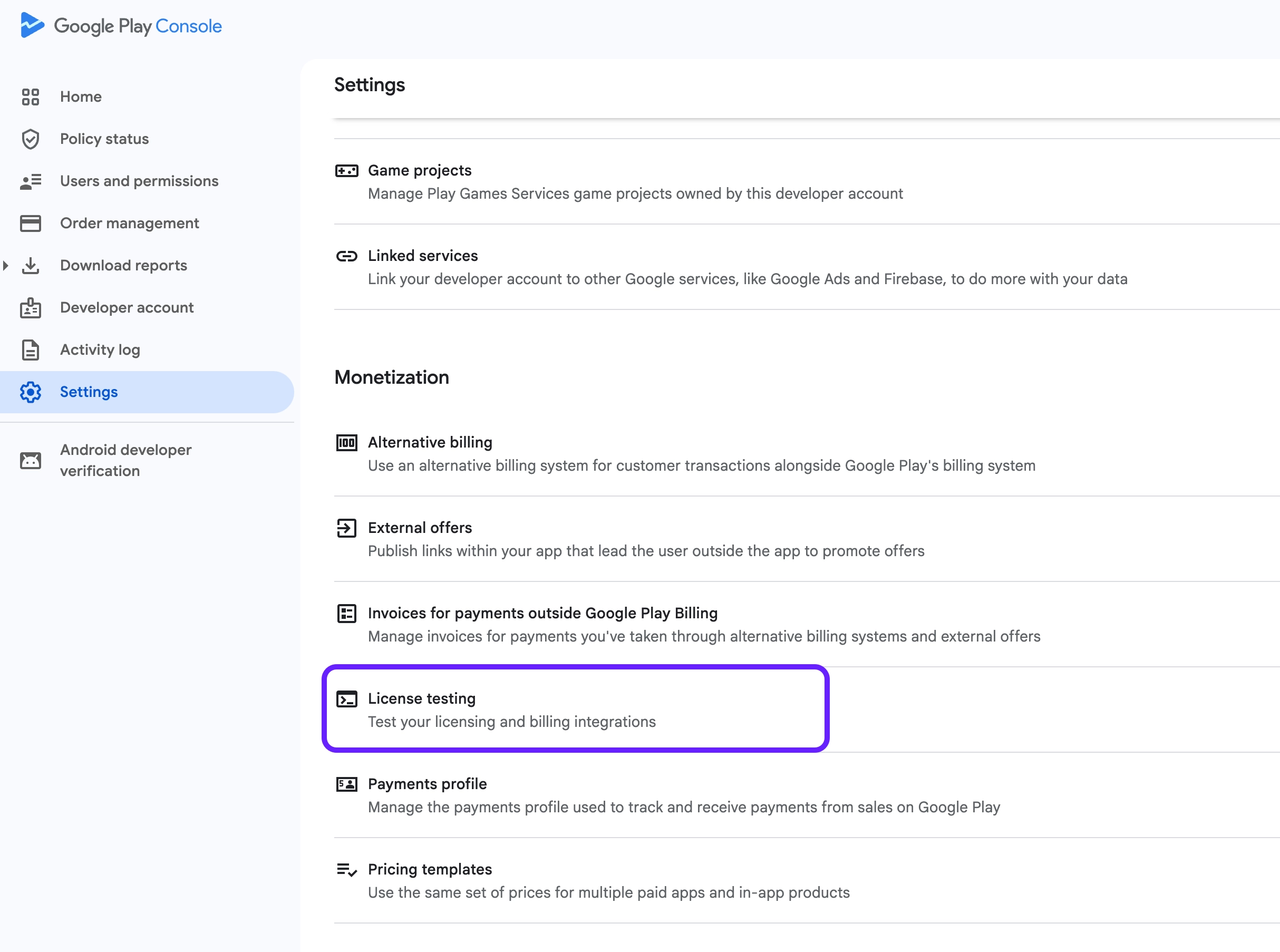
- Google Play Consoleのサイドバーで Settings に移動し、Monetization セクションの License testing を選択します。
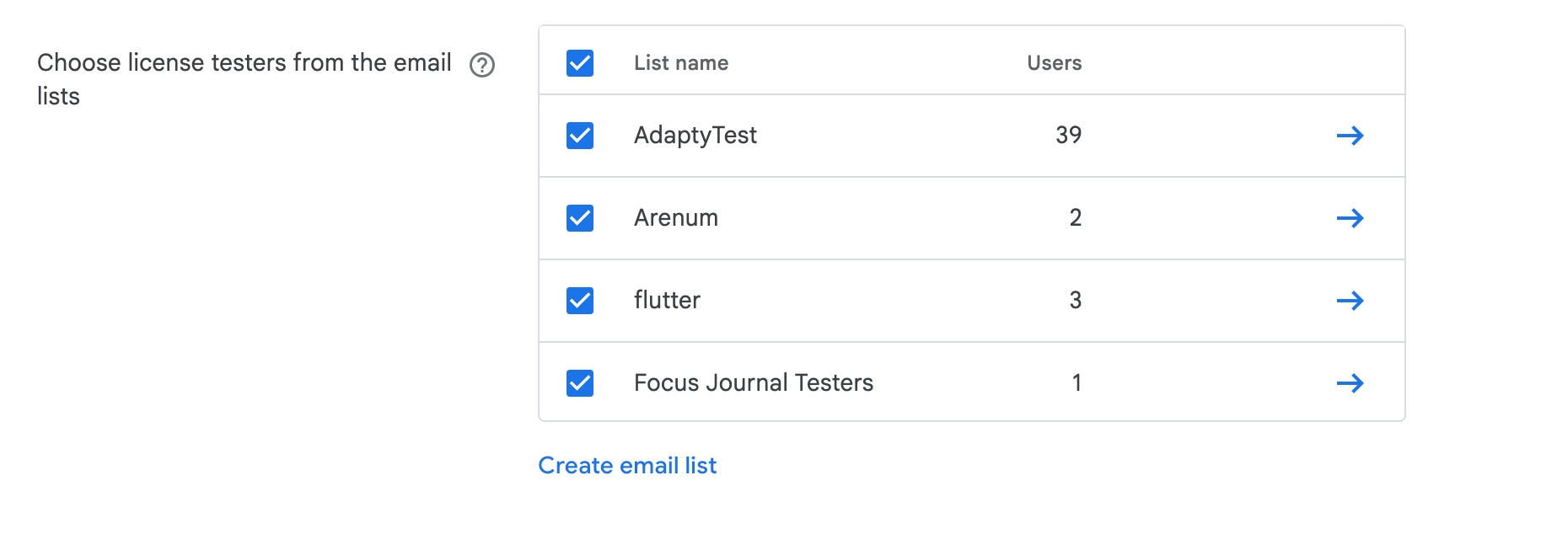
- 既存のライセンステスターリストを選択するか、新しいリストを作成します。
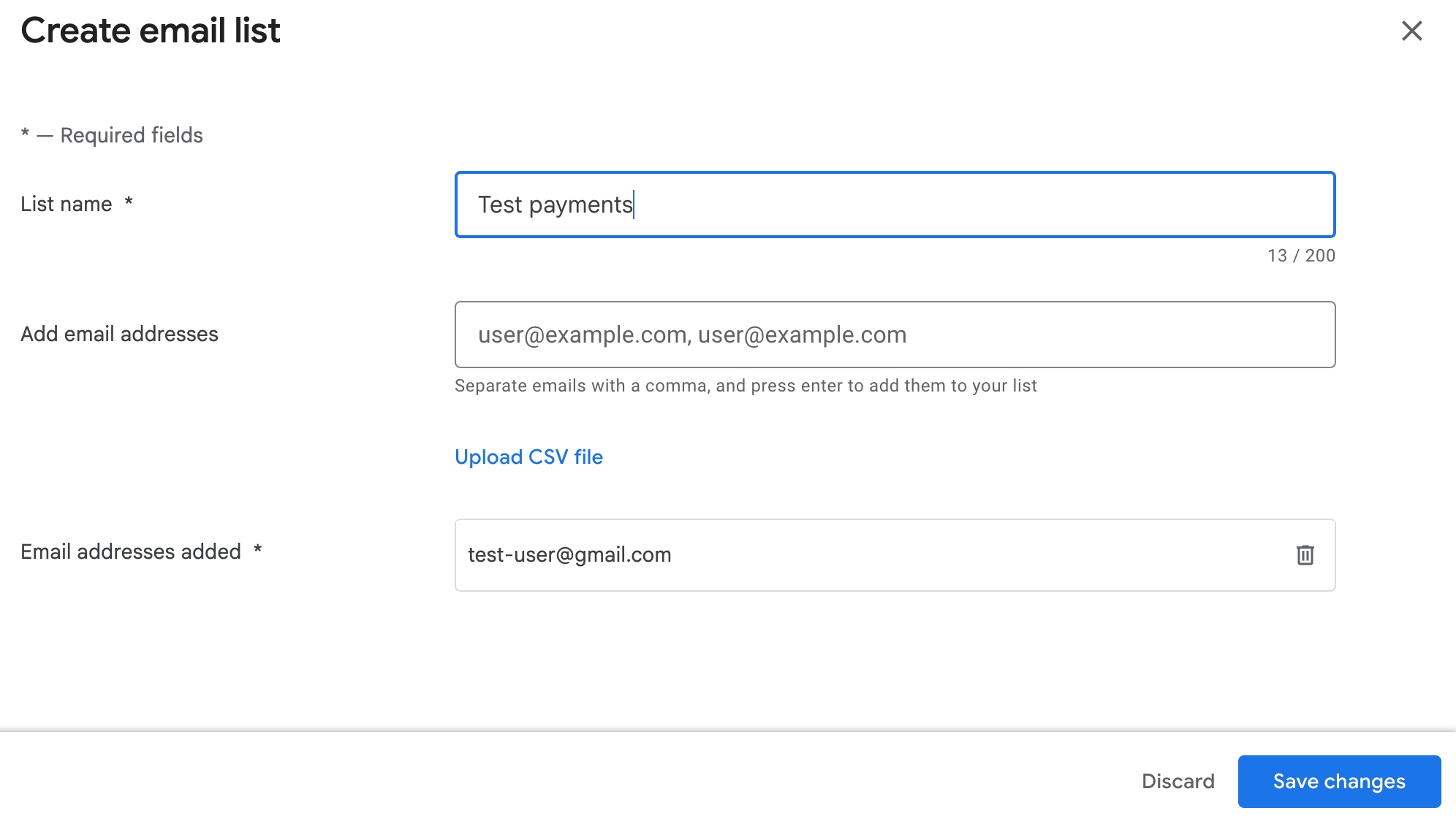
- テストに使用するアカウントをリストに追加して変更を保存します。チームメンバーもテストを行う場合は、メールアドレスをリストに追加することでグループ全体にアクセスを付与できます。
3. クローズドトラックを作成してテストアカウントを追加する
テストを開始するには、署名済みバージョンのアプリをクローズドトラックに公開する必要があります。
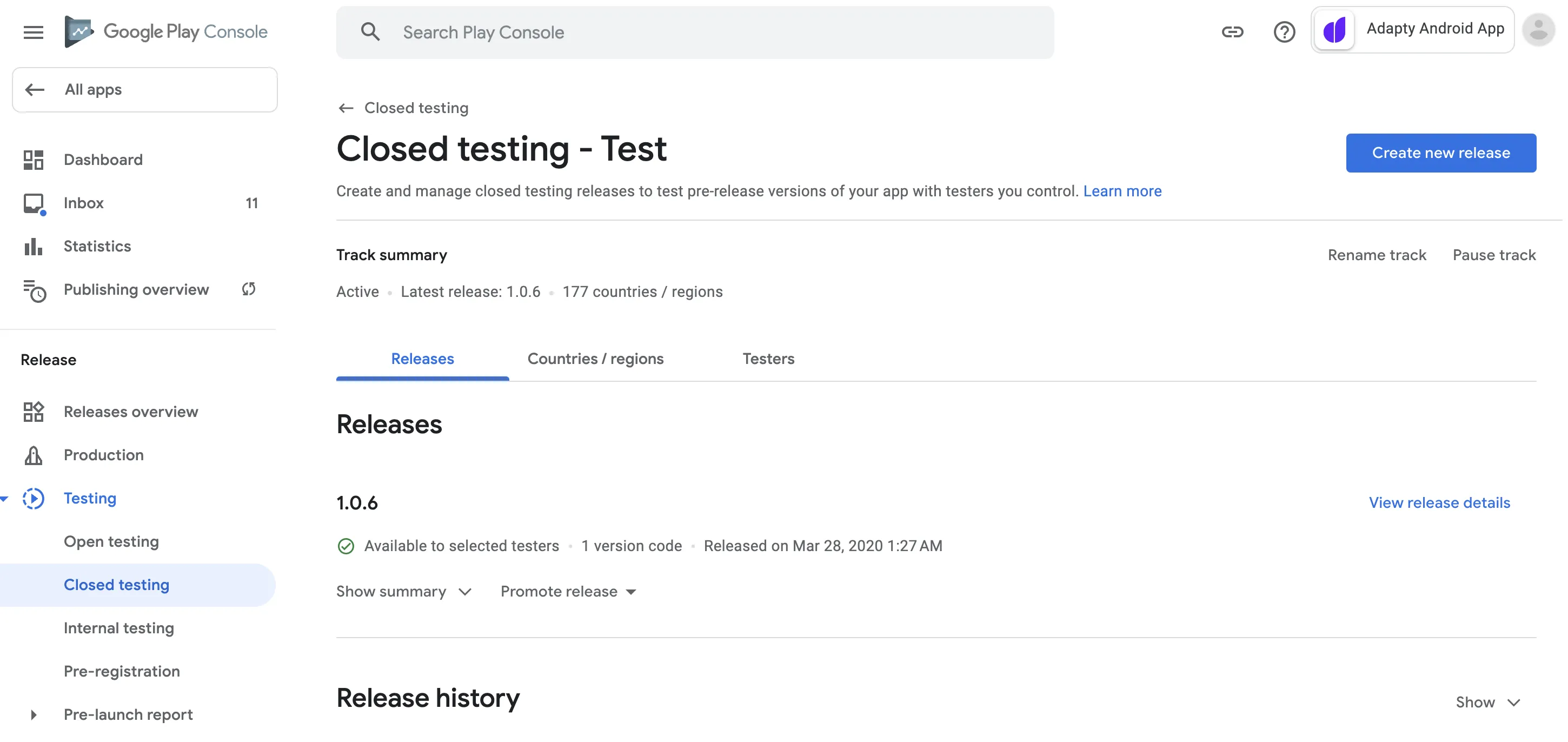
- アプリを開き、メニューから Test and release > Testing > Closed testing を選択します。そこで Create track をクリックします。
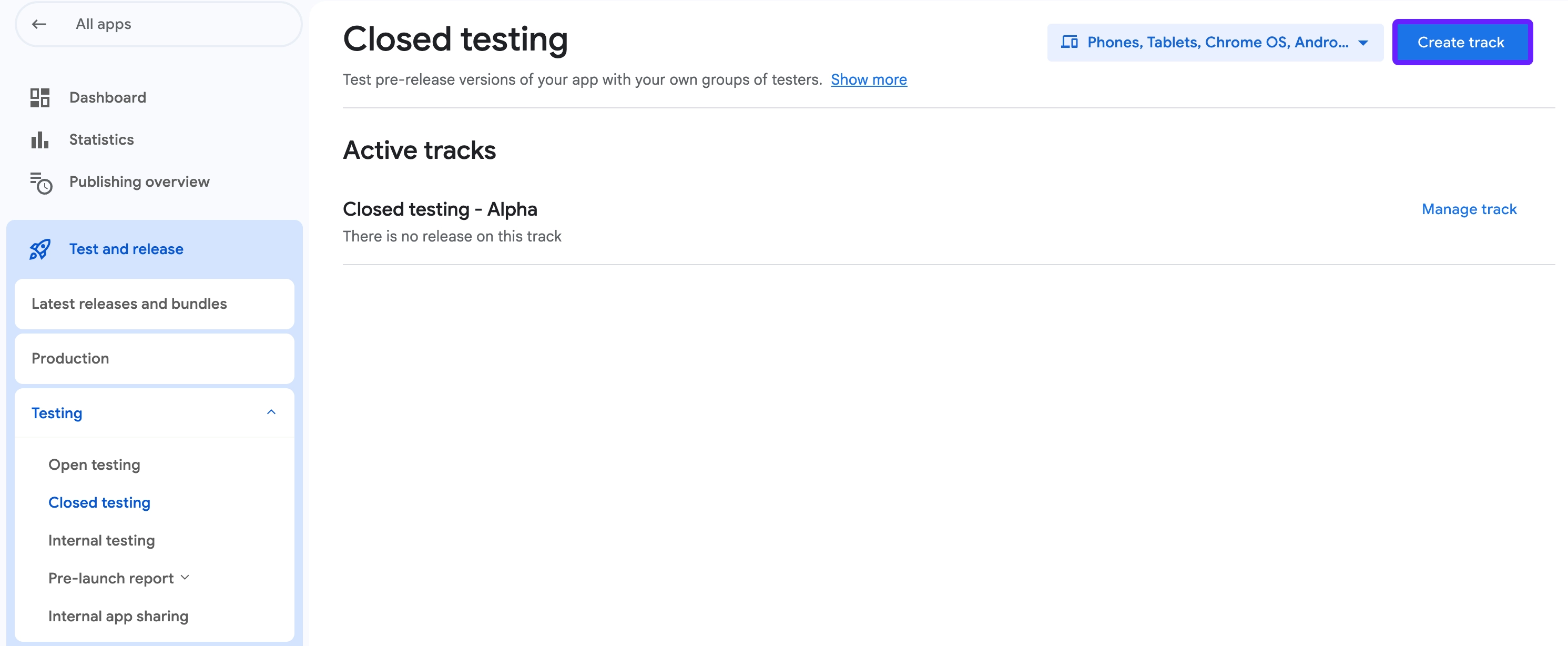
- クローズドテストトラック名を入力し、Create track をクリックします。
- テスタリストをトラックに追加します。
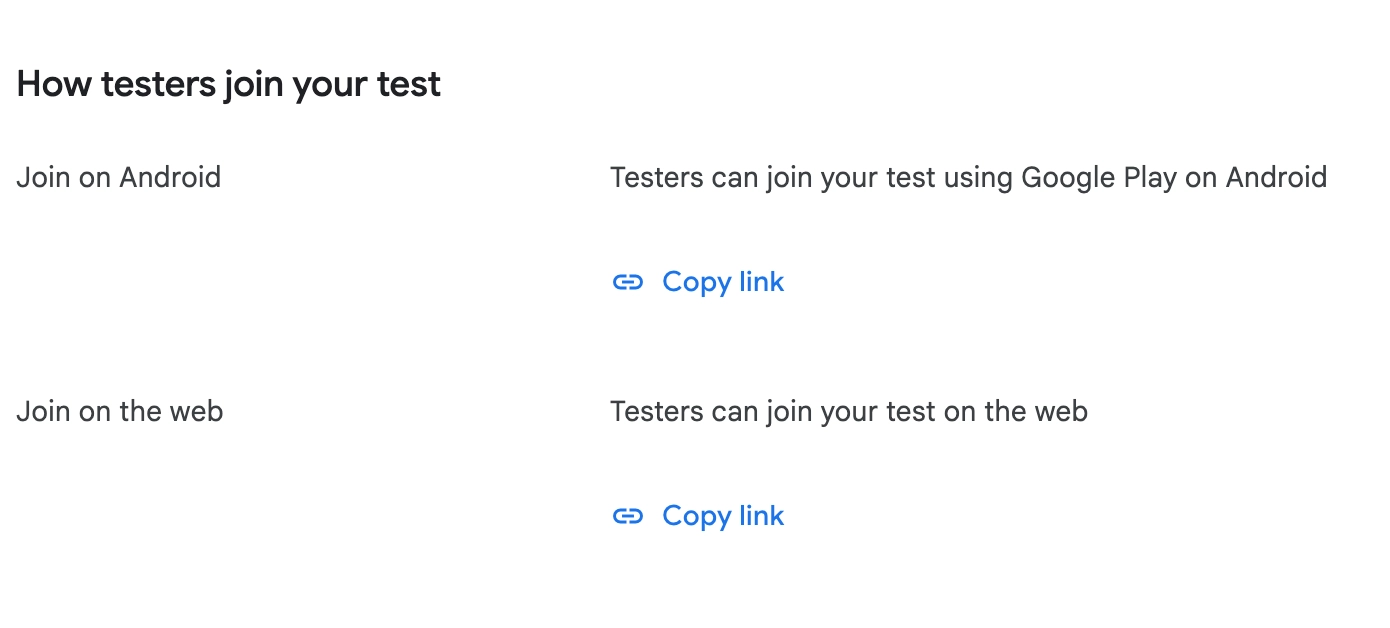
- How testers join your test セクションからリンクをコピーし、テストアカウントでログインしているデバイスに送信します。テストデバイスでリンクを開き、そのユーザーをテスターとして登録します。
テストを正常に行うために、以下の点に注意してください。
- オプトインURLを開くと、Playアカウントがテストモードとしてマークされます。この手順を完了しないと、プロダクトが読み込まれません。
- 開発者がテストビルドに異なるアプリケーションIDを使用することがよくありますが、Google Play ServicesはアプリケーションIDを使用してアプリ内課金を検索するため、問題が発生します。
- テストデバイスにPINが設定されていない場合、テストユーザーが消耗型アイテムを購入できるにもかかわらず、サブスクリプションを購入できないケースがあります。この場合、「Something went wrong」という不明なメッセージが表示されることがあります。テストデバイスにPINが設定されており、Google Play Storeにログインしていることを確認してください。
4. 署名済みAPKをクローズドトラックにアップロードする
署名済みAPKを生成するか、Android App Bundleを使用して、先ほど作成したクローズドトラックに署名済みAPKをアップロードします。リリースをロールアウトする必要はありません。APKをアップロードするだけです。詳細については、こちらのサポート記事を参照してください。
アプリが新しい場合は、自分の国や地域でアプリを利用可能にする必要があるかもしれません。そのためには、Testing > Closed testing に移動し、テストトラックをクリックして、Countries/regions で希望する国や地域を追加してください。
5. アプリ内課金をテストする
APKをアップロードしたら、リリースの処理が完了するまで数分お待ちください。その後、テストデバイスを開き、テスタリストに追加したメールアカウントでサインインします。本番アプリと同様にアプリ内課金をテストできます。
関連情報
AndroidアプリのIn-App Purchaseテストについて詳しく知るには、以下のリソースをご覧ください。