
Tester les achats intégrés dans Google Play Store
Tester les achats intégrés (IAP) dans votre application Android est une étape essentielle avant de la publier. Le test en sandbox est un moyen sûr et efficace de tester les IAP sans facturer vos utilisateurs. Dans ce guide, nous vous accompagnons pas à pas pour tester les IAP en sandbox sur le Google Play Store pour Android.
Les transactions sandbox sont exclues de tous les graphiques analytiques. Elles apparaissent tout de même sur les pages de profil individuelles et dans le flux d’événements.
Environnement de test
Pour garantir des performances optimales de votre application Android, il est recommandé de la tester sur un vrai appareil plutôt que sur un émulateur. Bien que nous ayons réussi à tester sur des émulateurs, Google recommande l’utilisation d’un vrai appareil.
Si vous décidez d’utiliser un émulateur, assurez-vous qu’il dispose de Google Play. Cela vous aidera à vérifier que votre application fonctionne correctement.
1. Configurer un compte de test pour tester l’application
Pour faciliter les tests lors des phases avancées du développement, vous devez configurer un utilisateur de test pour les achats intégrés. Cet utilisateur sera le premier compte avec lequel vous vous connecterez sur votre appareil de test Android.
Notez que le compte principal d’un appareil Android ne peut être modifié qu’en effectuant une réinitialisation d’usine, ce qui efface toutes vos données. Il est donc important de configurer correctement votre compte de test afin d’éviter d’avoir à effectuer cette réinitialisation.
La façon de configurer un compte de test dépend de l’appareil que vous utilisez :
- Si vous avez un appareil de test dédié, créez un compte de test séparé (un nouveau compte Gmail).
- Si vous n’avez pas d’appareil de test dédié, vous pouvez utiliser votre compte personnel et activer temporairement le License testing pour ce compte.
- Si vous n’avez pas du tout d’appareil Android, vous pouvez créer un compte de test séparé et l’utiliser avec un émulateur. Cette approche n’est toutefois pas recommandée, car elle ne permet pas de détecter tous les problèmes potentiels liés aux vrais appareils.
2. Activer le License testing
Une fois votre compte de test configuré, vous devez paramétrer le test de licence pour votre application. Pour ce faire, suivez ces étapes :
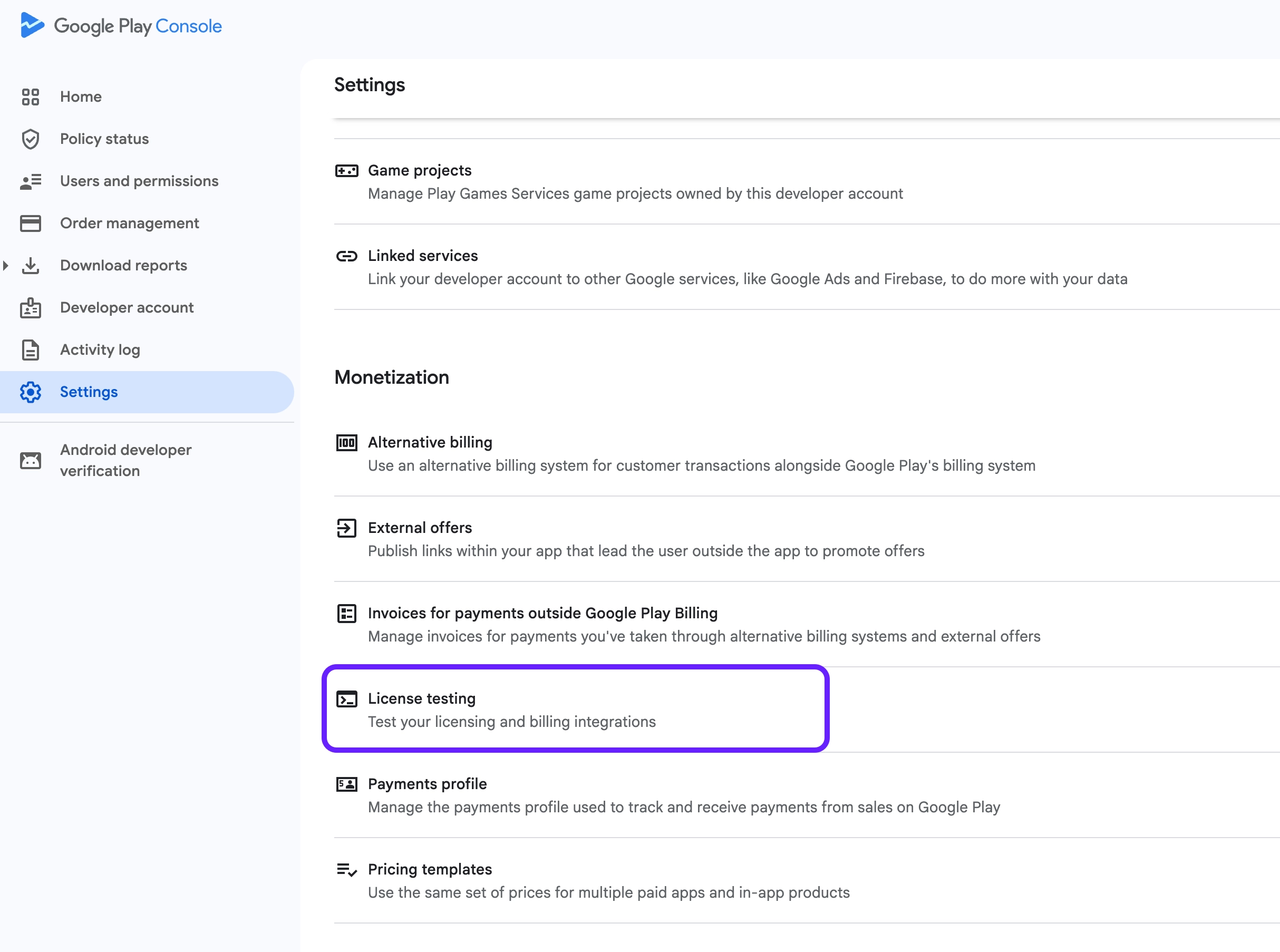
- Dans la barre latérale de la Google Play Console, accédez à Settings et sélectionnez License testing dans la section Monetization.
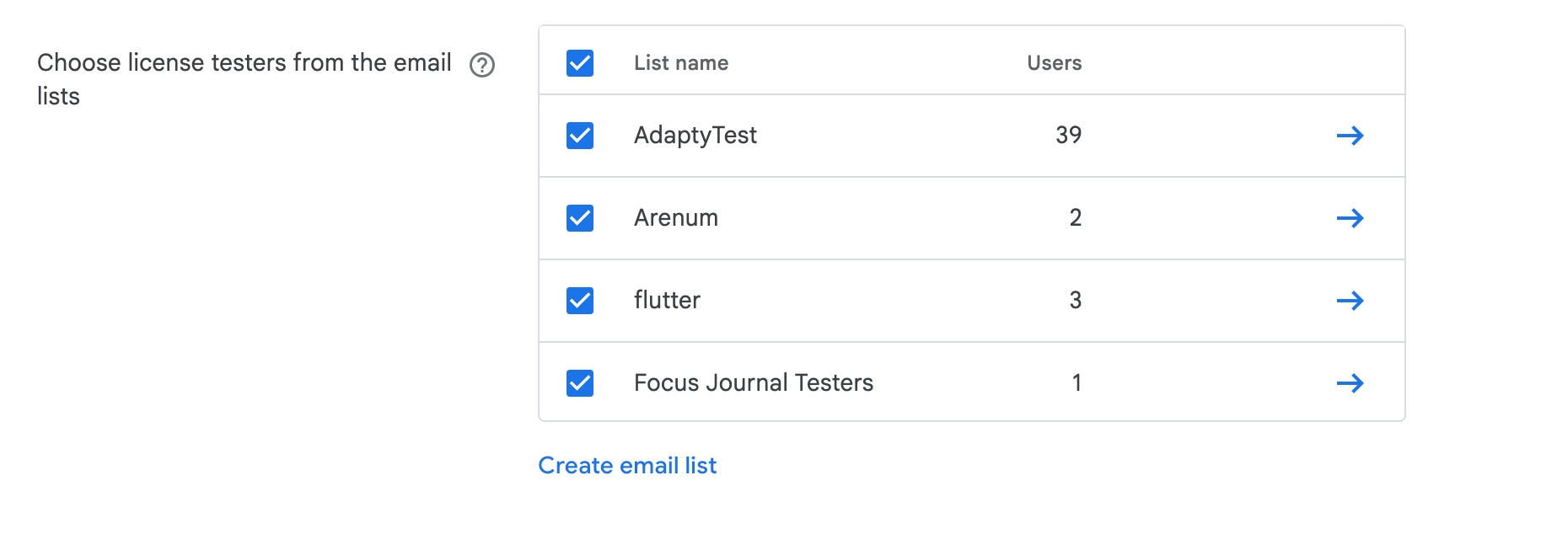
- Sélectionnez une liste de testeurs de licence existante ou créez-en une nouvelle.
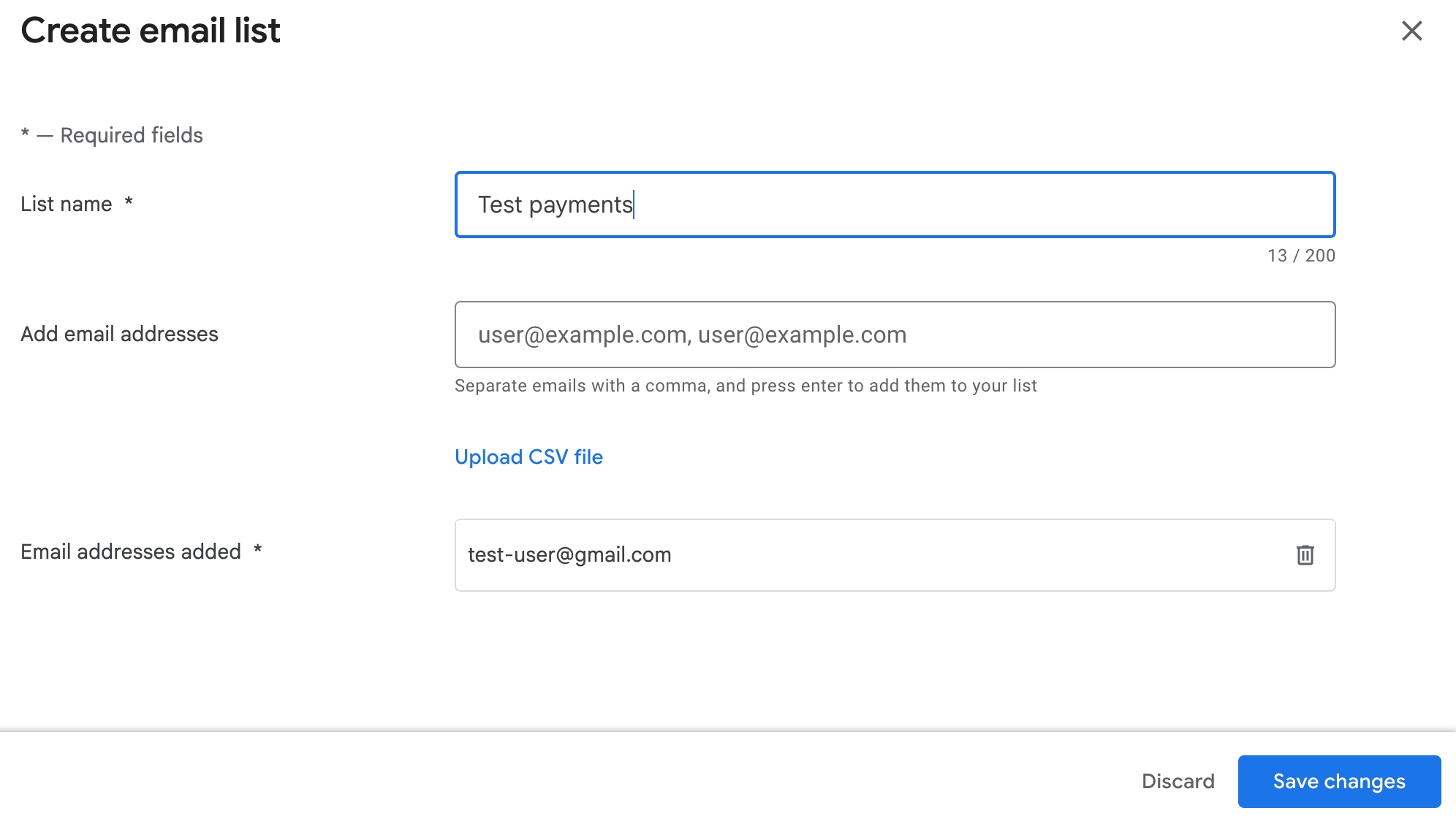
- Ajoutez le compte que vous utiliserez pour les tests à la liste et enregistrez les modifications. Si des membres de votre équipe doivent également tester l’application, vous pouvez ajouter leurs adresses e-mail à la liste afin que l’accès soit accordé à l’ensemble du groupe.
3. Créer une piste fermée et y ajouter le compte de test
Pour commencer les tests, vous devez publier une version signée de votre application sur une piste fermée :
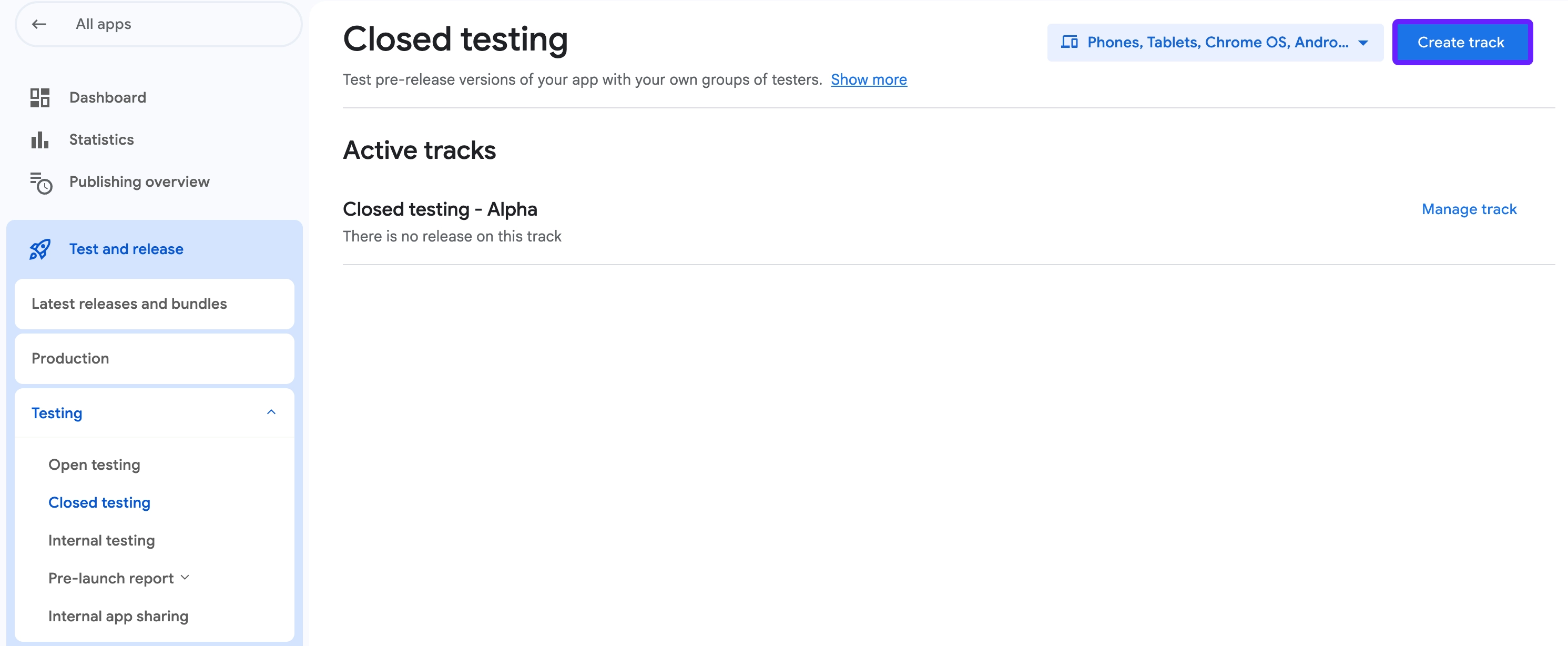
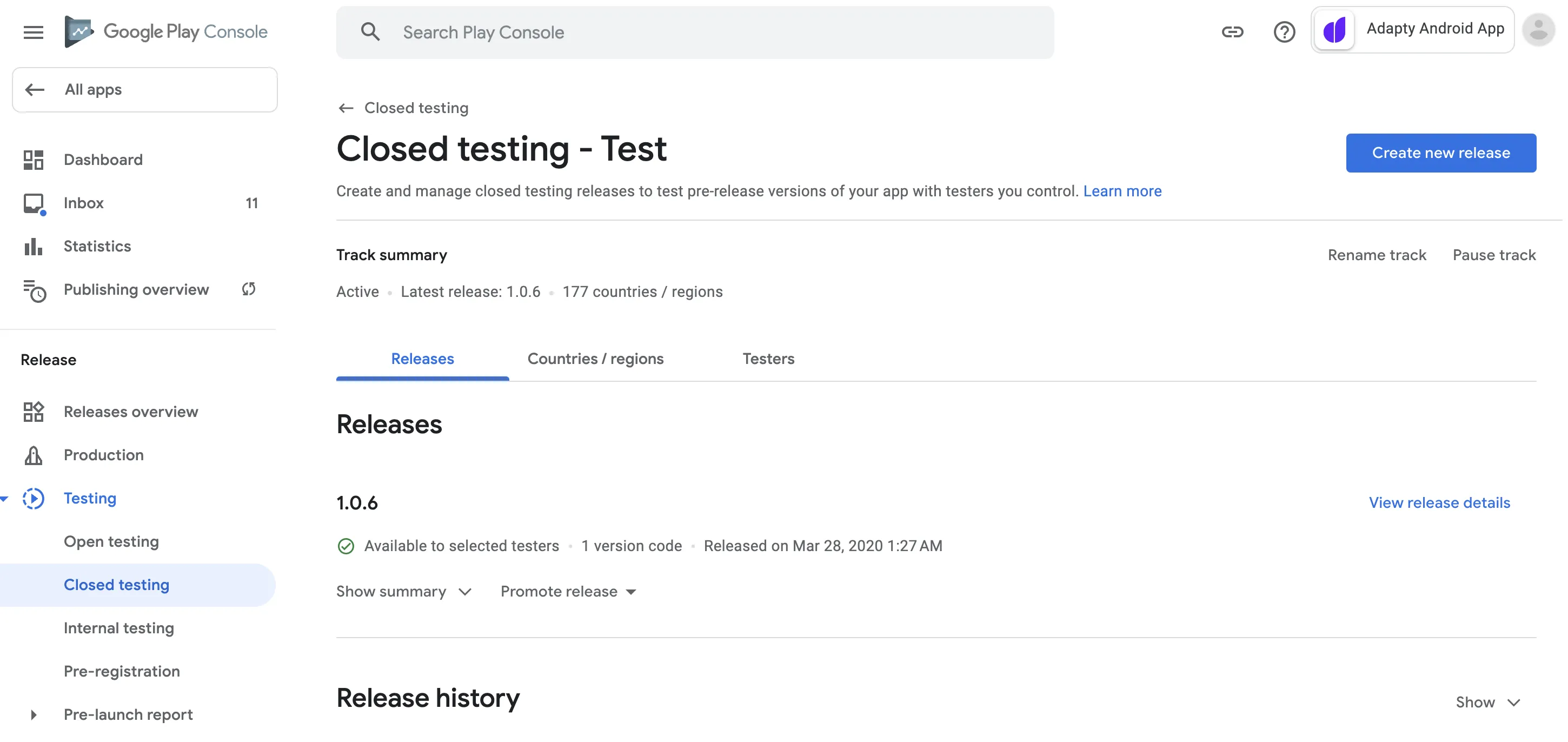
- Ouvrez votre application et sélectionnez Test and release > Testing > Closed testing dans le menu. Cliquez ensuite sur Create track.
- Saisissez le nom de la piste de test fermée et cliquez sur Create track.
- Ajoutez une liste de testeurs à la piste.
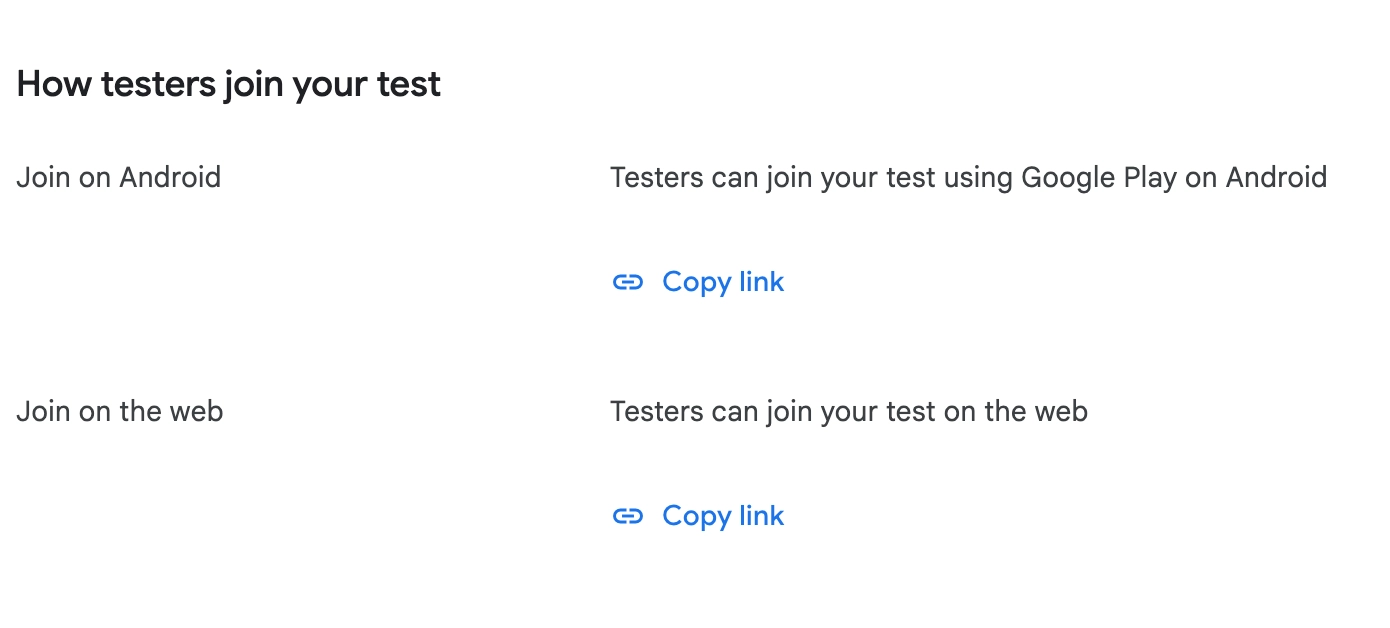
- Dans la section How testers join your test, copiez le lien et envoyez-le à l’appareil connecté avec le compte de test. Ouvrez le lien sur votre appareil de test pour désigner l’utilisateur comme testeur.
Tenez compte des points suivants pour garantir le bon déroulement des tests :
- L’ouverture de l’URL d’inscription marque votre compte Play pour les tests. Si vous ne réalisez pas cette étape, les produits ne se chargeront pas.
- Les développeurs utilisent souvent un ID d’application différent pour leurs builds de test. Cela peut poser des problèmes, car Google Play Services utilise l’ID d’application pour retrouver vos achats intégrés.
- Il arrive qu’un utilisateur de test soit autorisé à acheter des consommables, mais pas des abonnements, si l’appareil de test n’a pas de code PIN. Cela peut se manifester par un message cryptique « Something went wrong ». Assurez-vous que l’appareil de test dispose d’un code PIN et qu’il est connecté au Google Play Store.
4. Charger un APK signé sur la piste fermée
Générez un APK signé ou utilisez Android App Bundle pour charger un APK signé sur la piste fermée que vous venez de créer. Vous n’avez même pas besoin de déployer la version. Il suffit de charger l’APK. Vous trouverez plus d’informations à ce sujet dans cet article d’assistance.
Si votre application est nouvelle, vous devrez peut-être la rendre disponible dans votre pays ou région. Pour ce faire, accédez à Testing > Closed testing, cliquez sur votre piste de test, puis allez dans Countries/regions pour ajouter les pays et régions souhaités.
5. Tester les achats intégrés
Après avoir chargé l’APK, attendez quelques minutes que la version soit traitée. Ensuite, ouvrez votre appareil de test et connectez-vous avec le compte e-mail que vous avez ajouté à la liste des testeurs. Vous pouvez alors tester les achats intégrés comme vous le feriez sur une application en production.
En savoir plus
Consultez les ressources suivantes pour en savoir plus sur les tests d’achats intégrés dans les applications Android :