
Probar compras in-app en Google Play Store
Probar las compras in-app (IAPs) en tu app Android es un paso fundamental antes de publicarla. Las pruebas en sandbox son una forma segura y eficiente de probar IAPs sin cobrar dinero real a tus usuarios. En esta guía, te explicamos el proceso de pruebas en sandbox de IAPs en Google Play Store para Android.
Las transacciones en sandbox se excluyen de todos los gráficos de análisis. Siguen apareciendo en las páginas de perfil individuales y en el feed de eventos.
Entorno de pruebas
Para garantizar el rendimiento óptimo de tu app Android, se recomienda probarla en un dispositivo real en lugar de un emulador. Aunque hemos probado con éxito en emuladores, Google recomienda usar un dispositivo real.
Si decides usar un emulador, asegúrate de que tenga Google Play instalado. Esto ayudará a garantizar que tu app funcione correctamente.
1. Configura una cuenta de prueba para probar la app
Para facilitar las pruebas en fases posteriores del desarrollo, necesitarás configurar un usuario de prueba para las pruebas de compras in-app. Este usuario será la primera cuenta con la que inicies sesión en tu dispositivo Android de pruebas.
Ten en cuenta que la cuenta principal de un dispositivo Android solo puede cambiarse realizando un restablecimiento de fábrica, lo que borra todos tus datos. Por eso es importante configurar correctamente tu cuenta de usuario de prueba para evitar tener que hacer un restablecimiento.
La forma de configurar una cuenta de prueba dependerá del dispositivo que uses:
- Si tienes un dispositivo dedicado para pruebas, crea una cuenta de prueba separada (una nueva cuenta de Gmail).
- Si no tienes un dispositivo dedicado para pruebas, puedes usar tu propia cuenta personal y activar temporalmente las License testing para ella.
- Si no tienes ningún dispositivo Android, puedes crear una cuenta de prueba separada y usarla con un emulador. Sin embargo, este enfoque no se recomienda ya que no permite detectar todos los posibles problemas de dispositivos reales.
2. Activa License testing
Una vez que hayas configurado una cuenta de usuario de prueba, deberás configurar las pruebas de licencias para tu app. Para hacerlo, sigue estos pasos:
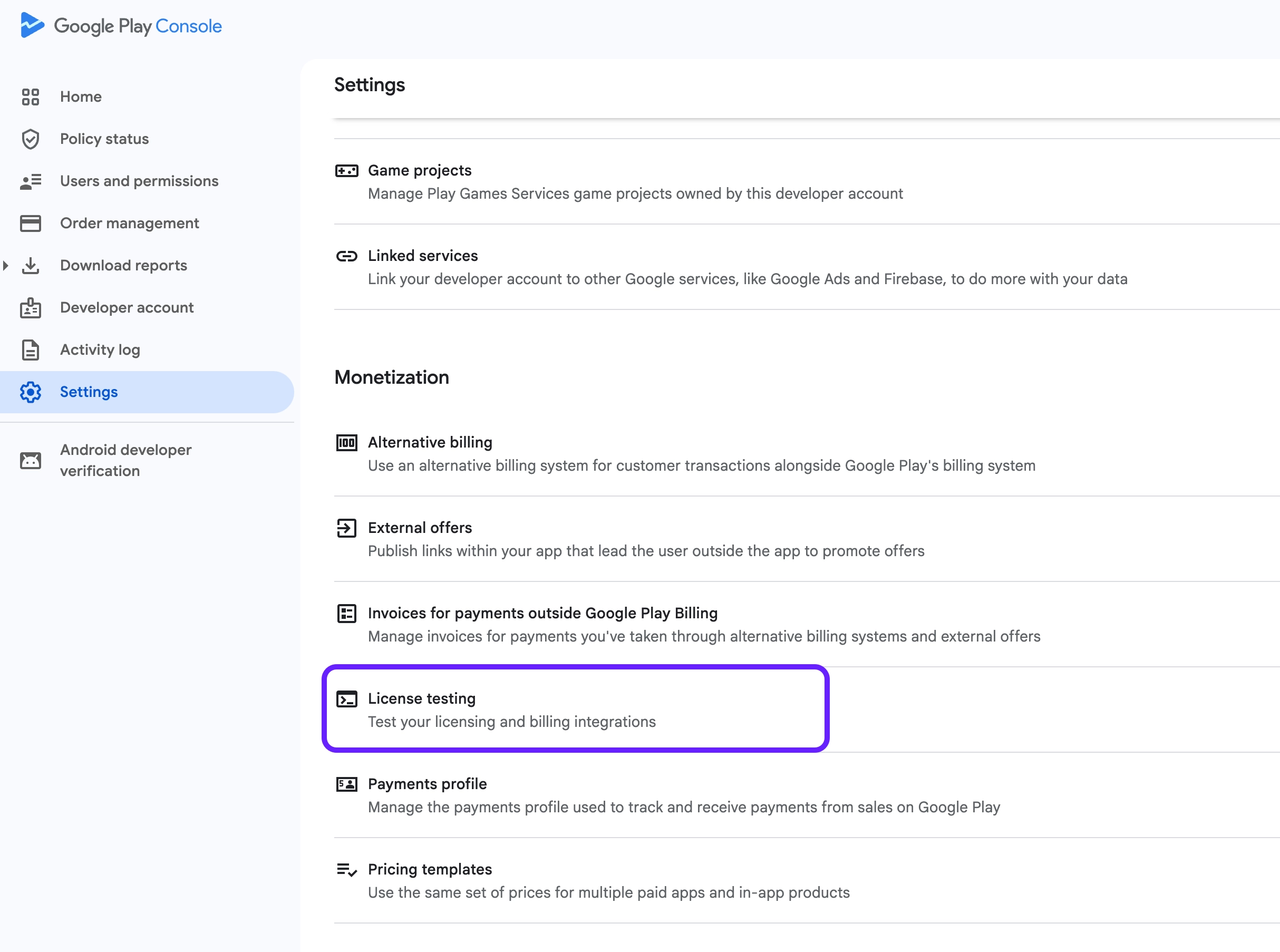
- En la barra lateral de Google Play Console, ve a Settings y selecciona License testing en la sección Monetization.
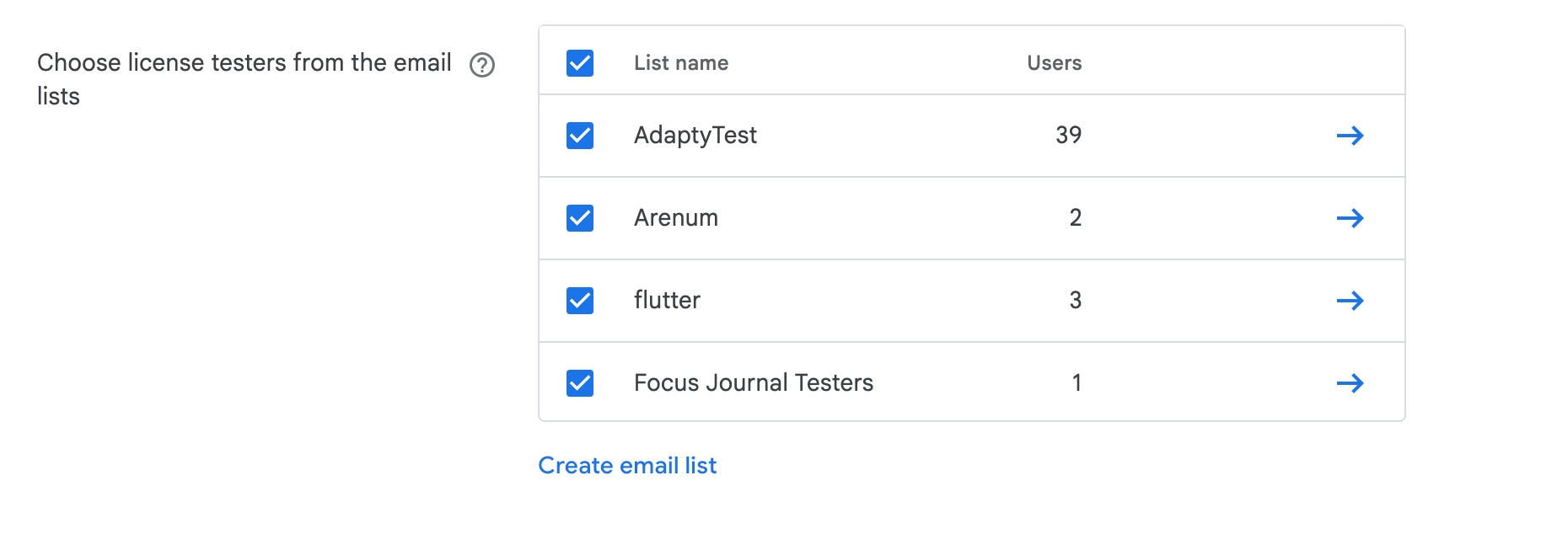
- Selecciona una lista de probadores de licencias existente o crea una nueva.
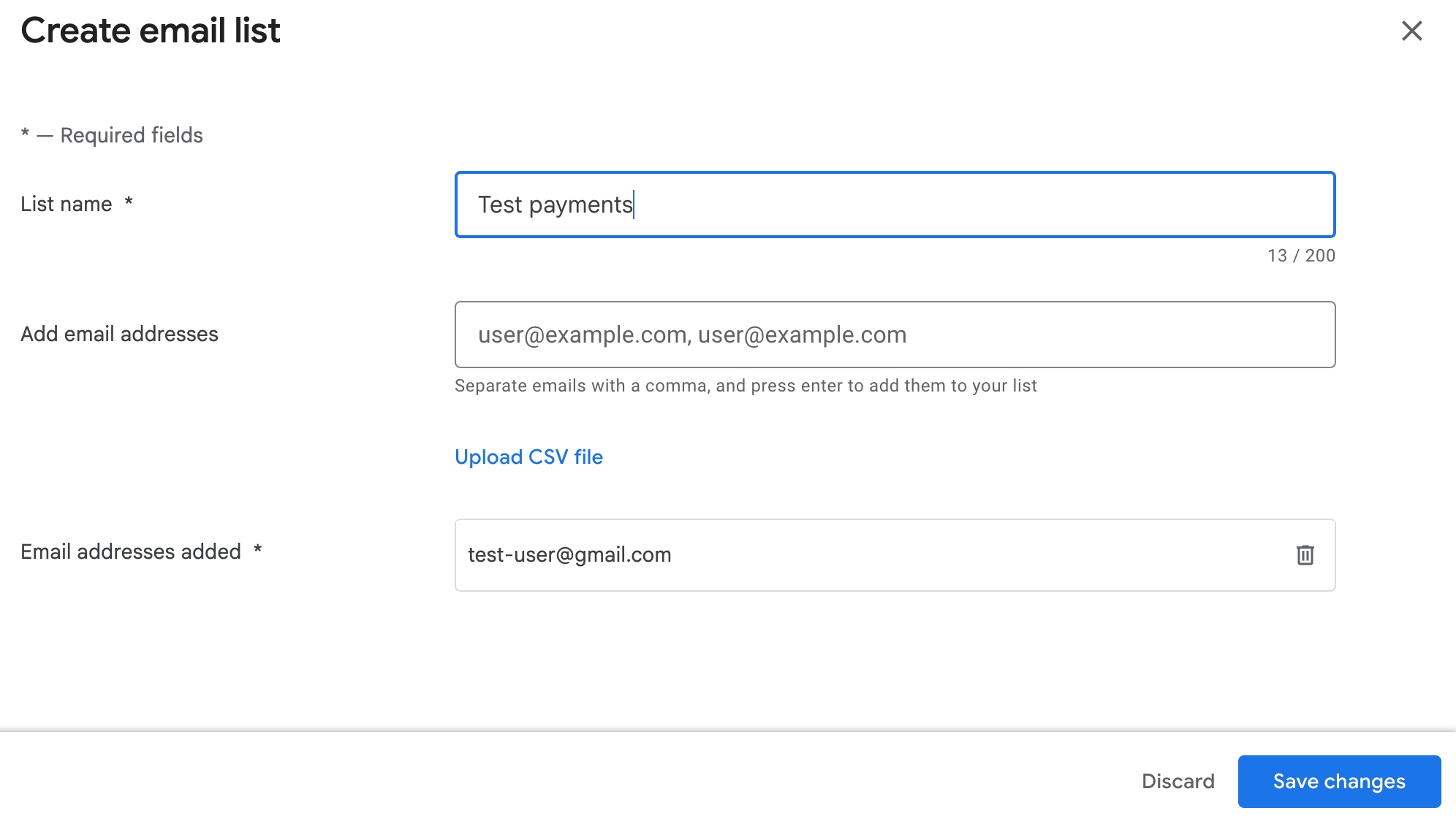
- Añade la cuenta que usarás para las pruebas a la lista y guarda los cambios. Si los miembros de tu equipo también necesitan probar la app, puedes añadir sus correos electrónicos a la lista para que todo el grupo tenga acceso.
3. Crea una pista cerrada y añade la cuenta de prueba
Para empezar a probar, necesitas publicar una versión firmada de tu app en una pista cerrada:
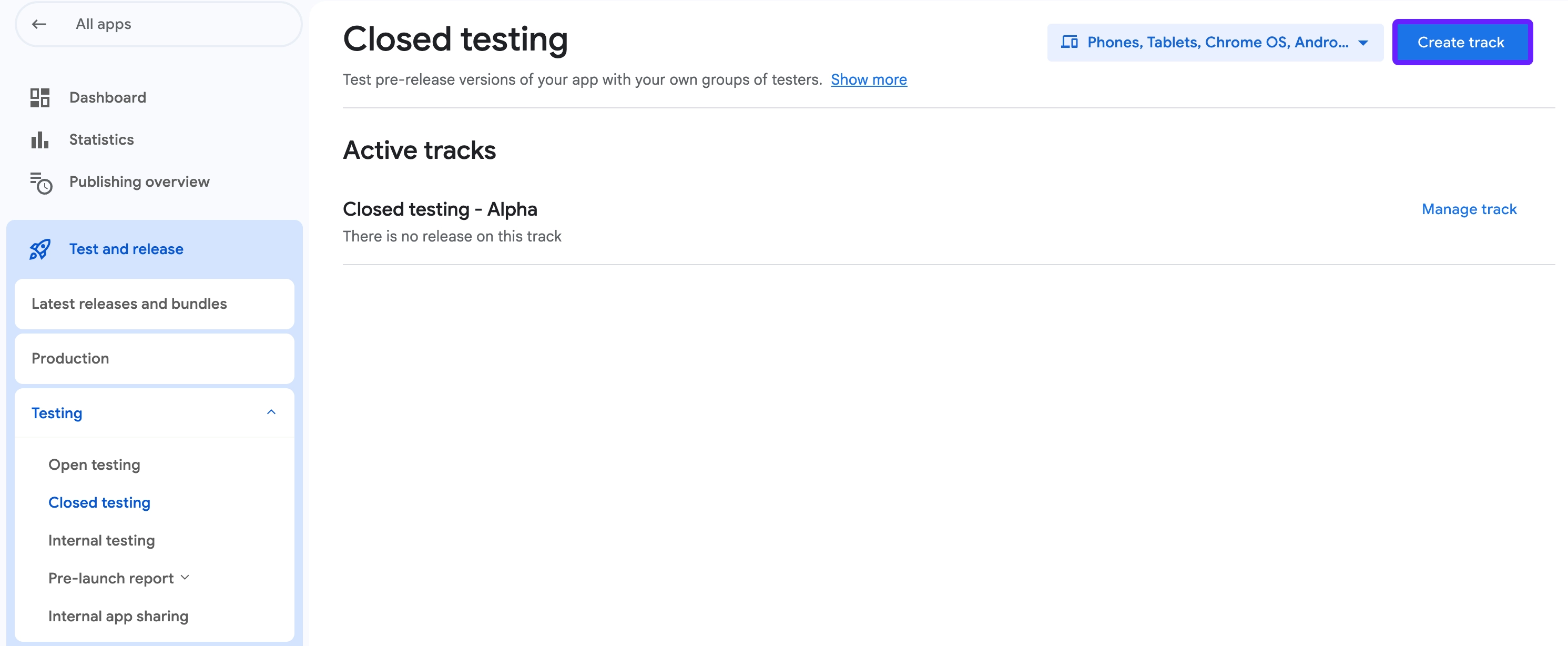
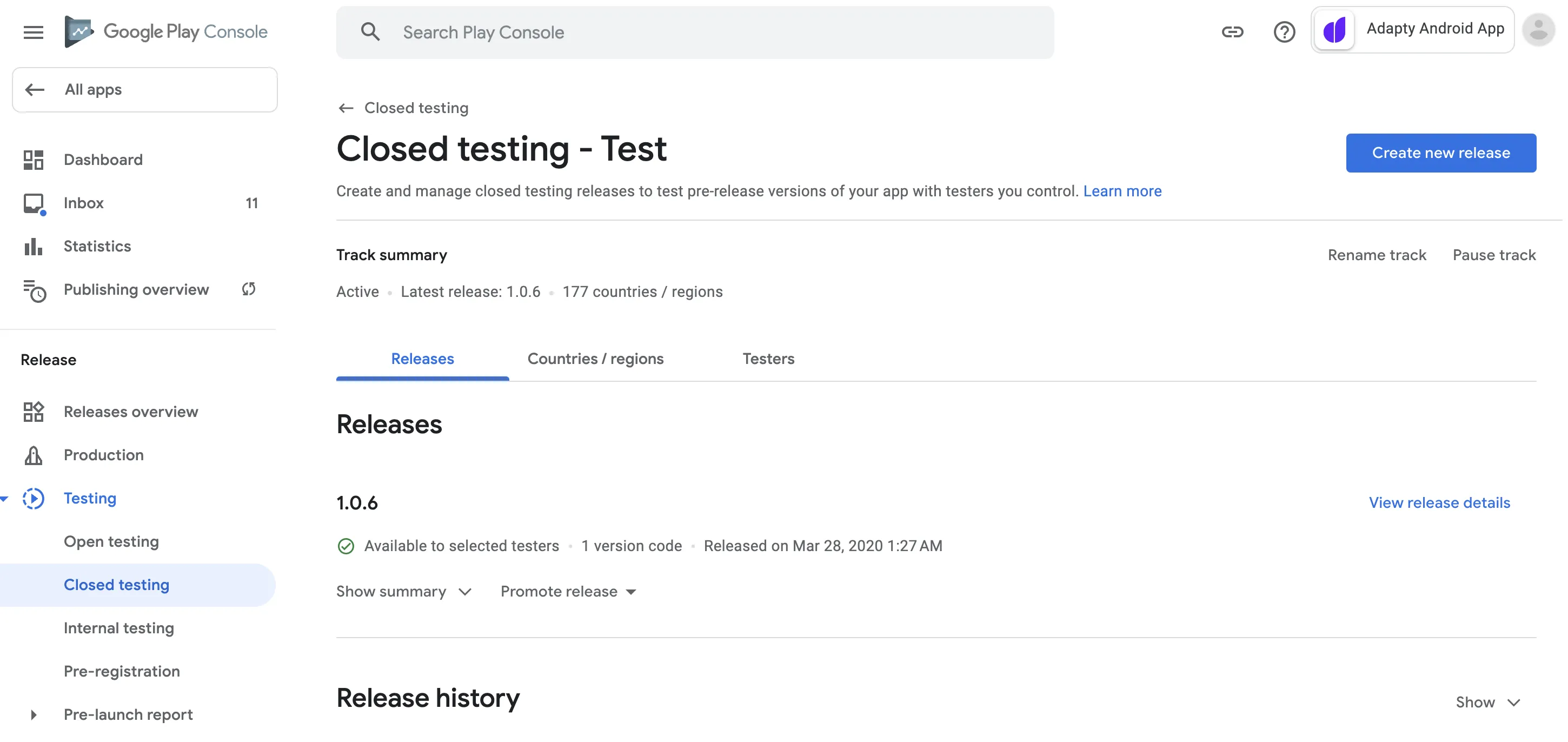
- Abre tu app y selecciona Test and release > Testing > Closed testing en el menú. Allí, haz clic en Create track.
- Introduce el nombre de la pista de pruebas cerrada y haz clic en Create track.
- Añade una lista de probadores a la pista.
- En la sección How testers join your test, copia el enlace y envíalo al dispositivo que ha iniciado sesión con la cuenta de prueba. Abre el enlace en tu dispositivo de pruebas para convertir al usuario en probador.
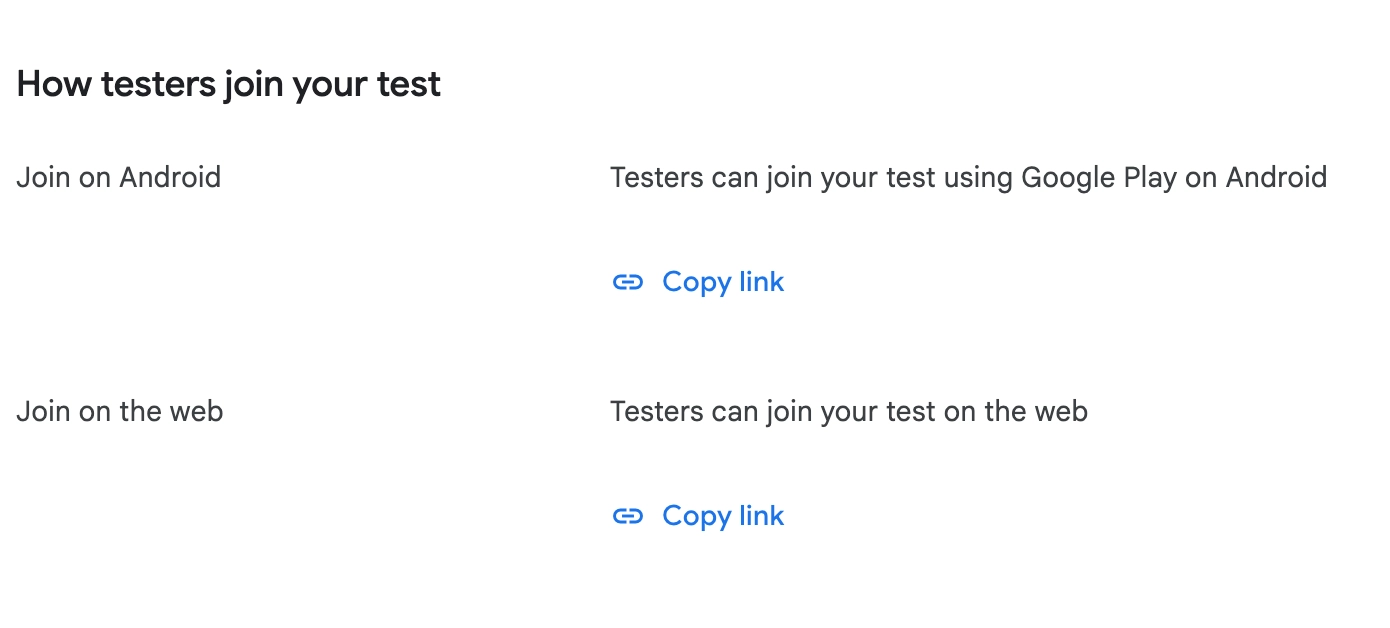
Ten en cuenta lo siguiente para garantizar que las pruebas funcionen correctamente:
- Abrir la URL de participación marca tu cuenta de Play para pruebas. Si no completas este paso, los productos no se cargarán.
- Con frecuencia, los desarrolladores usan un ID de aplicación diferente para sus versiones de prueba. Esto puede causarte problemas, ya que Google Play Services utiliza el ID de aplicación para encontrar tus compras in-app.
- Hay casos en los que un usuario de prueba puede estar autorizado a comprar consumibles pero no suscripciones si el dispositivo de prueba no tiene PIN. Esto puede manifestarse con un críptico mensaje de “Something went wrong”. Asegúrate de que el dispositivo de prueba tenga un PIN y de que esté conectado a Google Play Store.
4. Sube un APK firmado a la pista cerrada
Genera un APK firmado o usa Android App Bundle para subir un APK firmado a la pista cerrada que acabas de crear. Ni siquiera necesitas lanzar el release. Solo sube el APK. Puedes encontrar más información al respecto en este artículo de soporte.
Si tu app es nueva, es posible que tengas que hacerla disponible en tu país o región. Para ello, ve a Testing > Closed testing, haz clic en tu pista de pruebas y ve a Countries/regions para añadir los países y regiones deseados.
5. Prueba las compras in-app
Después de subir el APK, espera unos minutos para que se procese el release. Luego, abre tu dispositivo de pruebas e inicia sesión con la cuenta de correo electrónico que añadiste a la lista de probadores. A continuación, podrás probar las compras in-app como lo harías en una app de producción.
Más información
Consulta los siguientes recursos para saber más sobre cómo probar compras in-app en apps Android: