
Тестирование встроенных покупок в Google Play Store
Тестирование встроенных покупок в Android-приложении — важный шаг перед публичным релизом. Тестирование в песочнице позволяет проверить покупки без реального списания денег. В этом гайде мы разберём, как тестировать встроенные покупки в песочнице Google Play Store для Android.
Транзакции из песочницы не отображаются в аналитических графиках. Они по-прежнему видны на страницах отдельных профилей и в ленте событий.
Среда тестирования
Для наилучших результатов рекомендуем тестировать Android-приложение на реальном устройстве, а не на эмуляторе. Несмотря на то что эмуляторы тоже работают, Google рекомендует использовать физическое устройство.
Если всё же решите использовать эмулятор, убедитесь, что на нём установлен Google Play — это необходимо для корректной работы приложения.
1. Настройте тестовый аккаунт для тестирования приложения
Чтобы упростить тестирование на более поздних этапах разработки, вам нужно настроить тестового пользователя для тестирования встроенных покупок. Именно с этого аккаунта вы впервые войдёте на своём Android-устройстве.
Обратите внимание: основной аккаунт на Android-устройстве можно сменить только через сброс до заводских настроек, который удаляет все данные. Поэтому важно заранее правильно настроить тестовый аккаунт, чтобы не прибегать к сбросу.
Способ настройки тестового аккаунта зависит от устройства, которое вы используете:
- Если у вас есть отдельное устройство для тестирования, создайте отдельный тестовый аккаунт (новый аккаунт Gmail).
- Если отдельного устройства нет, можно использовать личный аккаунт и временно включить для него License testing.
- Если Android-устройства нет совсем, можно создать отдельный тестовый аккаунт и использовать его с эмулятором. Однако этот подход не рекомендуется, так как не позволяет выявить все возможные проблемы, характерные для реальных устройств.
2. Включите тестирование лицензий
После настройки тестового аккаунта необходимо настроить тестирование лицензий для вашего приложения. Для этого выполните следующие шаги:
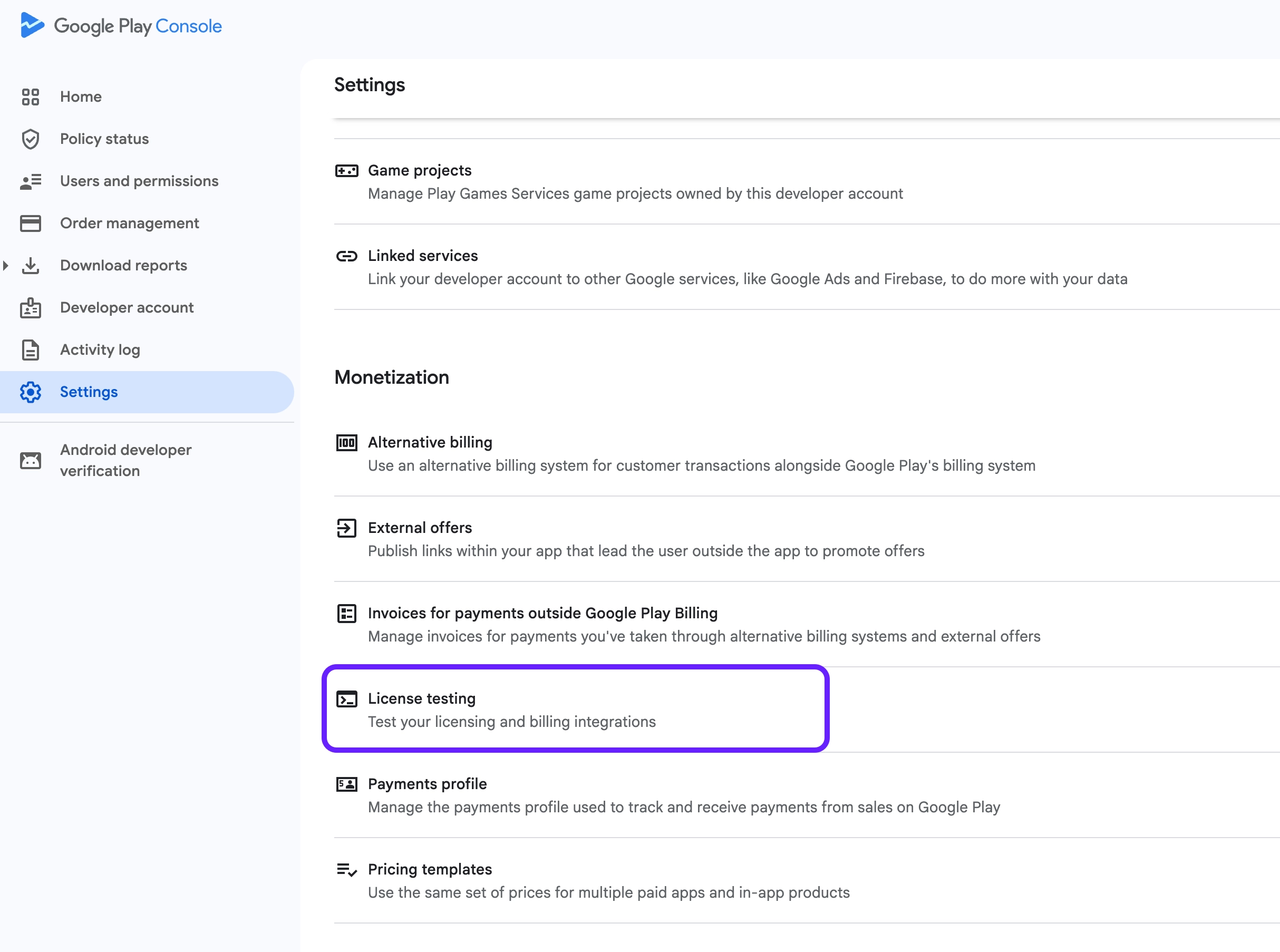
- В боковой панели Google Play Console перейдите в Settings и выберите License testing в разделе Monetization.
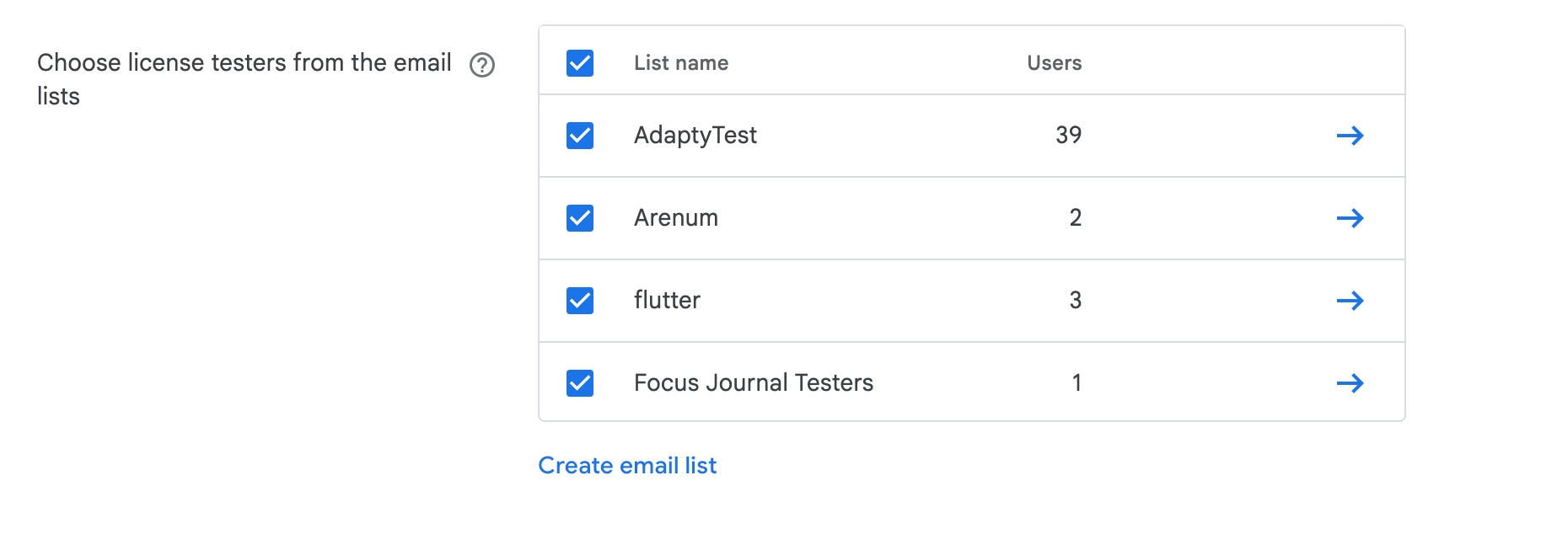
- Выберите существующий список тестировщиков лицензий или создайте новый.
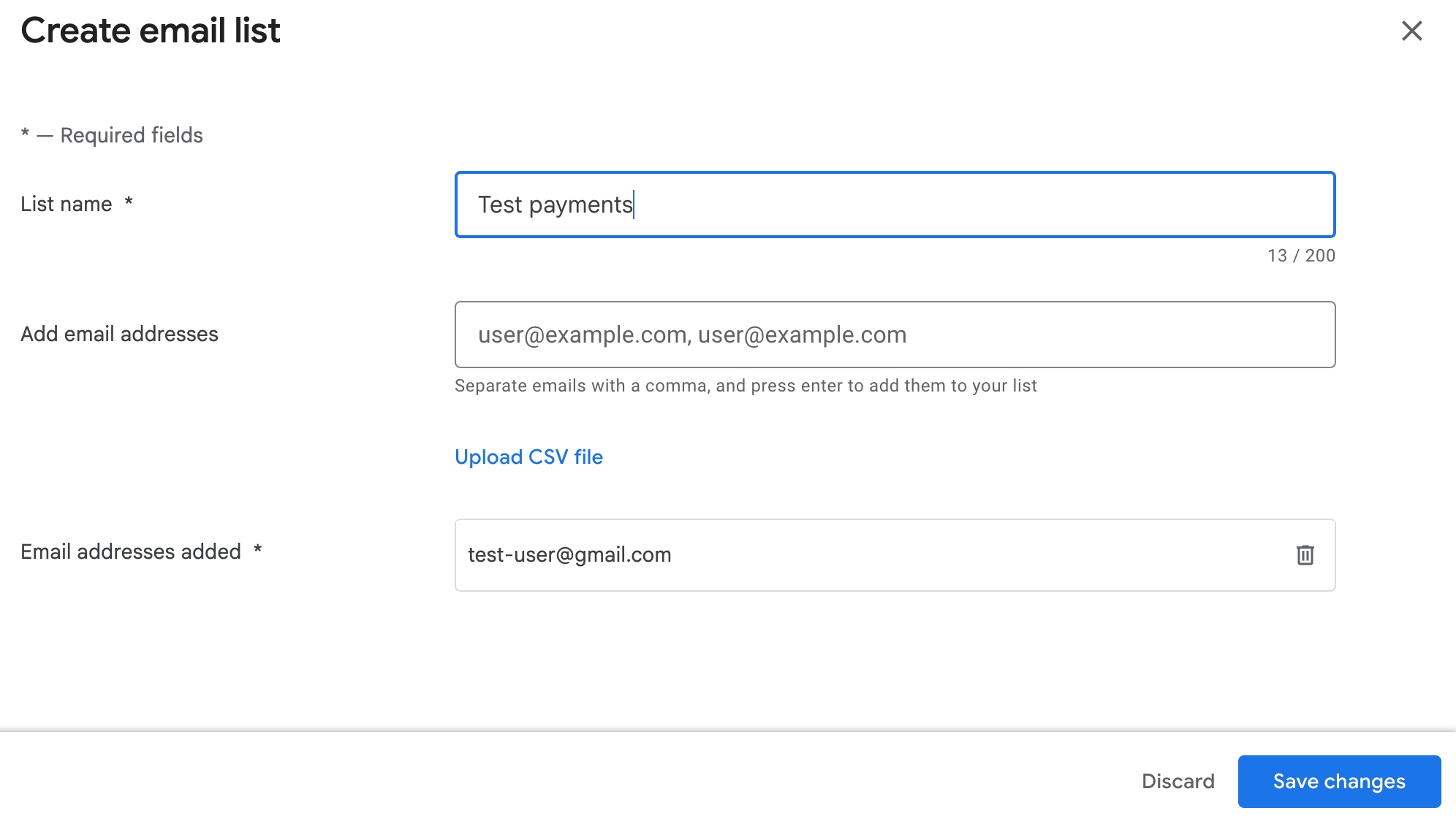
- Добавьте в список аккаунт, который будете использовать для тестирования, и сохраните изменения. Если другие члены команды тоже должны тестировать приложение, добавьте их email-адреса в список — тогда доступ получит вся группа.
3. Создайте закрытый трек и добавьте тестовый аккаунт
Чтобы начать тестирование, нужно опубликовать подписанную версию приложения в закрытом треке:
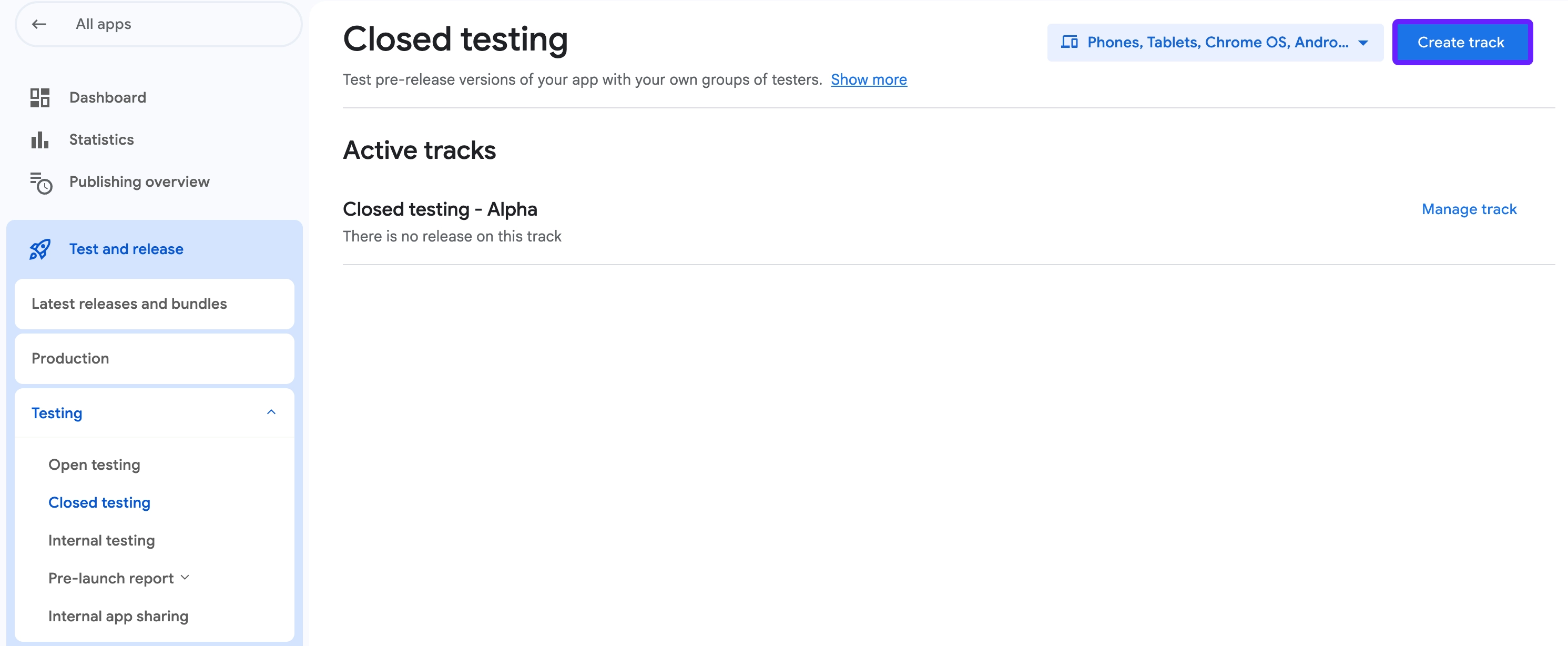
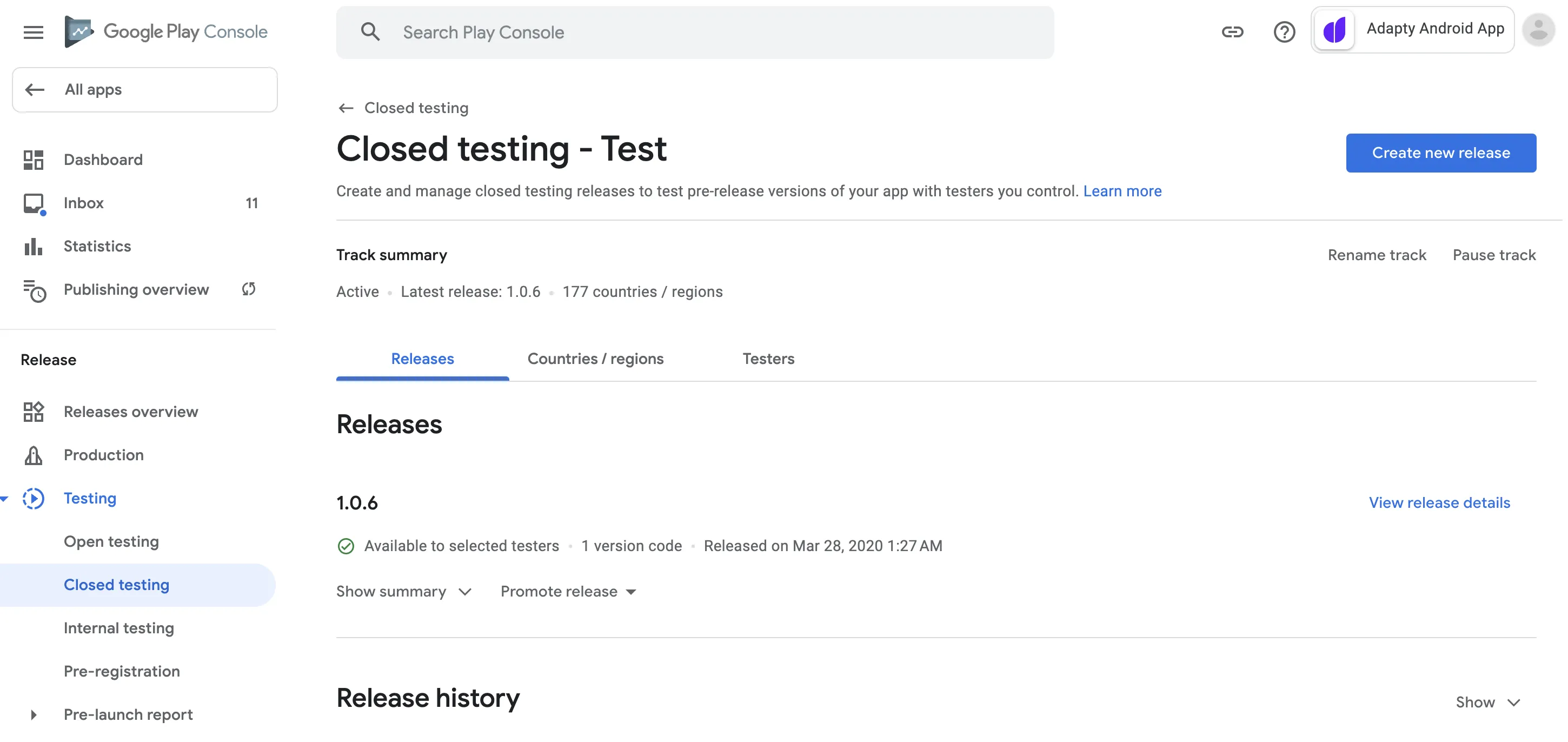
- Откройте своё приложение и выберите в меню Test and release > Testing > Closed testing. Нажмите Create track.
- Введите название трека закрытого тестирования и нажмите Create track.
- Добавьте список тестировщиков в трек.
- В разделе How testers join your test скопируйте ссылку и отправьте её на устройство, залогиненное в тестовый аккаунт. Откройте ссылку на тестовом устройстве, чтобы сделать пользователя тестировщиком.
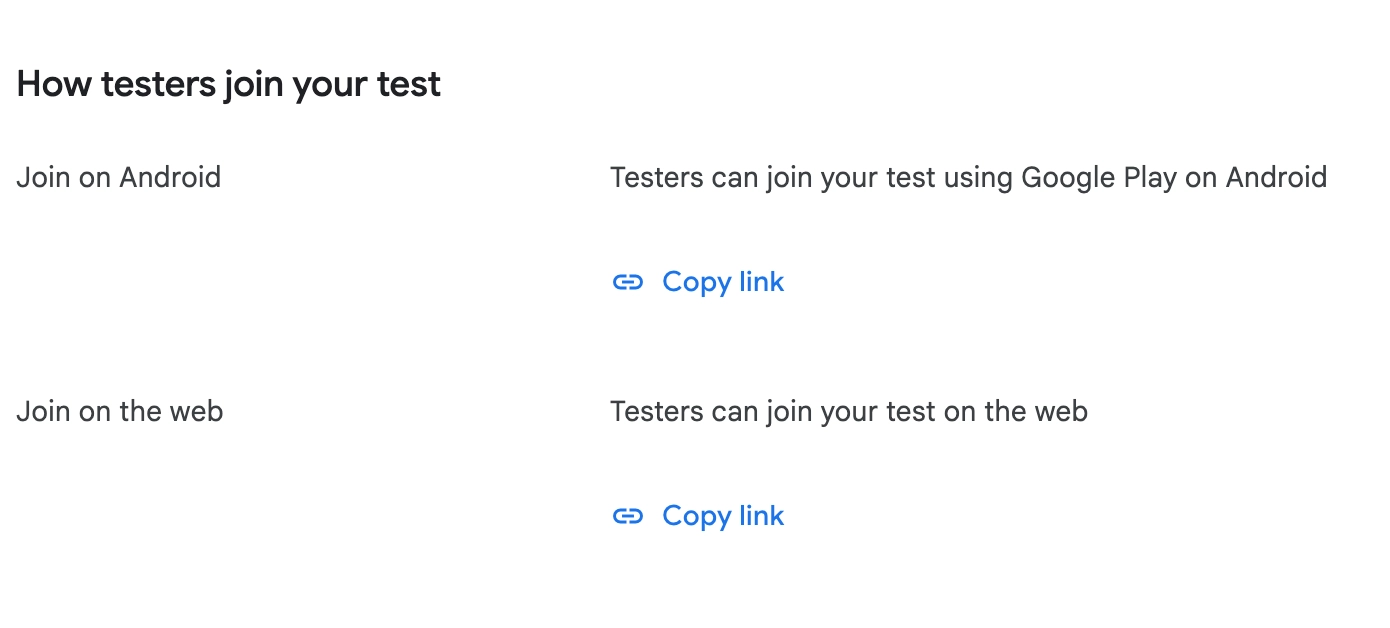
Учтите следующее для успешного тестирования:
- Открытие opt-in URL отмечает ваш аккаунт Play для тестирования. Если не выполнить этот шаг, продукты не загрузятся.
- Разработчики часто используют другой application ID для тестовых сборок. Это создаст проблемы, так как Google Play Services использует application ID для поиска встроенных покупок.
- В некоторых случаях тестовый пользователь может приобрести расходуемые покупки, но не подписки, если на тестовом устройстве не установлен PIN-код. Это может проявляться в виде загадочного сообщения «Something went wrong». Убедитесь, что на тестовом устройстве установлен PIN-код и оно авторизовано в Google Play Store.
4. Загрузите подписанный APK в закрытый трек
Создайте подписанный APK или используйте Android App Bundle, чтобы загрузить подписанный APK в только что созданный закрытый трек. Выпускать релиз не обязательно — достаточно просто загрузить APK. Подробнее об этом читайте в этой справочной статье.
Если ваше приложение новое, возможно, потребуется сделать его доступным в вашей стране или регионе. Для этого перейдите в Testing > Closed testing, нажмите на нужный тестовый трек и откройте Countries/regions, чтобы добавить нужные страны и регионы.
5. Тестируйте встроенные покупки
После загрузки APK подождите несколько минут, пока релиз обработается. Затем откройте тестовое устройство и войдите с email-аккаунтом, добавленным в список тестировщиков. После этого можно тестировать встроенные покупки так же, как в продакшн-приложении.
Читайте также
Дополнительные материалы по тестированию встроенных покупок в Android-приложениях: