
Google Play Store'da uygulama içi satın almaları test edin
Android uygulamanızdaki uygulama içi satın almaları (IAP) halka açık bir sürüm yayınlamadan önce test etmek kritik bir adımdır. Sandbox testi, kullanıcılarınızdan gerçek para almadan IAP’leri güvenli ve verimli biçimde test etmenin en iyi yoludur. Bu kılavuzda, Android için Google Play Store’da IAP’lerin sandbox ortamında nasıl test edileceğini adım adım anlatacağız.
Sandbox işlemleri tüm analitik grafiklerden hariç tutulur. Yine de bireysel profil sayfalarında ve etkinlik akışında görünürler.
Test ortamı
Android uygulamanızın en iyi performansı göstermesi için emülatör yerine gerçek bir cihazda test etmenizi öneririz. Emülatörlerde başarılı testler yapsak da Google, gerçek cihaz kullanımını tavsiye ediyor.
Emülatör kullanmaya karar verirseniz, Google Play’in kurulu olduğundan emin olun. Bu, uygulamanızın düzgün çalıştığını doğrulamanıza yardımcı olur.
1. Uygulama testi için test hesabı oluşturun
Geliştirmenin sonraki aşamalarında testleri kolaylaştırmak için uygulama içi satın alma testlerinde kullanacağınız bir test kullanıcısı oluşturmanız gerekiyor. Bu kullanıcı, Android test cihazınızda ilk oturum açacağınız hesap olacak.
Android cihazlarda birincil hesabın yalnızca fabrika sıfırlamasıyla değiştirilebildiğini unutmayın; bu işlem tüm verilerinizi siler. Bu nedenle, fabrika sıfırlamasına gerek kalmamak için test kullanıcı hesabınızı baştan doğru şekilde ayarlamanız önemlidir.
Test hesabını nasıl oluşturacağınız, kullandığınız cihaza bağlıdır:
- Yalnızca test amacıyla kullandığınız bir cihazınız varsa, ayrı bir test hesabı (yeni bir Gmail hesabı) oluşturun.
- Böyle bir cihazınız yoksa, kişisel hesabınızı kullanıp geçici olarak License testing özelliğini etkinleştirebilirsiniz.
- Hiç Android cihazınız yoksa, ayrı bir test hesabı oluşturup emülatörle kullanabilirsiniz. Ancak bu yöntem, gerçek cihaza özgü sorunları yakalamanıza izin vermediğinden önerilmez.
2. Lisans testini etkinleştir
Test kullanıcı hesabını oluşturduktan sonra, uygulamanız için lisans testini yapılandırmanız gerekecek. Bunun için şu adımları izleyin:
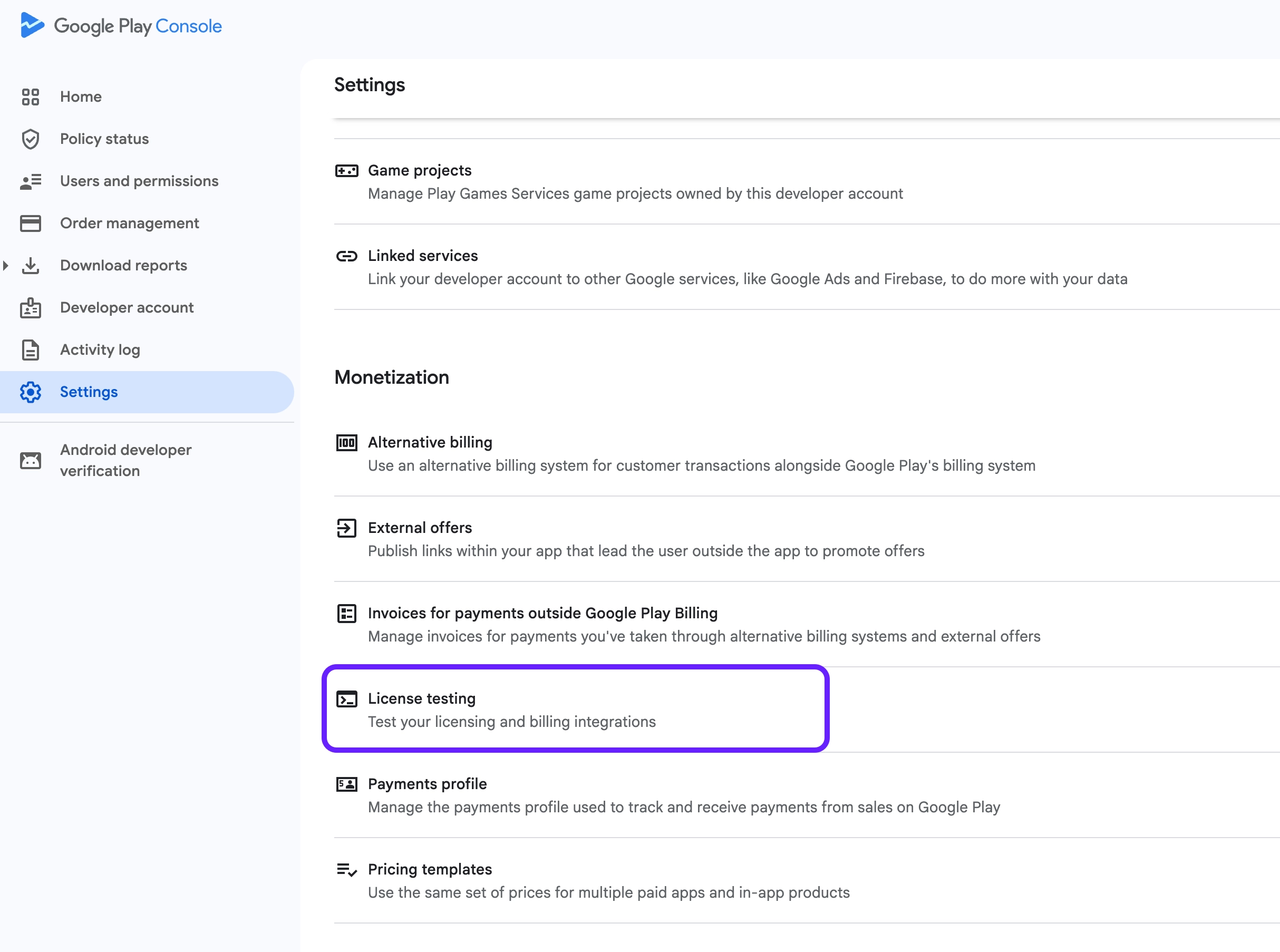
- Google Play Console kenar çubuğunda Settings bölümüne gidin ve Monetization altındaki License testing seçeneğini seçin.
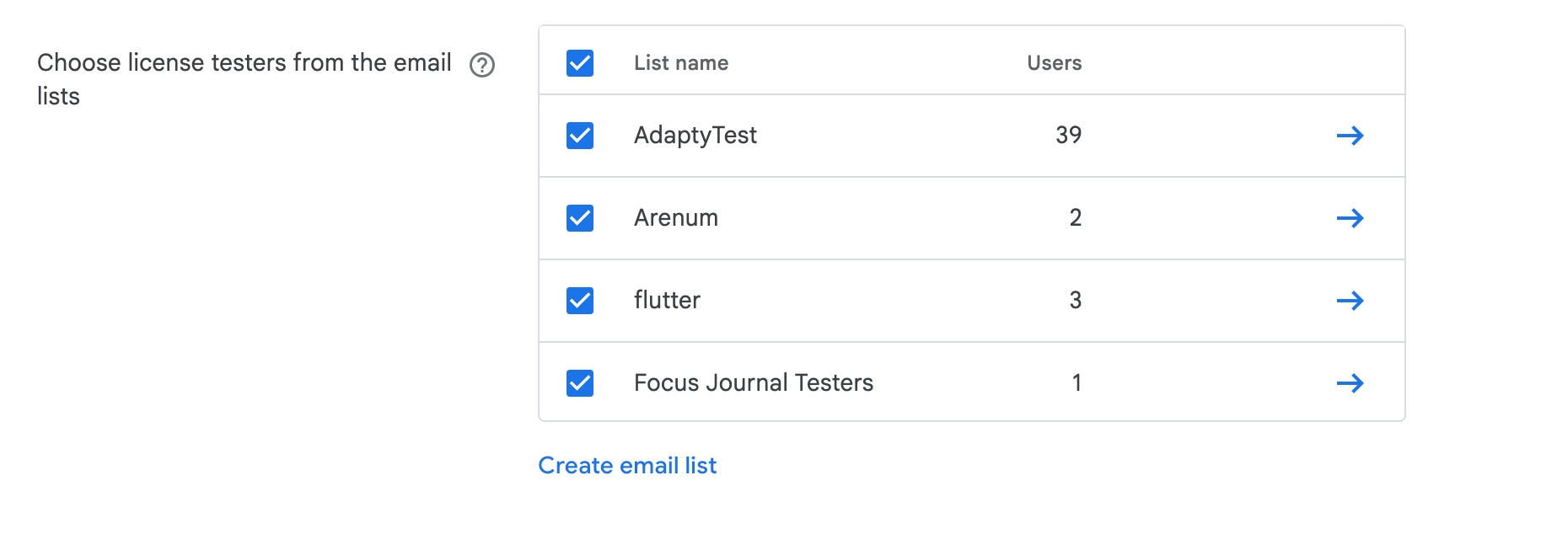
- Mevcut bir lisans test kullanıcıları listesi seçin veya yeni bir tane oluşturun.
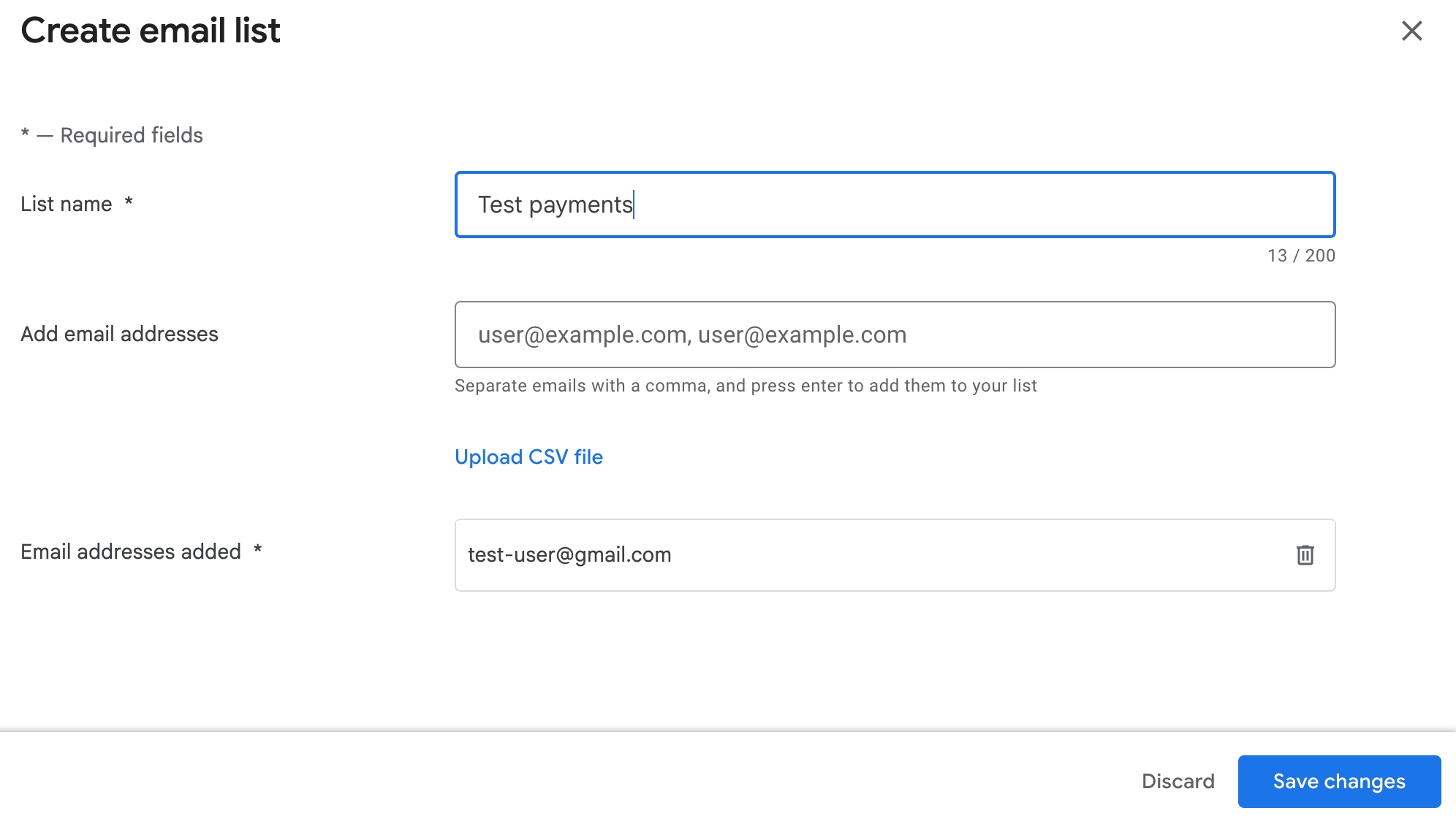
- Test için kullanacağınız hesabı listeye ekleyin ve değişiklikleri kaydedin. Ekip üyelerinizin de uygulamayı test etmesi gerekiyorsa e-posta adreslerini listeye ekleyebilirsiniz; böylece tüm gruba erişim sağlanmış olur.
3. Kapalı iz oluşturun ve test hesabı ekleyin
Teste başlamak için uygulamanızın imzalı bir sürümünü kapalı bir ize yayımlamanız gerekir:
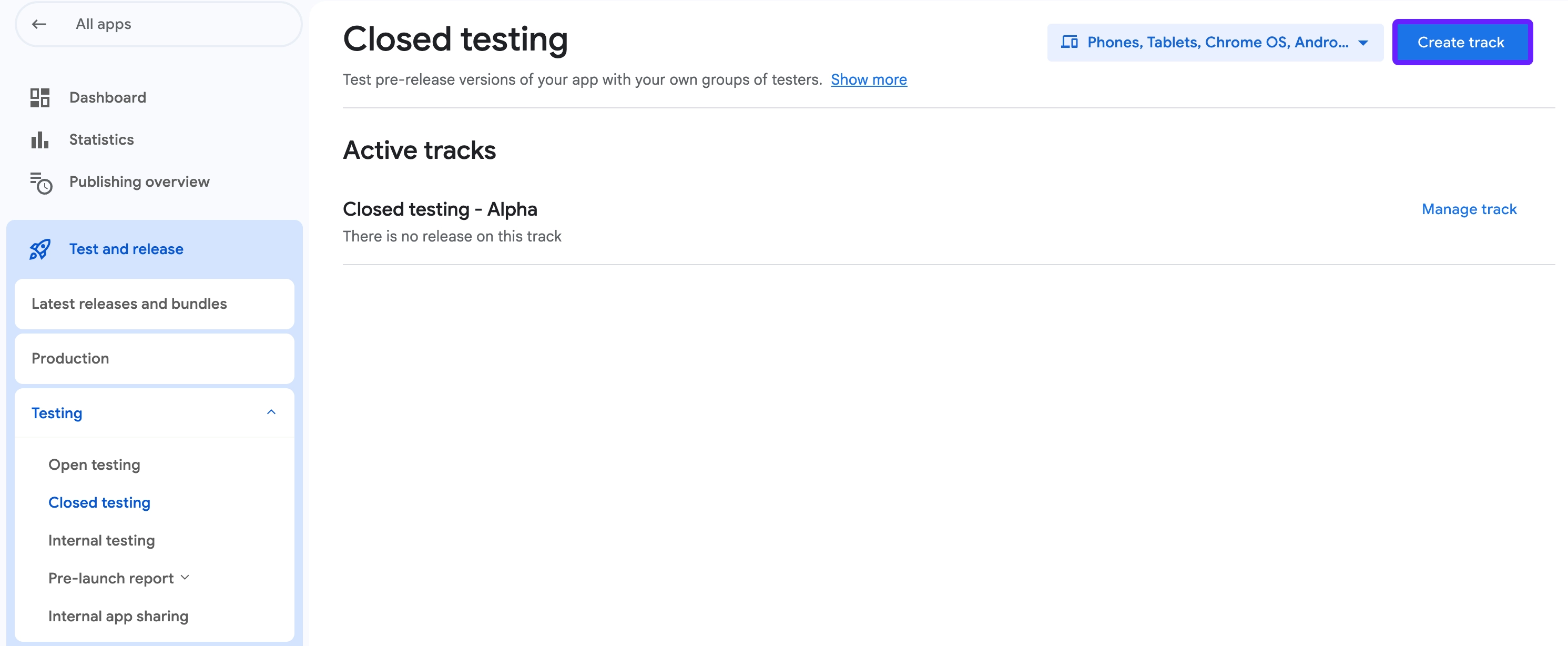
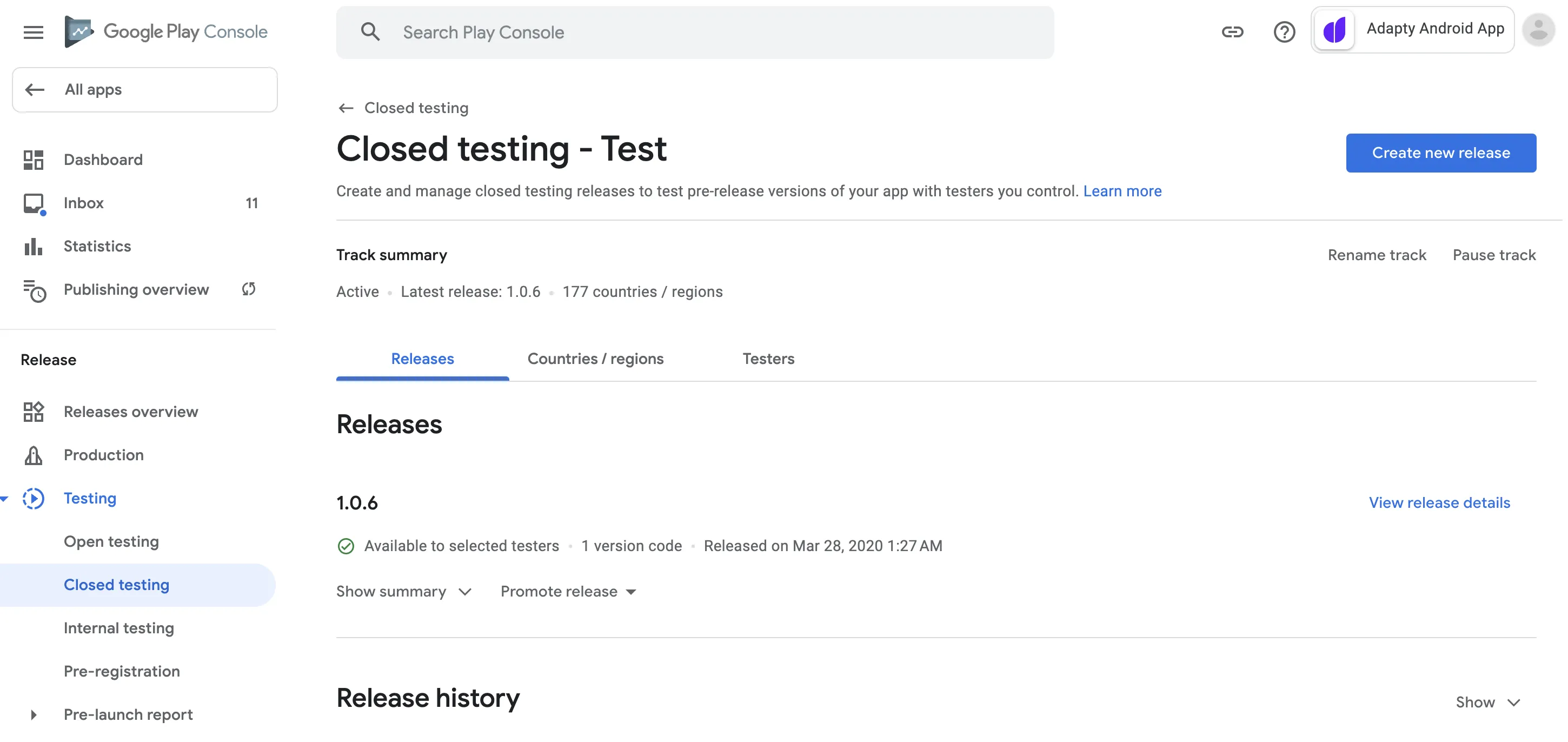
- Uygulamanızı açın ve menüden Test and release > Testing > Closed testing seçeneğine gidin. Ardından Create track butonuna tıklayın.
- Kapalı test track adını girin ve Create track düğmesine tıklayın.
- Track’e bir test kullanıcısı listesi ekleyin.
- How testers join your test bölümünden bağlantıyı kopyalayın ve test hesabıyla oturum açılmış cihaza gönderin. Kullanıcıyı tester yapmak için bağlantıyı test cihazınızda açın.
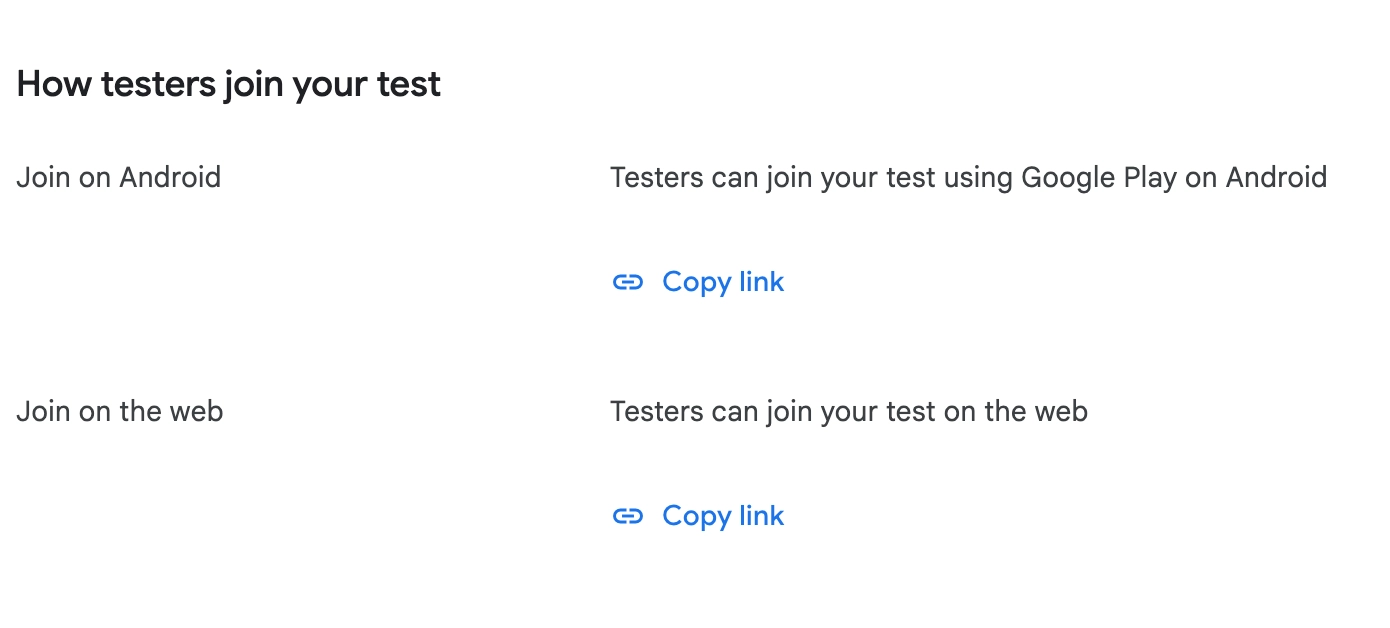
Başarılı bir test süreci için aşağıdakileri göz önünde bulundurun:
- Opt-in URL’sini açmak, Play hesabınızı test için işaretler. Bu adımı tamamlamazsanız ürünler yüklenmez.
- Geliştiriciler çoğu zaman test derlemeleri için farklı bir uygulama kimliği (application ID) kullanır. Google Play Hizmetleri, uygulama içi satın almaları bulmak için uygulama kimliğini kullandığından bu durum sorunlara yol açabilir.
- Test cihazında PIN yoksa, test kullanıcısının consumable ürünleri satın almasına izin verilirken aboneliklere izin verilmediği durumlar olabilir. Bu durum, anlaşılması güç bir “Something went wrong” mesajı olarak kendini gösterebilir. Test cihazında PIN bulunduğundan ve cihazın Google Play Store’a giriş yapmış olduğundan emin olun.
4. İmzalı APK’yı kapalı kanala yükleyin
İmzalı bir APK oluşturun veya Android App Bundle kullanarak az önce oluşturduğunuz kapalı kanala imzalı APK’yı yükleyin. Sürümü yayına almanıza bile gerek yok. Sadece APK’yı yükleyin. Bu konuda daha fazla bilgiye bu destek makalesinden ulaşabilirsiniz.
Uygulamanız yeniyse, ülkenizde veya bölgenizde kullanılabilir hale getirmeniz gerekebilir. Bunun için Testing > Closed testing bölümüne gidin, test track’inize tıklayın ve Countries/regions kısmından istediğiniz ülke ve bölgeleri ekleyin.
5. Uygulama içi satın almaları test etme
APK’yı yükledikten sonra sürümün işlenmesi için birkaç dakika bekleyin. Ardından test cihazınızı açın ve Testers listesine eklediğiniz e-posta hesabıyla oturum açın. Artık üretim uygulamasında olduğu gibi uygulama içi satın almaları test edebilirsiniz.
Daha fazlası
Android uygulamalarında uygulama içi satın almaları test etme hakkında daha fazla bilgi edinmek için şu kaynaklara göz atın: