
测试设备
出于测试目的,您可以将设备指定为测试设备,这将禁用缓存并确保您的更改立即生效。
测试设备支持从以下特定 SDK 版本开始:
- iOS: 2.11.1
- Android: 2.11.3
- React Native: 2.11.1
Flutter 和 Unity 的支持将在稍后添加。
将您的设备标记为测试设备
- 在 Adapty 看板中打开 App settings。
- 在 General 选项卡中向下滚动至 Test devices 部分。
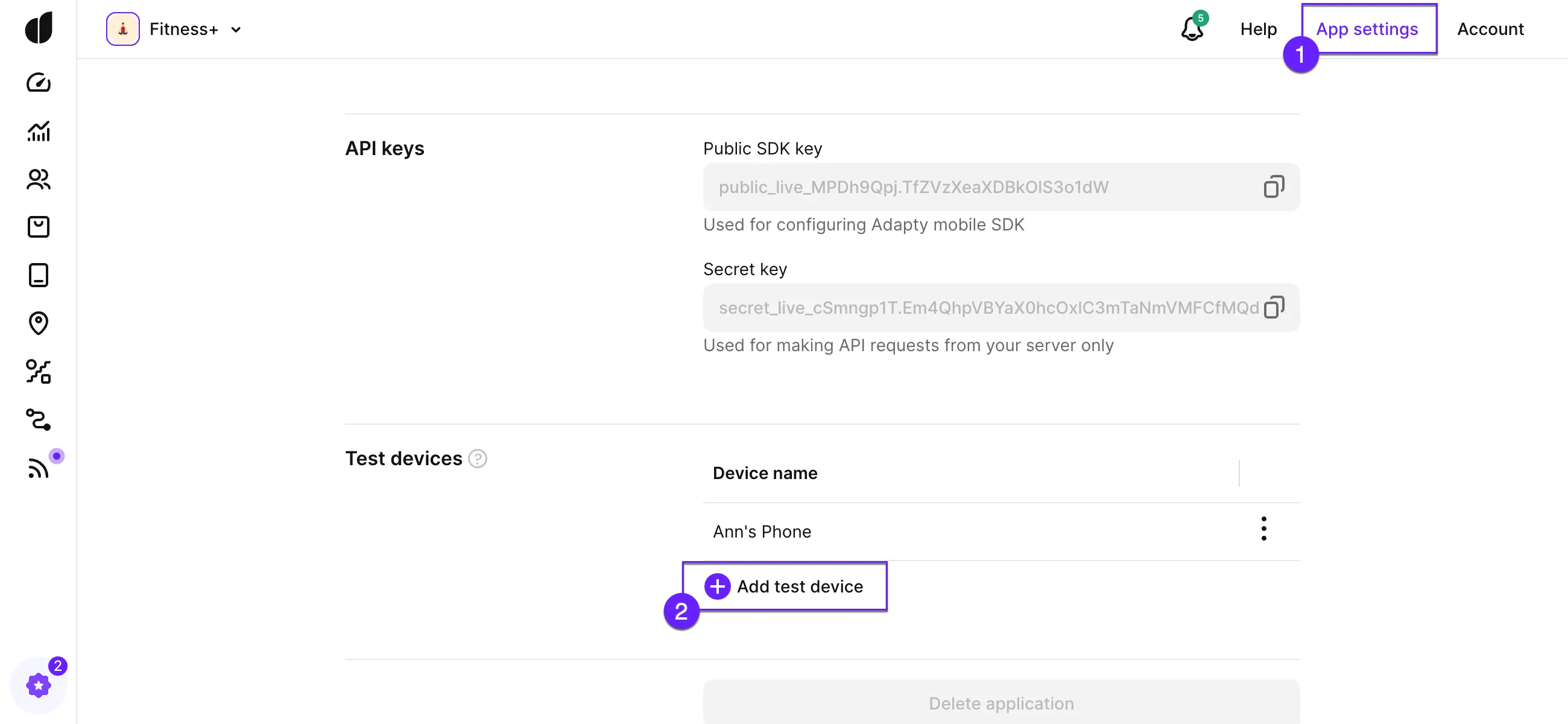
- 点击 Add test device 按钮。
-
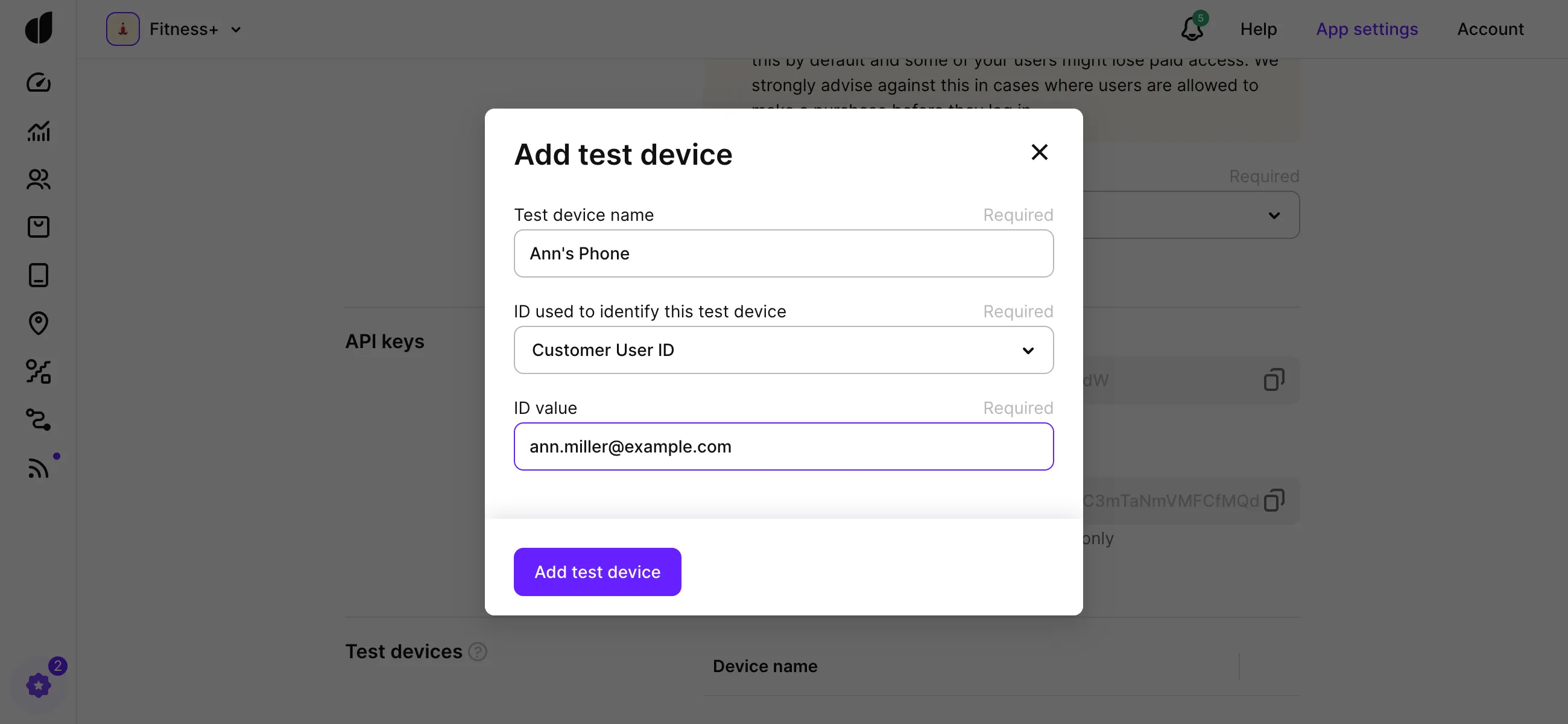
在 Add test device 窗口中,输入:
字段 说明 Test device name 测试设备的名称,供您参考。 ID used to identify this test device 选择用于标识测试设备的标识符类型。请参阅下方应使用哪种标识符部分中的建议,选择最佳选项。 ID value 输入标识符的值。 -
请记得点击 Add test device 按钮以保存更改。
应使用哪种标识符
要标识设备,您可以使用多种标识符。我们推荐以下方式:
- Customer User ID:适用于 iOS 和 Android 设备,前提是您已在 Adapty 中 identify your users in Adapty iOS、Android、React Native、Flutter 和 Unity 识别用户。这是最佳选择,尤其是当您的应用中同一账户拥有多个测试设备时。如果将 Customer User ID 用作 ID used to identify this test device,则与该账户关联的所有设备都将被标记为测试设备。
- IDFA(iOS) 和 Advertising ID(Android):这些广告标识符分别是 iOS 和 Android 设备的理想选择,前提是您已向用户请求访问权限的同意。即使您已有 Customer User ID,如果在测试过程中需要切换账户,使用广告标识符可能更为方便。此外,如果同一账户同时拥有测试设备和个人设备,且您不希望将个人设备标记为测试设备,这些标识符也非常有用。
还有其他选项,例如 Adapty Profile ID、IDFV 和 Android ID,这些选项使用起来不够方便,但在无法使用 Customer User ID、IDFA 或 Advertising ID 的情况下可以使用。
下面详细介绍所有可用选项。
适用于所有平台的标识符
| 标识符 | 用途 |
|---|---|
| Customer User ID | 由您设置的唯一标识符,用于在您的系统中识别用户。可以是用户的电子邮件、您的内部 ID 或任何其他字符串。要使用此选项,您必须在 Adapty 中 Identify your users in Adapty iOS、Android、React Native、Flutter 和 Unity 识别用户。 这是标识测试设备的最佳选择,尤其是当同一账户使用多个设备时。该账户下的所有设备都将被视为测试设备。 |
| Adapty profile ID | Adapty 中用户画像的唯一标识符。 如果无法使用 Customer User ID、iOS 的 IDFA 或 Android 的 Advertising ID,则可使用此选项。请注意,Adapty Profile ID 在重新安装应用或重新登录后可能会发生变化。 |
如何获取 Customer User ID 和 Adapty profile ID
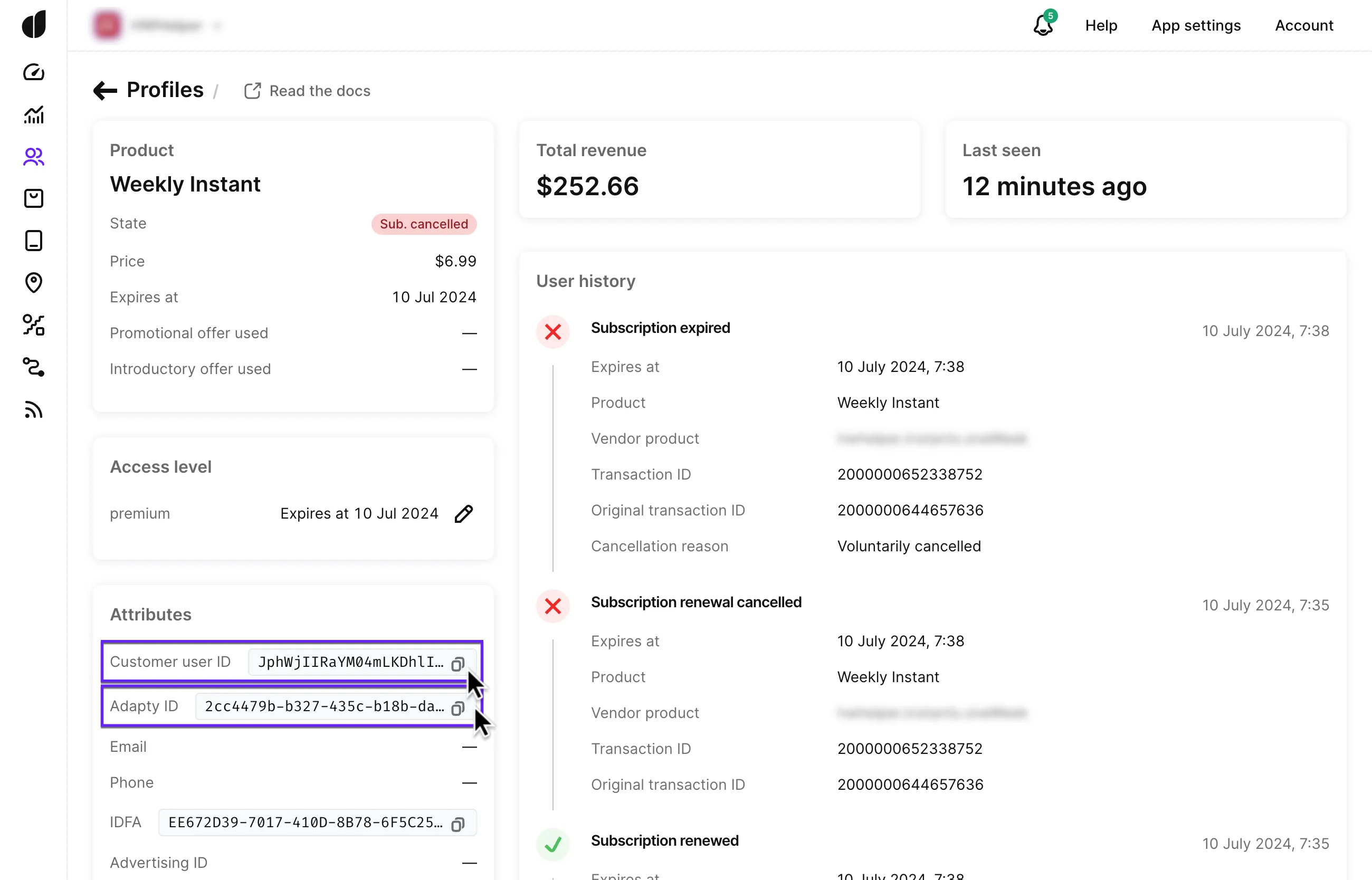
两种标识符均可在 Adapty 看板的用户画像详情中获取:
- 在 Adapty Profiles -> Event feed 选项卡中找到用户的用户画像。
要找到确切的用户画像,请进行一次不常见类型的交易。这样,一旦该交易出现在 Event Feed 中,您就能轻松识别它。
- 在用户画像详情中复制 Customer user ID 和 Adapty ID 字段的值:
Apple 标识符
| 标识符 | 用途 |
|---|---|
| IDFA | 广告标识符(IDFA)是 Apple 分配给用户设备的唯一设备标识符。 它非常适合 iOS 设备,因为它不会自行改变,但您可以手动重置。 注意:自 iOS 14.5 推出以来,广告商必须请求用户同意才能访问 IDFA。请确保您的应用已请求同意,并且您已在测试设备上授予同意。 |
| IDFV | 供应商标识符(IDFV)是 Apple 为同一发布商/供应商在单一设备上的所有应用分配的唯一字母数字标识符。如果您重新安装或更新应用,它可能会发生变化。 |
如何获取 IDFA
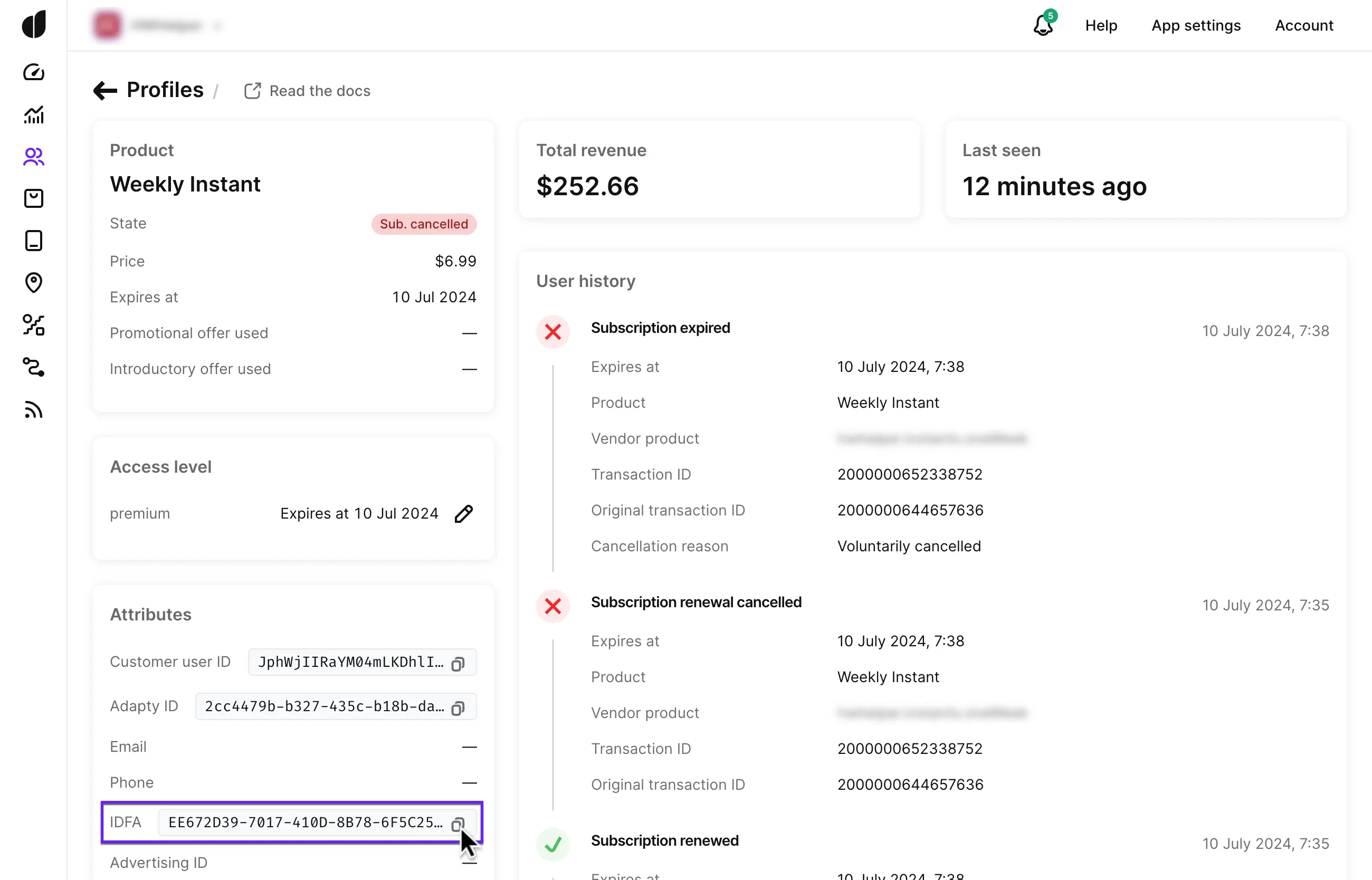
Apple 默认不提供 IDFA。请从 Adapty 看板的用户画像归因中获取:
- 在 Adapty Profiles -> Event feed 选项卡中找到用户的用户画像。
要找到确切的用户画像,请进行一次不常见类型的交易。这样,一旦该交易出现在 Event Feed 中,您就能轻松识别它。
- 打开用户画像详情,在 Attributes 部分复制 IDFA 字段的值:
您也可以在 App Store 上找到能够显示您的 IDFA 的应用。
如何获取供应商标识符(IDFV)
要获取 IDFV,请让您的开发人员在您的应用中使用以下方法请求并将收到的标识符显示在日志或调试面板中。
UIDevice.current.identifierForVendorGoogle 标识符
| 标识符 | 用途 |
|---|---|
| Advertising ID | 广告 ID 是 Google 分配给用户设备的唯一设备标识符。 它非常适合 Android 设备,因为它不会自行改变,但您可以手动重置。 注意:要使用它,如果您使用的是 Android 12 或更高版本,请在 Ads 设置中关闭 Opt out of Ads Personalization。 |
| Android ID | Android ID 是每个应用签名密钥、用户和设备组合的唯一标识符。在 Android 8.0 及更高版本上可用。 |
如何获取 Advertising ID
要查找您设备的广告 ID:
- 在 Android 设备上打开 Settings 应用。
- 点击 Google。
- 在 Services 下选择 Ads。您的广告 ID 将显示在屏幕底部。
如何获取 Android ID
要获取 Android ID,请让您的开发人员在您的应用中使用以下方法请求 ANDROID_ID,并将收到的标识符显示在日志或调试面板中。
android.provider.Settings.Secure.getString(contentResolver, android.provider.Settings.Secure.ANDROID_ID);